
| Фев 26 2026 — 10:30 PT
Я пользуюсь iPad как основным устройством уже почти десять лет. Я использовал его как свой главный компьютер и сталкивался со всеми взлетами и падениями. Но одно из самых больших заблуждений относительно iPad заключается в том, что он пытается конкурировать с MacBook, когда на самом деле они были созданы для совместной работы. Только когда они находятся рядом, вы начинаете видеть магию и мощь закрытой экосистемы Apple. Функции, такие как Universal Control, Sidecar, Handoff и инструменты непрерывности, создают моменты «эврики», которые действительно меняют ваш рабочий процесс. Поэтому я хотел составить список некоторых из этих удивительных магических моментов экосистемы, которые iPadOS и MacOS предоставляют вам вместе.
Обязательно посмотрите наше последнее видео, где вы сможете firsthand увидеть одни из лучших экосистемных моментов, доступных сегодня.
Sidecar
Sidecar — одна из самых популярных функций, которую вы получаете при объединении iPad и MacBook. Эта функция превращает ваш iPad в портативный внешний дисплей для вашего Mac. Вы можете использовать iPad как расширенный дисплей или зеркалировать текущий дисплей на вашем Mac. Он даже позволяет использовать Apple Pencil в среде macOS в определенных ситуациях, что потрясающе. Вот как его включить:
- Убедитесь, что оба устройства используют один и тот же Apple ID, Wi-Fi, Bluetooth включен, а Handoff включен.
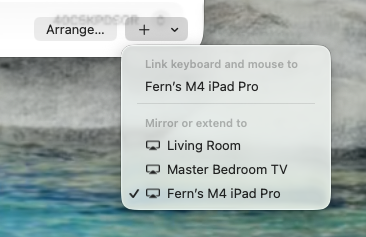
- На Mac перейдите в «Системные настройки» > «Дисплеи» > «Добавить дисплей» > «Зеркалировать» или «Расширить» на iPad.
- Чтобы настроить положение дисплея iPad, нажмите кнопку «Упорядочить» и установите его там, где вы хотите.
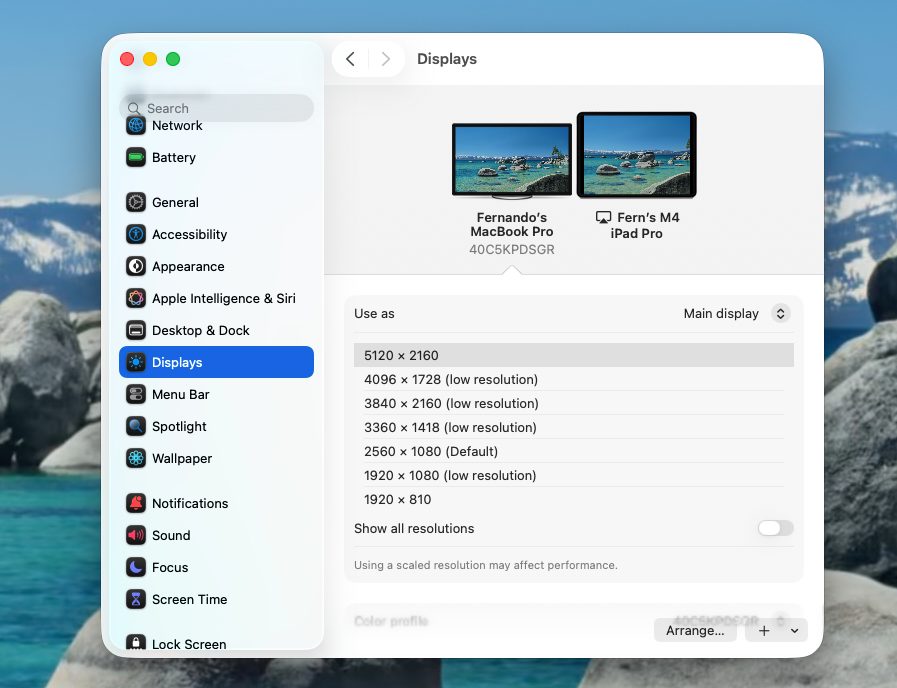
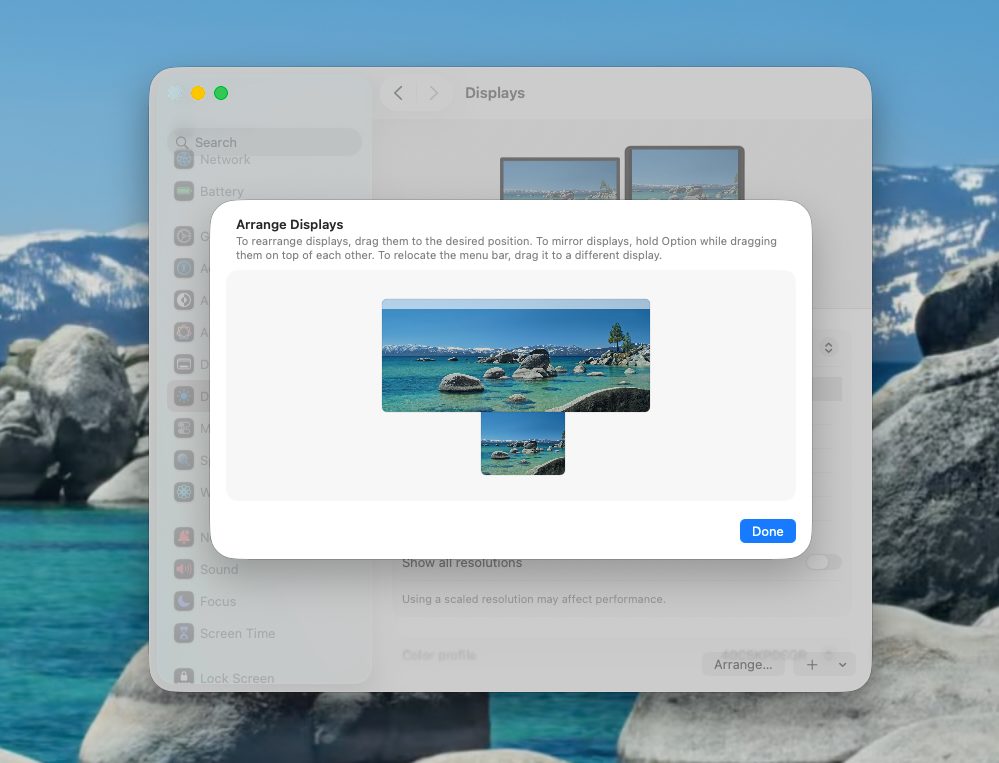
Это один из самых простых и оправданных способов использовать ваш iPad совместно с вашим MacBook. Люди тратят от 250 до 1000 долларов только на внешний портативный дисплей, поэтому я бы сказал, что вам просто стоит купить iPad Air за 499 долларов и использовать его как портативный дисплей, который также является iPad! Я использую свой iPad Pro как справочный дисплей в Final Cut Pro, и он работает отлично.
Universal Control
Использование iPad в качестве внешнего дисплея имеет смысл, но что, если вы хотите использовать iPad как iPad, но при этом использовать одну и ту же клавиатуру и мышь между iPad и Mac без необходимости постоянно менять Bluetooth-соединения? Именно для этого и предназначен Universal Control. Universal Control позволяет вам использовать единую клавиатуру и мышь или трекпад для бесшовного управления вашим Mac и iPad. Это действительно похоже на перемещение между двумя экранами одного компьютера, хотя это и отдельные устройства. Вы даже можете перетаскивать файлы непосредственно между ними. Процесс включения почти идентичен Sidecar с одним отличием:
- Убедитесь, что оба устройства используют один и тот же Apple ID, Wi-Fi, Bluetooth включен, а Handoff включен.
- На Mac перейдите в «Системные настройки» > «Дисплеи» > «Добавить дисплей» > «Привязать клавиатуру и мышь к iPad».
- Чтобы настроить положение дисплея iPad, нажмите кнопку «Упорядочить» и установите его там, где вы хотите.
Я также использую это вместе с моим Mac, когда редактирую изображения в Affinity Photo на iPad. Я создаю изображение, затем перетаскиваю его с iPad на Mac и использую по мере необходимости. Нет необходимости передавать файл, нет Airdrop, нет манипуляций с хранилищем. Просто перетащите его с вашего iPad на Mac и наоборот!
Редактирование скриншотов
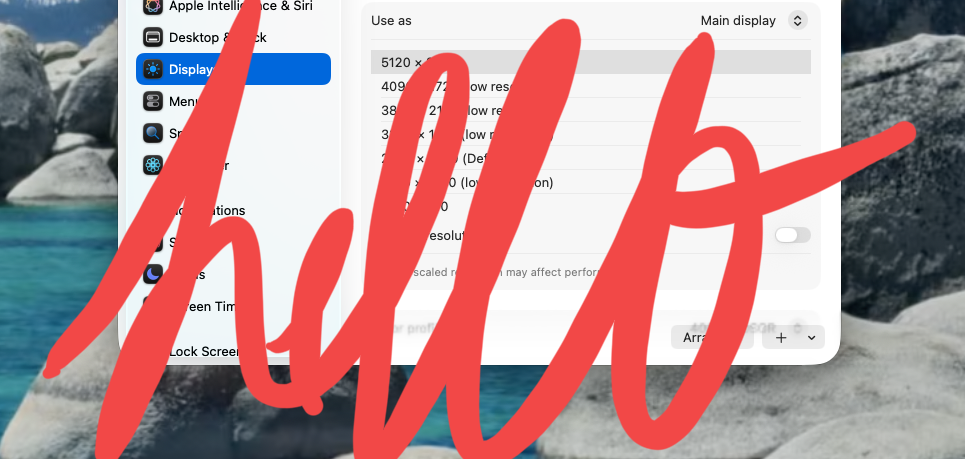
Это одна из моих наиболее часто используемых и недооцененных функций. Когда вы делаете скриншот на Mac, вы можете аннотировать его непосредственно на Mac. Вы даже можете «написать» на нем, используя трекпад или мышь, но это никогда не бывает достаточно точно. Было бы гораздо проще, если бы вы могли использовать Apple Pencil для аннотирования скриншота Mac, верно? Вот где на помощь приходит непрерывность.
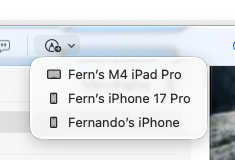
Если ваш iPad находится рядом с вашим Mac, вы можете фактически использовать свой iPad и Apple Pencil для внесения любых правок в скриншот. Скриншот появится на вашем iPad, вы внесете правки, нажмете «Готово», и затем новый отредактированный скриншот появится в виде файла на рабочем столе вашего Mac. Он никогда на самом деле не остается на вашем iPad. Это волшебство. Все, что вам нужно сделать, это:
- Сделайте скриншот на вашем Mac.
- Нажмите на значок карандаша в приложении скриншотов.
- Нажмите на стрелку вниз и выберите свой iPad.
- Внесите правки на iPad.
- Нажмите «Готово» на iPad.
- Отредактированное изображение появится на Mac.
Чистая магия!

Универсальный буфер обмена
Универсальный буфер обмена позволяет копировать текст, изображения или файлы на одном устройстве Apple и почти мгновенно вставлять их на другое. Как только вы привыкнете к этому, это станет одной из тех функций, без которых вы не сможете жить. Вот как ее использовать:
- Одинаковый Apple ID на обоих устройствах.
- Wi-Fi, Bluetooth и Handoff включены.
- Скопируйте контент на одном устройстве.
- Вставьте на другое устройство в течение нескольких секунд.
Это отлично подходит для копирования ссылок, текста, заметок, небольших изображений и даже видео, если вам нужно. Это также будет работать с вашим iPhone, конечно, но это отлично работает между вашим Mac и вашим iPad. Просто скопируйте одно из них и вставьте на другое.
Handoff
Handoff позволяет начать работу в приложении на одном устройстве и продолжить ровно с того места, где вы остановились, на другом. Safari, Заметки, Почта и многие приложения Apple поддерживают это, и это помогает вашему рабочему процессу ощущаться непрерывным, а не разделенным между устройствами. Вот как это работает:
- Включите Handoff на обоих устройствах.
- Откройте поддерживаемое приложение на одном устройстве.
- Найдите значок приложения в Dock или переключателе приложений на другом устройстве.
- Нажмите, чтобы продолжить с того места, где вы остановились.
Например, если вы используете приложение «Заметки» на вашем Mac, а ваш iPad находится поблизости, вы увидите значок приложения «Заметки» в Dock вашего iPad с небольшим значком компьютера. Если вы нажмете на этот значок приложения «Заметки», вы перейдете к той же заметке и позиции, в которой находились на вашем Mac. Это помогает уменьшить трение и время, необходимое для поиска заметки, которую вы начали на своем Mac. Это чрезвычайно полезная функция.
Заключительные мысли
Есть еще много других экосистемных моментов, которые я упоминаю в нашем видео, и которые стоит посмотреть. Комбинация Mac и iPad — это то, чего нет ни у одной другой компании. Как только вы начнете регулярно использовать такие инструменты, как Universal Control, Sidecar и Handoff, устройства перестанут ощущаться отдельными и начнут ощущаться как одна система, которая адаптируется к тому, чего вы пытаетесь достичь.
Самое приятное то, что вам не нужен лучший iPad Pro или MacBook Pro, чтобы испытать это преимущество экосистемы. Даже базовые модели открывают большинство той же функциональности. Вы можете приобрести Mac mini или MacBook Air и объединить их с базовым iPad и по-прежнему получать все те же функции, которые я упомянул выше.
Что вы думаете? Какие ваши любимые экосистемные моменты Apple? Используете ли вы какие-либо из упомянутых выше функций?
Лучшие предложения Apple
- Лучшая защитная пленка для iPad
- iPad Air всего за 489 долларов (обычно 599 долларов)
- iPad всего за 329 долларов (обычно 349 долларов)
- MacBook Air всего за 899 долларов (обычно 999 долларов)
- Mac mini всего за 569 долларов (обычно 599 долларов)
- MacBook Pro всего за 1449 долларов (обычно 1599 долларов)