
| 14 февраля 2026 г. — 7:00 PT
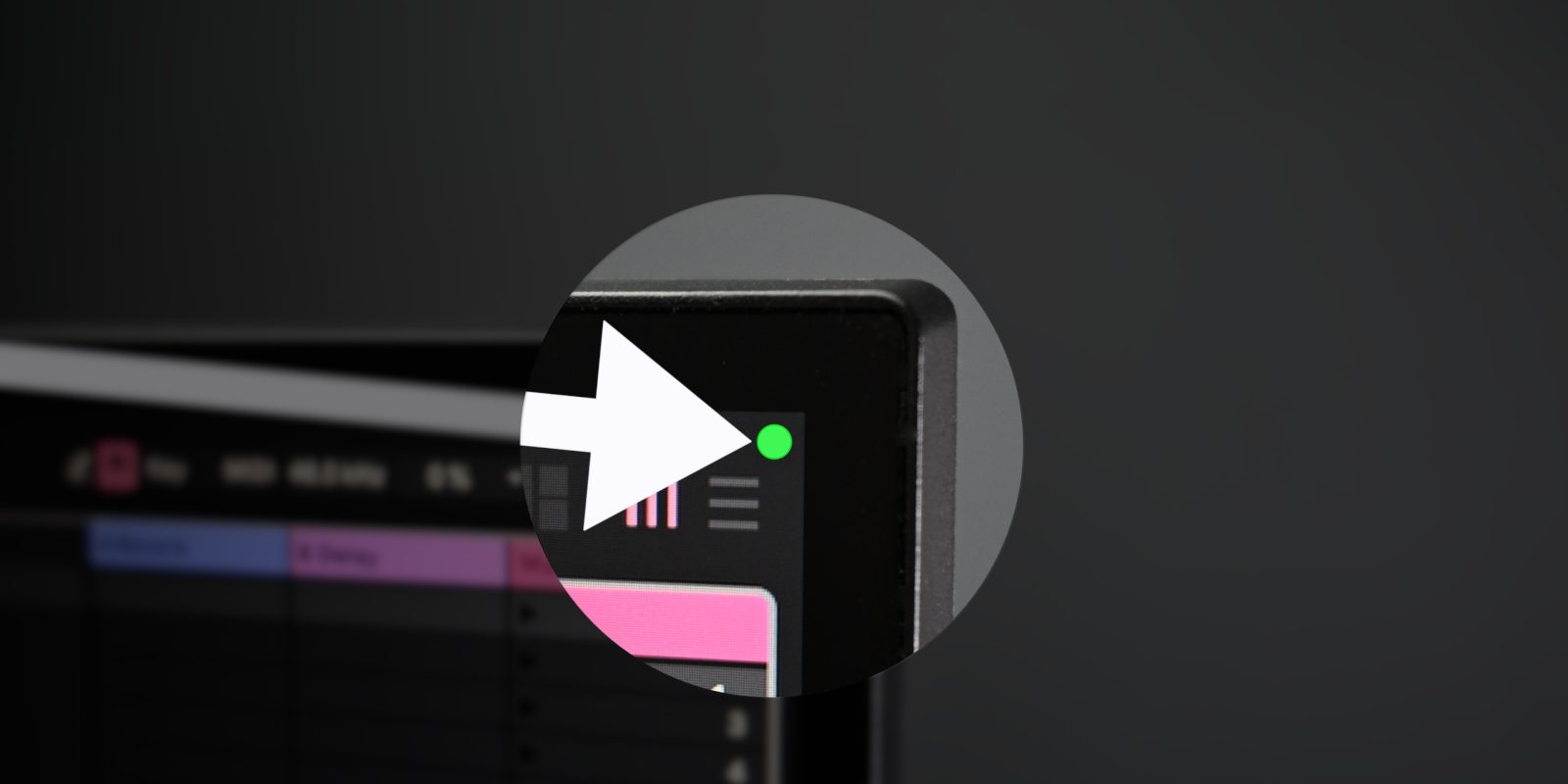
Apple включает индикаторы конфиденциальности в правом верхнем углу дисплея вашего Mac, чтобы указывать на использование критически важного оборудования. Оранжевый индикатор означает, что используется микрофон, а зеленый — что используется камера. Эти индикаторы помогают пользователям быть внимательными к приложениям, которые могут использовать камеру или микрофон как легитимно, так и, в худшем случае, недобросовестно.
Хотя я ценю наличие этих индикаторов, они могут отвлекать при создании снимков экрана или записи внешнего дисплея моего Mac. К счастью, Apple предлагает решение этой проблемы без ущерба для конфиденциальности.

Начиная с macOS Sonoma 14.4, Apple добавила возможность отключать индикаторы конфиденциальности на внешних дисплеях, подключенных к вашему Mac. Индикаторы конфиденциальности всегда будут отображаться на основном дисплее вашего Mac, но возможность ограничить их на внешних дисплеях — это продуманный компромисс.
Индикаторы конфиденциальности всегда будут отображаться в строке меню, но вы можете отключить их, когда строка меню скрыта в приложении в полноэкранном режиме или когда она настроена на автоматическое скрытие. Если активны и микрофон, и камера, зеленый (камера) индикатор конфиденциальности имеет приоритет, поскольку камера является более критичным оборудованием.
Видео: Как отключить индикаторы конфиденциальности для внешних дисплеев Mac
Подпишитесь на 9to5mac на YouTube, чтобы смотреть больше видео
Как отключить индикаторы конфиденциальности внешнего дисплея
Шаг 1: Запустите Mac из macOS Recovery, выключив Mac, затем удерживая кнопку питания, пока не появится надпись «Загрузка параметров запуска…».

Шаг 2: Нажмите «Параметры», затем «Продолжить», и ваш Mac загрузится в macOS Recovery.
Шаг 3: Нажмите на пользователя вашего Mac → «Далее», введите пароль и нажмите «Продолжить».
Шаг 4: В строке меню нажмите «Утилиты» → «Терминал».
Шаг 5: Введите следующую команду в терминале и нажмите Return на клавиатуре:

system-override suppress-sw-camera-indication-on-external-displays=onШаг 6: Если у вас включено шифрование FileVault для вашей учетной записи, вы увидите сообщение о том, что том данных должен быть разблокирован для продолжения. Введите свой пароль в терминале, чтобы разблокировать том данных, и нажмите Return.
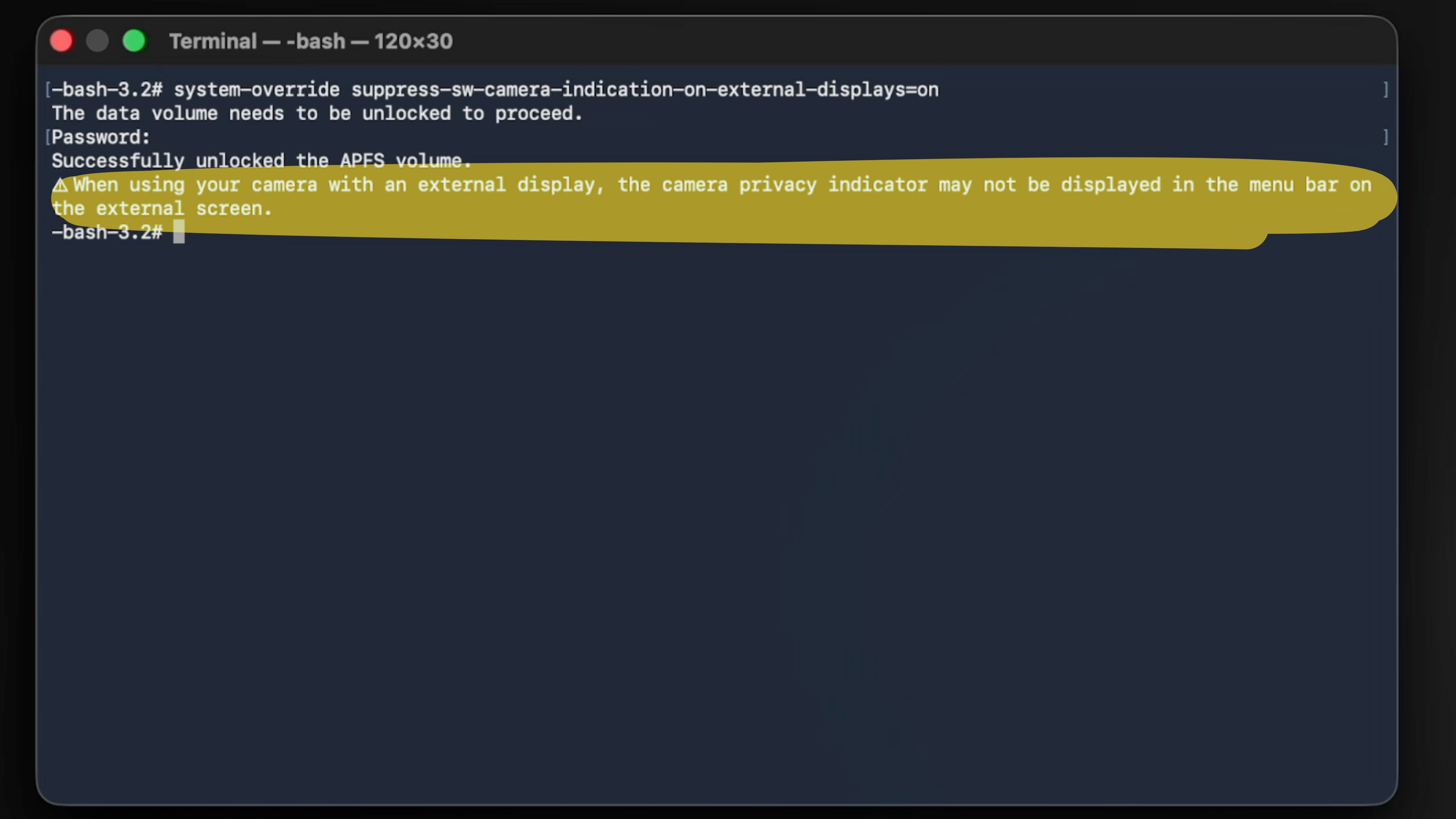
Если команда сработала, вы должны увидеть следующее сообщение: При использовании камеры с внешним дисплеем индикатор конфиденциальности камеры может не отображаться в строке меню на внешнем экране.
Мне еще не приходилось сталкиваться с ситуацией, когда индикатор конфиденциальности не отображался в строке меню, но вам стоит иметь в виду эту возможность.
Шаг 7: В строке меню нажмите → Перезагрузить и снова войдите в macOS.

Шаг 8: Откройте Настройки → Конфиденциальность и безопасность → Камера (или Микрофон).
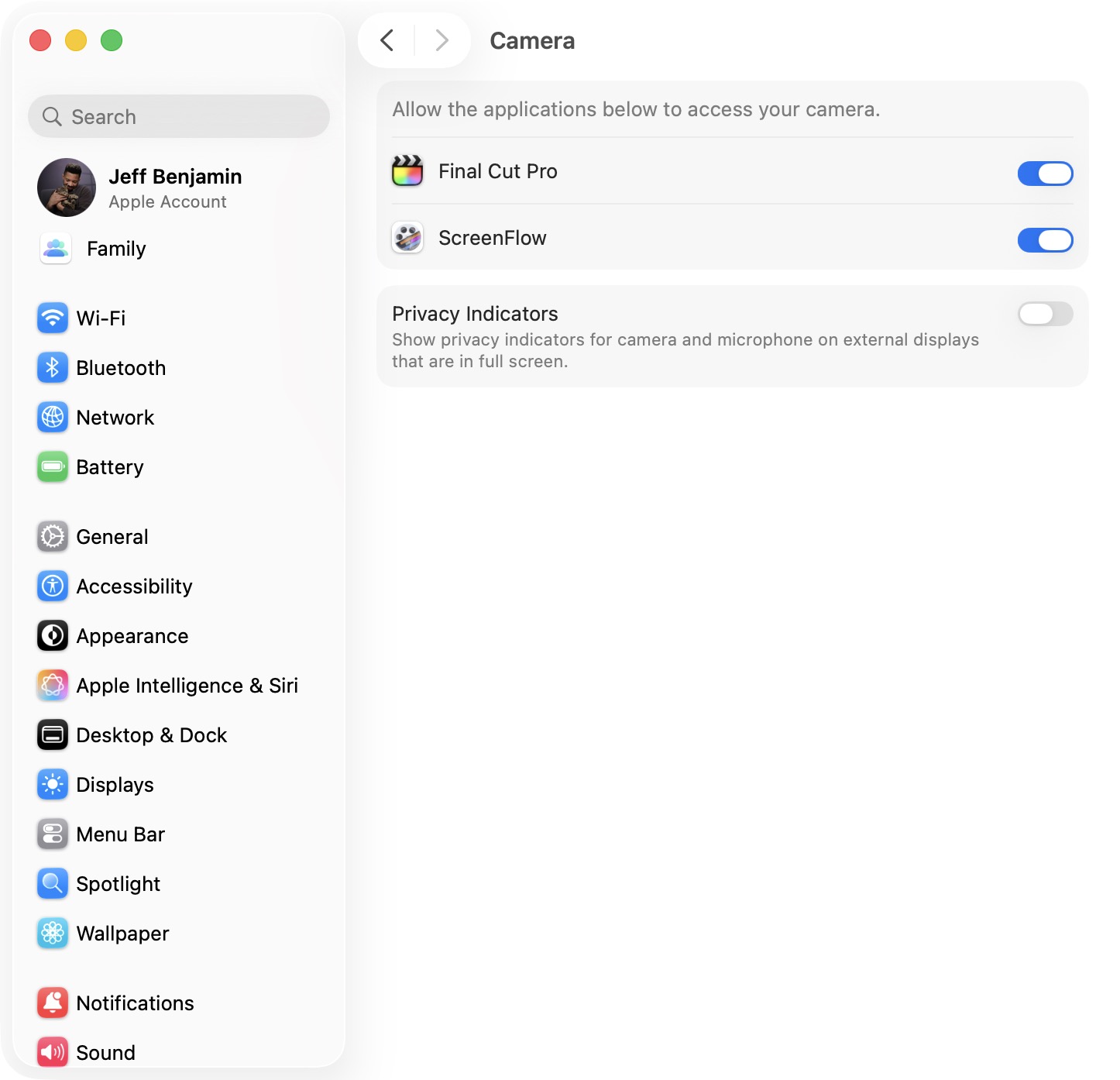
Шаг 9: Отключите переключатель Индикаторы конфиденциальности в нижней части страницы и подтвердите паролем или Touch ID.
Примечание: Изменение настроек «Настройки» → «Конфиденциальность и безопасность» → «Камера» также изменит настройки «Настройки» → «Конфиденциальность и безопасность» → «Микрофон» и наоборот.
Мнение 9to5Mac
Я считаю, что индикаторы конфиденциальности — это обязательный элемент для отслеживания использования критически важного оборудования, но иногда я нахожу их навязчивыми, особенно при создании снимков экрана и видеозаписей. Я ценю, что Apple предоставила относительно простой способ отключить их на внешних дисплеях, оставив их на основном дисплее. И поскольку Apple предоставляет переключатель в «Настройках», нет необходимости возвращаться в macOS Recovery, чтобы отключить функцию, если вы хотите ее выключить, что очень удобно.
Рассмотрели бы вы отключение индикаторов конфиденциальности на вашем внешнем дисплее Mac?