
| 12 фев 2026 — 6:20 PT

Когда большинство людей думают о приложении Apple Wallet, они думают только об Apple Pay. Они думают, что это способ оплаты покупок в цифровом виде вместо использования физической карты. Хотя это правда, приложение Apple Wallet может гораздо больше и незаметно становится одним из самых полезных приложений на вашем iPhone. Оно может предоставлять доступ к общественному транспорту, цифровые ключи для вашего дома или автомобиля, одноранговые платежи и даже хранить информацию о ваших физических картах (наконец-то!). Apple Wallet в iOS 26 реально может заменить большую часть того, что люди до сих пор носят в карманах, как это произошло со мной. Если вы использовали его только для Apple Pay, вы, честно говоря, упускаете лучшие части. Вот некоторые из лучших функций Apple Wallet!
Обязательно посмотрите наше последнее видео о Apple Wallet и обо всем, что оно может делать!
1. Экспресс-транспорт и экспресс-ключи
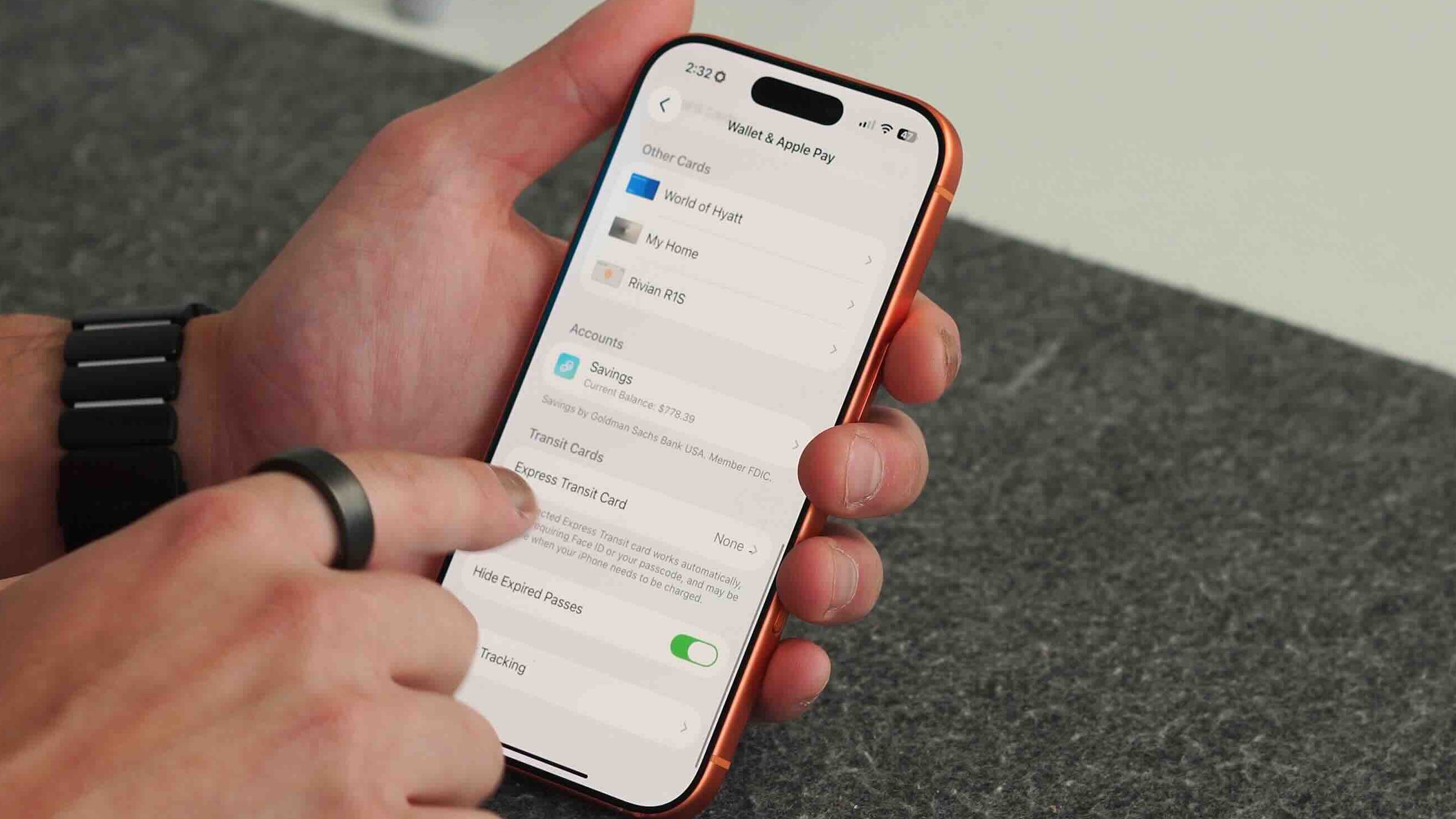
Обычно, когда вам нужно что-то оплатить в магазине с помощью Apple Wallet, вам нужно дважды нажать кнопку блокировки и предоставить FaceID или TouchID для аутентификации вашей карты. Затем транзакция будет разрешена. Это делается из соображений безопасности, конечно. Но если вы постоянно пользуетесь общественным транспортом и постоянно проходите через турникеты метро, последнее, что вы хотите делать, когда спешите, — это дважды нажимать для аутентификации транзакции «приложи и оплати». Чтобы устранить это неудобство, Apple предоставила нам Express Transit. Это позволяет вам назначить одну карту в вашем Apple Wallet в качестве карты для проезда. Таким образом, вам больше не нужно использовать FaceID для инициирования касания для оплаты. Вы просто подходите к турникету, прикладываете телефон (даже если экран выключен), и будет списана оплата с вашей кредитной карты, указанной как карта для проезда. Вот как это настроить.
- Перейдите в «Настройки» > «Wallet и Apple Pay»
- Нажмите «Экспресс-карта для проезда»
- Выберите предпочтительную карту для проезда или оплаты
- Подтвердите с помощью Face ID/пароля
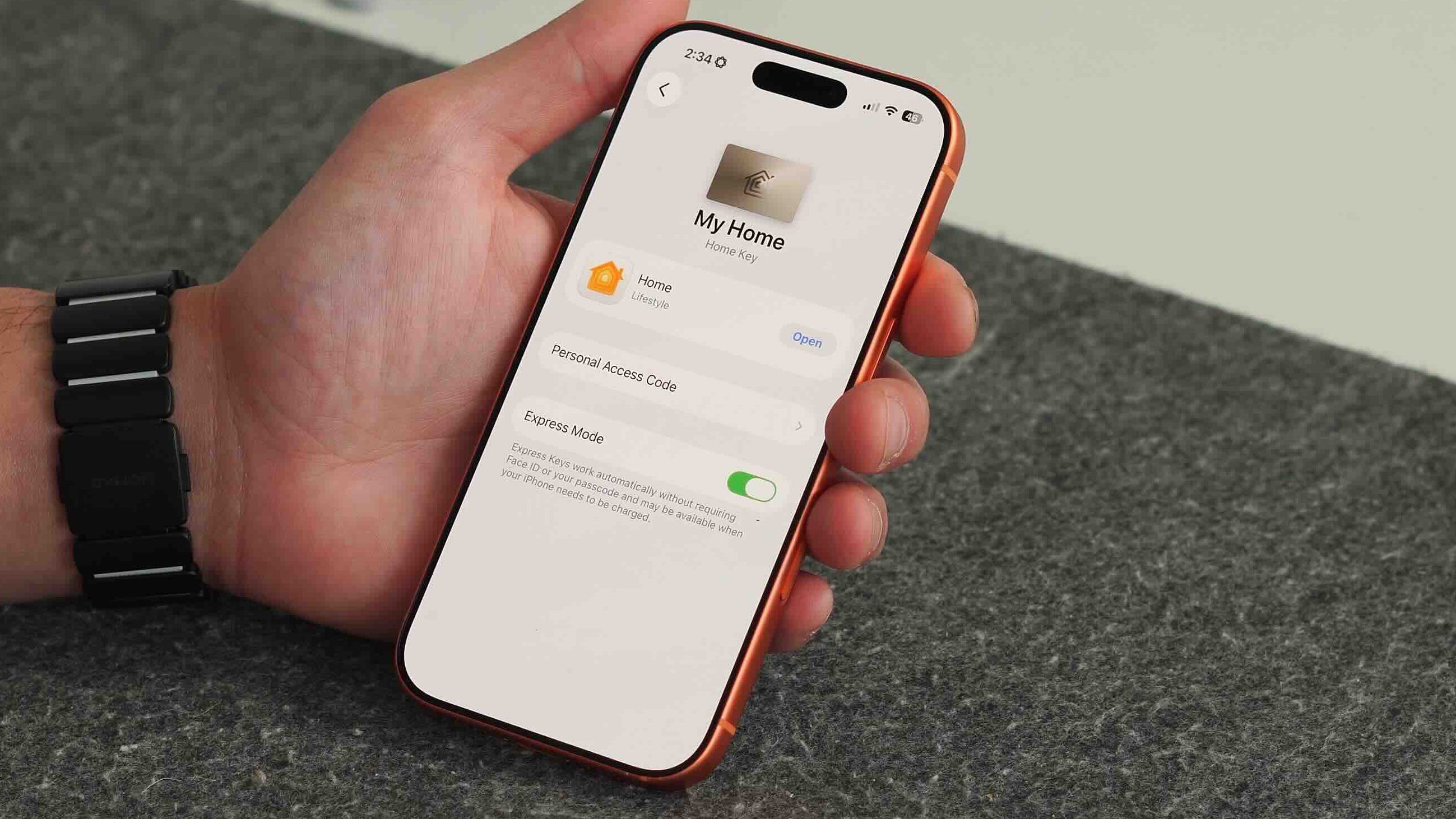
То же самое касается и вашего умного домашнего замка. Если у вас есть замок в доме, который открывается касанием, по умолчанию вам нужно коснуться замка, затем пройти аутентификацию с помощью FaceID, затем снова коснуться. Вместо всего этого вы можете просто настроить режим Express для этого цифрового ключа. Такая удивительная и экономящая время функция!
2. Карта по умолчанию
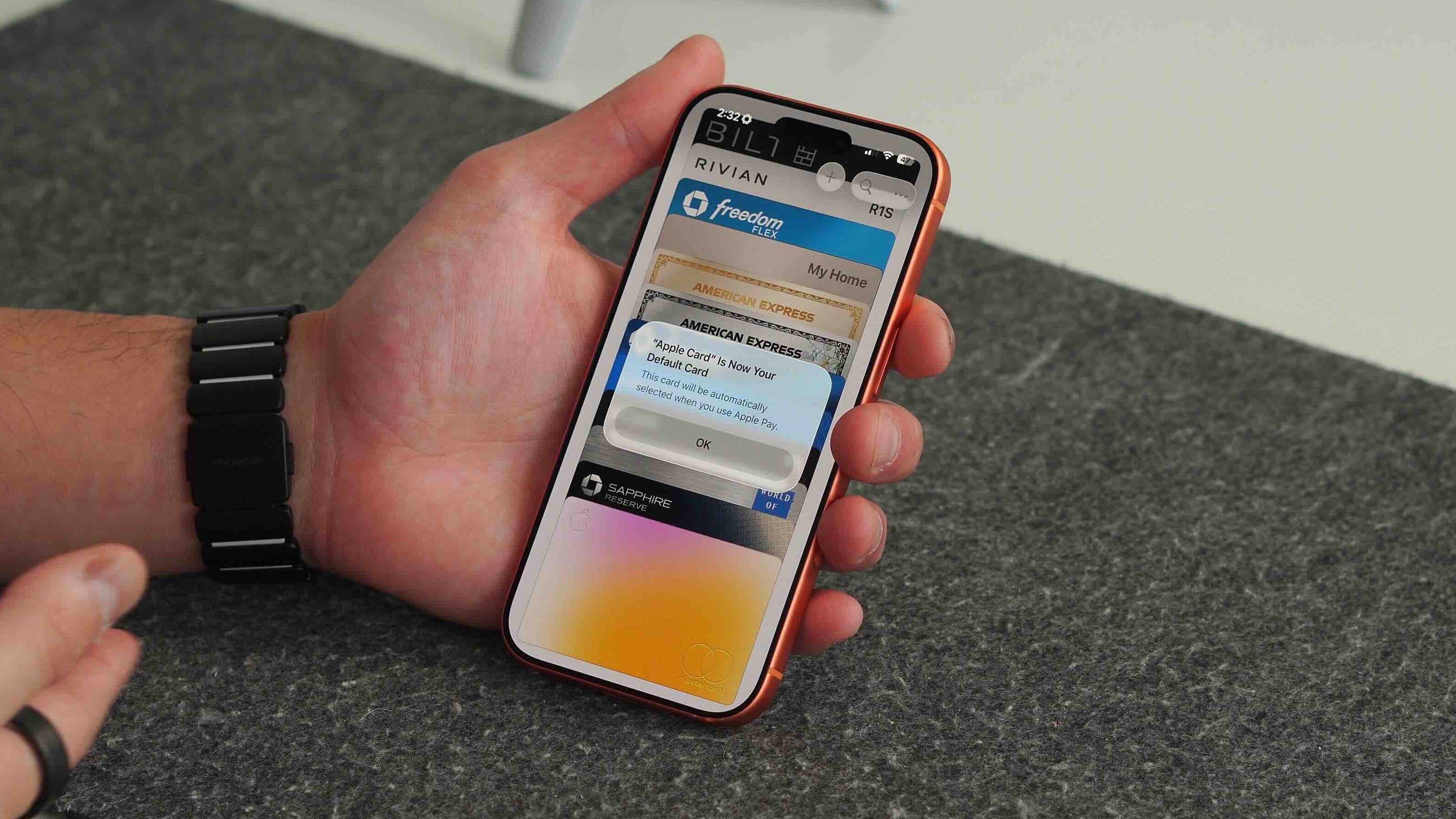
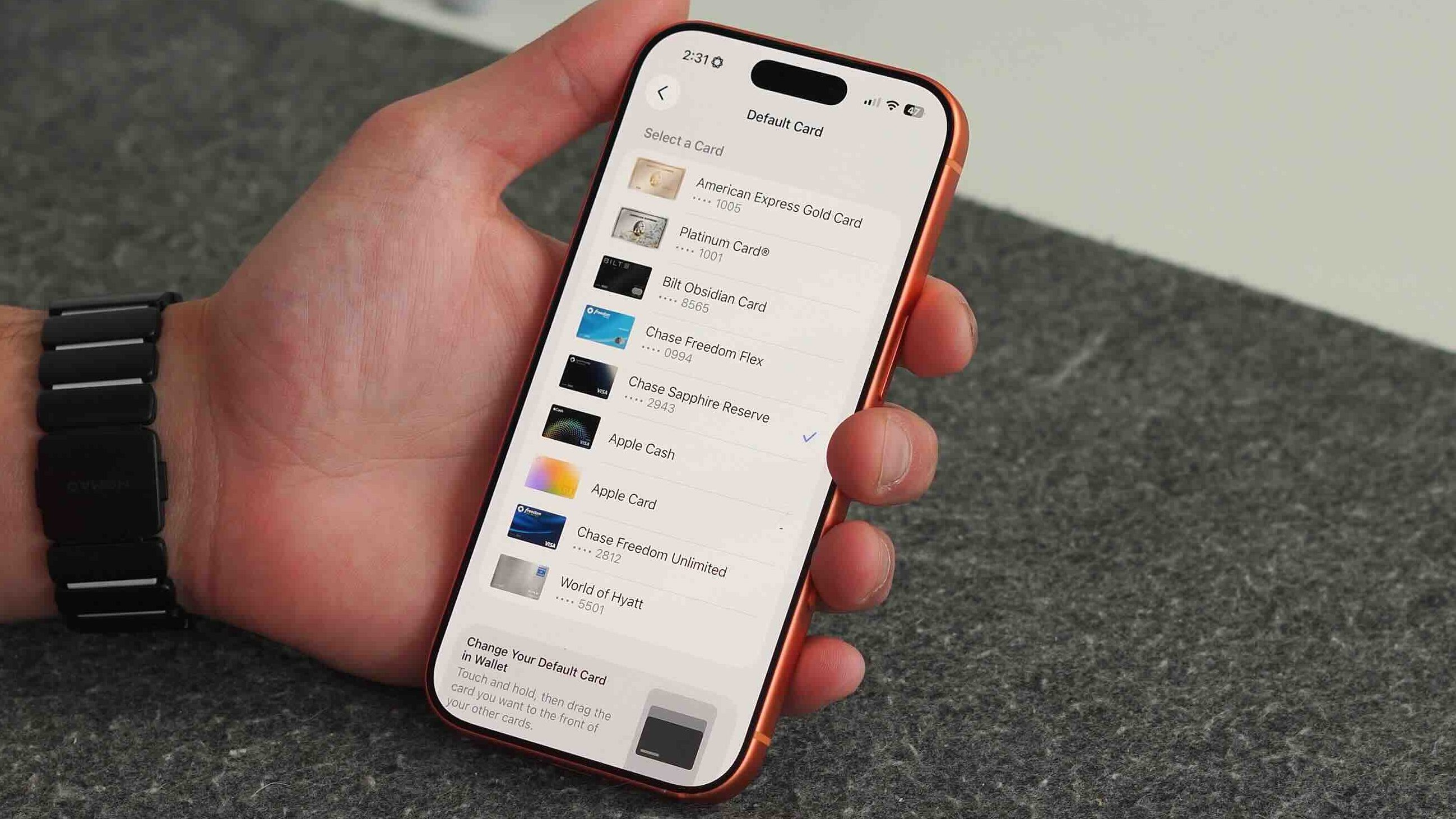
Если вы такой же, как я, то у вас, скорее всего, больше одной кредитной карты. Мне нравится играть в игру с баллами и милями, поэтому я использую разные карты для разных категорий расходов, чтобы получить максимальную выгоду от каждого потраченного доллара. Поэтому Apple невероятно упрощает управление тем, какая карта используется при двойном нажатии боковой кнопки. Вы можете изменить свою карту по умолчанию в «Настройках» или просто перетащить карты внутри Wallet, чтобы изменить их порядок. Есть два способа настроить карту по умолчанию:
Способ 1:
- Перейдите в «Настройки» > «Wallet и Apple Pay»
- Нажмите «Карта по умолчанию»
- Выберите предпочтительную карту
Способ 2:
- Откройте приложение Wallet
- Нажмите и удерживайте карту
- Перетащите ее в переднее/нижнее положение
- Эта карта станет вашей картой по умолчанию
Так что, если у вас есть карта, которую вы используете чаще всего, это способ убедиться, что она всегда будет первой при ваших транзакциях Apple Pay.
3. Apple Cash и Tap to Cash
Когда вы откроете Apple Wallet, даже если вы не настроили кредитную карту, вы можете заметить, что там есть черная карта, которая всегда присутствует, под названием Apple Cash. Это карта Apple по умолчанию. По сути, это дебетовая карта, которую можно привязать к вашему банку, и вы можете переводить деньги на карту Apple Cash и с нее. Если у вас есть Apple Credit Card, именно туда отправляется ваш ежедневный кэшбэк за вознаграждения. Таким образом, эта карта не только может заменить приложения для одноранговых платежей, такие как Venmo или Cash App, но теперь она позволяет использовать ваш iPhone и Apple Cash в качестве платежного терминала. Теперь вы можете заплатить другому человеку, у которого есть iPhone, просто прикоснувшись iPhone друг к другу. Это невероятно. Вот как это сделать.
Сначала настройте Apple Cash:
- Перейдите в «Настройки» > «Wallet и Apple Pay» > «Apple Cash»
- Включите Apple Cash
- При необходимости подтвердите личность
- Привяжите свой банковский счет
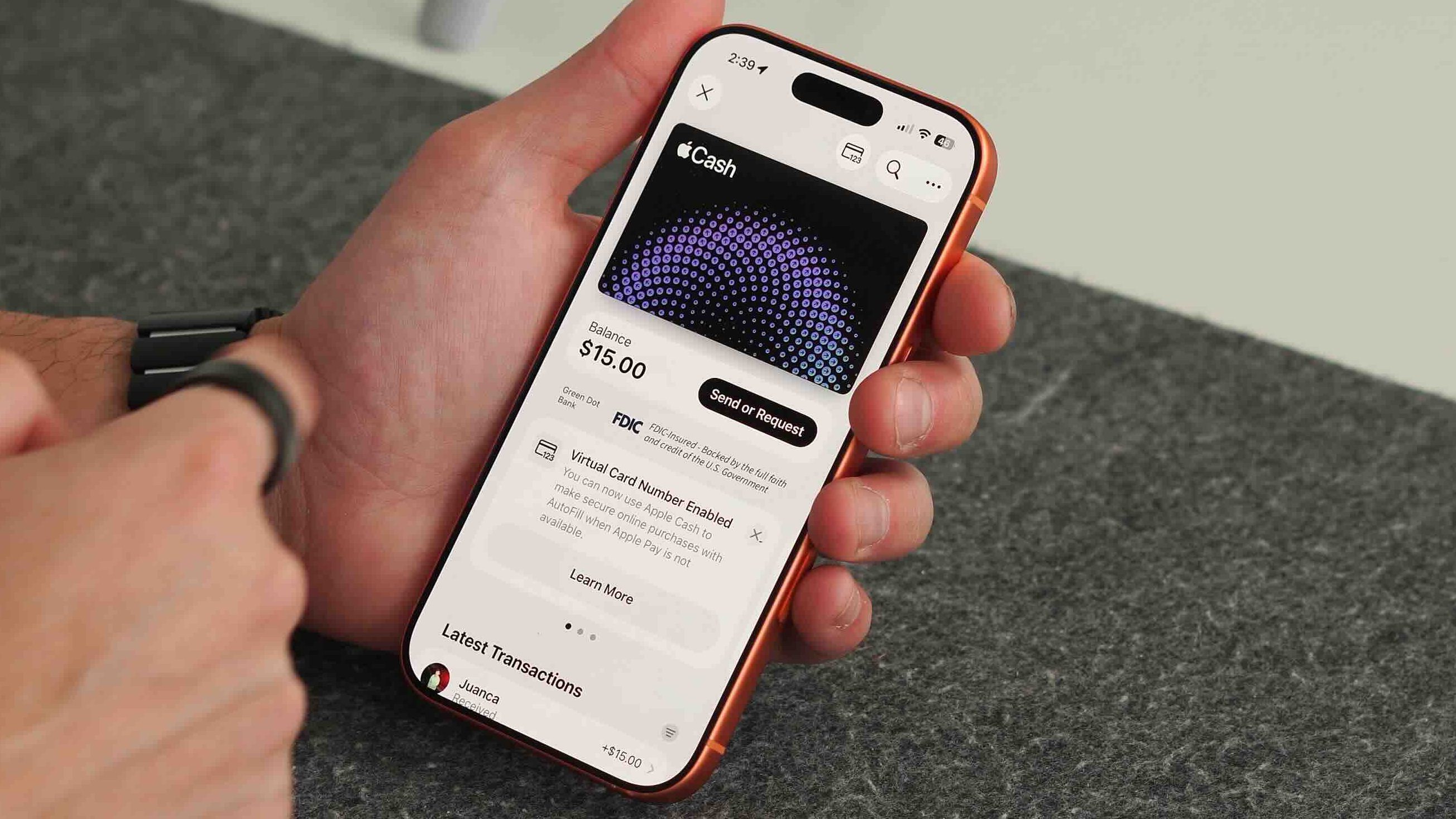
Затем, если вы хотите использовать Tap to Cash:
- Откройте Wallet > Apple Cash > Отправить или Запросить
- Нажмите «Tap to Cash»
- Поднесите телефоны близко друг к другу
- Подтвердите с помощью Face ID
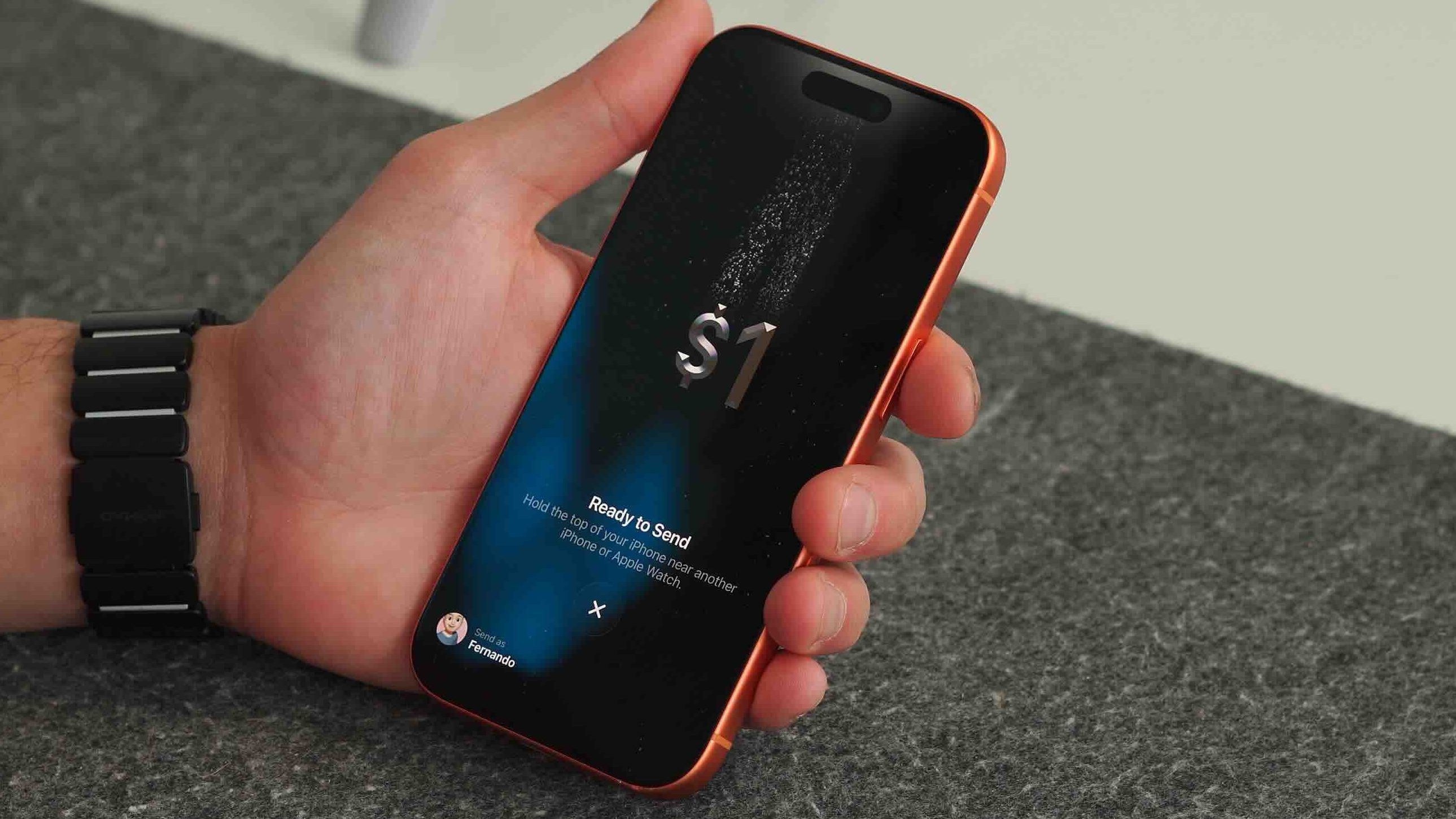
Вы увидите очень крутую анимацию, которая создает ощущение, будто деньги переходят из одного телефона в другой. Это одна из тех невероятно удобных функций, которые теперь есть у каждого пользователя iPhone.
4. Хранение информации о физической карте
Одно из самых недооцененных дополнений iOS 26 — это возможность хранить номер вашей фактической физической карты в Wallet. Вы могли заметить, что при использовании Apple Pay Apple использует токенизированные номера вместо реального номера кредитной карты для платежей. Таким образом, платежный терминал видит другой номер, отличный от реального номера на вашей кредитной карте. Это отлично подходит для безопасности, но что, если вам нужно ввести номер вашей реальной карты? Теперь вы можете безопасно хранить реальные данные карты, если они вам понадобятся для ручного ввода. Вот как:
- Откройте Wallet > Нажмите на свою карту
- Нажмите (…) > Сведения о карте > Информация о карте
- Нажмите «Добавить информацию о физической карте»
- Отсканируйте карту или введите вручную
Таким образом, теперь, если вам нужна информация о вашей физической карте, вы можете зайти в свой Apple Wallet и найти нужную информацию. Она по-прежнему скрыта за биометрической разблокировкой, поэтому безопасность остается приоритетом.
5. Предложения Smart Pass
Это один из тех волшебных моментов, которые мы любим видеть в экосистеме Apple. Apple Wallet может хранить не только кредитные карты. Я могу хранить удостоверения личности, карты лояльности, пропуски и посадочные талоны. Вместо того чтобы заходить в кошелек, чтобы найти нужную карту или пропуск, Apple Wallet может автоматически отображать нужный пропуск или карту в зависимости от времени и местоположения и выводить его на экран блокировки. Это устраняет необходимость искать в приложениях, электронных письмах или подтверждениях в стрессовых ситуациях во время путешествия. Вот как это настроить:
- Перейдите в «Настройки» > «Wallet и Apple Pay»
- Убедитесь, что доступ к местоположению включен для Wallet
- Убедитесь, что доступ к экрану блокировки включен
- Добавьте пропуски через оформление заказа Apple Pay, приложения авиакомпаний или электронную почту
Я использовал это буквально на прошлой неделе. У меня были посадочные талоны для моей семьи, и когда мы подошли к гейту, талоны автоматически появились. Это сэкономило мне не только время, но и нервы.
Заключительные мысли
Apple Wallet становится все ближе к тому, чтобы заменить мой физический кошелек. Единственное, чего мне не хватает, — это возможности иметь цифровое удостоверение личности в моем штате. Я живу в Нью-Джерси, и там эта функция пока не поддерживается. Но есть 12 штатов в США, которые разрешают цифровые удостоверения личности. Кроме этого, я никогда не пользуюсь своим физическим кошельком. Я беру его с собой, если знаю, что буду отсутствовать долгое время. Я просто надеюсь, что цифровые удостоверения личности появятся в Нью-Джерси. Как только это произойдет, я смогу попрощаться со своим кошельком.
Что вы думаете? Используете ли вы свой Apple Wallet? Предпочитаете ли вы по-прежнему использовать физические кошельки и кредитные карты? Давайте обсудим ниже!
Лучшие предложения