
| 5 фев 2026 — 1:52 pm PT

С выходом macOS Sonoma в 2023 году Apple представила новую функцию «общий экран с высокой производительностью» для встроенного приложения Screen Sharing на Mac. Этот режим значительно повышает полезность общего экрана. Улучшена отзывчивость, включен вывод стереозвука с нативного Mac, доступен HDR и другие функции.
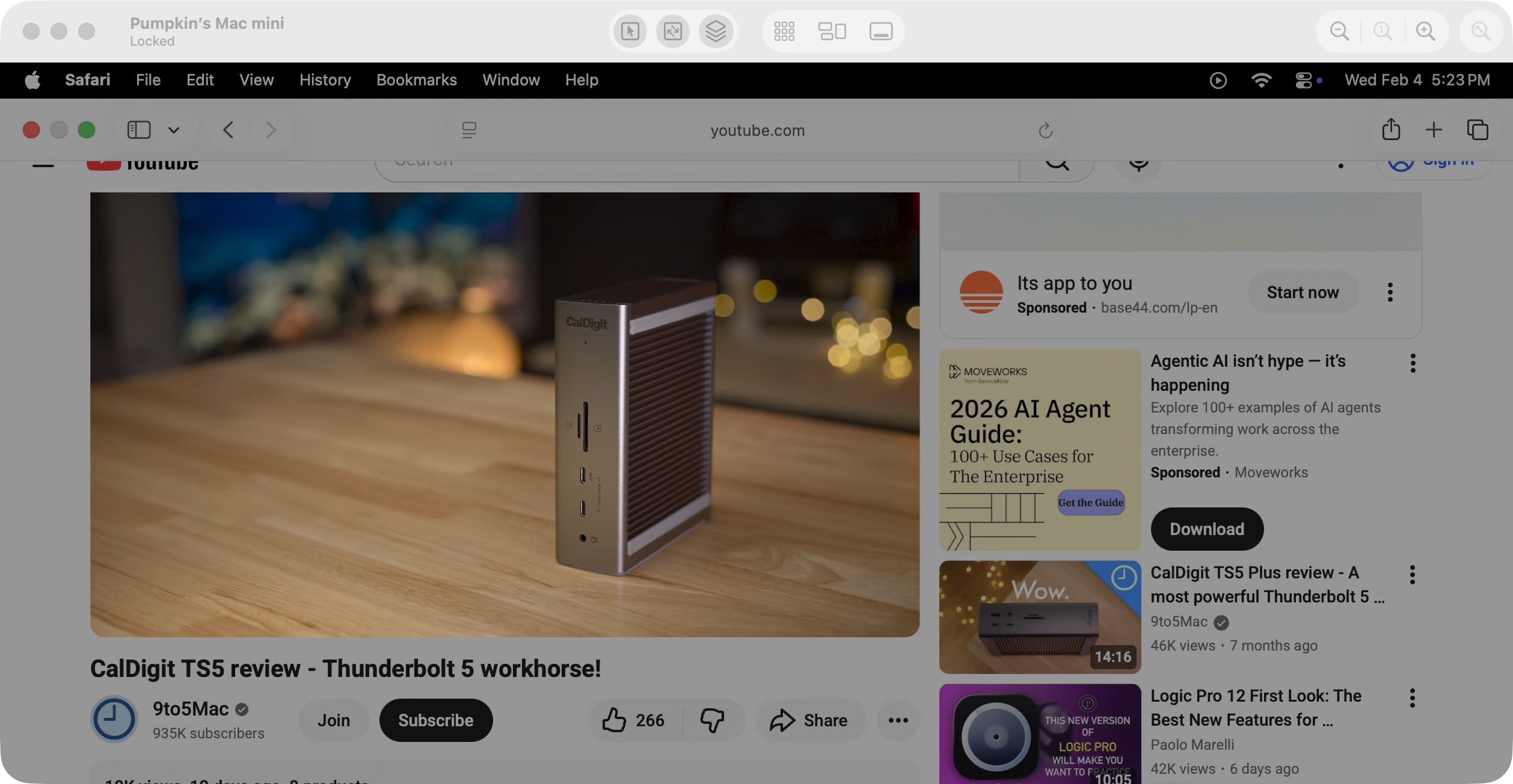
Пользователи, работающие с профессиональными приложениями, такими как Final Cut Pro или Logic Pro, обнаружат, что общий экран с высокой производительностью значительно улучшает работу с этими приложениями через соединение общего экрана с минимальными недостатками. Посмотрите мой видеообзор, чтобы узнать больше, и обязательно подпишитесь на 9to5mac на YouTube для получения большего количества видео.

Требования к общему экрану с высокой производительностью
Для использования общего экрана с высокой производительностью оба компьютера должны быть Mac на базе Apple Silicon с установленной macOS Sonoma 14 или новее. В моем примере я подключаю мой 16-дюймовый MacBook Pro M4 Pro к моему headless M4 Mac mini, установленному под моим столом, используя Sonnet’s MacCuff mini (обзор).
Второе по важности требование для использования общего экрана с высокой производительностью — это сетевое соединение с высокой пропускной способностью и низкой задержкой. Apple рекомендует проводную сеть со скоростью не менее 75 Мбит/с для одного дисплея 4K. В моем видеопримере я настроил гигабитный Ethernet-мост между Mac mini и моим CalDigit TS5 Plus Thunderbolt hub (обзор), который обеспечивает более чем достаточную пропускную способность для удовлетворения требований Apple.
Примечание: Для обоих Mac должно быть доступно взаимодействие по UDP-портам 5900, 5901 и 5902.
Видео: Общий экран с высокой производительностью в macOS
Подпишитесь на 9to5mac на YouTube для получения большего количества видео

Как использовать общий экран с высокой производительностью
Шаг 1: На Mac, к которому вы хотите подключиться, перейдите в «Настройки» → «Основные» → «Общий доступ» и включите Удаленное управление.
Шаг 2: Нажмите кнопку «i» рядом с «Удаленное управление» и добавьте пользователя с правами доступа.
Шаг 3: Убедитесь, что между хостом и зрителем установлено стабильное соединение со скоростью не менее 75 Мбит/с.
Шаг 4: На Mac, с которого вы хотите подключиться, откройте Screen Sharing через «Приложения/Утилиты».
Шаг 5: На странице «Подключения» выберите Mac, к которому вы хотите подключиться, затем нажмите для аутентификации, введя имя пользователя и пароль.
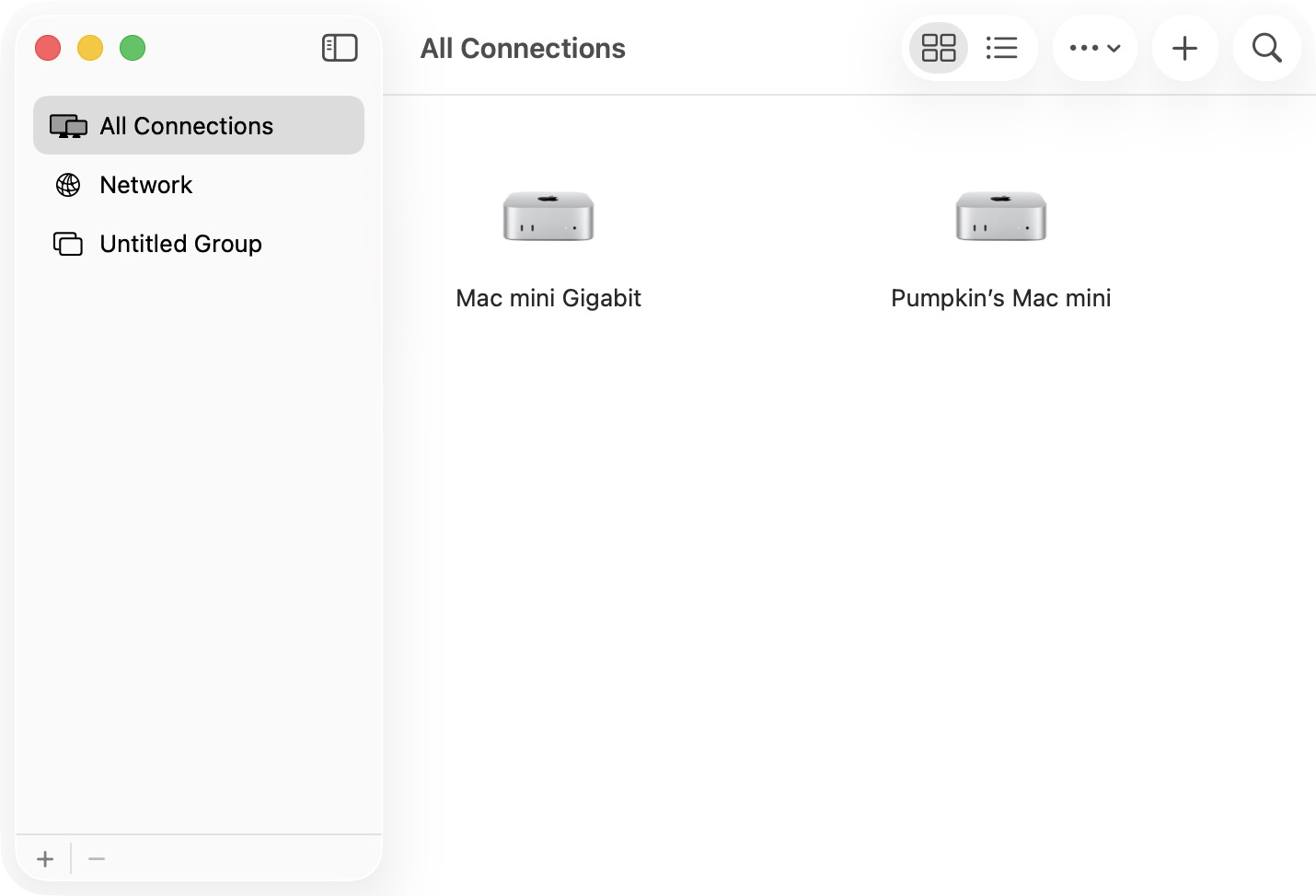
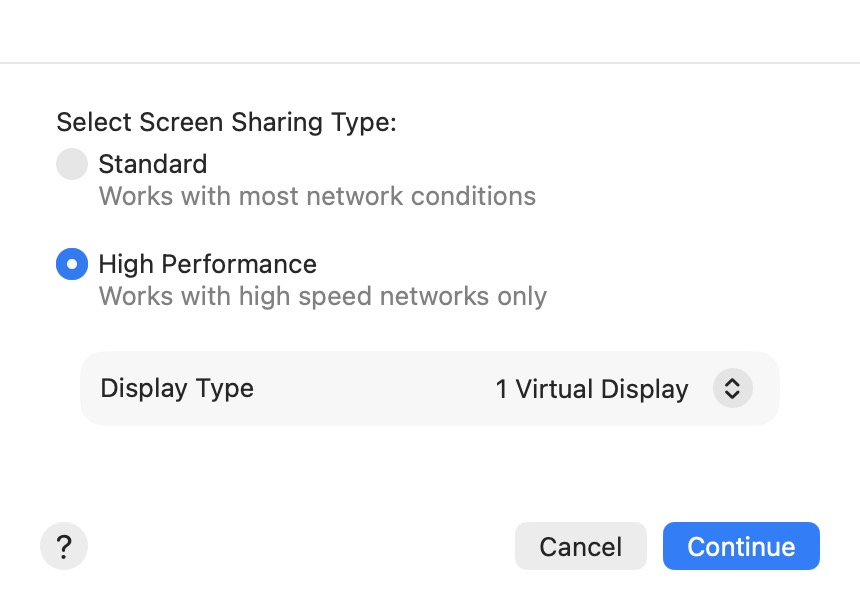
Шаг 6: Для типа общего экрана выберите «Высокая производительность».
Шаг 7: Для типа дисплея выберите «1 виртуальный дисплей» или «2 виртуальных дисплея».
Шаг 8: Нажмите «Продолжить».
Основные преимущества общего экрана с высокой производительностью
Сниженная задержка
Наиболее очевидное преимущество, которое я заметил сразу, — это снижение задержки. Общая отзывчивость, частота кадров до 60 кадров в секунду и задержка значительно улучшились, почти до такой степени, что кажется, будто я управляю Mac локально с удаленного устройства. Это, на мой взгляд, одна из лучших причин использовать режим высокой производительности, и он особенно полезен при работе с такими приложениями, как Final Cut Pro. Я могу редактировать временную шкалу Final Cut Pro через подключенную машину, и это ощущается почти как локальная работа.
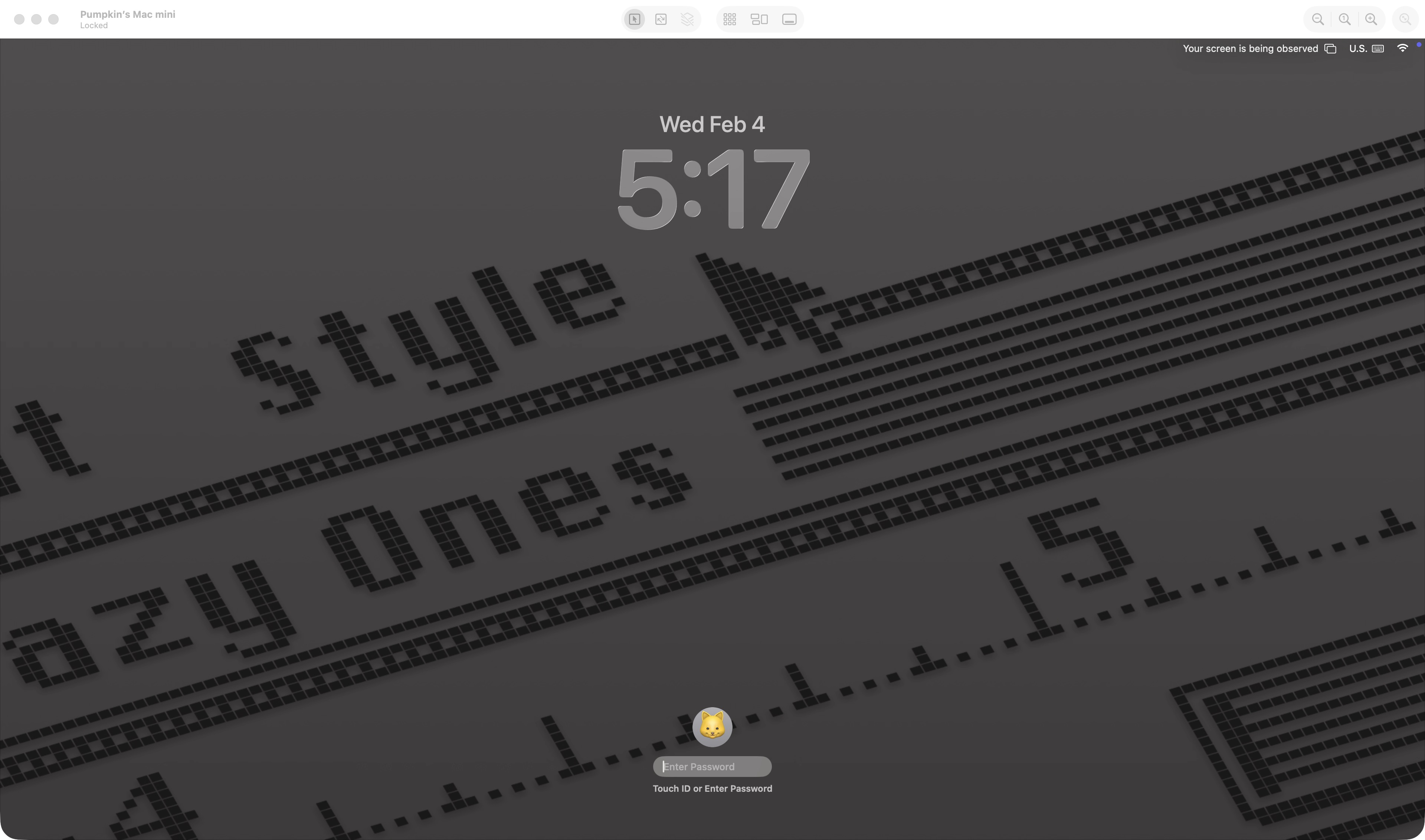
Лучший звук
Еще одна важная вещь, которую я заметил, — это качество звука. Режим высокой производительности не только включает стереозвук, но и направляет звук с машины, к которой вы подключаетесь, на нативный аудиовыход Mac. Если я воспроизвожу музыку в приложении «Музыка» или прокручиваю временную шкалу Final Cut Pro, я слышу звук, исходящий из динамиков моего Mac. И поскольку задержка снижена, возможно работать с музыкальными приложениями, такими как Logic Pro, где высокая задержка была бы неприемлема.

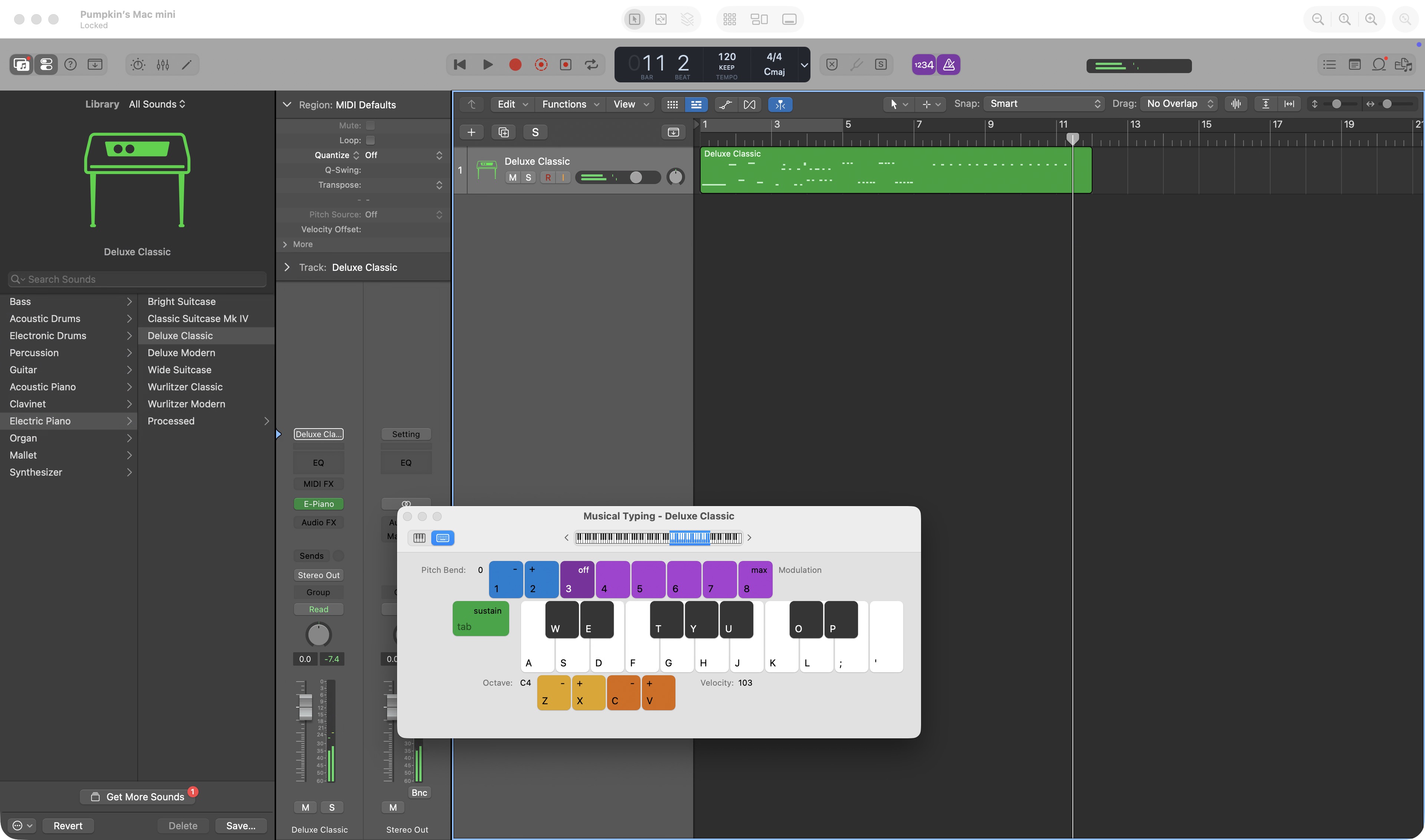
Лучшая цветопередача
Режим высокой производительности также позволяет использовать эталонный режим HDR и субдискретизацию цветности 4:4:4. Это позволяет мне редактировать и воспроизводить HDR-видеоконтент на подключенной машине и просматривать его в полном HDR на моем локальном компьютере, при условии, что у него есть совместимый HDR-дисплей.
Чтобы использовать эталонный режим HDR, установите для цветового профиля дисплея предустановку «HDR Video (P3-ST 2084)», затем нажмите кнопку «High Dynamic Range» в верхней части интерфейса Screen Sharing.
Двойные виртуальные дисплеи
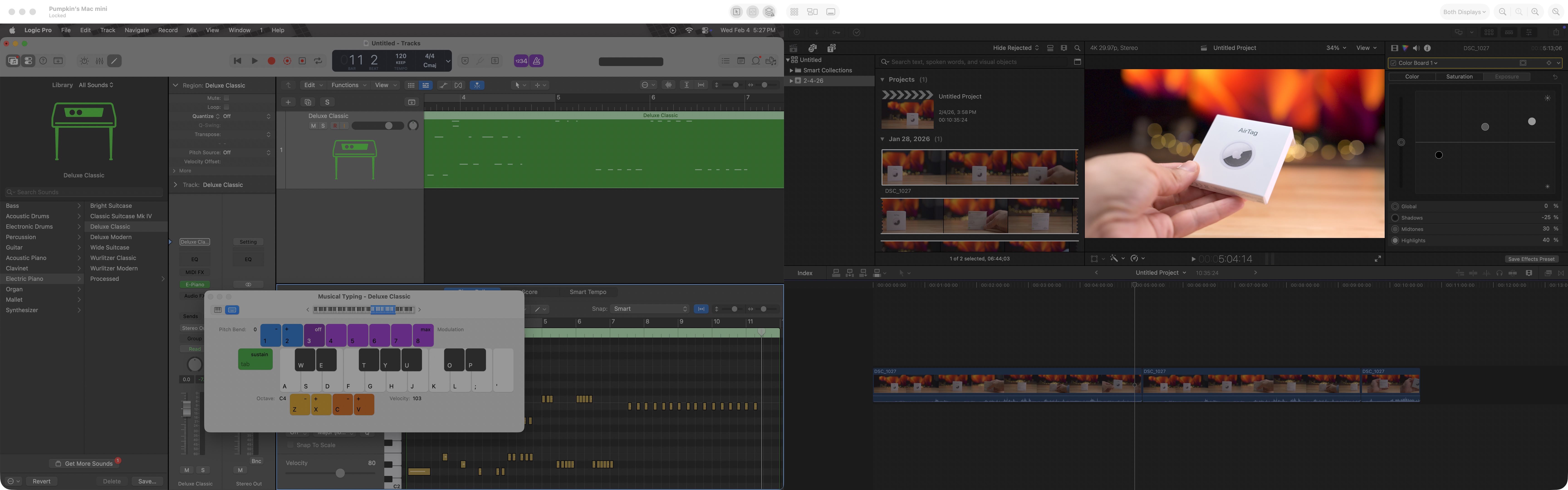
Дополнительным преимуществом режима «Высокая производительность» является возможность включить второй виртуальный дисплей. Это позволяет использовать полноэкранный режим для одного приложения, например, при одновременном использовании других приложений на втором виртуальном дисплее.
Выбирая меню «Дисплей» в правом верхнем углу приложения Screen Sharing, вы можете переключаться между обоими дисплеями, работающими бок о бок, как отдельные окна, или быстро переключаться на одноэкранный вид любого виртуального дисплея.

Динамическое разрешение
Если зритель общего экрана используется на дисплее с другим собственным разрешением и соотношением сторон, вы можете принудительно привести его в соответствие с настройками дисплея, нажав кнопку «Динамическое разрешение» в верхней части приложения Screen Sharing. Это удобная функция для случаев, когда вам нужен полноэкранный режим на MacBook Pro, который не использует соотношение сторон 16:9.
Ограничения общего экрана с высокой производительностью
Пользователи могут инициировать только один сеанс «Высокая производительность» за раз на каждом Mac. Во время использования дисплеи, подключенные к контролируемому Mac, будут затемнены для конфиденциальности и не могут использоваться кем-либо другим.
Максимальное разрешение любого виртуального дисплея в режиме «Высокая производительность» составляет 4K (3840 x 2160) или 1920 x 1080 при использовании настроек разрешения HiDPI.
Заключение
Общий экран с высокой производительностью значительно улучшает работу с общим экраном на Mac, и я вижу его применение в различных сценариях. Например, скажем, у вас есть мощная headless машина, такая как Mac Studio, к которой вы хотите подключиться с гораздо менее мощных машин, таких как MacBook Air. При наличии соединения с высокой пропускной способностью вы можете использовать ресурсы машины с более высоким уровнем спецификаций удаленно.
Что вы думаете об общем экране с высокой производительностью? Вы когда-нибудь пользовались им? Поделитесь своим мнением в комментариях.