
| 29 янв 2026 — 7:05 PT

Новый AirTag от Apple поставляется с несколькими улучшениями по сравнению с оригинальной моделью, одно из которых заключается в том, что лучшая функция AirTag — Precision Finding — теперь доступна на Apple Watch. Вот как ее настроить.
AirTag 2 расширяет Precision Finding на Apple Watch
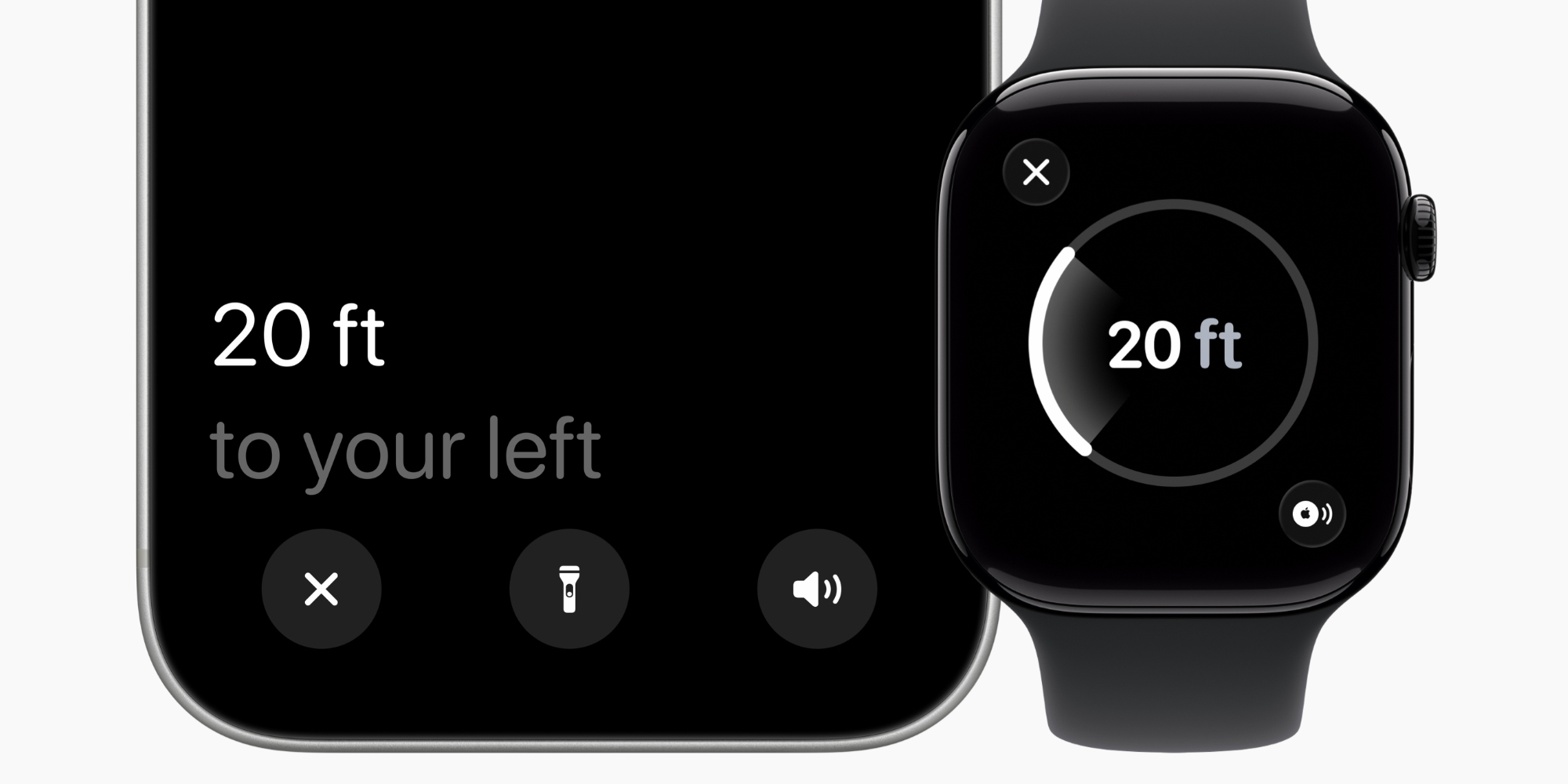
Основная задача AirTag — помочь вам найти потерянные предметы. И лучшей функцией для этого долгое время была Precision Finding.
Precision Finding использует тактильную, визуальную и звуковую обратную связь, чтобы пошагово направлять вас прямо к потерянному предмету.
Функция стала лучше с AirTag 2 благодаря увеличенному радиусу действия, который теперь позволяет Precision Finding работать на расстоянии до 1,5 раз дальше, чем у первого AirTag.
Но AirTag 2 имеет еще одно ключевое улучшение Precision Finding: впервые эта функция становится доступной на Apple Watch.
Однако, как отметил мой коллега Бен в своем обзоре, способ ее настройки не самый интуитивный.
На Apple Watch приложение Find Items обычно является местом, куда вы обращаетесь для отслеживания потерянного AirTag.
Но для использования Precision Finding watchOS вместо этого перенаправляет вас в Центр управления.
Как настроить Precision Finding и требования для использования
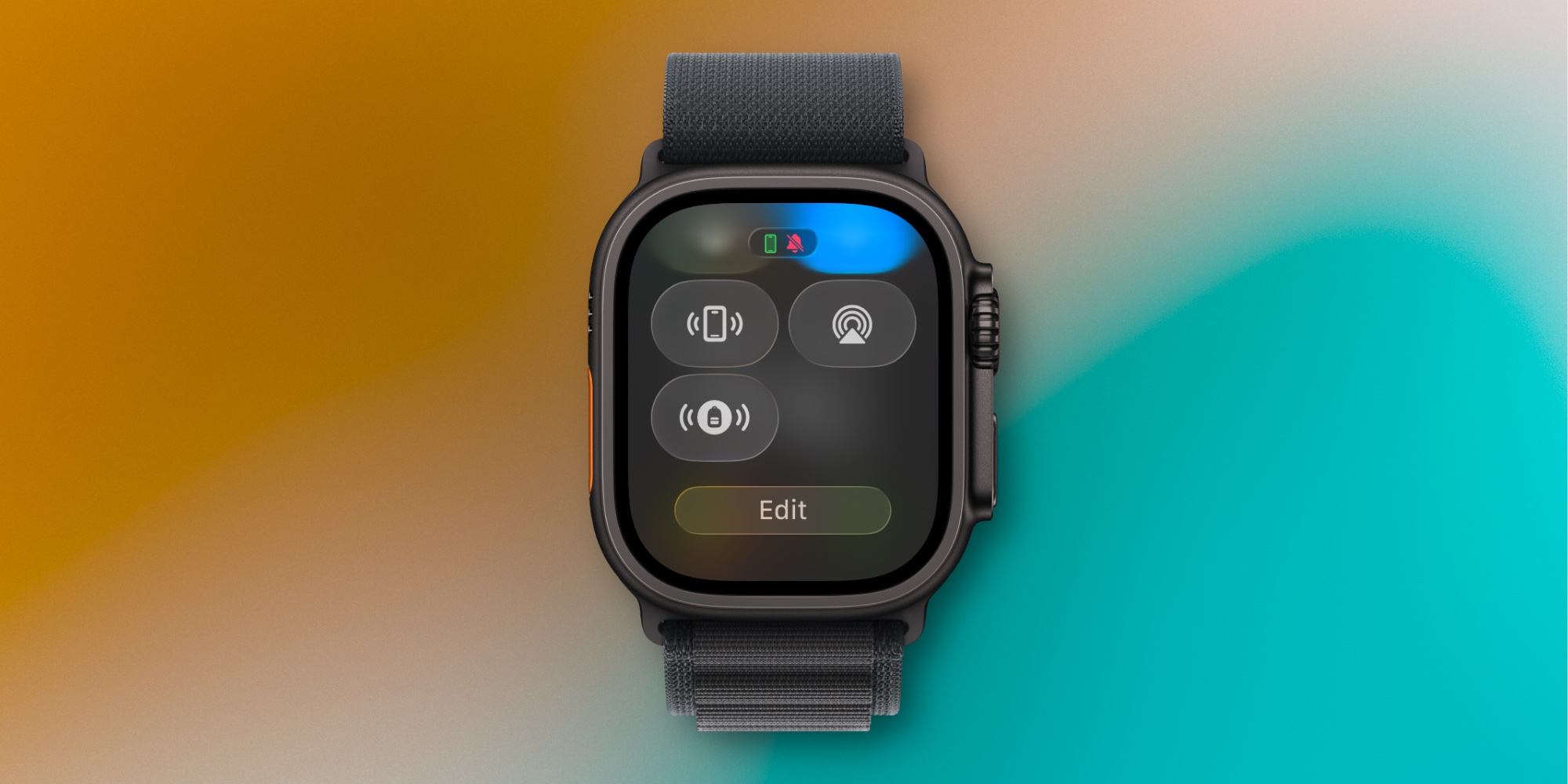
Вот как вы можете настроить Precision Finding, согласно Apple:
- На Apple Watch нажмите боковую кнопку, чтобы открыть Центр управления.
- Прокрутите вниз и нажмите «Править».
- Нажмите кнопку «Добавить» в верхнем левом углу.
- Прокрутите вниз до «Найти предметы», затем нажмите «Найти AirTag».
- Нажимайте, чтобы добавить ваш предмет в Центр управления.
После того как он появится в Центре управления, AirTag получит специальную иконку, соответствующую типу его предмета. Например, мой AirTag 2 находится в моем рюкзаке, поэтому в Центре управления я вижу значок рюкзака.
Для использования Precision Finding на Apple Watch существуют аппаратные и программные требования.
- Аппаратное обеспечение: вам нужен AirTag 2 и Apple Watch Series 9 или новее, либо Apple Watch Ultra 2 или новее.
- Программное обеспечение: требуется watchOS 26.2.1 или новее.
Очень удобно иметь быстрый доступ к Precision Finding прямо из Центра управления. И мне нравится, как автоматически назначаются разные значки для каждого добавленного предмета. Было бы неплохо иметь эту функцию и в приложении Find Items, но, возможно, это произойдет в будущем обновлении.
Вы можете купить AirTag 2 на Amazon:
Ожидаете ли вы часто использовать Precision Finding AirTag на своих Apple Watch? Дайте нам знать в комментариях.
Лучшие аксессуары для AirTag и iPhone