
| 7 янв. 2026 г. — 9:30 PT
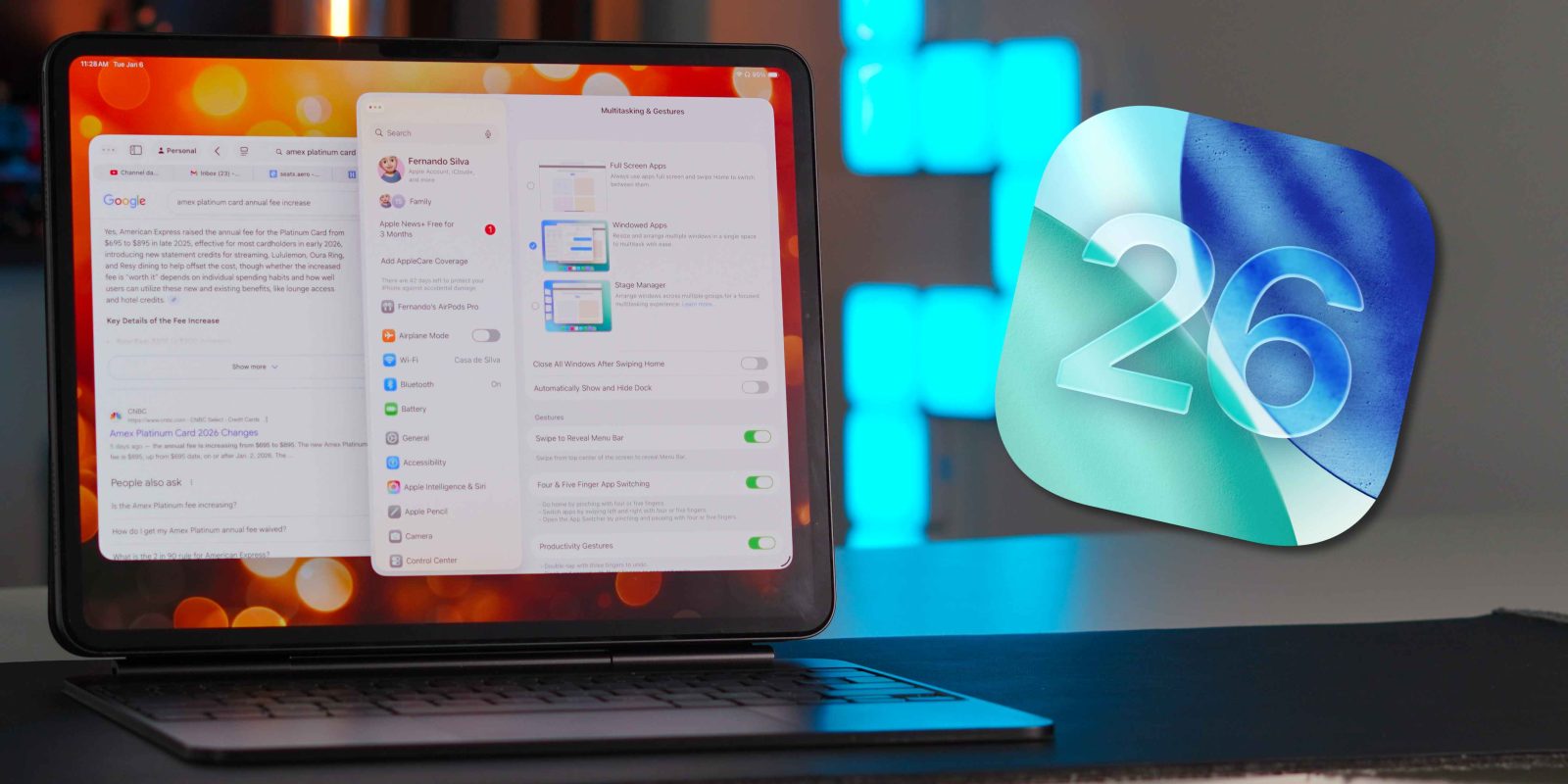
Получить новый iPad — одно из самых приятных впечатлений. Вы получаете красивую стеклянную панель, которая также является планшетом и способна делать практически все, если правильно ее настроить. Самая утомительная часть работы с iPad — это его настройка и обучение навигации. Особенно сейчас, с обновлением iPadOS 26, люди тихо изменили некоторые весьма значимые аспекты работы iPad. Поэтому, прежде чем приступить к настройке и загрузке множества приложений, вот что вам следует сделать немедленно, чтобы ваш iPad работал быстрее, чище и целенаправленнее с первого дня.
Обязательно ознакомьтесь с нашим полным руководством по правильной настройке вашего iPad!
А теперь перейдем к каждому шагу!
1. Настройте новое управление окнами и многозадачность
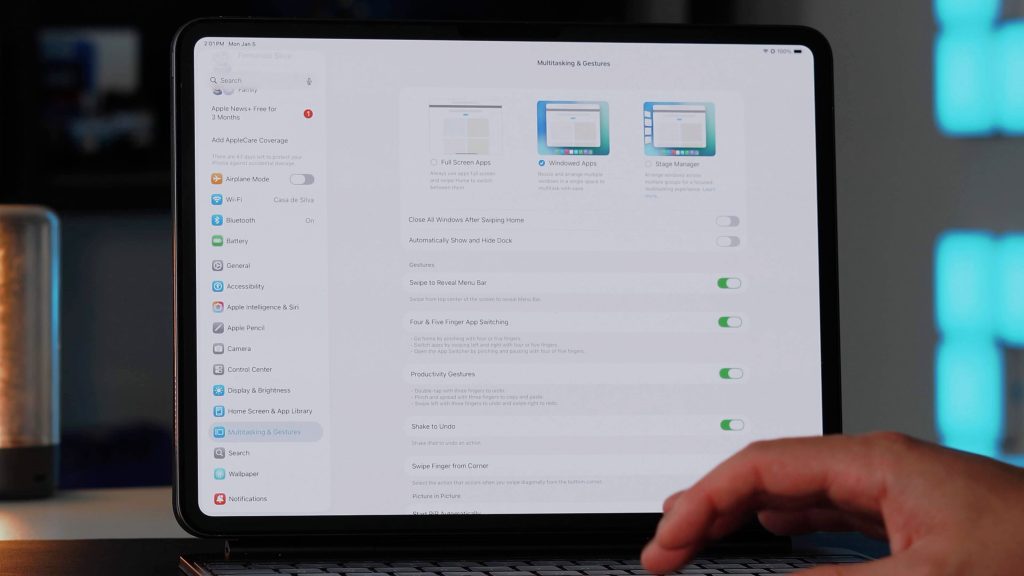
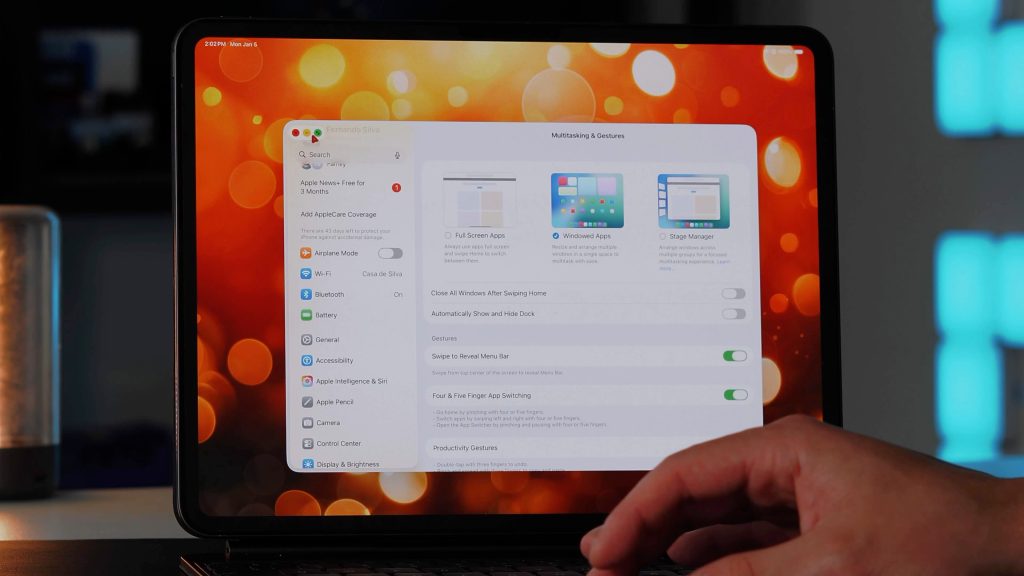
Обновление iPadOS 26 добавляет совершенно новый способ использования вашего iPad. Apple принесла на iPad настоящую многозадачность и управление окнами, как на Mac. Но что здорово в этом, так это то, что это необязательно. Если вы не заинтересованы в новой системе управления окнами, подобной настольной, вы можете просто оставить все как было. Вот как вы можете выбрать:
- Откройте «Настройки»
- Перейдите в раздел «Многозадачность и жесты»
- Включите либо новую опцию «Оконные приложения», либо опцию «Полноэкранные приложения»
Для меня это самый важный первый шаг, потому что он определит, как вы будете использовать свой iPad изо дня в день. Если вы привыкли к старым полноэкранным приложениям, выбирайте этот вариант. Однако, если вы хотите использовать его как компьютер, выберите новую версию многозадачности. Мне нравится, что есть выбор, и нет неправильного ответа.
2. Организуйте приложение «Файлы»
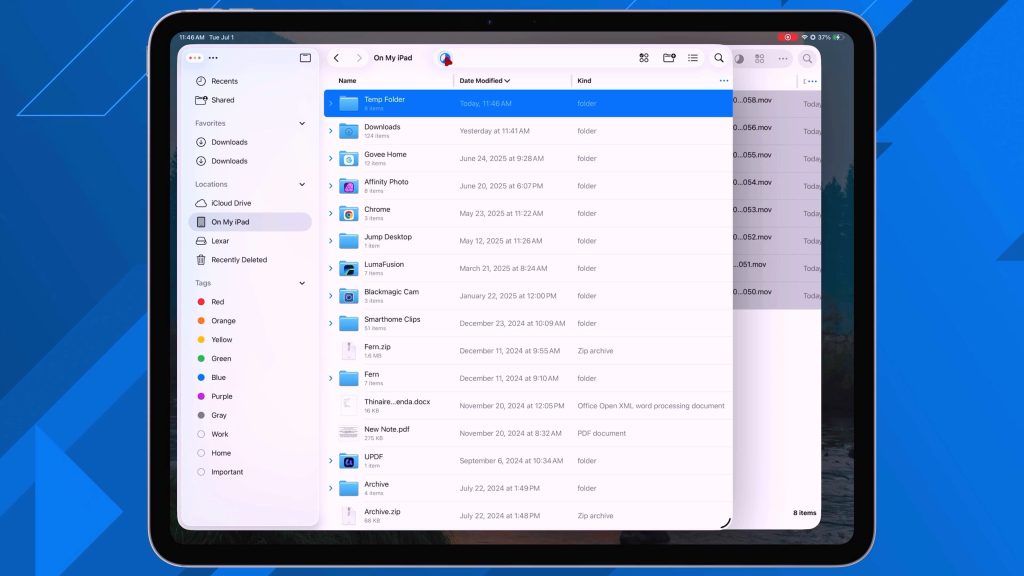
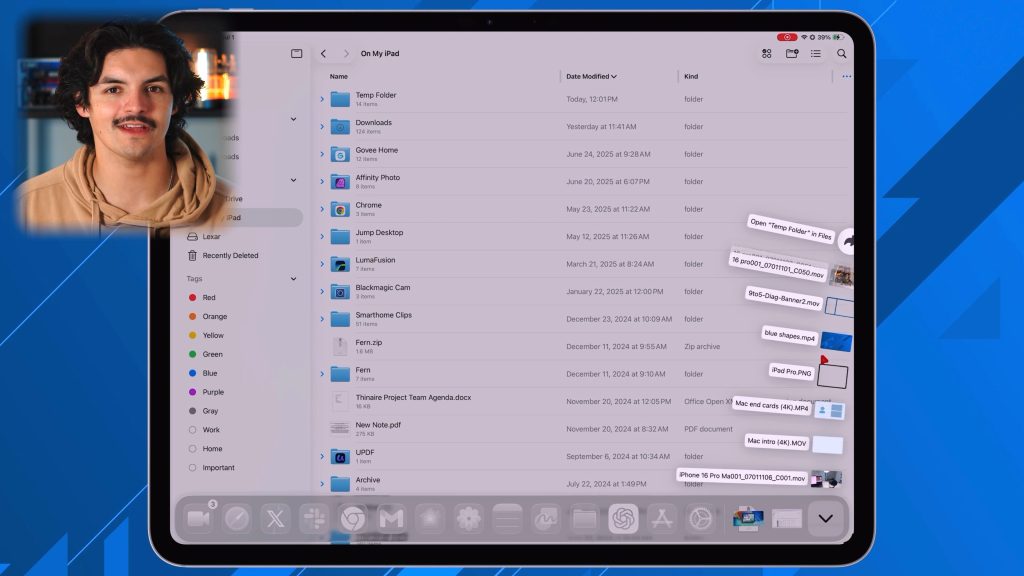
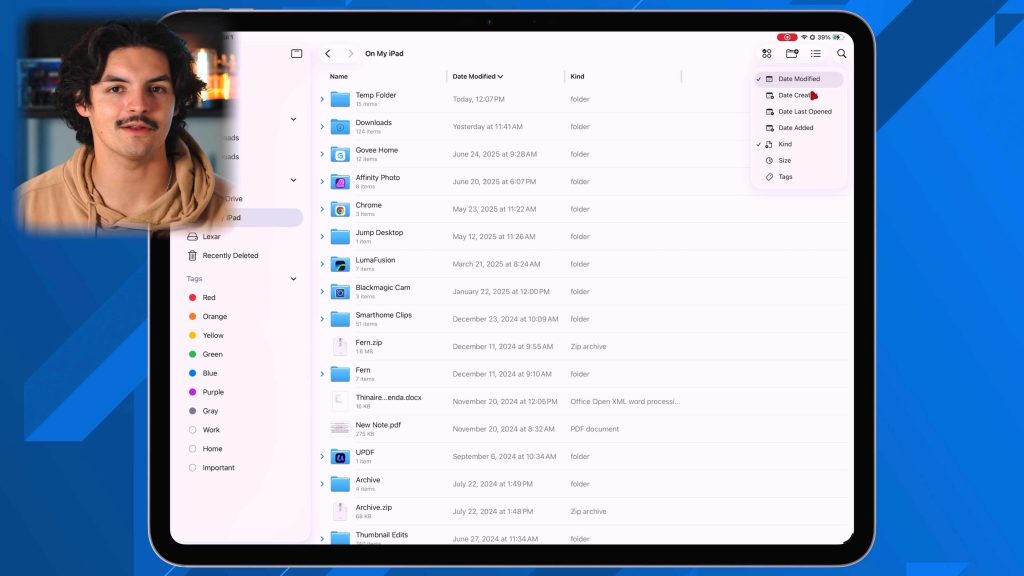
Приложение «Файлы» для iPad всегда было компромиссом в работе с iPadOS. По сравнению с приложением Finder, оно казалось урезанным и не хватало настроек. Apple изменила это с iPadOS 26. Теперь вы можете делать гораздо больше.
- Изменить размер столбцов
- Добавить дополнительные категории столбцов
- Изменить цвет папки и добавить эмодзи для персонализации
- Разместить папки в Dock! (Для меня это огромное преимущество)
- Передача данных в фоновом режиме стала гораздо более интуитивной
- Изменять макеты стало проще
Приложение «Файлы» стало больше похоже на Finder, что, я считаю, огромный плюс как для профессиональной, так и для повседневной работы. Теперь я могу поместить папку «Рабочий стол iCloud» в Dock, что позволит мне легко получать доступ ко всему ее содержимому с моего iPad, одновременно настраивая ее. Это поистине волшебно.
3. Настройте Центр управления
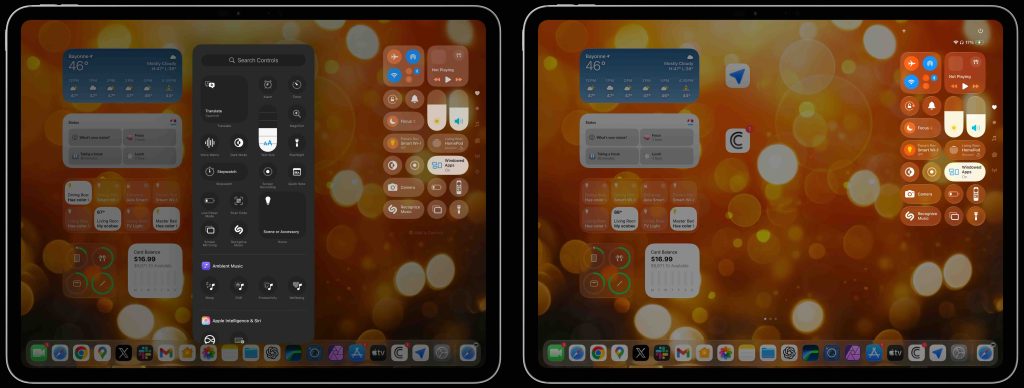
Центр управления также был переработан в iPadOS 26. Вы получаете гораздо больше настроек и возможностей при его использовании. Это также часто недооцениваемая функция, которую редко обсуждают. Он стал расширением вашего домашнего экрана, добавляющим множество полезных функций. Настроить его очень легко, и это работает так же, как настройка домашнего экрана. Вот как:
- Проведите пальцем вниз от верхнего правого угла, чтобы открыть Центр управления
- Нажмите и удерживайте, чтобы редактировать
- Добавьте элементы управления, такие как «Запись экрана», «Заметки», «Режим низкого энергопотребления» и «Фокусирование»
- Измените порядок, чтобы самые используемые инструменты были легко доступны
Вы можете добавить различные утилиты, такие как элементы управления умным домом, ярлыки и параметры специальных возможностей, а возможности настройки практически безграничны. Также добавлена постраничная навигация, позволяющая просматривать несколько страниц виджетов и элементов управления. Мне нравится Центр управления, потому что он позволяет мне добавлять больше быстрых настроек, которые я не хотел бы видеть на своем домашнем экране.
4. Настройка главного и экрана блокировки
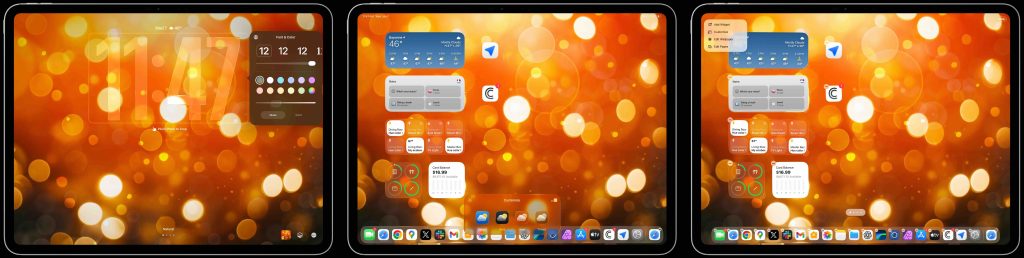
Главный экран и экран блокировки — это два места, с которыми вы чаще всего взаимодействуете на своем iPad, но большинство людей никогда не меняют стандартные настройки. Несколько небольших изменений могут сделать ваш iPad более аккуратным, персонализированным и гораздо более полезным каждый раз, когда вы его берете в руки. Настроить это также очень просто, когда вы знаете, как это сделать.
- Нажмите и удерживайте главный экран, пока приложения не начнут подпрыгивать
- Нажмите «Править» в верхнем левом углу
- Оттуда вы можете добавить виджеты, изменить цвета и размер значков приложений, изменить обои и добавить/удалить страницы.
- Вы также можете редактировать экран блокировки таким же образом. Вы можете добавить виджеты, изменить обои и даже изменить шрифт часов
Теперь, когда вы откроете свой iPad, он будет настроен именно так, как вы хотите. У вас будет быстрая информация на экране блокировки, а на главном экране будут все ваши наиболее используемые приложения и действия. После того как это будет настроено под ваш рабочий процесс, это значительно ускорит работу.
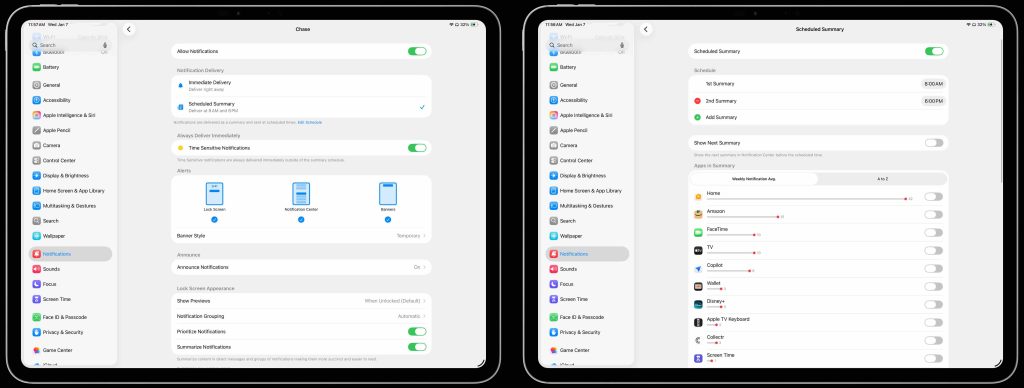
5. Управление уведомлениями
Для меня это очень важный момент. На моем iPad установлено сотни приложений, и если бы все они присылали мне уведомления, я бы утонул в них и пропустил важные. Поэтому я делаю это на всех своих iPad, и это занимает всего несколько минут, чтобы сохранить здравомыслие. Вот как:
- Откройте «Настройки»
- Перейдите в раздел «Уведомления»
- Нажмите «Запланированный сводный отчет» и включите его
- Выберите время доставки для несрочных оповещений
- Вернитесь и просмотрите отдельные приложения
- Отключите уведомления для приложений, которые на самом деле не имеют значения
После этого все будет готово. Я люблю устанавливать сводные отчеты так, чтобы они показывали мне уведомления, которые я считаю важными, но не срочными. Затем я убеждаюсь, что приложения, от которых я хочу получать уведомления, настроены на немедленную доставку. Наконец, я люблю отключать уведомления от приложений, которые на самом деле не имеют значения.
Заключительные мысли и кое-что еще
iPad не нуждается в огромном количестве приложений или сложных рабочих процессах, чтобы быть отличным. С небольшой настройкой iPadOS 26 превращает iPad в нечто более быстрое, интуитивно понятное и гораздо более личное. Переход на iPadOS 26 для меня был фантастическим, но я понимаю, что не все хотят, чтобы их iPad выполнял компьютерные функции. Поэтому я рад, что Apple позволяет пользователям придерживаться старых методов.
Так что, если вы потратите время на настройку главного экрана и экрана блокировки, изучите основные жесты многозадачности, организуйте файлы и настройте уведомления, ваш iPad сразу же станет проще в использовании и веселее.
Обязательно посмотрите наш полный список из 10 действий в нашем видео. А что вы думаете? Вы поклонник iPadOS 26? Что первое вы делаете с новым iPad?
Лучшие предложения, связанные с iPad