
| 30 декабря 2025 г. — 14:16 по тихоокеанскому времени
9to5Mac Security Bite эксклюзивно представляется Mosyle, единственной унифицированной платформой для Apple. Мы обеспечиваем готовность устройств Apple к работе и безопасность предприятия. Наш уникальный интегрированный подход к управлению и безопасности сочетает в себе передовые решения для обеспечения безопасности, специфичные для Apple, для полностью автоматизированного усиления безопасности и соответствия требованиям, EDR нового поколения, основанный на искусственном интеллекте подход Zero Trust и эксклюзивное управление привилегиями с самым мощным и современным MDM для Apple на рынке. Результатом является полностью автоматизированная унифицированная платформа Apple, которой в настоящее время доверяют более 45 000 организаций, чтобы без усилий и по доступной цене сделать миллионы устройств Apple готовыми к работе. Запросите свой РАСШИРЕННЫЙ ПРОБНЫЙ ПЕРИОД сегодня и узнайте, почему Mosyle — это все, что вам нужно для работы с Apple.
Допустим, у вас есть скриншоты конфиденциальной информации на рабочем столе, которые вы хотели бы защитить паролем. Вы знаете, что изображения налоговых, банковских документов, форм для банковских переводов и т. д., находящиеся в открытом доступе, могут быть легко просмотрены любым, у кого есть физический или удаленный доступ к вашей машине, но вы не знаете, как их обезопасить. К сожалению, macOS Preview не поддерживает защиту файлов паролем, но есть быстрые обходные пути, не требующие стороннего программного обеспечения или загрузки чего-либо, кроме того, что уже есть на вашем Mac.

Метод 1: Избыточное решение с помощью DiskUtility
Первый метод может быть немного избыточным, если вы хотите защитить менее горстку графических файлов. Он включает в себя создание зашифрованного виртуального диска с помощью DiskUtility. Вы можете сделать это, собрав скриншоты (даже документы) и поместив их в папку. После этого перейдите в Finder > Applications > DiskUtility. В DiskUtility перейдите в File > New Image > Image from Folder и выберите расположение папки, которую вы хотите зашифровать.
Отсюда вы можете назвать виртуальный диск (через файл DMG), выбрать его расположение, уровень шифрования (до AES-256) и формат образа. Для последнего я рекомендую выбрать Read/Write. Это позволит вам добавлять или удалять файлы позже. Compressed, который выбран по умолчанию, сжимает содержимое для экономии места, но является только для чтения. Вы успешно создали зашифрованный файл DMG, содержащий все ваши личные данные. Недостаток этого метода в том, что вам придется монтировать и размонтировать виртуальный диск каждый раз… неприятно.
Не волнуйтесь. Есть другое решение, которое требует меньше кликов и может быть выполнено за считанные секунды…
Метод 2: Быстрое использование Preview
Встречайте Preview. Да, любимый встроенный просмотрщик изображений macOS, который мы все знаем и любим! Преобразовав ваш графический файл в PDF, вы можете разблокировать удобную функцию пароля, скрытую в его настройках, превратив ваше изображение в зашифрованный PDF-файл, защищенный паролем. Это займет всего несколько секунд.
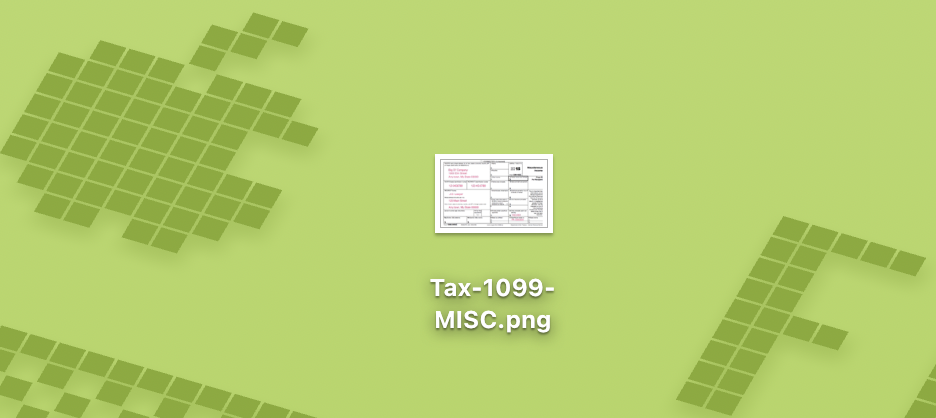
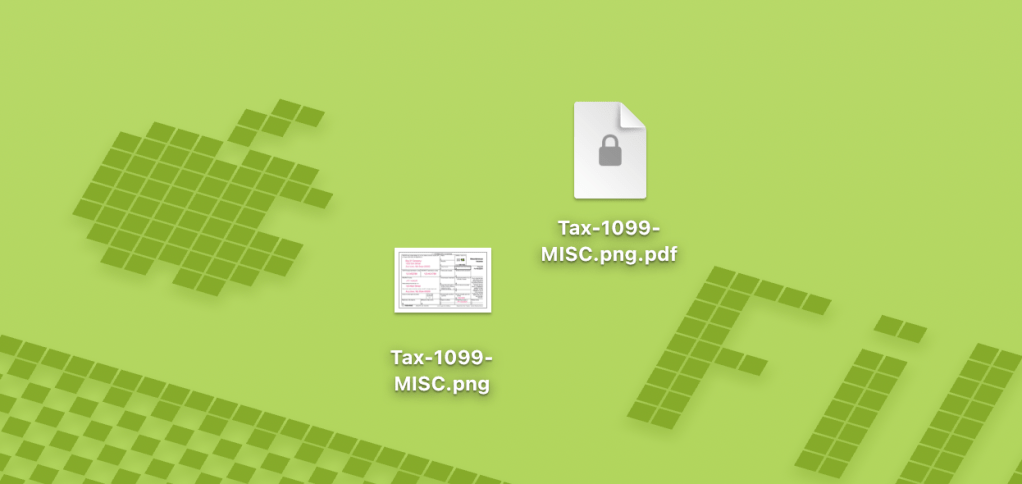
Ниже приведен скриншот некоторых важных налоговых данных, которые я использую для расчета своих квартальных налогов. Но я не хочу, чтобы он лежал без дела на моем рабочем столе с открытой информацией. Даже значок предварительного просмотра выдает конфиденциальные сведения.
Конечно, вы можете попробовать старый трюк с безопасностью через сокрытие и дать файлу совершенно несвязанное имя, например, cook-recipes.png, но в конечном итоге он все равно останется незащищенным. Зачем рисковать? В конце концов, с такой скоростью, с какой злоумышленники внедряют новые методы ИИ, рано или поздно они будут использовать его для анализа файлов независимо от их имен.
1. Щелкните правой кнопкой мыши и откройте с помощью Preview
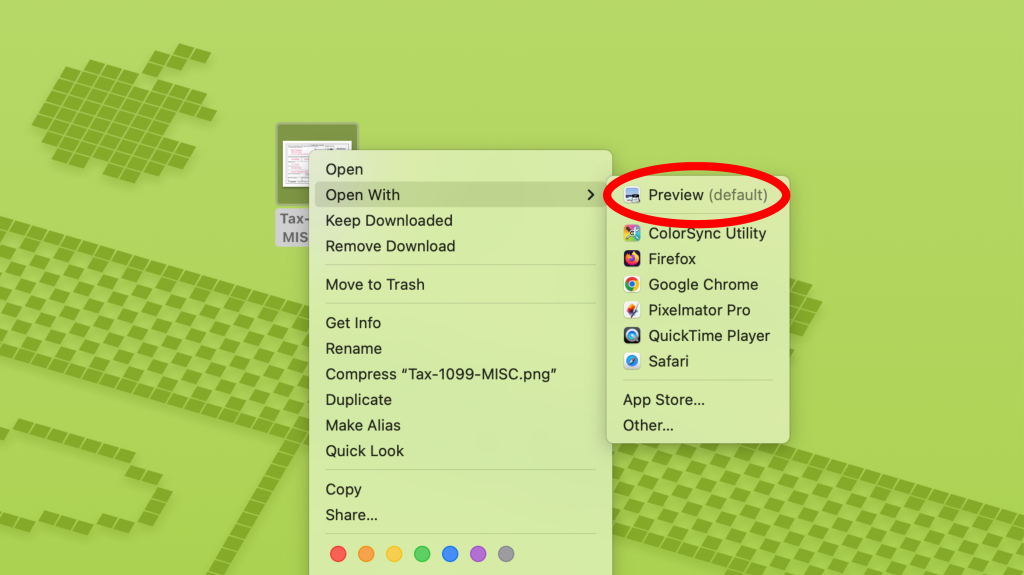
Щелкните правой кнопкой мыши изображение, которое вы хотите защитить паролем, наведите курсор на «Открыть с помощью» и выберите Preview. Скорее всего, Preview уже является вашей программой по умолчанию, поэтому вы можете просто дважды щелкнуть, и оно откроется в надежном просмотрщике изображений Apple. Ладно, идем дальше…
2. Экспортируйте графический файл как PDF
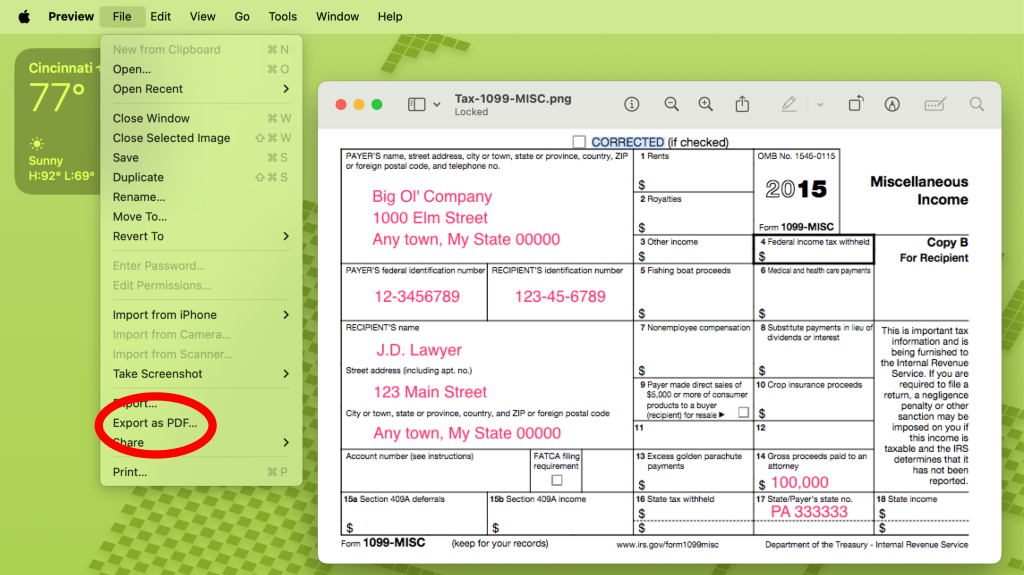
Далее, перейдите в File > Export as PDF.
Затем назовите файл, выберите его расположение на вашем компьютере и нажмите More Details > Permissions, чтобы получить больше опций, включая возможность добавить пароль к файлу.
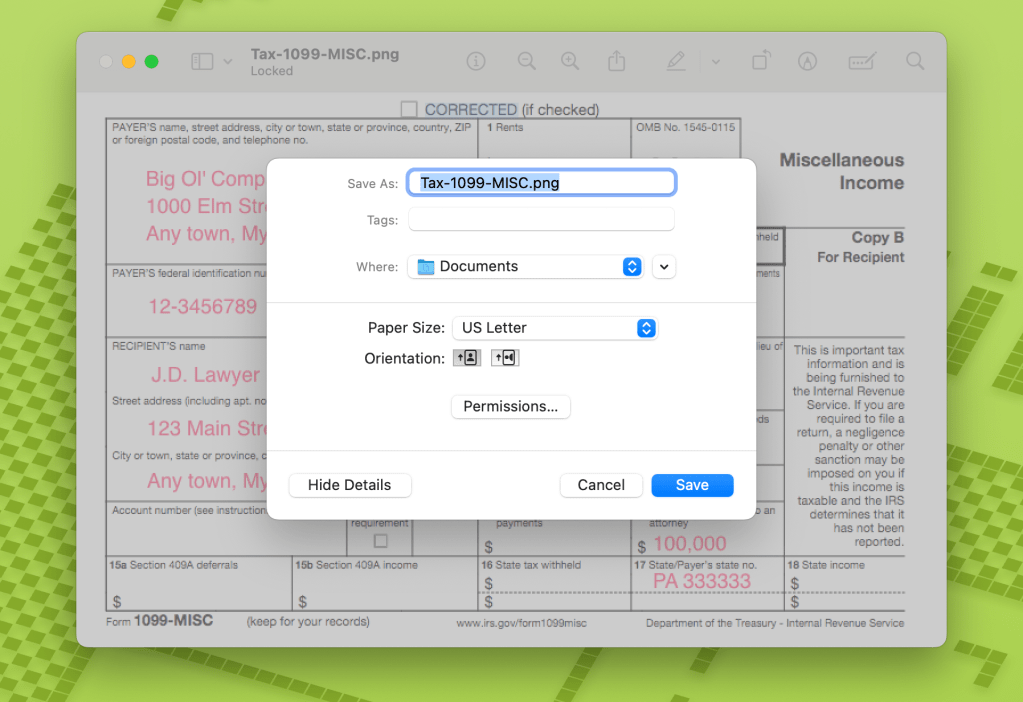
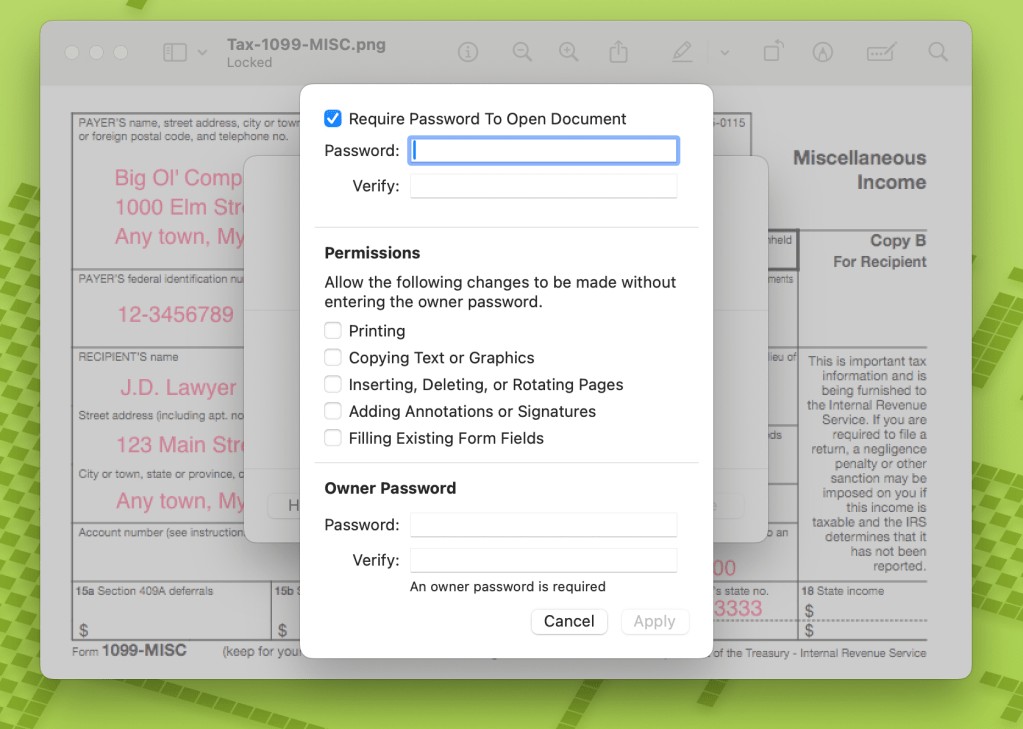
3. Примените пароль к PDF-файлу… готово!
Отметьте флажок «Require Password To Open Document» и введите пароль. На этом экране также потребуется ввести пароль владельца, даже если вы не планируете делиться файлом, и никаких разрешений не выбрано. Вы можете ввести здесь тот же пароль.
Нажмите «Apply», а затем «Save», и новый зашифрованный PDF-файл появится в указанном вами месте.
Вот и все! Теперь вы можете удалить незащищенный файл и очистить корзину.
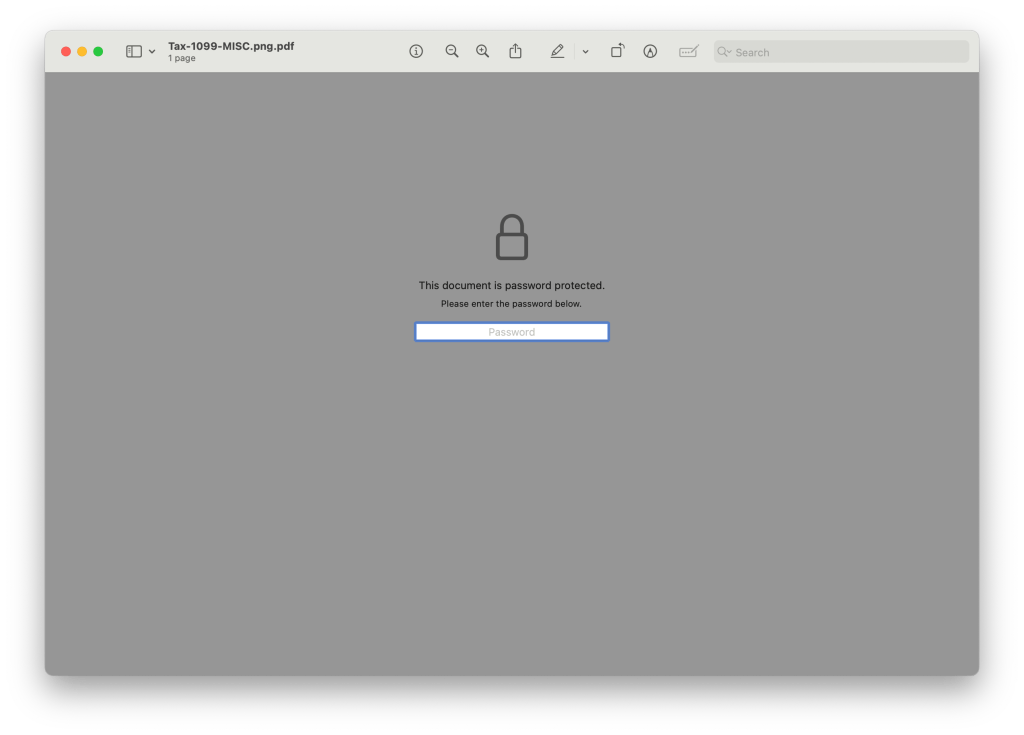
Теперь, в следующий раз, когда вы щелкнете новый созданный PDF-файл, чтобы просмотреть его содержимое, вам будет предложено ввести пароль.
В отличие от DiskUtility, который использует шифрование AES-256 бит, Preview использует AES-128 при шифровании PDF-файлов, защищенных паролем. Это не обязательно означает, что ваши файлы менее безопасны. AES-128 производит ключ размером 128 бит, все еще предоставляя огромное количество возможных комбинаций ключей, делая любые попытки брутфорса практически невозможными. Если вы не храните высокоценные государственные секреты, этого более чем достаточно для защиты от распространенных угроз.
В целом, этот метод может показаться немного длинным на первый взгляд, но как только вы сделаете это несколько раз, вы сможете создавать эти заблокированные PDF-файлы с конфиденциальными изображениями за считанные секунды. Приятного использования.
Security Bite — это еженедельное углубленное погружение 9to5Mac в мир безопасности Apple. Каждую неделю Arin Waichulis разбирает новые угрозы, проблемы конфиденциальности, уязвимости и многое другое, формируя экосистему из более чем 2 миллиардов устройств.
Follow Arin: Twitter/X, LinkedIn, Threads

