
| 26 декабря 2025 г. — 8:17 PT
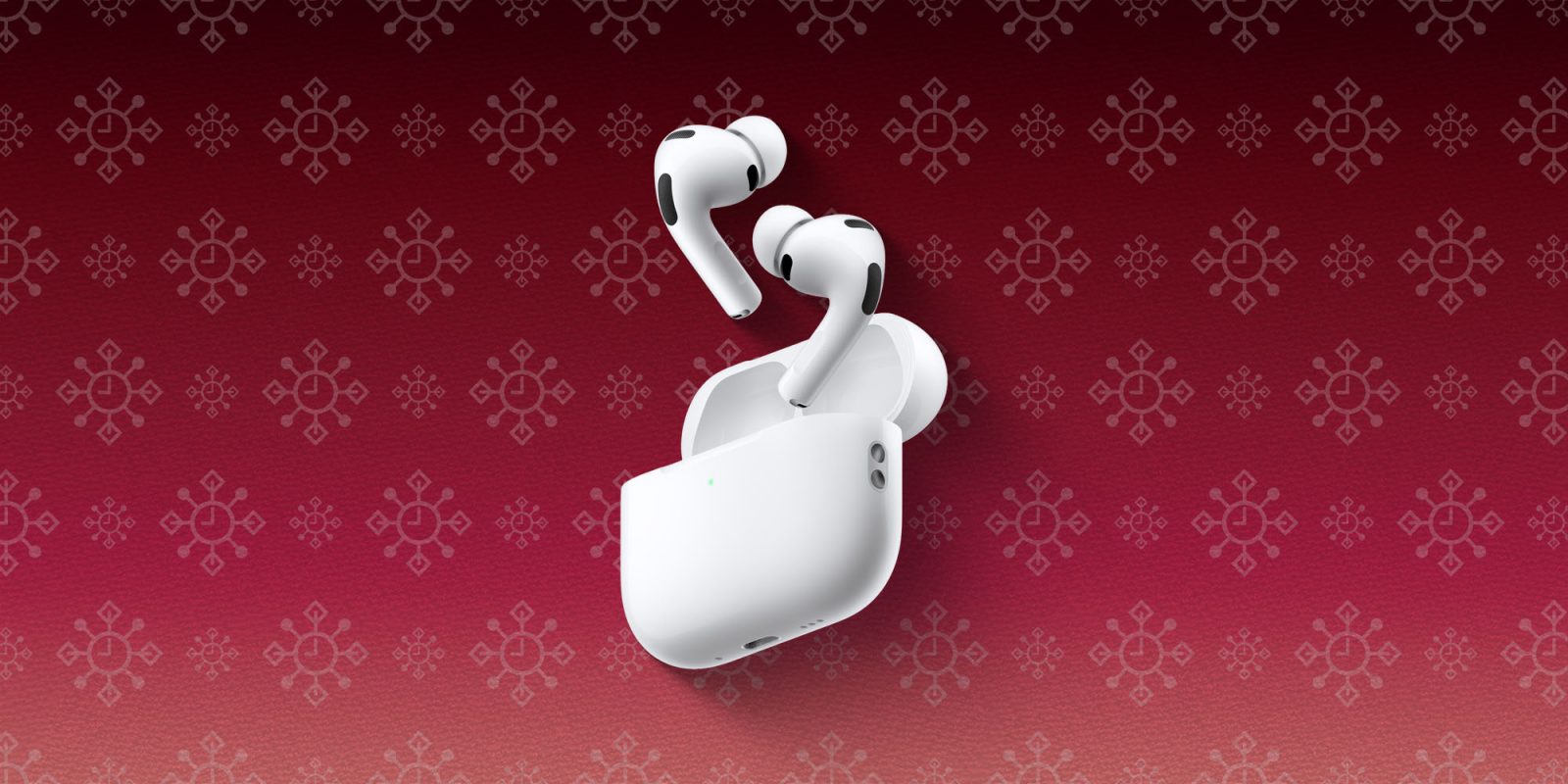
Только что распаковали новые AirPods Pro? Если да, то важно знать, что помимо прослушивания музыки и подкастов, этот опыт предлагает гораздо больше. Вот несколько моих рекомендаций для новых пользователей AirPods Pro.
Тест на посадку AirPods Pro
Когда вы распаковывали свои AirPods Pro, вы, вероятно, заметили, что внутри были амбушюры разных размеров. Вам нужно убедиться, что вы достигли наилучшей посадки при ношении AirPods Pro. Это влияет на производительность шумоподавления, общий комфорт и качество звука микрофона.
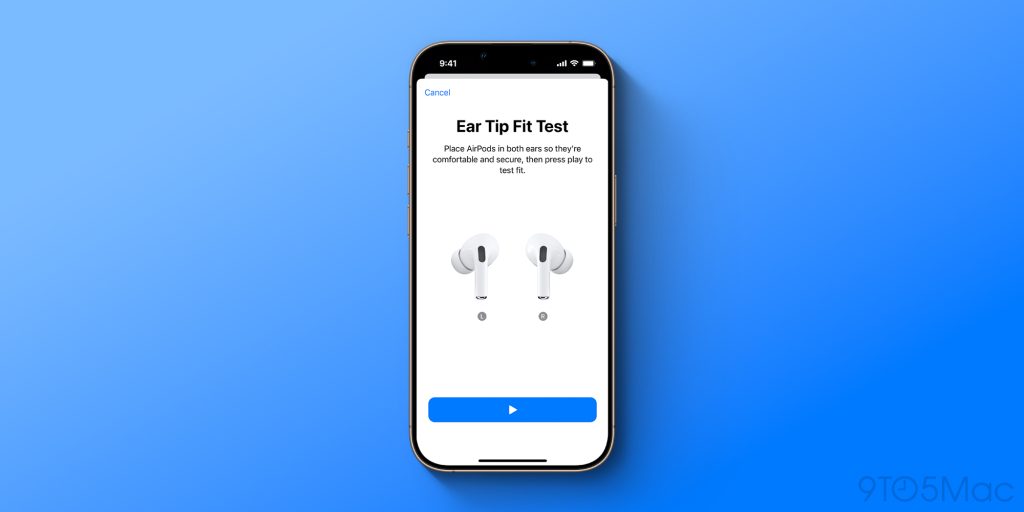
- Надев AirPods Pro и подключив их, откройте приложение «Настройки» и нажмите на их название вверху.
- В меню нажмите «Тест посадки амбушюр» и нажмите кнопку воспроизведения.
Теперь ваши AirPods Pro проведут тест, чтобы оценить, достигли ли вы оптимальной посадки, и уведомят вас, если стоит попробовать амбушюры другого размера. AirPods Pro 3 поставляются с пятью различными размерами амбушюр, которые легко меняются.
Режимы прослушивания AirPods Pro
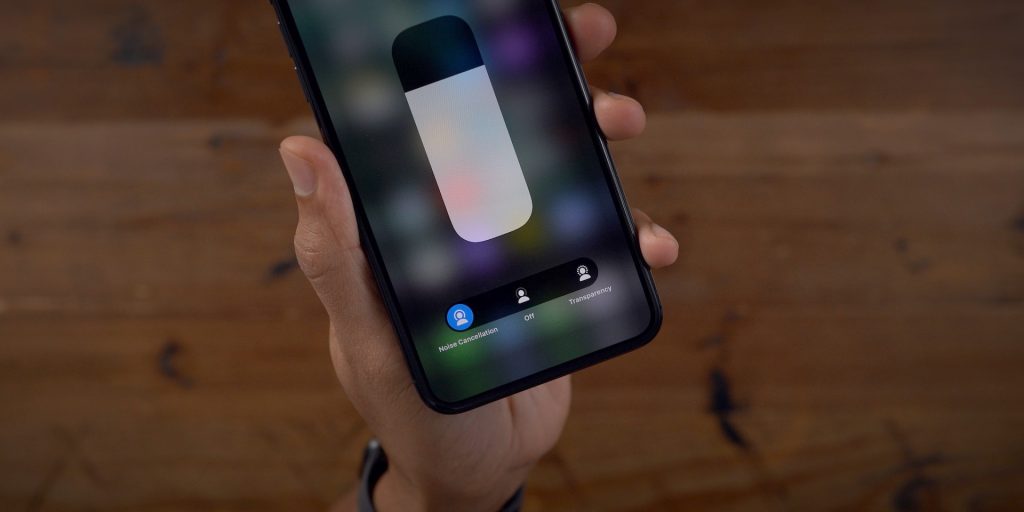
AirPods Pro имеют несколько различных режимов прослушивания на выбор.
- Активное шумоподавление: Микрофоны, направленные наружу, обнаруживают внешние звуки, а затем противодействуют им с помощью антишума, подавляя внешние звуки до того, как вы их услышите. Микрофон, направленный внутрь, слушает нежелательные внутренние звуки в вашем ухе, против которых ваши AirPods также противодействуют антишумом.
- Режим «Прозрачность»: пропускает звуки извне, чтобы вы могли слышать, что происходит вокруг вас.
- Адаптивный звук: регулирует шумоподавление в зависимости от вашего окружения.
С iOS 18 и более поздними версиями вы можете настраивать Адаптивный звук, чтобы он лучше соответствовал вашим потребностям, и «допускать больше или меньше шума».
Существует несколько способов переключения между режимами прослушивания с AirPods Pro 3. Вы можете нажать и удерживать датчик нажатия на ножке AirPod, пока не прозвучит звуковой сигнал. Вы также можете настроить, между какими режимами переключаться при нажатии датчика нажатия в приложении «Настройки». Вы также можете изменить режимы прослушивания в приложении «Настройки».
Кроме того, вы можете провести пальцем вниз от верхнего правого угла iPhone, чтобы открыть Пункт управления, а затем коснуться и удерживать ползунок громкости.
- Узнайте, как переключаться между режимами прослушивания
- Узнайте, как настроить режимы прослушивания для переключения
Распознавание речи
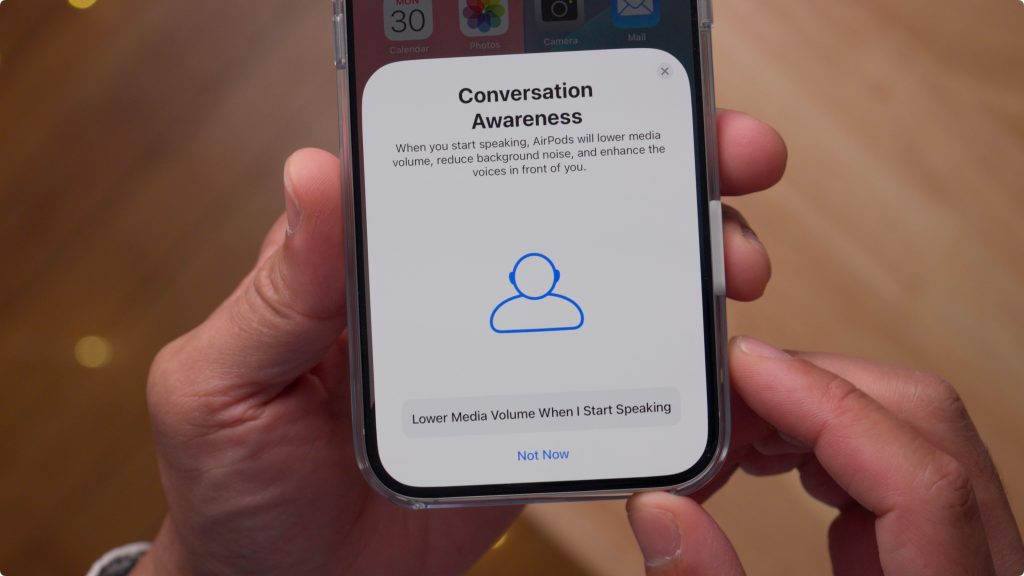
Распознавание речи — довольно спорная функция AirPods. Кому-то она нравится, кому-то — нет. Если вы только что распаковали новые AirPods Pro, стоит попробовать эту функцию, чтобы понять, какое у вас мнение.
Когда вы начинаете говорить, надев AirPods, функция «Распознавание речи» автоматически уменьшает громкость вашего аудио и усиливает голоса перед вами. Затем, когда разговор заканчивается, функция автоматически увеличивает громкость.
Вы можете найти Распознавание речи в Пункте управления на вашем iPhone или в меню AirPods в приложении «Настройки».
9to5Mac поддерживается Samsung:

Управление
AirPods Pro 3 оснащены датчиком нажатия на ножках, который позволяет выполнять определенные действия, не доставая iPhone.
- Воспроизведение и пауза аудио: нажмите на ножку. Чтобы возобновить воспроизведение, нажмите снова.
- Следующий трек: дважды нажмите на ножку.
- Предыдущий трек: трижды нажмите на ножку.
- Ответ на вызов: при поступлении вызова нажмите на ножку.
- Регулировка громкости: слегка проведите вверх или вниз по ножке.
Вы можете настроить действия датчика нажатия в меню AirPods в приложении «Настройки».
Управление жестами головы
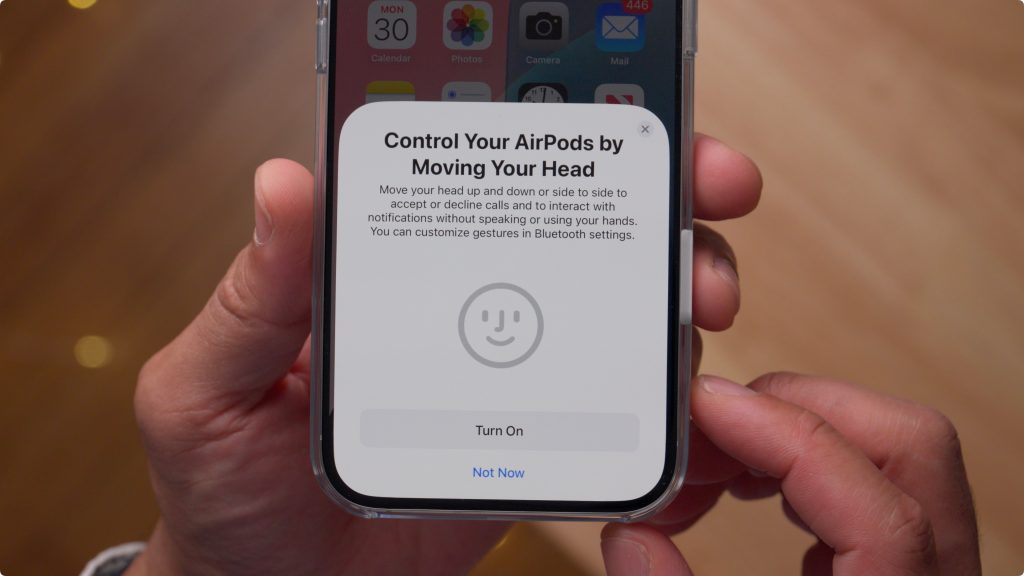
В дополнение к датчику нажатия, вы также можете взаимодействовать с вашими AirPods Pro, кивая головой вверх или вниз:
- Принять вызов или ответить на уведомления и сообщения: кивните головой вверх и вниз.
- Отклонить вызов или закрыть уведомления и сообщения: покачайте головой из стороны в сторону.
Вы можете включить эту функцию, перейдя в меню AirPods в приложении «Настройки» и нажав «Жесты головы». Оттуда вы можете выбрать, какой жест связан с «Принять, Ответить» и «Отклонить, Закрыть».
Тест слуха и функции слухового аппарата
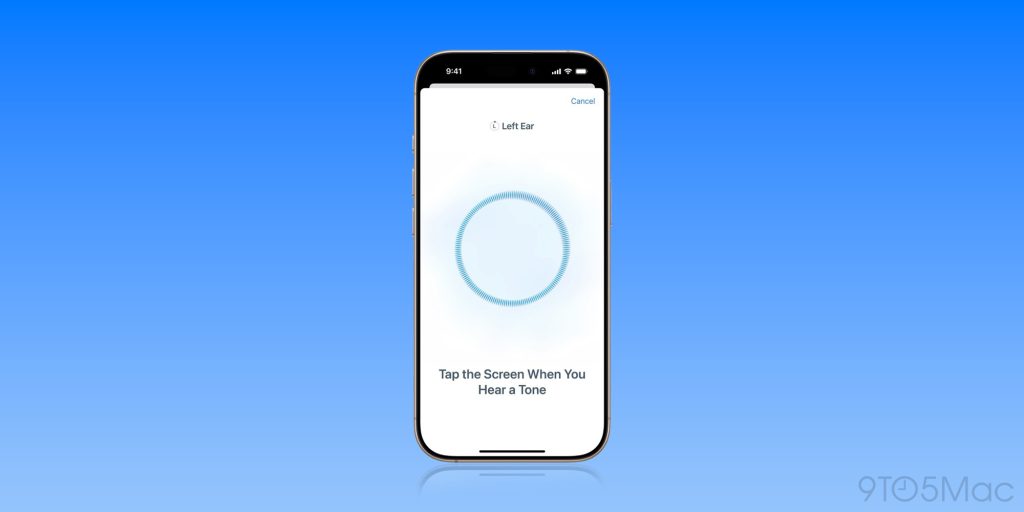
В прошлом году Apple значительно расширила функциональность AirPods Pro новыми возможностями для здоровья слуха.
Теперь вы можете пройти тест слуха с помощью AirPods Pro, чтобы узнать, есть ли у вас потеря слуха. Затем вы можете использовать AirPods Pro в качестве слухового аппарата, если у вас легкая или умеренная потеря слуха.
Узнать больше:
- Первый взгляд на функции AirPods Pro для здоровья слуха
- Как использовать клинически сертифицированный слуховой аппарат и тест слуха AirPods
- Руководитель отдела доступности Apple рассказывает о функциях слухового аппарата AirPods Pro в интервью
Функции микрофона
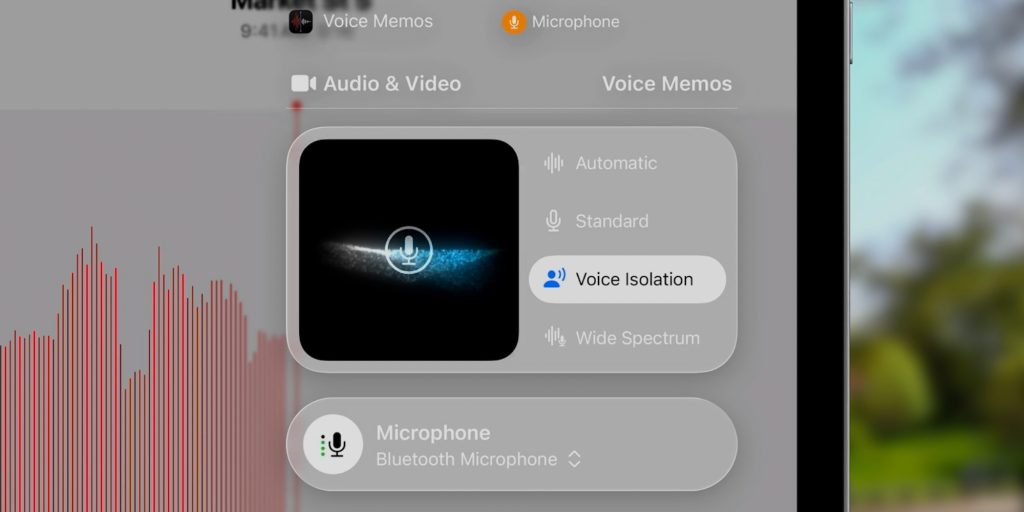
AirPods Pro имеют ряд различных функций для использования встроенного микрофона.
- Автоматический: Автоматически использует режим микрофона, который лучше всего подходит для вашего звонка или записи. Например, «Автоматический» использует «Изоляцию голоса» для блокировки фонового шума во время звонков через динамик, а для звонков через громкую связь — режим «Стандартный» микрофон.
- Стандартный: Использует стандартную обработку голоса.
- Изоляция голоса: Приоритет отдается вашему голосу и блокируется фоновый шум.
- Широкий спектр: Оставляет фоновый шум без фильтрации.
Чтобы найти эти элементы управления, во время звонка или записи проведите пальцем вниз от верхнего правого угла экрана, чтобы открыть Пункт управления.
Интеграция с «Локатором»
AirPods Pro также интегрируются с приложением «Локатор» на вашем iPhone. Это означает, что если вы когда-либо потеряете чехол или сами наушники, вы сможете найти их на карте в «Локаторе». Вы даже можете воспроизвести звук, чтобы помочь вам их найти.
Вы можете найти свои AirPods Pro в разделе «Устройства» приложения «Локатор». Здесь вы можете воспроизвести звук, включить уведомления, чтобы не забыть их, и многое другое.
Лучшие аксессуары для AirPods
Существует несколько способов улучшить впечатления от использования AirPods Pro с помощью аксессуаров. Вот несколько моих любимых:
- Ремешок Spigen для AirPods Pro
- Кожаный чехол Native Union для AirPods Pro
- Зарядное устройство Belkin MagSafe, 3-в-1 беспроводная зарядная подставка
- Twelve South HiRise 3 Deluxe
Общий доступ к аудио
Одной из моих любимых функций AirPods Pro является общий доступ к аудио. Эта функция позволяет мне делиться звуком, который я слушаю, с кем-то другим, кто использует наушники AirPods или Beats.
Чтобы активировать общий доступ к аудио, просто нажмите кнопку AirPlay на экране «Сейчас играет», на экране блокировки или в Пункте управления. Затем нажмите кнопку «Поделиться аудио» и поднесите наушники другого человека близко к своим. Два наушника бесшовно соединятся.
Общий доступ к аудио работает со всеми поколениями AirPods, AirPods Pro и AirPods Max. Также имеется поддержка нескольких различных продуктов Beats.
Живой перевод
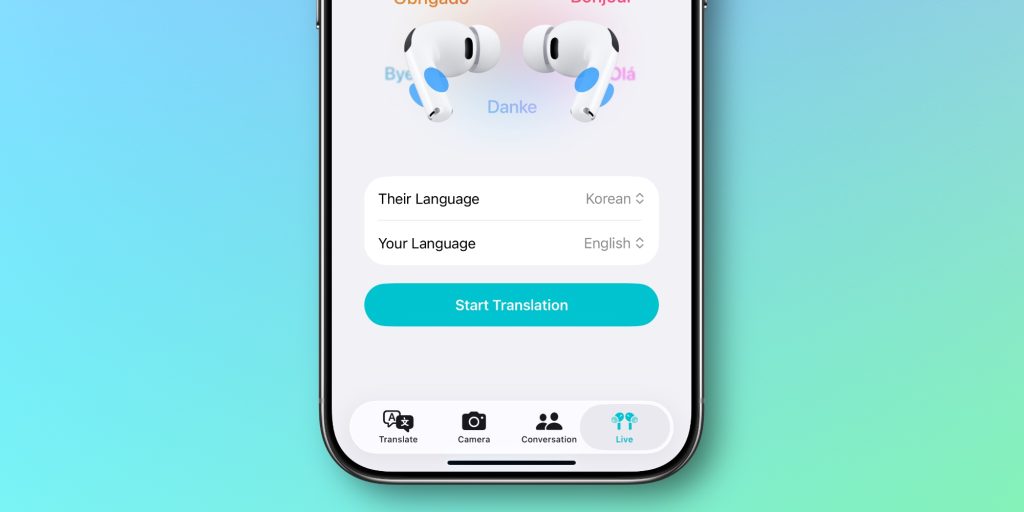
С выпуском iOS 26 в этом году AirPods Pro теперь могут переводить личные разговоры в реальном времени.
Например, если вы говорите по-английски, а разговариваете с кем-то, кто говорит по-испански, вы можете вставить свои AirPods и включить «Живой перевод», чтобы услышать, что говорит другой человек, на английском языке.
Существует несколько способов включить «Живой перевод»:
- Откройте приложение «Переводчик» на вашем iPhone.
- Одновременно нажмите и удерживайте ножку обоих AirPods.
- Скажите что-нибудь вроде: «Siri, запусти Живой перевод».
Заключение
Какие функции AirPods Pro вам больше всего хочется попробовать? Дайте нам знать в комментариях.
Мои любимые аксессуары прямо сейчас:
- Портативный SSD T5 от Samsung
- 5K-монитор ViewFinity S9 27″
- 4K-монитор Odyssey OLED 32″
- Портативный SSD Thunderbolt
- Samsung Frame TV
Подписывайтесь на Chance: Threads, Bluesky, Instagram, и Mastodon.

