
| 23 декабря 2025 г. — 8:09 PT
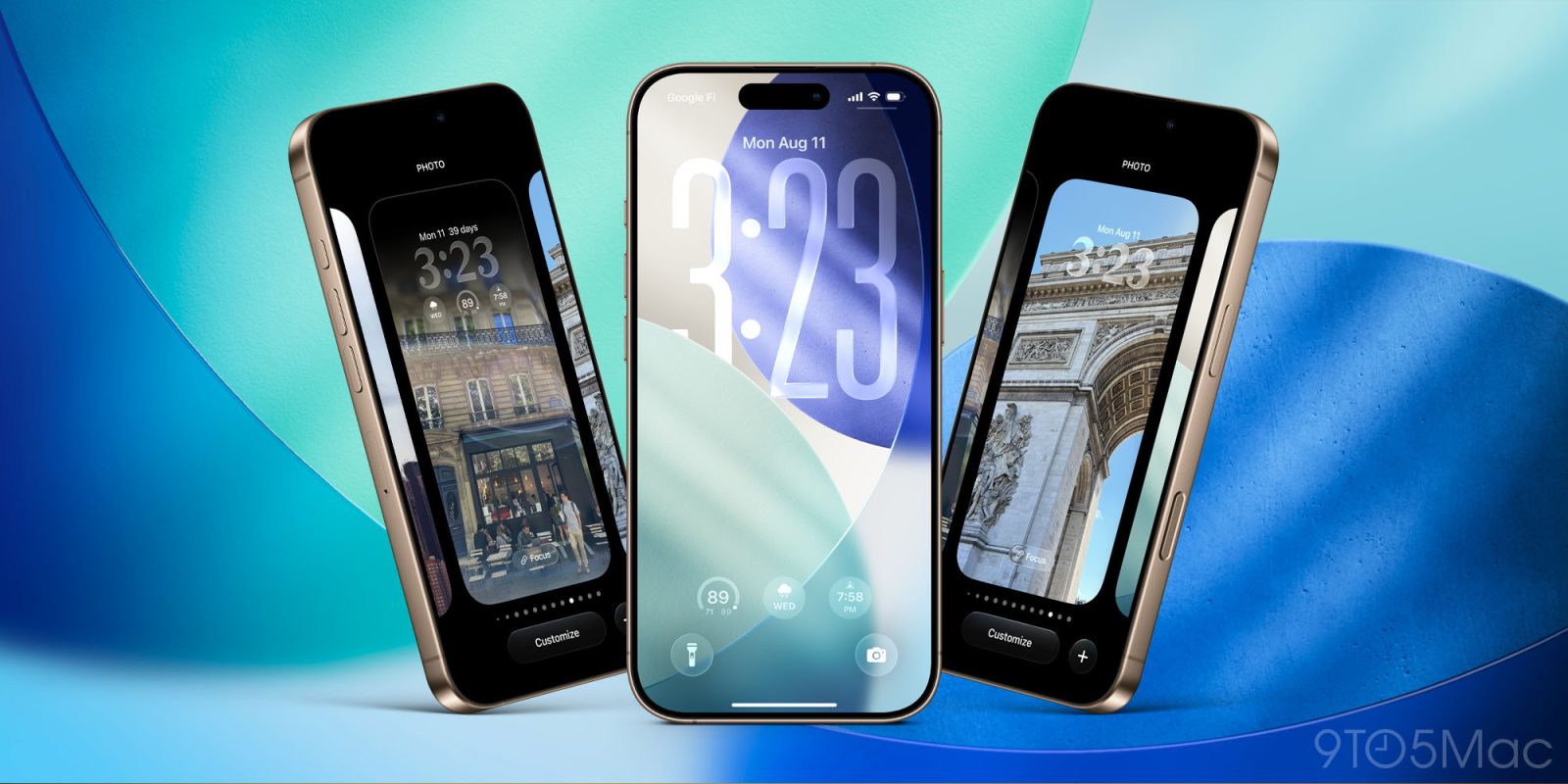
iOS 26 был выпущен осенью, но с обновлениями 26.1 и 26.2 он добавил больше инструментов для настройки нового дизайна Liquid Glass. И теперь, когда новая волна пользователей обновляется до iOS 26 впервые, вот обзор двух способов персонализировать стиль Liquid Glass вашего iPhone.
№ 1: Выберите предпочитаемый вид Liquid Glass
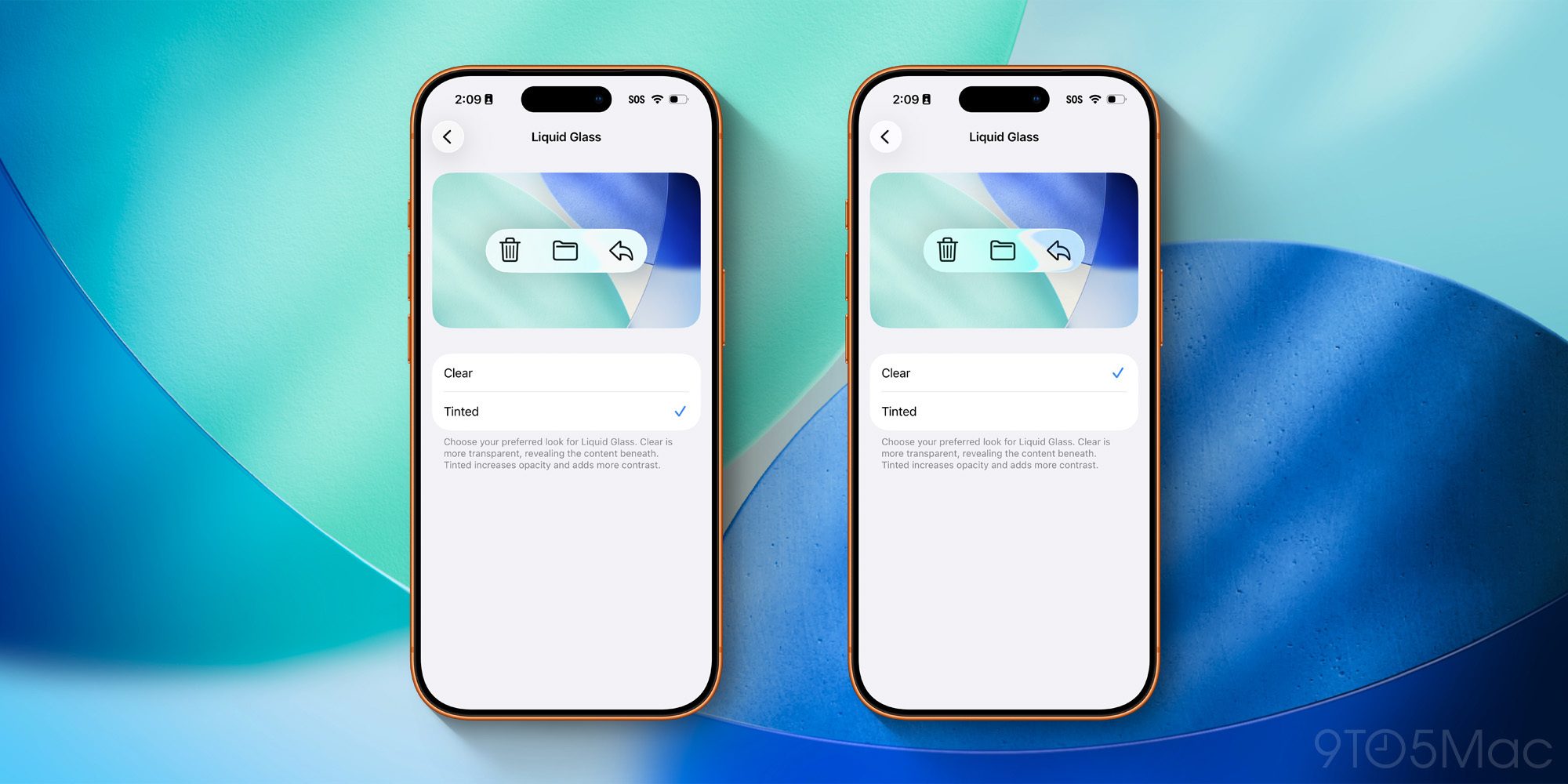
В iOS 26 Liquid Glass представлен в двух основных вариантах:
- Прозрачный
- Тонированный
Вы можете найти и сравнить два варианта в разделе «Настройки» ⇾ «Дисплей и яркость» ⇾ «Liquid Glass».
Оба варианта имеют много общих черт, но в опции «Прозрачный» больше прозрачных элементов пользовательского интерфейса, в то время как «Тонированный» увеличивает непрозрачность и добавляет больше контраста.
Если вы не уверены, какой вариант лучше всего подходит для вас, вы можете попробовать каждый из них некоторое время, прежде чем выбрать свой любимый. Стиль «Прозрачный» выглядит более современным и отличается, а «Тонированный» сохраняет больше классического вида iOS 18.
№ 2: Настройте часы на экране блокировки
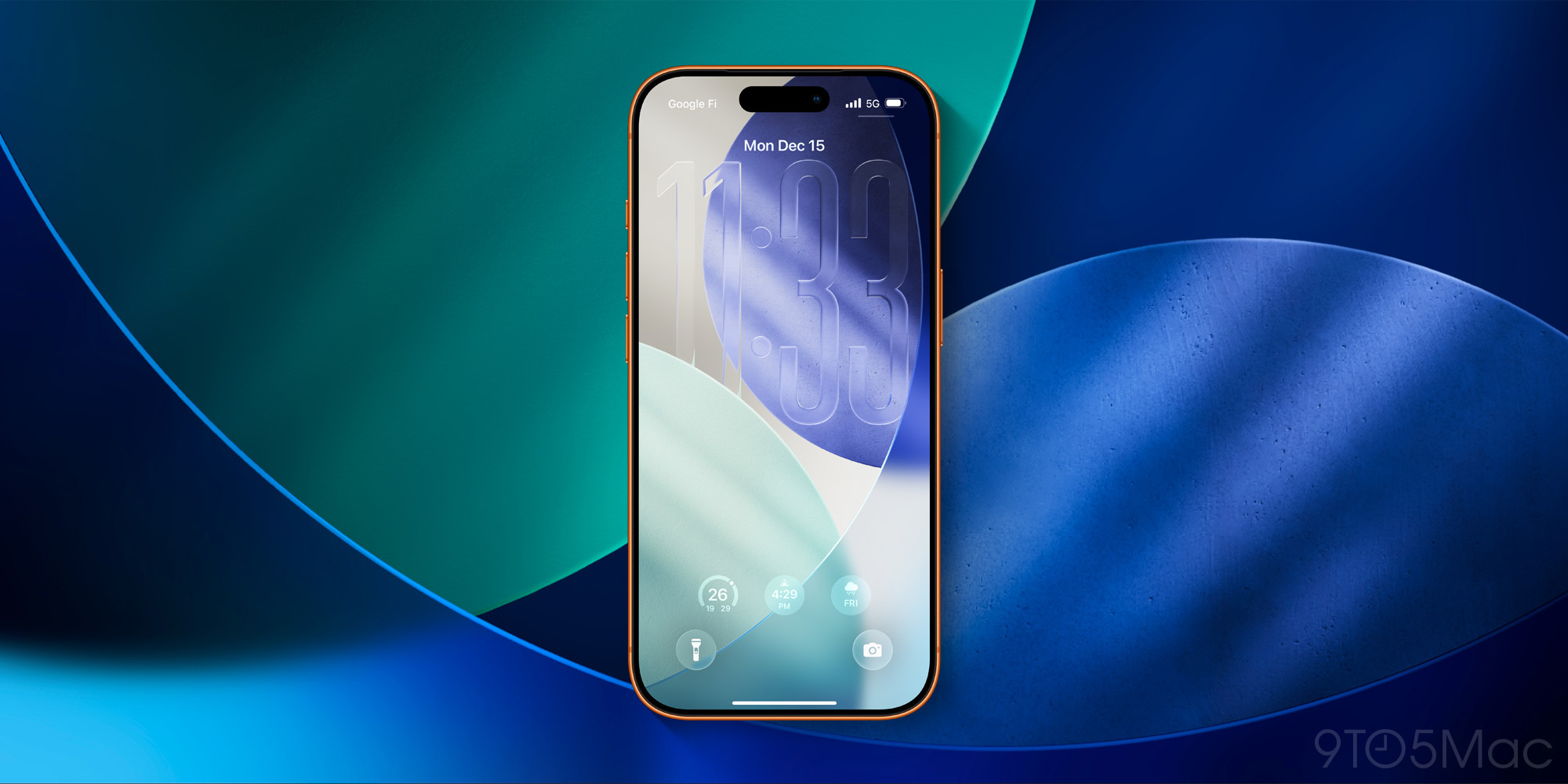
Экран блокировки iPhone — одна из частей iOS, которую вы видите чаще всего. И в iOS 26 вы можете настроить внешний вид часов на экране блокировки с помощью Liquid Glass.
Чтобы начать, нажмите и удерживайте обои, затем нажмите «Настроить». Оттуда вы можете нажать на часы и выбрать вариант «Стекло» для их дизайна.
Над опциями «Стекло» и «Сплошной» есть ползунок, когда выбрано «Стекло». Этот ползунок позволяет сделать часы такими прозрачными или непрозрачными, какими вы хотите.
Для стандартного варианта шрифта вы также можете растянуть часы, чтобы сделать их больше на экране. Возьмите маленький маркер в правом нижнем углу часов и потяните его вниз, чтобы увеличить размер часов.
Какие ваши предпочтительные опции Liquid Glass в iOS 26? Сообщите нам в комментариях.
Лучшие аксессуары для iPhone
- AirTag 4 шт. (сейчас всего $65 вместо $99)
- AirPods Pro 3 (сейчас всего $209 вместо $249)
- Автомобильное крепление MagSafe для iPhone
- Комплект из 2 батарей для AirTag на 10 лет
- Адаптер питания USB-C для быстрой зарядки мощностью 100 Вт

