
| Дек 19 2025 — 10:00 PT
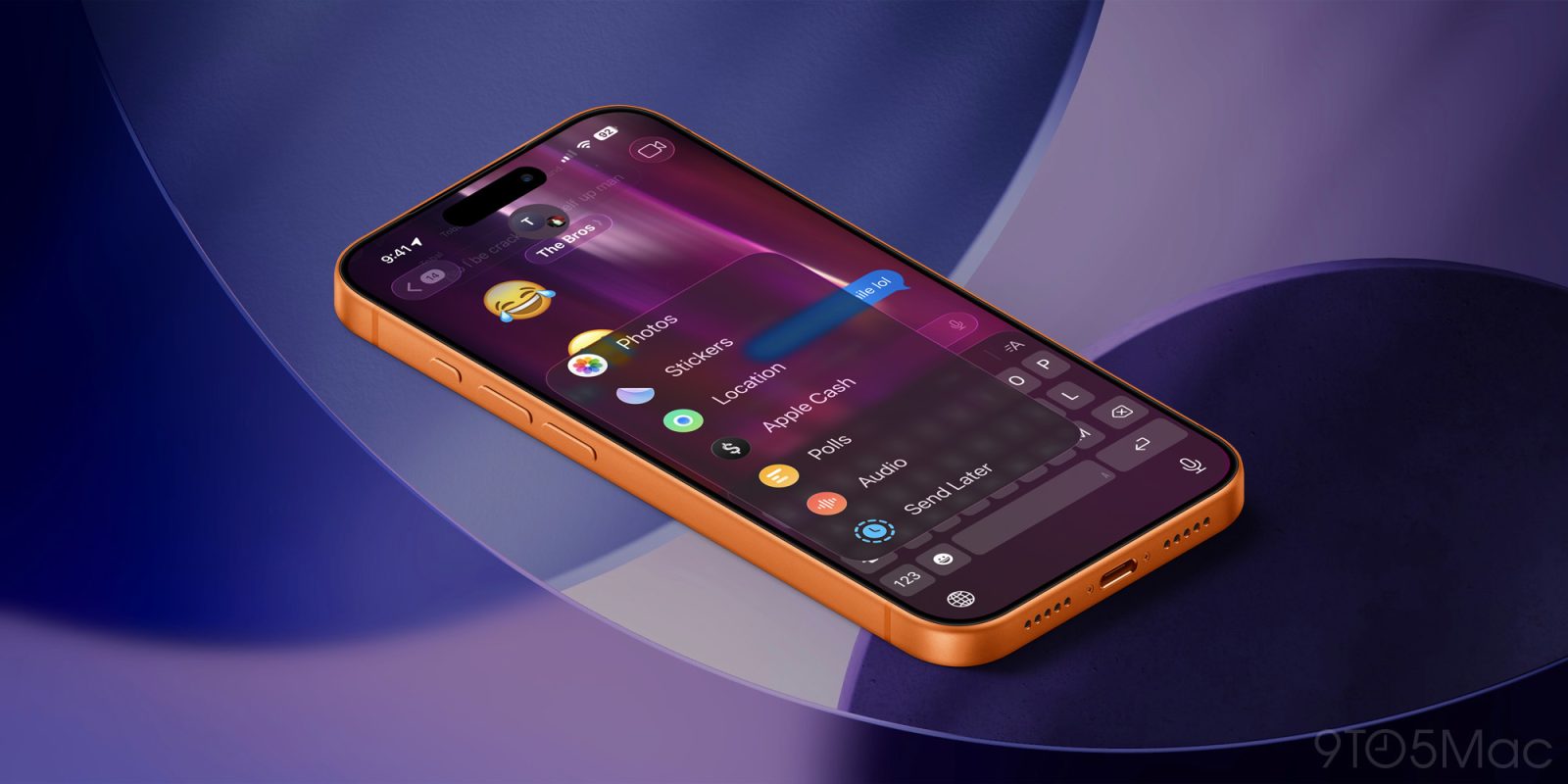
Кажется, каждый год Apple незаметно добавляет десятки мелких функций и улучшений в приложение «Сообщения», но большинство из них остаются незамеченными. Это не яркие и броские функции, но именно они значительно улучшают качество жизни и пользовательский опыт в приложении «Сообщения». Если вы, как и большинство людей, используете приложение «Сообщения» годами одинаково, значит, вы едва касаетесь поверхности того, на что способно это приложение. Вот некоторые из лучших функций «Сообщений», о которых вам нужно знать.
Если вы хотите увидеть подробное описание приложения «Сообщения» от начала до конца, настоятельно рекомендую посмотреть наше видео ниже.
1. Отправить позже
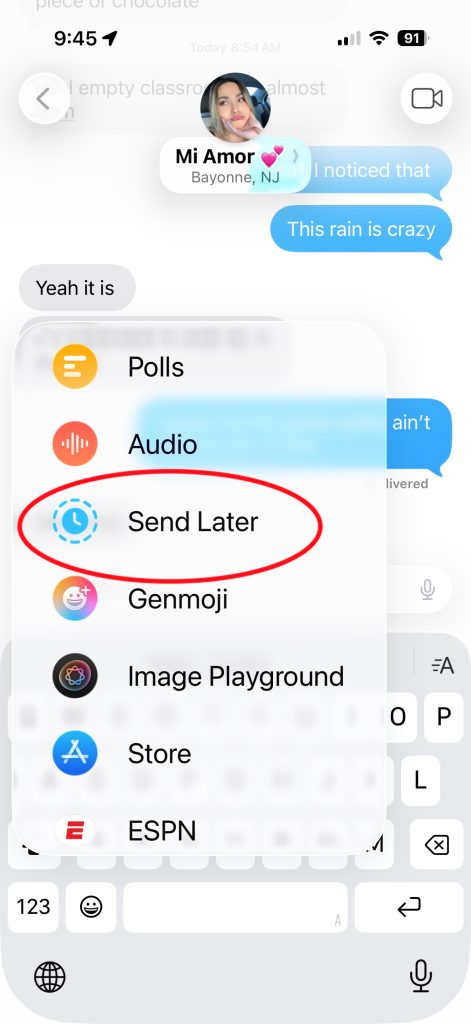
Это относительно новая функция, которую мы ждали годами. Теперь мы можем запланировать отправку iMessage на более позднее время. По какой-то причине Apple немного скрывает эту функцию, но как только вы узнаете, где ее найти, вы будете использовать ее бесконечно. Я в основном использую ее для поздравлений с днем рождения.
- Откройте беседу в приложении «Сообщения»
- Наберите сообщение как обычно
- Нажмите кнопку + рядом с полем ввода текста
- Выберите «Отправить позже»
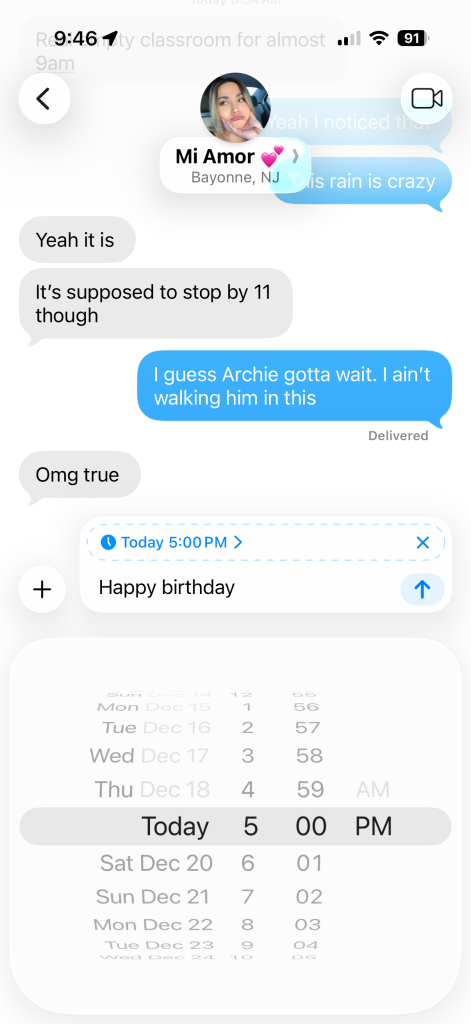
- Выберите дату и время
- Нажмите «Отправить»
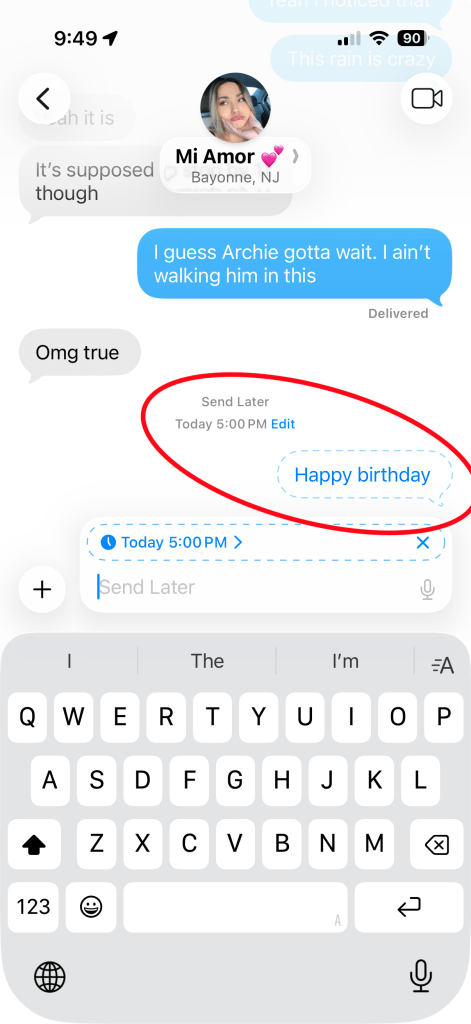
Затем вы увидите сообщение в вашей переписке, но с пунктирной обводкой, указывающей, что оно еще не отправлено, но запланировано к отправке в выбранное время. Такая полезная функция.
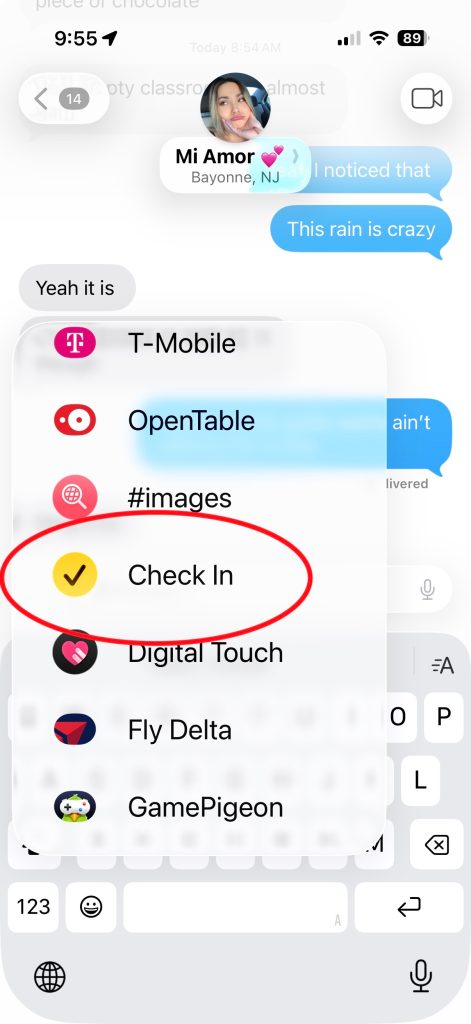
2. Проверка
Это одна из тех функций, которая просто имеет смысл во многих ситуациях. Функция «Проверка» — это встроенная функция безопасности iMessage, которая автоматически уведомляет доверенного контакта о вашем прибытии в пункт назначения. Она также предупреждает его, если по пути что-то пойдет не так. Поэтому, если у вас есть дети или близкие, которым вы хотите обеспечить безопасное прибытие в нужное время и в нужное место, эта функция делает это.
- Откройте беседу с человеком, с которым хотите поделиться
- Нажмите кнопку + рядом с полем ввода текста
- Выберите «Проверка»
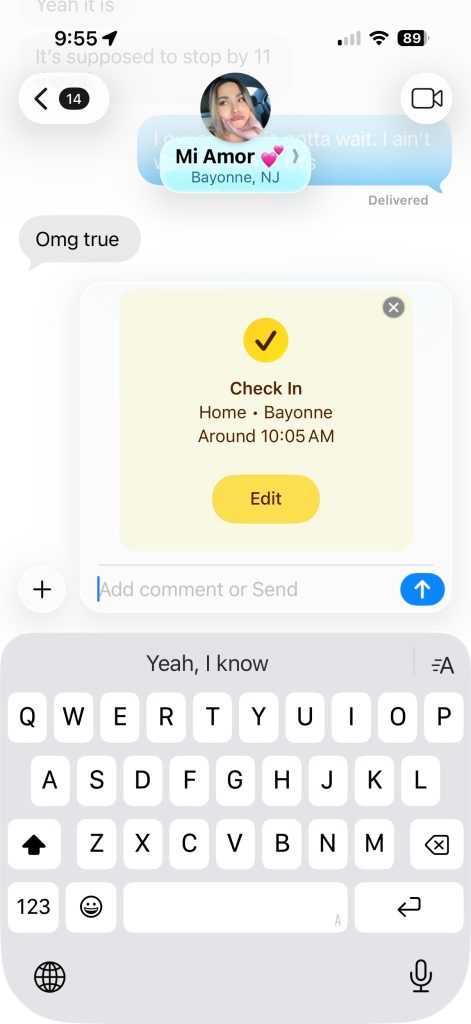
- Выберите «Когда я прибуду» или «Через таймер»
- Установите пункт назначения или временной лимит
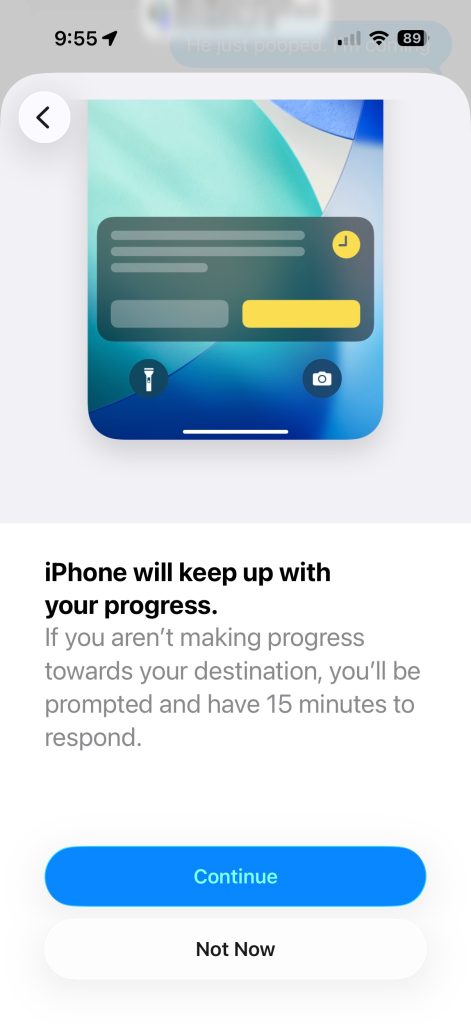
- Просмотрите, какие данные будут переданы (местоположение, заряд батареи, сигнал)
- Нажмите «Начать проверку»
Конечно, это сделано для безопасности и информирования, но Apple также добавила сюда компонент для тренировок. Так что вы можете настроить так, чтобы после завершения тренировки мой телефон сообщал жене, что я закончил.
3. Аудиосообщения и транскрипции
Мы имеем возможность отправлять голосовые сообщения уже некоторое время, но лучшее в том, как они работают сейчас, — это функция транскрипции. В тот момент, когда вы отправляете или получаете голосовое сообщение, iOS мгновенно транскрибирует все сообщение, независимо от его длины. Затем вы можете нажать на него и прочитать сообщение вместо прослушивания. Это сэкономило мне столько времени, и точность тоже очень высокая.
- Откройте беседу с человеком, с которым хотите поделиться
- Нажмите кнопку + рядом с полем ввода текста
- Выберите «Аудио»
- Поле ввода текста начнет запись вашего сообщения
- Нажмите кнопку остановки, когда закончите
- Нажмите «Отправить»
После этого происходит транскрипция, и вы можете обращаться с этой текстовой транскрипцией как с любым другим текстом. Вы также можете скопировать ее и вставить куда-нибудь еще, если потребуется.
4. Встроенные ответы и реакции
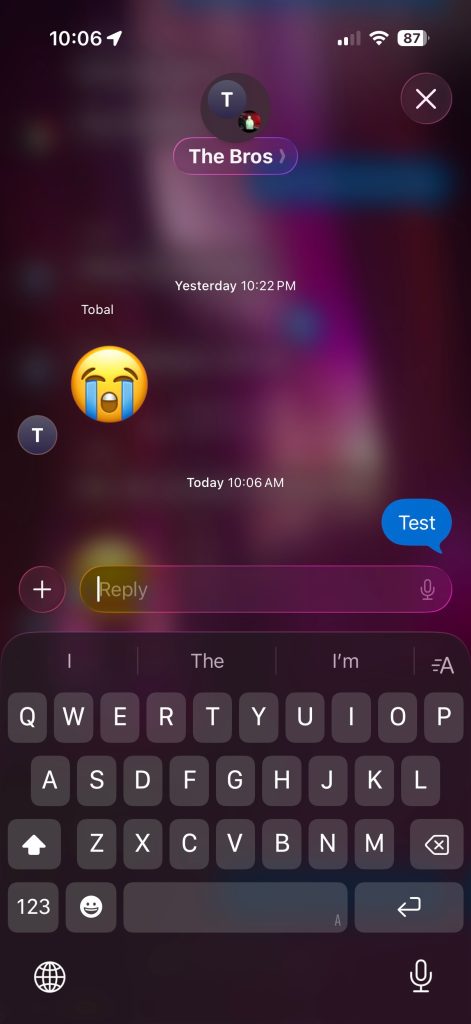
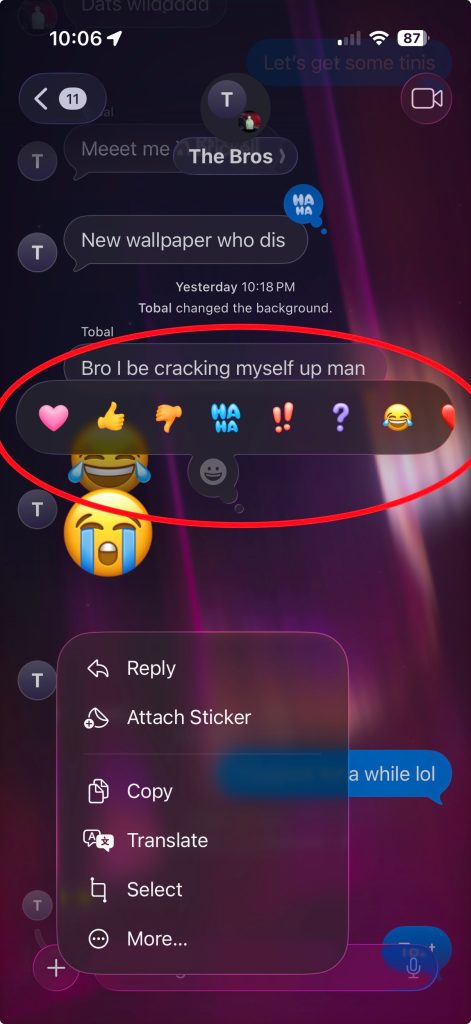
Если вы были в групповом чате с более чем несколькими людьми, вы знаете важность этих функций. Во-первых, у нас есть встроенные ответы. Это позволяет вам отвечать на конкретное сообщение, отправленное кем-то в чате, даже если оно было отправлено некоторое время назад. Вы можете сделать это, нажав и удерживая сообщение или проведя по нему вправо. Таким образом, когда вы отвечаете, вы отвечаете непосредственно на это сообщение, а не на весь чат. Однако, пожалуйста, обратите внимание, что весь чат также видит сообщение.
Реакции — это еще один забавный способ общения в приложении «Сообщения», но без текста. Реакции могут быть полезны просто для подтверждения того, что вы получили сообщение от кого-то. Чтобы отреагировать на сообщение, просто нажмите и удерживайте или дважды коснитесь сообщения, на которое вы хотите отреагировать, и появятся варианты эмодзи. Новая функция, добавленная здесь, заключается в том, что теперь вы можете реагировать любым эмодзи, тогда как раньше у вас было только шесть смайликов на выбор.
5. Закрепленные беседы
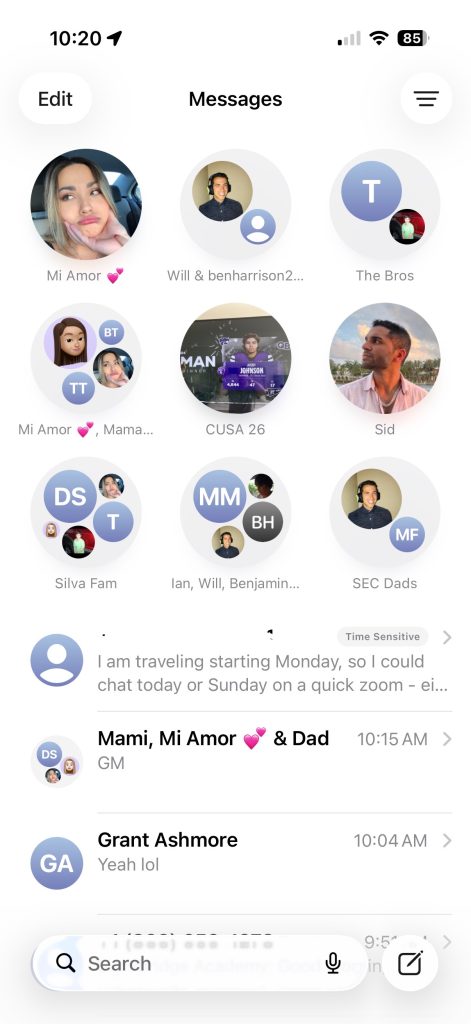
Если вы сначала посмотрели наше видео, вы могли заметить, что у меня много закрепленных бесед в приложении «Сообщения». Apple предоставила нам эту возможность несколько лет назад, и иногда, когда люди видят мой телефон, они все еще спрашивают меня, что это такое. Закрепление бесед — одна из моих самых часто используемых функций. Вот как это сделать.
- Откройте приложение «Сообщения»
- Найдите беседу, которую хотите закрепить
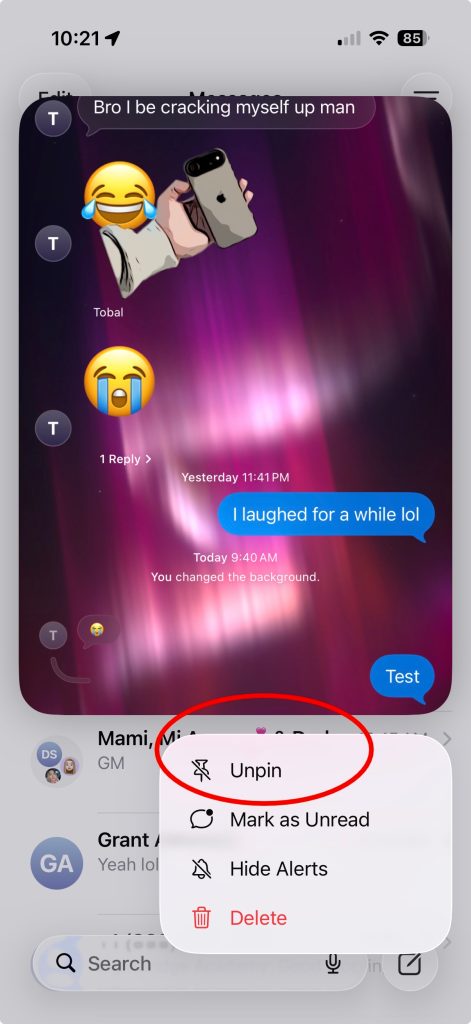
- Нажмите и удерживайте беседу
- Нажмите «Закрепить» или проведите по беседе вправо и нажмите значок булавки
Apple установила лимит в девять закрепленных бесед, поэтому, если вы хотите закрепить одну, когда у вас их уже девять, вам придется удалить некоторые. Надеюсь, они скоро снимут этот лимит!
Итог
Как вы видите выше, iMessage и приложение «Сообщения» незаметно превратились в универсальное приложение для обмена сообщениями. Раньше это было гораздо более ограниченное приложение, особенно по сравнению с такими приложениями, как Telegram или WhatsApp. Но со всеми новыми функциями, которые оно приобрело за эти годы, оно теперь находится на одном уровне с лучшими приложениями для обмена сообщениями на рынке. Эта статья лишь поверхностно затрагивает возможности приложения «Сообщения». Обязательно посмотрите наше полное руководство и видеоурок, чтобы увидеть все в действии.
Что вы думаете? Знали ли вы, что приложение «Сообщения» умеет все это? Какая ваша любимая функция iMessage? Давайте обсудим ниже.
Лучшие предложения Apple