
| 17 декабря 2025 г. — 8:04 PT
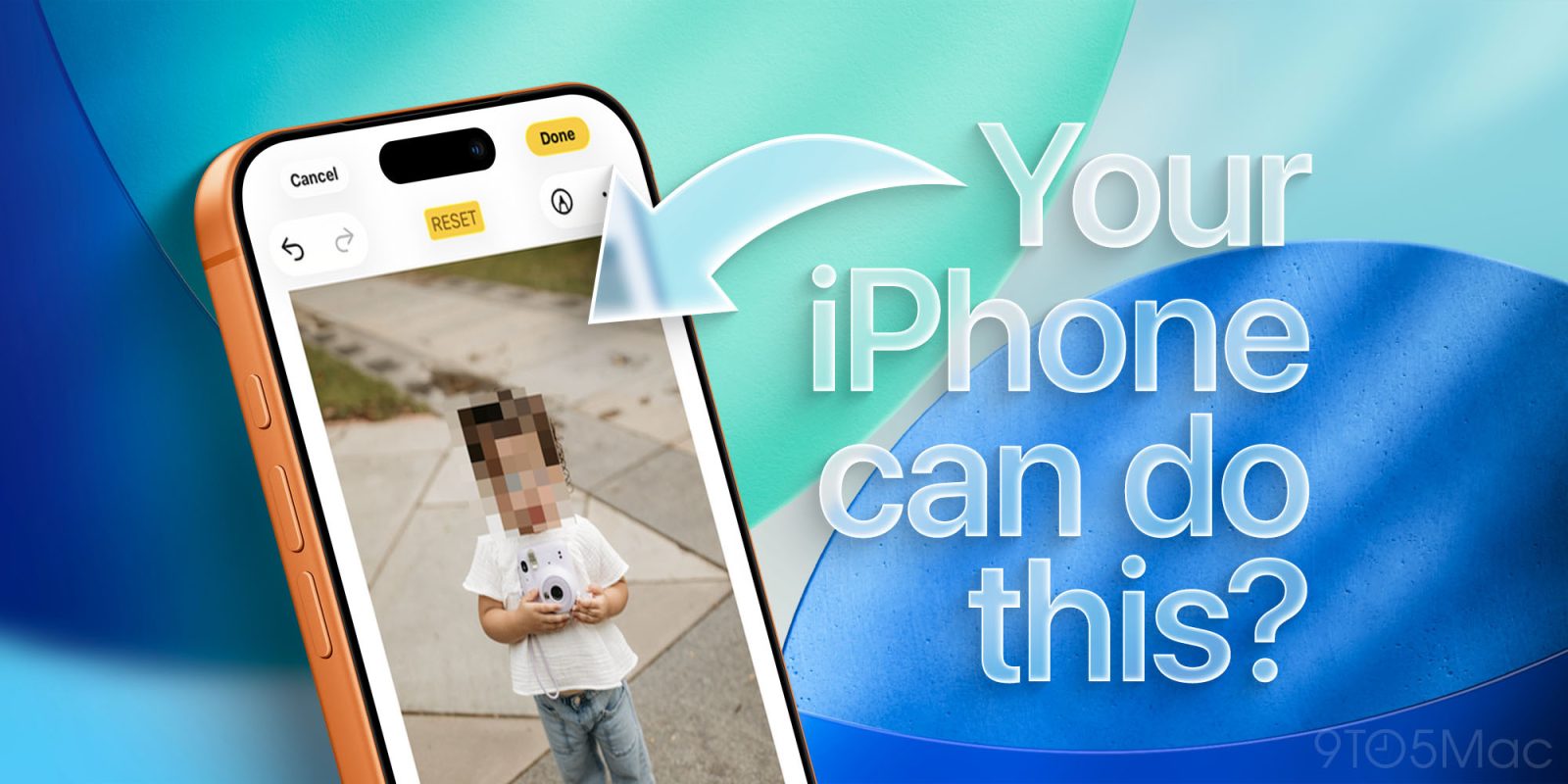
Похоже, что с каждым обновлением Apple незаметно добавляет сотни функций и настроек, которые очень полезны, но их легко пропустить. Это не те громкие, привлекающие внимание функции, а более мелкие, которые, узнав о них, делают вашу повседневную жизнь намного проще. Вот 15 функций и настроек, о которых должен знать каждый владелец iPhone, но, вероятно, не знает.
Обязательно посмотрите наше видео ниже, чтобы увидеть все это (и многое другое) в действии:
1. Размытие лиц, номерных знаков и другого в приложении «Фото»
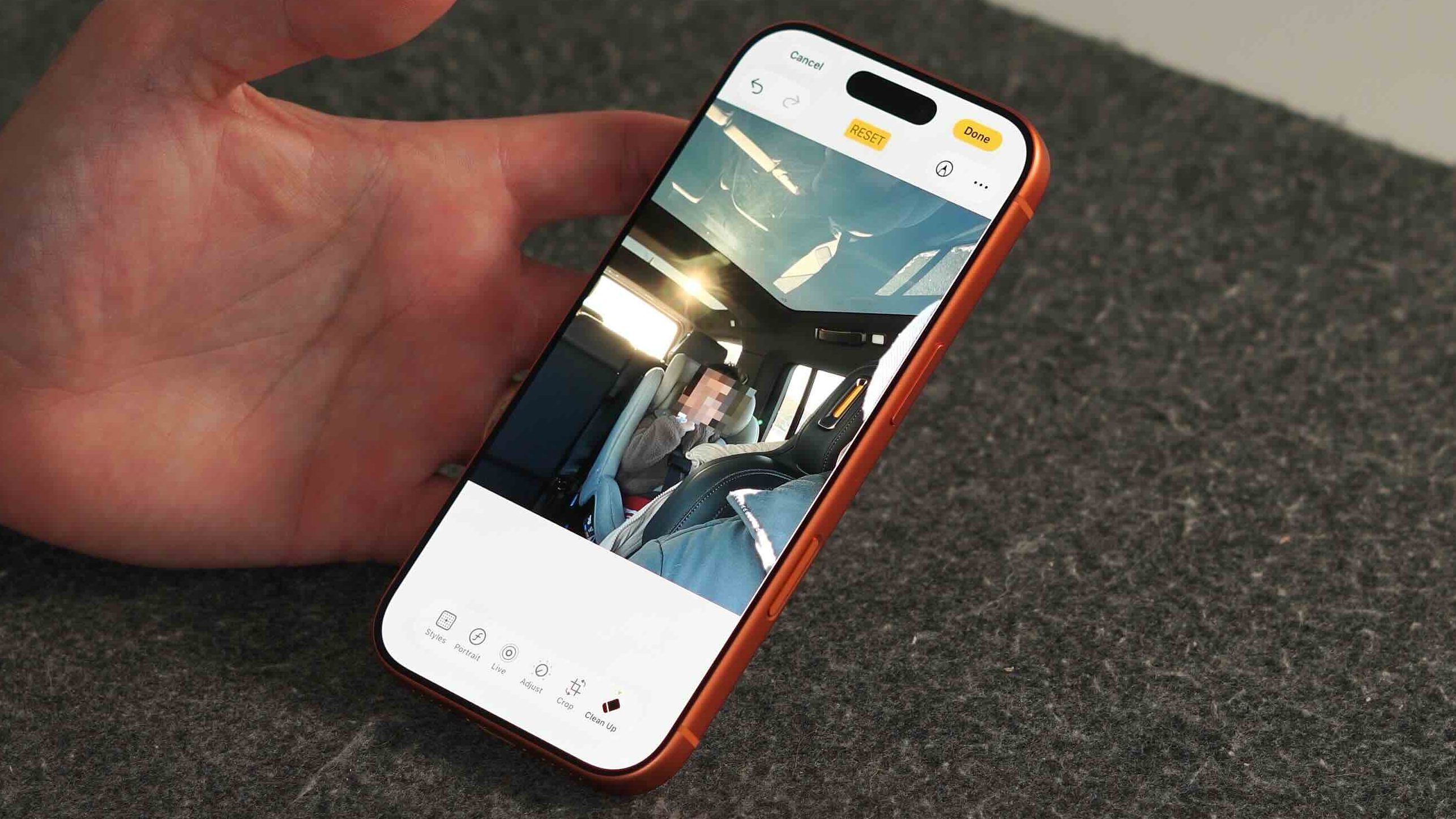
Apple представила функцию «Очистка» в приложении «Фото» в iOS 18. Она позиционировалась как способ удалять ненужные объекты или людей непосредственно из изображения в приложении «Фото». Но одним из побочных эффектов этой функции стало то, что она также была создана для скрытия конфиденциальной информации. Теперь она может размывать/пикселизировать лица, номерные знаки, номера кредитных карт и многое другое. Вот как это сделать:
- Откройте приложение «Фото» и выберите изображение
- Нажмите «Править»
- Выберите «Очистка»
- Позвольте изображению подготовиться к очистке
- Обведите лицо или номерной знак, чтобы мгновенно размыть его
- Нажмите «Готово», чтобы сохранить
2. Измените способ отображения входящих вызовов
Теперь существует несколько вариантов отображения входящих вызовов на вашем iPhone. Годами по умолчанию использовалось одно основное представление, которое занимало весь экран. Так что, если вы хотели что-то сделать, пока телефон звонил, это было невозможно. Наконец Apple предоставляет нам выбор. Поэтому, если вы хотите видеть только небольшую полосу уведомления во время звонка, вы можете это сделать и не прерывать то, что вы делаете в данный момент.
- Откройте «Настройки»
- Перейдите в «Приложения» → «Телефон»
- Нажмите «Входящие вызовы»
- Выберите «Баннер» или «Полноэкранный режим»
Вот так, проблема решена!
3. Прекратите изменять громкость звонка с помощью кнопок громкости
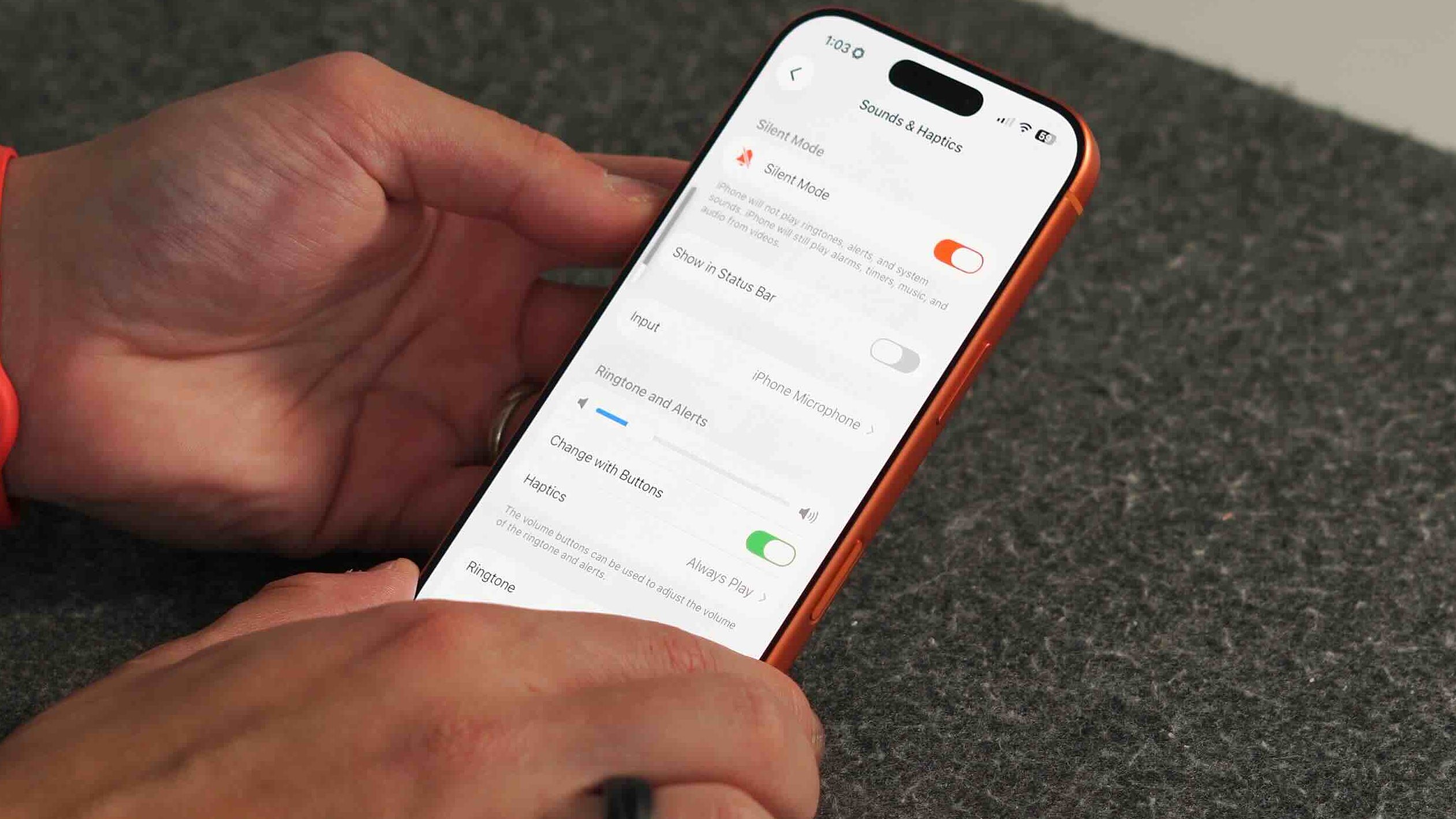
По умолчанию физические кнопки громкости регулируют громкость как мультимедиа, так и звонка. Если вы в основном смотрите видео или слушаете подкасты, это может расстраивать. Это одна из самых раздражающих настроек по умолчанию. Вот как изменить ее, чтобы кнопки громкости регулировали только громкость мультимедиа, а не громкость звонка.
- Откройте «Настройки»
- Перейдите в «Звуки и тактильные сигналы»
- Отключите «Изменять с помощью кнопок»
- Теперь кнопки громкости будут регулировать только мультимедиа
Сталкивались ли вы когда-нибудь с этой проблемой?
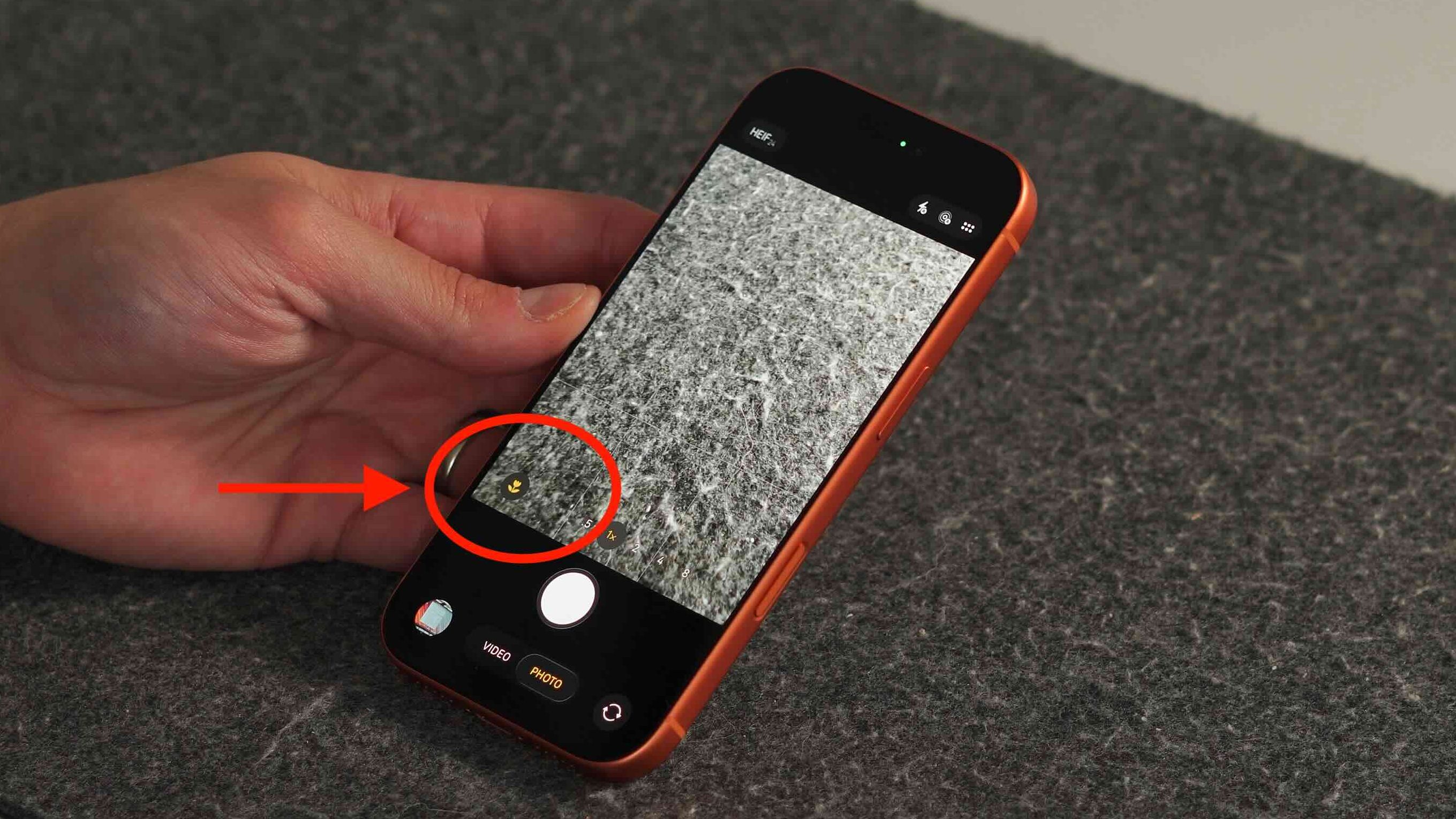
4. Ручное управление режимом макросъемки
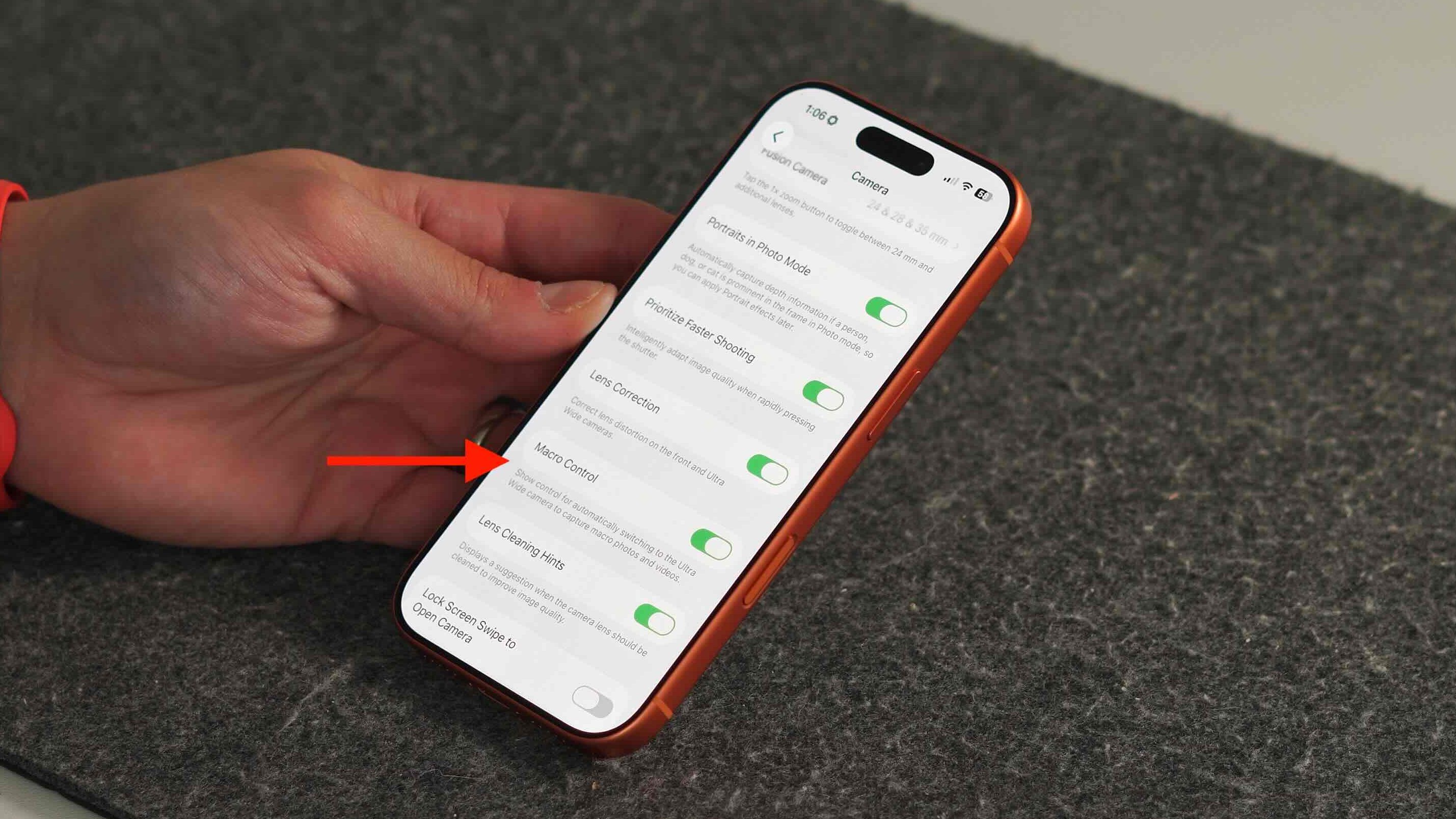
Я на самом деле большой поклонник макрокамеры на новых iPhone. Она позволяет делать поистине уникальные снимки, которые нельзя получить в обычном режиме камеры. Однако бывают случаи, когда я подношу камеру iPhone близко к объекту, чтобы получить естественное размытие с основного сенсора, а затем она автоматически переключается в режим макросъемки, портя снимок, который я пытаюсь сделать. Поднимите руку, если с вами такое случалось! Хорошая новость в том, что вы можете отключить это в настройках.
- Откройте «Настройки»
- Перейдите в «Камера»
- Нажмите «Управление макросъемкой»
- Включите его, чтобы получить значок цветка для ручного управления
- Отключите его, чтобы iOS управляла этим автоматически
5. Поделитесь подкастом с момента, который вы слушаете
Приложение «Подкасты» постоянно улучшается с каждым обновлением. Apple, похоже, прилагает много усилий, чтобы сделать приложение «Подкасты» тем, которым люди пользуются вместо конкурентов. Одной из недостающих функций была возможность делиться конкретными моментами из эпизода подкаста. Подкасты становятся чрезвычайно длинными и охватывают множество различных тем. Так что, если есть небольшой 5-минутный раздел, которым я хочу поделиться с друзьями, я теперь могу сделать это прямо из приложения «Подкасты». Вот как.
- Откройте приложение «Подкасты»
- Воспроизведите эпизод
- Нажмите кнопку субтитров в левом нижнем углу
- Нажмите и удерживайте любую строку расшифровки
- Нажмите «Поделиться»
- Отправьте его кому-нибудь, они перейдут прямо к этому моменту
Заключительные мысли
Как я уже сказал в начале, Apple добавляет много действительно полезных функций iOS. Тем не менее, проблема в том, что многие из них скрыты в настройках или незаметно представлены с обновлением iOS и никогда толком не объясняются. Поэтому эти функции в основном остаются неиспользованными. Моя цель — выделить некоторые из них, чтобы пользователи были лучше осведомлены о том, на что способен их iPhone. И это только верхушка айсберга.
Дайте мне знать, что вы думаете. Есть ли какие-либо функции, которые вы увидели здесь и которые стоит попробовать? Обязательно посмотрите наше видео здесь, где я расскажу обо всех этих функциях и многом другом!
Лучшие предложения Apple