
| 16 декабря 2025 г. — 13:06 PT

iOS 26.2 выпущен на прошлой неделе, и среди его множества новых функций функция Live Translation для AirPods стала доступна большему числу пользователей. Вот как использовать мощное недавнее дополнение AirPods.
Live Translation в AirPods: как пользоваться новой функцией
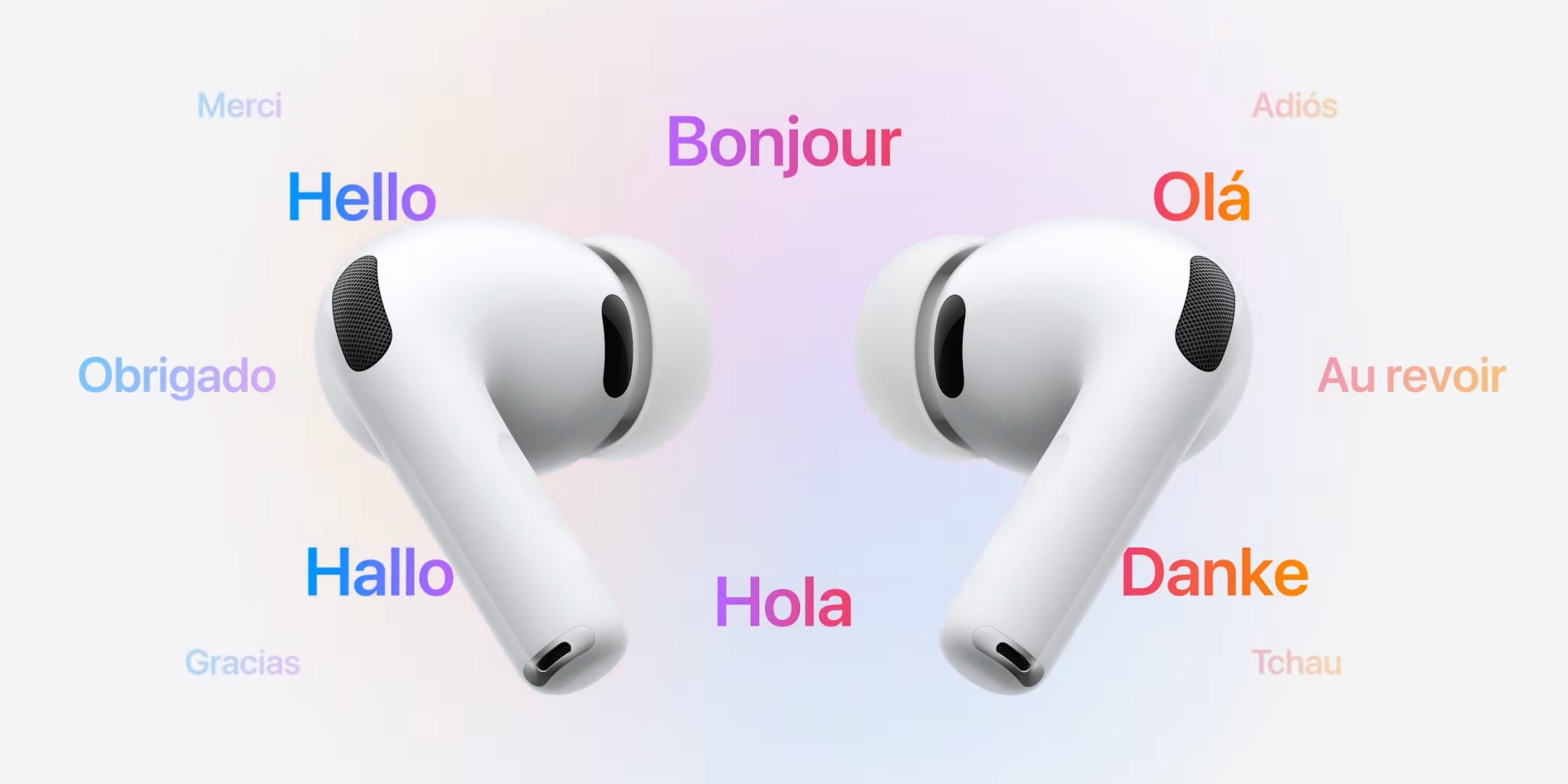
Apple постепенно внедряет свою мощную новую функцию AirPods: Live Translation.
- iOS 26.0 запустила функцию в отдельных регионах и языках
- iOS 26.1 добавила поддержку пяти новых языков
- Теперь iOS 26.2 впервые расширила Live Translation для AirPods на пользователей из ЕС.
Независимо от того, получили ли вы доступ к Live Translation для AirPods только сейчас или просто никогда не пробовали его, вот как его настроить и использовать.
Чтобы начать, убедитесь, что у вас есть AirPods Pro 3, AirPods Pro 2 или AirPods 4 с ANC. Затем убедитесь, что ваш iPhone поддерживает Apple Intelligence и работает с последним обновлением iOS.
Затем выполните следующие шаги:
- Наденьте AirPods и откройте приложение «Настройки»
- Нажмите на название ваших AirPods в верхней части экрана «Настройки»
- Прокрутите вниз до раздела «Перевод»
- Нажмите «Языки»
- Нажмите значок загрузки рядом со всеми языками, которые вы хотите использовать
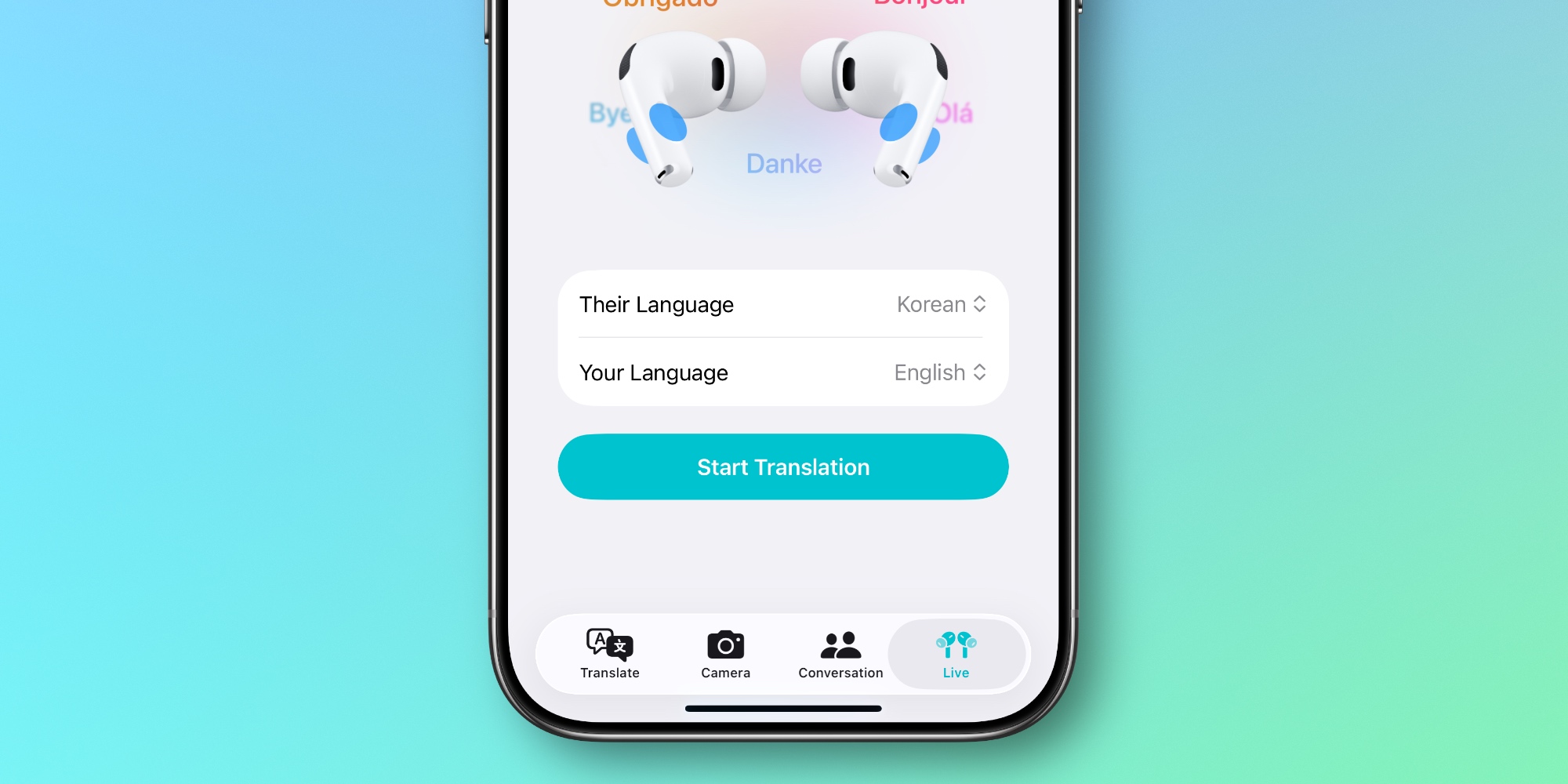
После загрузки предпочитаемых вами языков вы готовы использовать Live Translation для AirPods.
Вы можете начать сеанс Live Translation несколькими способами:
- в приложении Translate от Apple на вкладке «Live»
- нажав и удерживая одновременно обе ножки AirPods
- используя элемент управления «Перевод» в Центре управления или через кнопку действия iPhone
- попросив Siri «запустить Live Translation»
При первом использовании функции вам захочется использовать приложение Translate, так как это основное место для установки вашего языка и языка собеседника.
Вы уже пользовались Live Translation для AirPods? Если да, то как он работает для вас? Дайте нам знать в комментариях.
Лучшие аксессуары для iPhone