
| 21 ноября 2025 г. — 11:02 PT
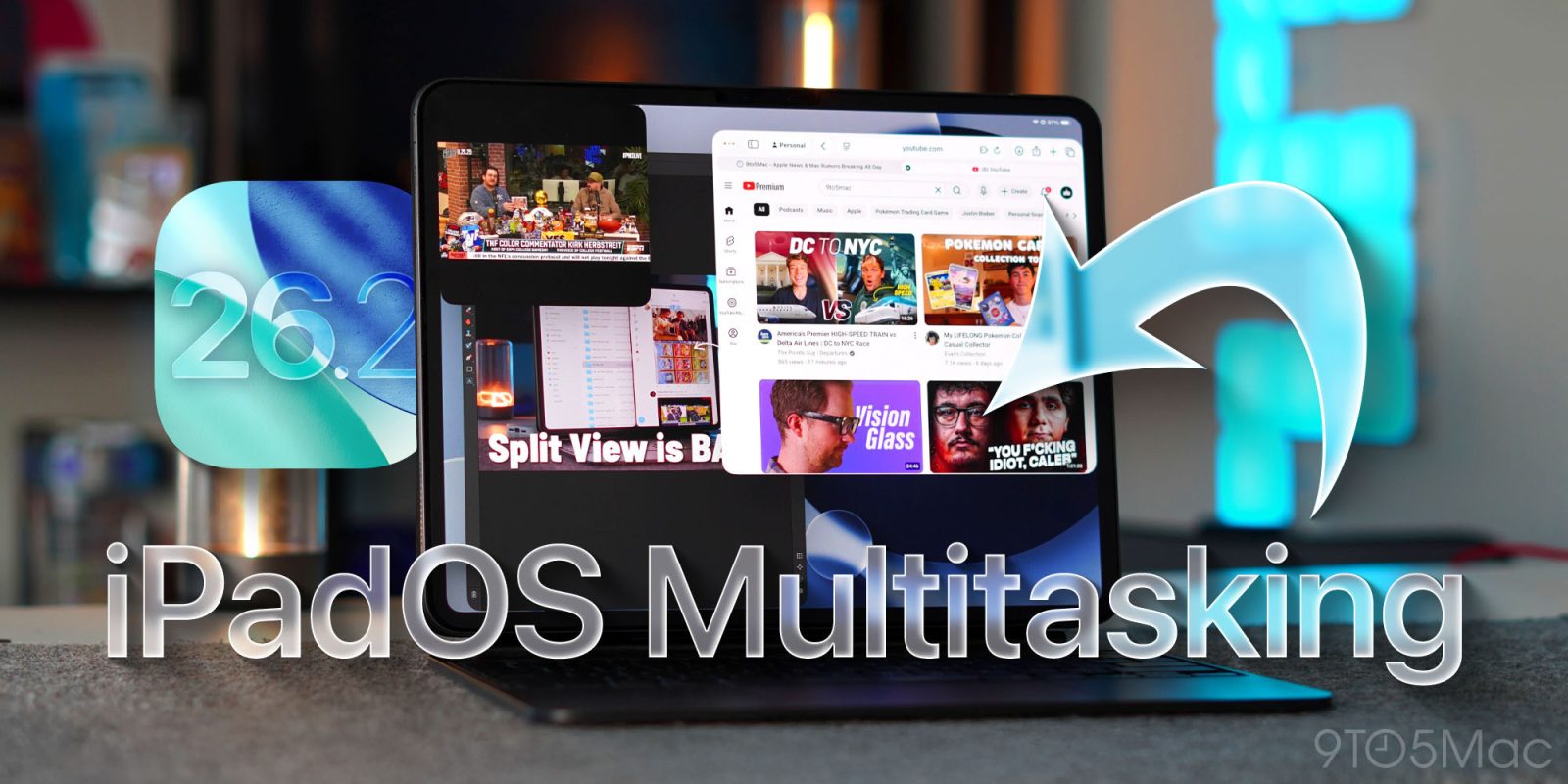
iPadOS 26 — это, безусловно, самое значительное изменение в программном обеспечении iPad, которое мы когда-либо видели. Благодаря новым окнам многозадачности в версии 26.0, улучшениям режима Slide Over в 26.1 и теперь возвращению Split View в 26.2, многозадачность на iPad наконец-то стала естественной, интуитивно понятной и продуктивной без компромиссов. Как будто Apple наконец-то услышала то, чего я хотел от iPad с тех пор, как у него появилась собственная операционная система iPadOS 13. Самое приятное то, что Apple предоставляет пользователям iPad лучшее из всех форм многозадачности: от полноэкранного режима, Stage Manager и новой многозадачности. Попробовав ее в течение нескольких месяцев, я обнаружил несколько своих любимых функций и сценариев использования.
Обязательно ознакомьтесь с подробным обзором всех аспектов многозадачности, которые предлагает iPadOS 26.
Кроме того, имейте в виду, что любой iPad, который может работать под управлением iPadOS 26 или новее, получит все эти функции, даже iPad 11 и iPad mini. На Amazon действуют безумные скидки на Черную пятницу: iPad 11 стоит 279 долларов (обычная цена 349 долларов), iPad mini стоит 399 долларов (обычная цена 499 долларов), iPad Air M3 стоит 449 долларов (обычная цена 599 долларов), а iPad Pro стоит 899 долларов (обычная цена 999 долларов).
1. Фоновые задачи
Для меня это стало огромным обновлением с точки зрения общего качества жизни и удобства использования в моем личном рабочем процессе. Два моих наиболее часто используемых приложения на iPad Pro — это Lumafusion (для редактирования видео) и Affinity Photo 2 (для создания миниатюр). Хотя эти приложения всегда были фантастическими в любой версии iPadOS, у меня всегда была одна претензия. Когда я заканчивал редактирование видео, вам, конечно же, приходилось экспортировать его. В старых версиях iPadOS, если я оставлял запущенным приложение Lumafusion в любом виде, экспорт просто отменялся. Это был не недостаток Lumafusion; скорее, это было ограничение, наложенное iPadOS. Поэтому мне приходилось ждать экспорта видео, а затем я мог начать редактирование миниатюры в Affinity Photo. Тут на помощь приходит многозадачность iPadOS 26, и это ограничение исчезло. Теперь я могу начать экспорт в Lumafusion, затем открыть Affinity Photo в оконном режиме и начать редактировать свою миниатюру. Экспорт видео продолжается. Таким образом, это эффективно удвоило мою продуктивность, потому что мне больше не приходилось тратить время впустую, ожидая этот экспорт. Для меня это абсолютная революция.
2. Spotlight — суперсила многозадачности
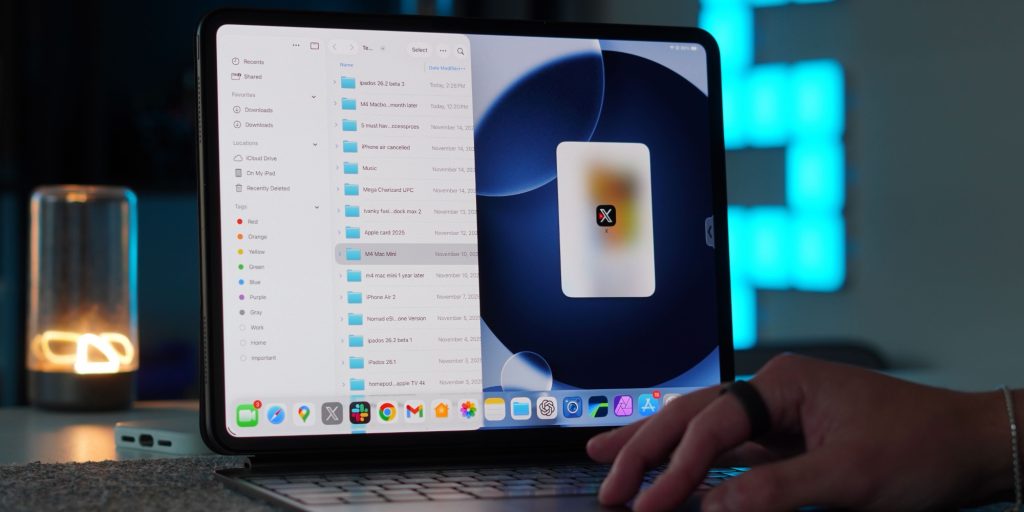
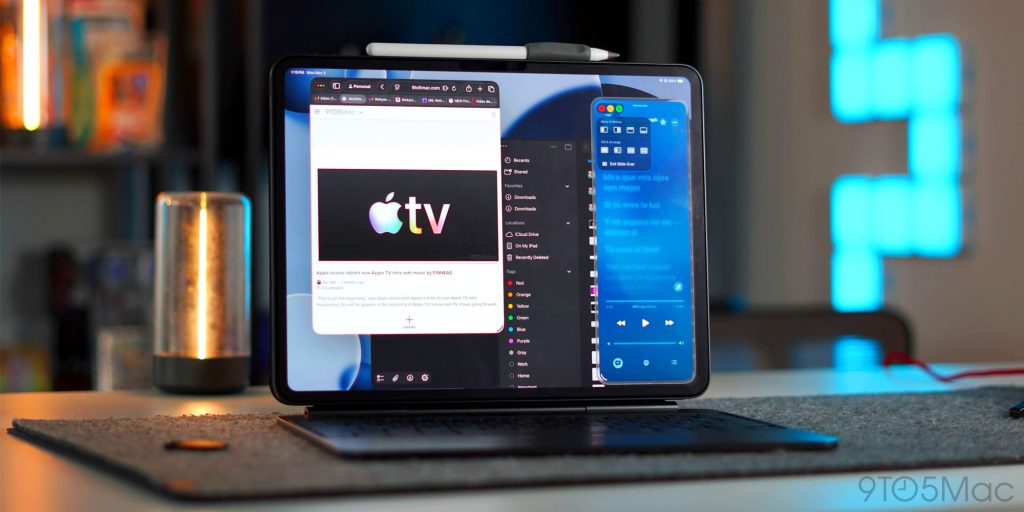
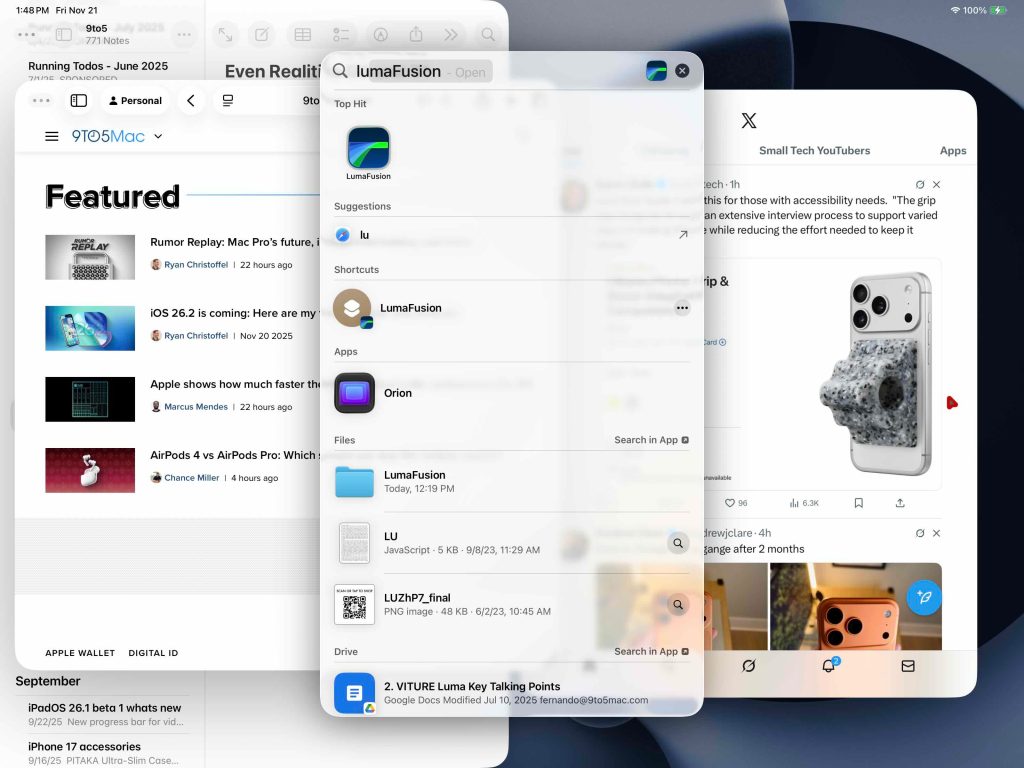
Еще один отличный сценарий использования многозадачности в iPadOS 26 — это использование Spotlight Search. Мы все знаем, что ваши наиболее часто используемые приложения можно разместить на панели Dock для быстрого доступа. Если вы находитесь в приложении или в оконном режиме, вы можете вытащить Dock, а затем выбрать дополнительное приложение для добавления в представление многозадачности. Однако я нашел более быстрый и простой способ работать в режиме многозадачности с любым приложением, а не только с теми, что находятся на Dock. Ответ — сочетание клавиш Spotlight. Независимо от того, где вы находитесь в операционной системе, будь то на главном экране, в одном приложении или с открытыми 10 приложениями, нажатие CMD+Space вызовет строку поиска Spotlight. Затем вы можете быстро ввести название нужного приложения и либо нажать на него, либо перетащить его в свое представление. И вуаля, вы работаете в режиме многозадачности с новым приложением.
Мне нравится, что вы не ограничены только приложениями из Dock, и его так легко вызвать.
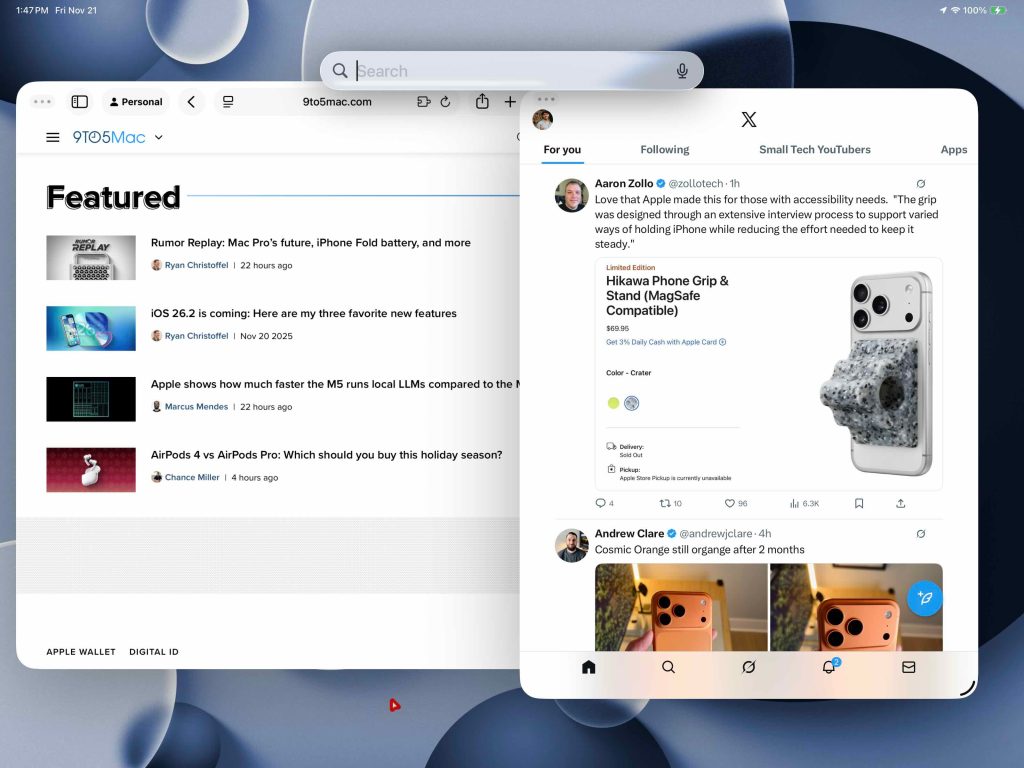
3. Несколько экземпляров одного приложения
Идея нескольких экземпляров одного и того же приложения на iPad не нова. Мы используем ее уже несколько лет; просто вопрос был в том, какие приложения ее поддерживали. Мы смогли использовать ее с несколькими собственными приложениями, такими как Safari, Notes, Files и несколькими другими. Но лучший сценарий — это приложение Files и управление файлами. Я люблю использовать внешние SSD, такие как мой Lexar SL500 или Samsung T7 и T9 (все они сейчас продаются). Я переношу большие видеофайлы с хранилища iPad на свои SSD, а также использую SD-карты. Таким образом, сочетание нового режима многозадачности с обновленным приложением Files и управлением фоновыми задачами оказалось отличным. Легко перемещать файлы с одного устройства на другое. Кроме того, знание того, что я могу перемещать несколько файлов между несколькими устройствами хранения одновременно, ускоряет мой рабочий процесс и делает управление им очень простым. Раньше я использовал свой Mac mini M4 для этой части создания видео, потому что на MacOS это было просто. Но теперь iPadOS 26 отлично справляется и с этим.
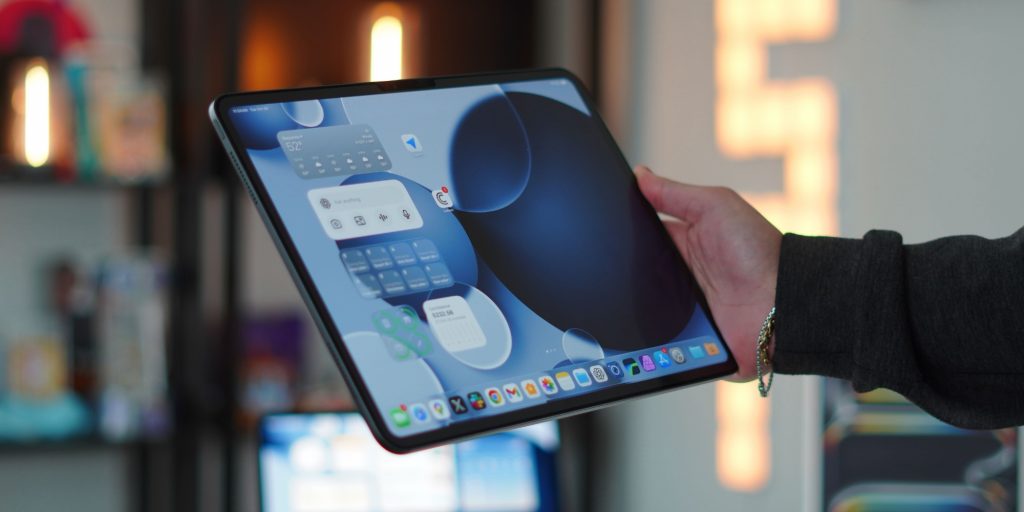
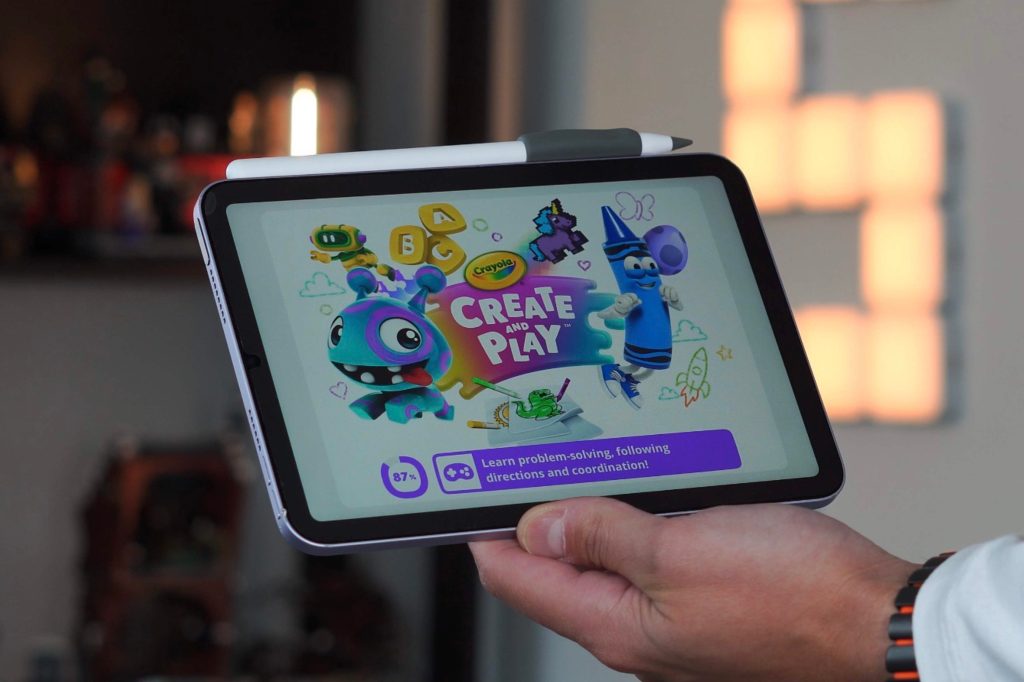
Итог: может ли он заменить Mac сейчас?
Годами аппаратное обеспечение iPad стабильно опережало его программное обеспечение. iPadOS 26 — это первый раз, когда Apple предоставила систему многозадачности, которая ощущается гибкой, связной и созданной для данного оборудования.
- Фоновые задачи теперь меняют правила игры в моем рабочем процессе.
- Возвращение Split View дает iPad знакомый и контролируемый опыт.
- Spotlight добавляет скорость и мощь рабочего процесса, управляемого клавиатурой.
- И несколько окон Files наконец-то привносят реальное управление файлами на iPad.
Apple еще есть куда упростить, но впервые за долгое время многозадачность iPad ощущается как движение в правильном направлении. Однако я искренне считаю, что если вы не занимаетесь рендерингом 3D-анимации, постоянно работаете с огромными видеофайлами, или если вам не нужен доступ к терминалу или коду, то да. iPad теперь может заменить ноутбуки и сценарии использования ноутбуков для большинства людей.
Что вы думаете? Сможете ли вы полностью перейти на iPad? Если нет, что вас останавливает? Давайте обсудим ниже!
Лучшие предложения на iPad