
| 14 ноября 2025 г. — 8:18 PT
iOS 26 и iOS 26.1 предоставили множество новых способов настройки вашего iPhone в приложении «Настройки». Вот новые настройки iOS 26, которые я сразу же изменил на своем iPhone.
Размытие фото обоев на экране «Всегда включено»
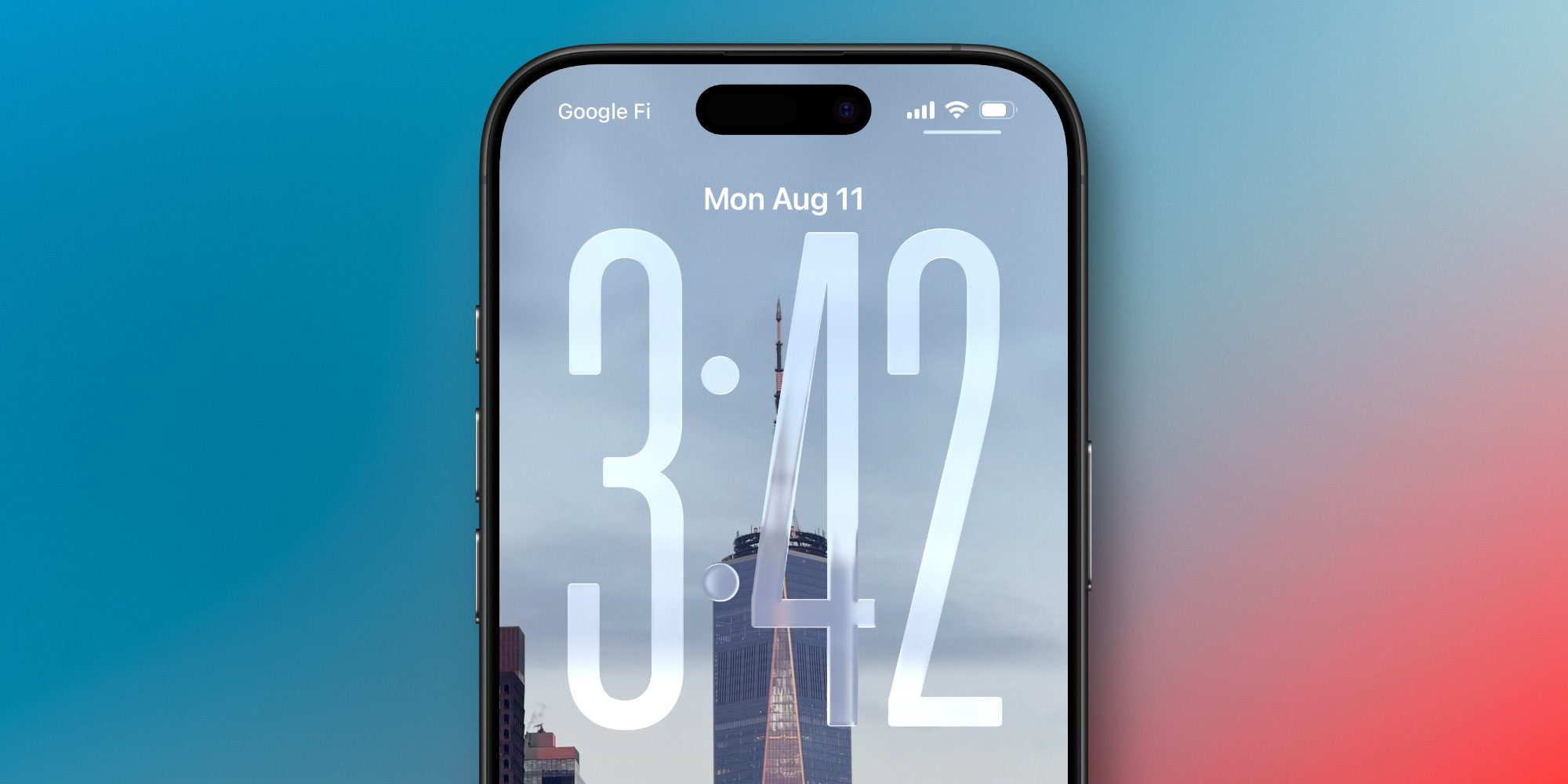
В iOS 26 Экран «Всегда включено» на iPhone получил необычное изменение.
По умолчанию, в iOS теперь размывает обои вашего фото в режиме «Всегда включено», предположительно, чтобы новые часы Liquid Glass выглядели лучше, или, возможно, для экономии заряда батареи?
Просмотр фотографий на экране блокировки давно является одной из моих любимых функций экрана «Всегда включено». Размытый вид может подойти некоторым, но я весьма удивлен, что Apple изменила поведение по умолчанию.
К счастью, есть простое решение. Вы можете перейти в «Настройки» ⇾ «Экран и яркость» ⇾ «Всегда включено» и отключить переключатель «Размытие обоев».
Это возвращает поведение экрана «Всегда включено» к тому, каким оно было в iOS 18.
Свайп к камере с экрана блокировки
Годами iPhone позволял пользователям быстро открывать приложение «Камера», проводя пальцем влево по экрану блокировки.
Я подозреваю, что для многих пользователей это по-прежнему предпочтительный способ открытия камеры. Но в последние годы Apple постоянно расширяла количество доступных опций. Теперь вы можете открыть камеру с помощью специальной кнопки управления камерой, кнопки действия или элемента управления в правом нижнем углу экрана.
С момента запуска iPhone 16 я использовал управление камерой для всех запусков камеры. Жест свайпа теперь вызывается только случайно.
В iOS 26.1 Apple наконец-то позволяет пользователям отключить свайп на экране блокировки.
Просто перейдите в «Настройки» ⇾ «Камера» и прокрутите вниз почти до конца, где вы увидите «Свайп с экрана блокировки для открытия камеры».
Отключите переключатель, и вы больше никогда случайно не откроете камеру.
Адаптивный режим энергосбережения
iPhone давно предлагает режим низкого энергопотребления как важный инструмент для экономии заряда батареи. Но эта функция значительно снижает производительность во многих отношениях, делая ее идеальной только для очень ограниченного использования.
Однако в iOS 26 для всех устройств, совместимых с Apple Intelligence, появился новый вариант «Адаптивный режим энергосбережения».
Вот что он делает, согласно описанию Apple в настройках:
Когда использование аккумулятора выше обычного, iPhone может продлить время его работы, внося коррективы в производительность, например, снижая яркость дисплея, позволяя некоторым задачам выполняться дольше или включая режим низкого энергопотребления при 20%.
Вы можете найти новую функцию в «Настройки» ⇾ «Аккумулятор» ⇾ «Режим энергосбережения» ⇾ «Адаптивный режим энергосбережения».
Я включил Адаптивный режим энергосбережения и лишь изредка видел, как он активируется. Но это предусмотрено дизайном. В отличие от режима низкого энергопотребления, который включается немедленно, Адаптивный режим энергосбережения активируется только тогда, когда он обнаруживает, что использование вашего аккумулятора в данный день необычно высокое.
В этом сценарии будут внесены небольшие изменения для экономии энергии, не сильно влияя на производительность. Вы можете дополнительно включить уведомления всякий раз, когда Адаптивный режим энергосбережения активируется.
По моему мнению, Адаптивный режим энергосбережения — это полезная функция, у которой нет недостатков, поскольку она активируется только тогда, когда мне это действительно нужно, и даже тогда — минимально.
Определение сна с AirPods
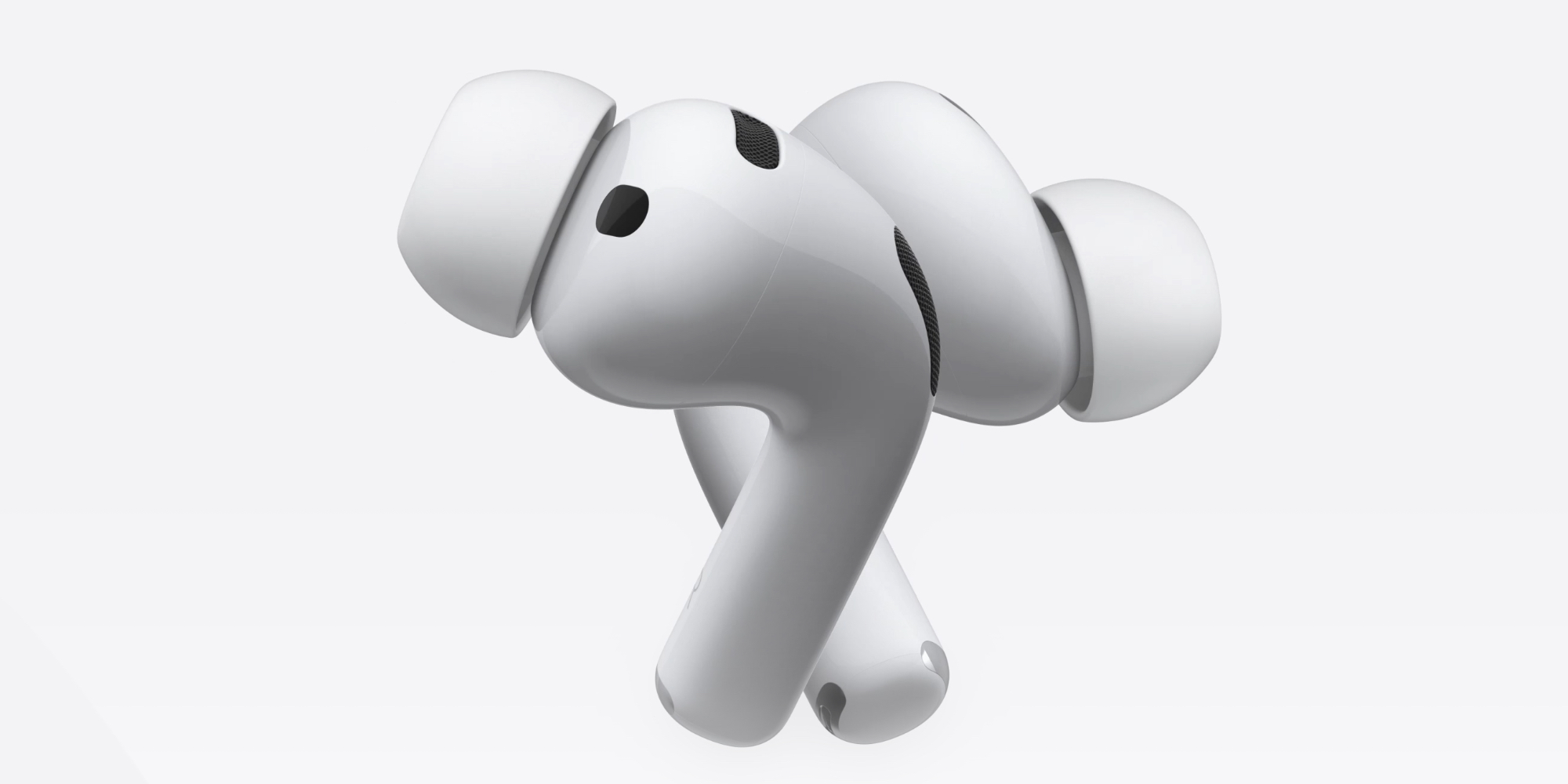
iOS 26 принесла различные новые функции для AirPods, включая ту, которую я сразу включил: определение сна для приостановки воспроизведения медиа.
Я не очень часто засыпаю в AirPods, но когда это случается, всегда сложно найти последнее место в моей аудиокниге или подкасте, которое я фактически услышал.
Но в настройках AirPods в iOS 26 есть новый переключатель: «Приостанавливать воспроизведение при засыпании».
Apple утверждает, что это «помогает приостанавливать воспроизведение медиа при бездействии для пользователей, которые используют AirPods для расслабления перед сном».
Эта функция доступна на AirPods Pro 3, AirPods Pro 2 и AirPods 4, и может пригодиться, если вы склонны клевать носом, слушая книгу или подкаст.
Какие новые настройки в iOS 26 или iOS 26.1 вы изменили по сравнению со стандартными? Сообщите нам в комментариях.
Лучшие аксессуары для iPhone