
| 28 апреля 2025 г. — 7:04 PT
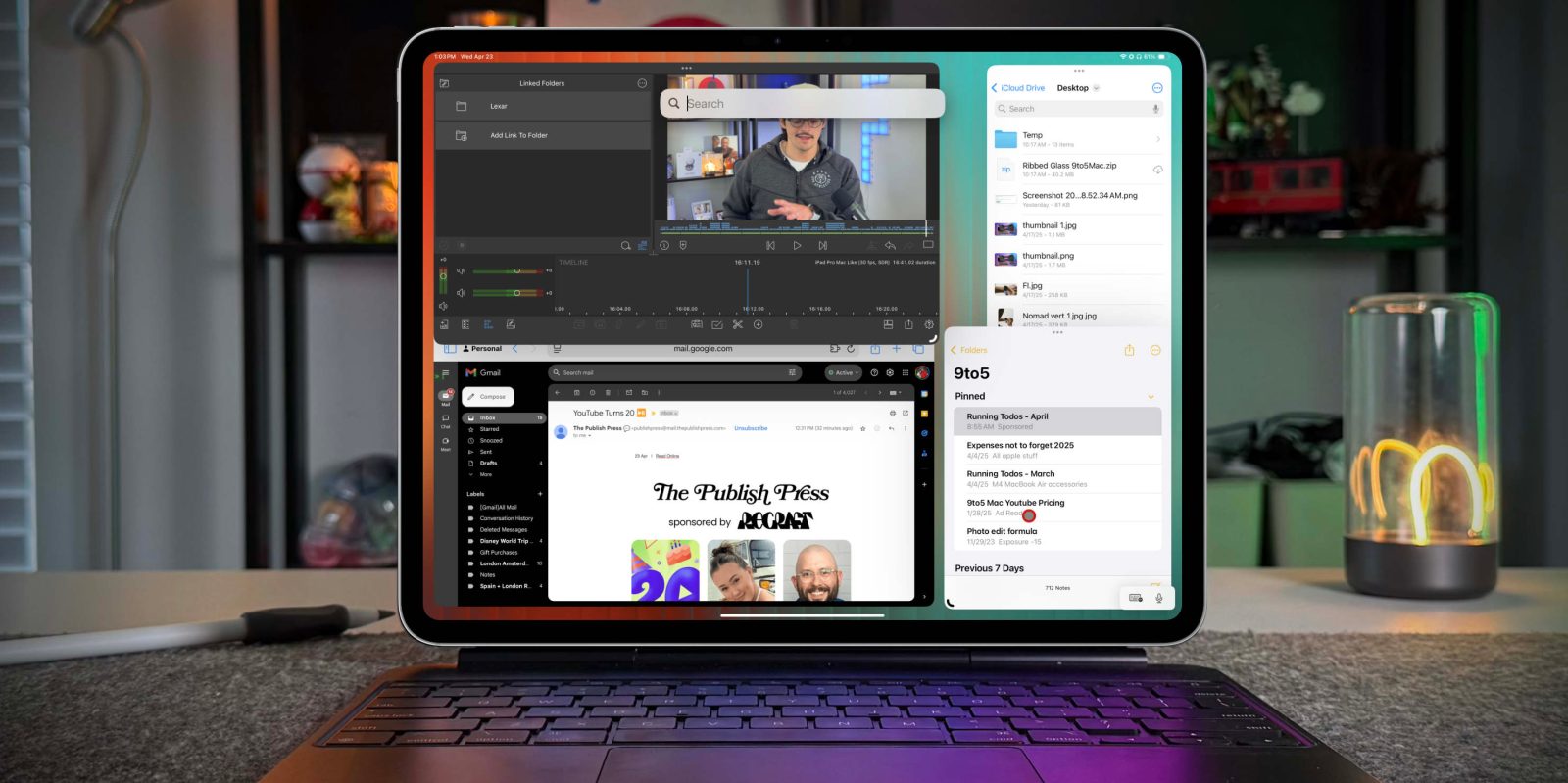
Последние семь лет я использую iPad Pro в качестве основного компьютера. За эти годы я видел, как его внутреннее оборудование сравнялось с мощностью MacBook с чипом M4, и я стал свидетелем того, как iPadOS превратилась из просто увеличенной версии iOS в нишевые сценарии использования. Хотя, как бы я ни любил свой iPad, большинство согласится, что iPadOS иногда может ограничивать эту аппаратную часть. Но мне удалось изменить несколько простых вещей, которые делают мой iPad похожим на macOS, не отказываясь от его универсальности.
Обязательно посмотрите наше видео ниже, чтобы получить подробное представление обо всех изменениях, которые я внес!
Домашний экран
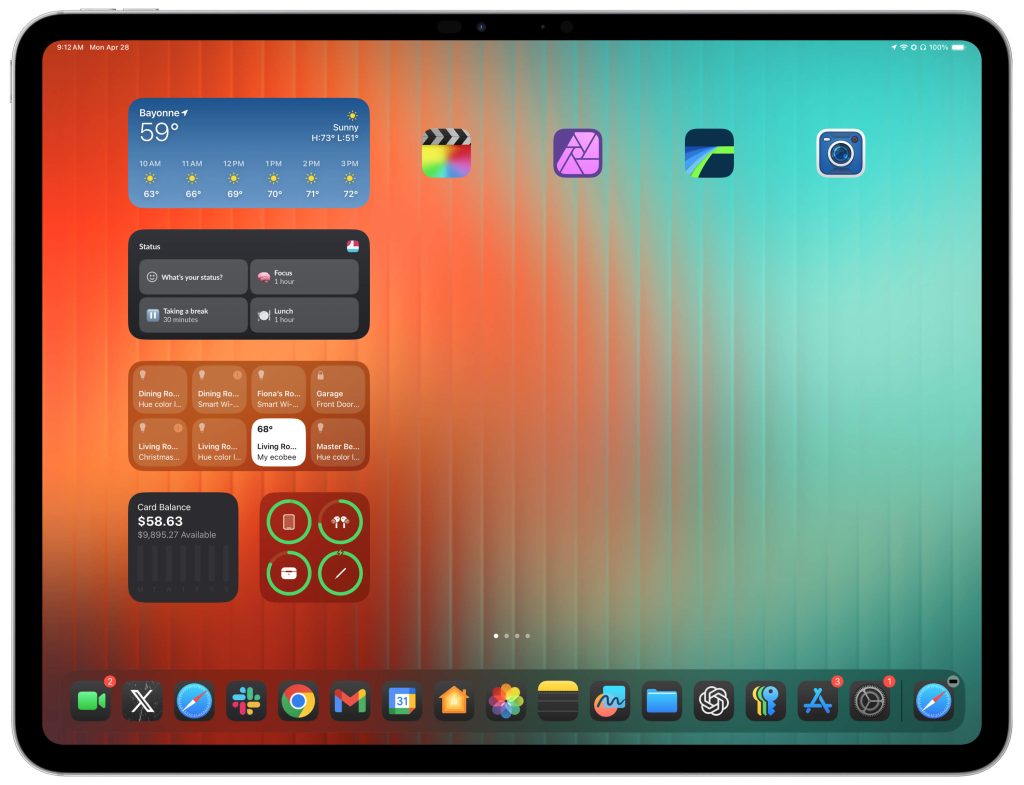
Сначала я хотел изменить настройку своего домашнего экрана. Мне нравится минималистичный вид домашнего экрана, потому что если он загроможден, я чувствую себя дезорганизованным. Кроме того, в основном мой iPad — это рабочий инструмент. Поэтому я хотел, чтобы мне были быстро доступны только необходимые приложения; все остальное было помещено в Библиотеку приложений. Наконец, iPadOS 18 наконец-то позволила размещать приложения и виджеты в любом месте сетки приложений. Это позволило мне вернуть старый «Сегодняшний вид» из iPadOS 13, по которому я очень скучал! Мне также нравится изменять несколько настроек, чтобы оптимизировать мой домашний экран. Вот что я делаю:
- Используйте два крайних левых столбца сетки для виджетов. Я использую их для информации и элементов управления, которые мне нужны с первого взгляда. Поэтому я разместил виджеты погоды, Notion, Home, батареи и Apple Card.
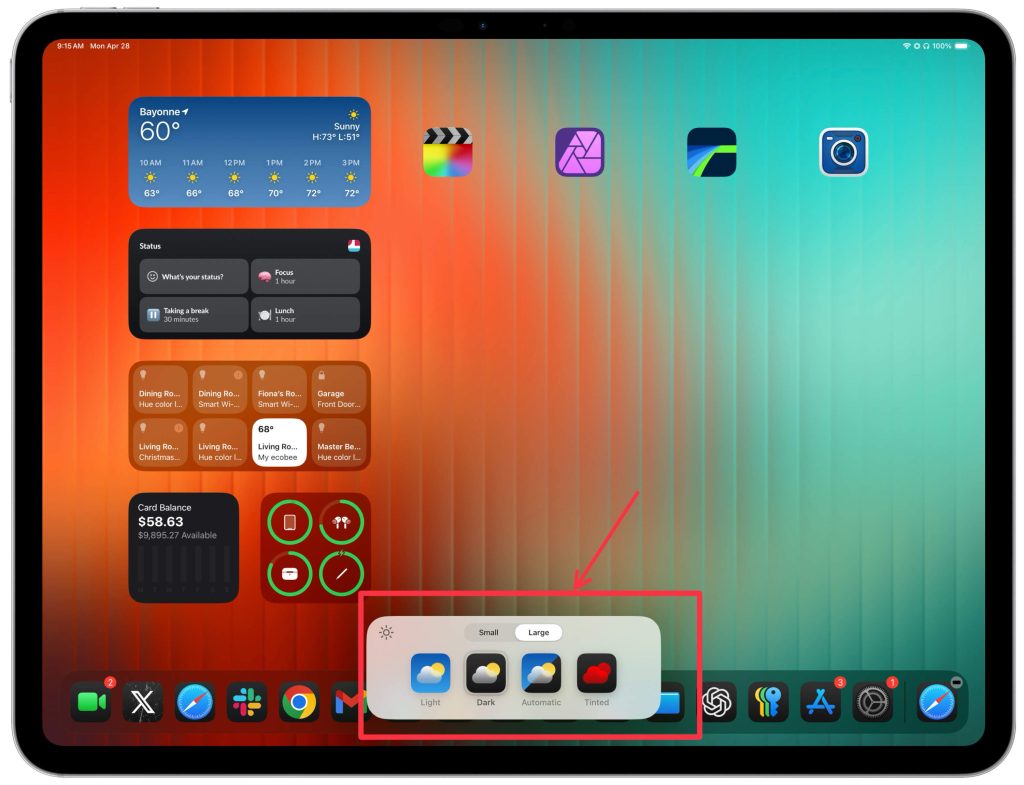
- Далее я увеличиваю размер приложений в разделе «Настроить». Это убирает название приложения, и увеличение размера создает впечатление меньшего количества потраченного впустую пространства.
- Я размещаю на домашнем экране только основные рабочие приложения.
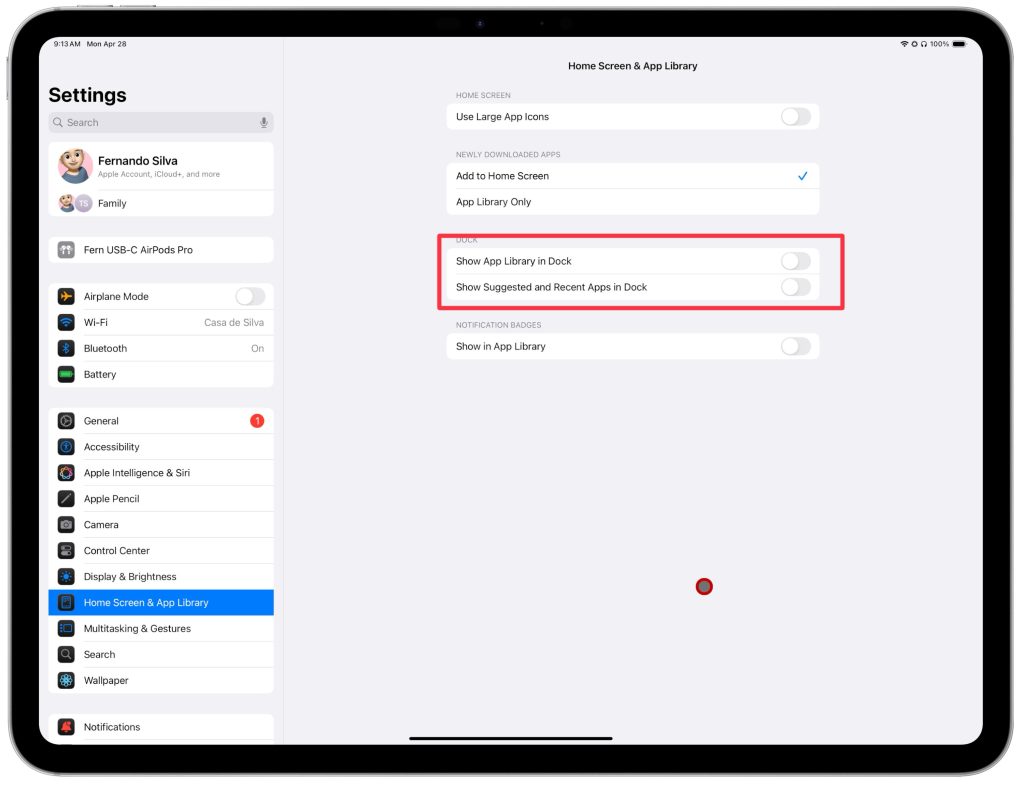
- Для дока я разместил наиболее часто используемые приложения и отключил настройки «Показать недавние» и «Показать библиотеку приложений». Опять же, они кажутся избыточными и пустой тратой места.
Ниже показано, как все это выглядит — чистый и целенаправленный домашний экран. Один быстрый совет, которым я люблю делиться, это то, что вы можете использовать Command+пробел, чтобы вызвать Spotlight и найти приложения в Библиотеке приложений. Так что, если у вас есть приложение, которым вы пользуетесь время от времени, но не хотите, чтобы оно было на домашнем экране, это простой способ сделать это.
Stage Manager и браузинг на компьютере
Теперь, когда домашний экран настроен, мы должны поговорить о многозадачности. Stage Manager оставался незамеченным с момента своего выпуска. Когда он впервые появился, он был немного неловким. Я не был его большим поклонником. Но он улучшился за последние два года, и я его освоил. Это основной способ использования моего iPad с подключенной Magic Keyboard. Но опять же, есть некоторые настройки, которые я люблю изменять, чтобы действительно использовать пространство экрана.
- Включите Stage Manager.
- Добавьте переключатель Stage Manager в Пункт управления.
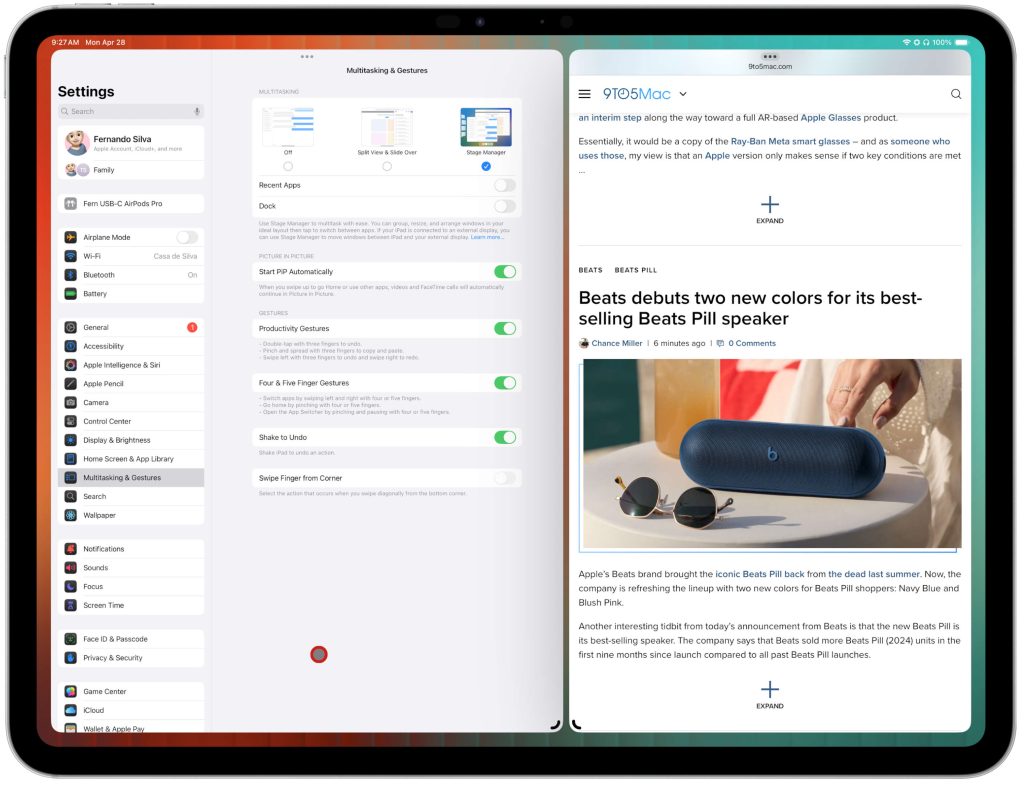
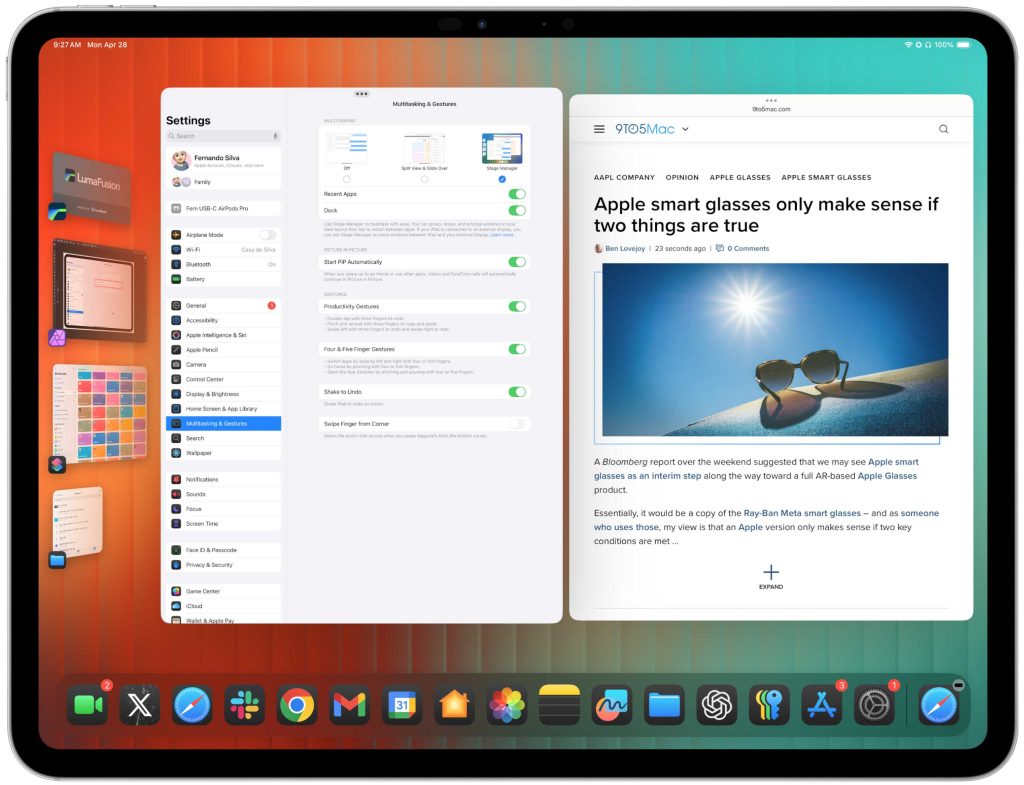
- Отключите недавние приложения и док.
Ниже вы можете увидеть разницу в размере окон при отключении настроек «Недавние приложения» и «Док» по сравнению с их включением.
Chrome против Safari
Когда дело доходит до браузинга и использования веб-приложений, я использую оба этих приложения. Я не на 100% уверен почему, но некоторые сайты работают лучше или хуже в зависимости от используемого браузера, но это то, что я заметил. Например, использование приложений Google, таких как Sheets, работает лучше в Safari. Но что-то вроде WordPress работает лучше в Chrome. Поэтому здесь главное — посмотреть, какие приложения вы используете, и протестировать их в разных веб-браузерах. Однако одно, что вам нужно сделать для обоих, — это убедиться, что вы «запросили настольную версию сайта» в настройках каждого браузера.
Итоговое мнение и кое-что еще
Это лишь небольшая часть того, как я превратил iPad Pro в подобие Mac, не теряя того, что делает его особенным. Но есть еще многое, о чем стоит рассказать — например, как я полностью управляю Stage Manager при подключении к внешнему монитору, мои обязательные аксессуары для лучшего опыта и некоторые дополнительные хитрости многозадачности, которые делают iPad еще ближе к замене MacBook. Если вы хотите получить полное описание (и увидеть мою настройку в действии), посмотрите полное видео выше.
Лучшие предложения на iPad: