
| 17 апр 2025 — 13:58 PT
Приложение «Напоминания» от Apple в последние годы превратилось в мощный менеджер задач, и есть одна универсальная функция, которая помогает мне сохранять спокойствие, когда список моих дел выходит из-под контроля: «Умные списки».
Мой «Умный список» напоминаний, чтобы сосредоточиться на самом главном
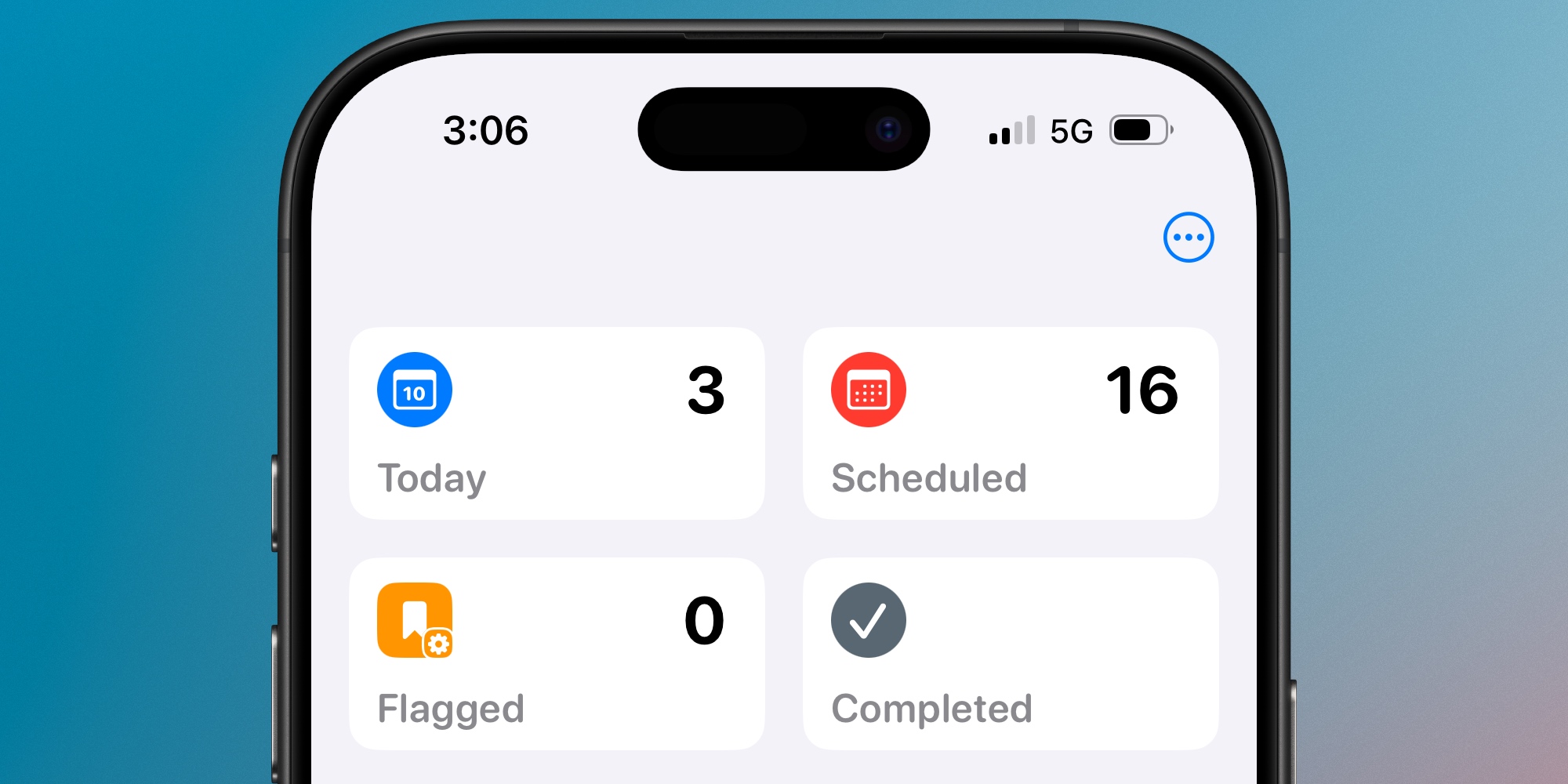
Приложение «Напоминания» оснащено несколькими встроенными списками, в которых я провожу большую часть своего времени каждый день.
«Сегодня» и «По расписанию» — мои обычные выборы, как, полагаю, и у большинства пользователей.
Но бывают моменты, когда мои задачи становятся немного неуправляемыми, и мне нужен отдельный, уникальный список, чтобы гарантировать выполнение самых важных дел.
Apple позволяет создавать пользовательские «Умные списки» в «Напоминаниях», которые собирают задачи на основе различных факторов: тегов, даты, времени, местоположения, флажков, приоритетов и списков.
Мои потребности в задачах не слишком сложны, но есть один «Умный список», который стал для меня настоящим спасением.
У меня есть список, который показывает все отмеченные флажком задачи, назначенные на сегодняшний день (или просроченные).
Идея проста: если мой список «Сегодня» становится слишком длинным, и мне нужно пробиться сквозь беспорядок, чтобы сосредоточиться только на самой важной работе, я могу быстро пометить несколько задач флажком и переключиться на свой «Умный список».
В моем «Умном списке» я увижу только то, что действительно важно, и сразу почувствую себя спокойнее и смогу приступить к работе.
Создание собственного «Умного списка» в приложении «Напоминания»

Apple упрощает создание «Умного списка» в соответствии с вашими потребностями.
Вот шаги, которые я предпринял для создания своего, и вы можете им последовать, чтобы скопировать его:
- Нажмите «Добавить список»
- В разделе «Тип списка» выберите «Умный список»
- Нажмите «Редактировать фильтры»
- Для настройки даты выберите «Сегодня»
- Не забудьте включить переключатель «Включить просроченные напоминания», который появится
- Наконец, для настройки флажка выберите «Помечено»
Причина, по которой этот список работает для меня так хорошо, заключается в том, что в «Напоминаниях» очень легко отмечать задачи флажком.
Приложение предлагает функцию «Приоритет», которую теоретически можно использовать вместо этого, но назначение приоритета в приложении более громоздкое, чем простое помечание задачи флажком. Мне также больше нравится визуальное оформление оранжевого флажка, которое привлекает мое внимание.
На iPhone и iPad отмечать задачи флажком так же просто, как провести пальцем влево, а затем быстро нажать «Флажок». Приоритет требует перехода в окно сведений.
Благодаря этой удобной опции свайпа, мне требуется всего несколько секунд, чтобы пометить задачи в списке «Сегодня», которые затем появятся в моем пользовательском «Умном списке».
Некоторые могут спросить: почему бы просто не использовать встроенный список «Помеченные», который «Напоминания» уже предлагает?
Просто: я не хочу видеть все задачи, которые я отметил, а только те, которые требуют внимания сегодня.
С моим пользовательским «Умным списком» я получаю нужный мне список «Сегодня», но сокращенный до управляемого размера, показывающий только самое важное.
Используете ли вы «Умные списки» в «Напоминаниях», и если да, то для чего? Дайте нам знать в комментариях.
Лучшие аксессуары для iPhone