
| 11 апр 2025 — 8:26 PT
9to5Mac Security Bite эксклюзивно представлен Mosyle, единственной унифицированной платформой Apple. Мы специализируемся на том, чтобы устройства Apple были готовы к работе и безопасны в корпоративной среде. Наш уникальный интегрированный подход к управлению и безопасности сочетает в себе передовые решения безопасности, специфичные для Apple, для полностью автоматизированного усиления защиты и соответствия требованиям, EDR нового поколения, ИИ-управляемый Zero Trust и эксклюзивное управление привилегиями с самым мощным и современным MDM для Apple на рынке. Результатом является полностью автоматизированная унифицированная платформа Apple, которой в настоящее время доверяют более 45 000 организаций, чтобы без усилий и по доступной цене обеспечить готовность миллионов устройств Apple к работе. Запросите свой РАСШИРЕННЫЙ ТЕСТ-ДРАЙВ сегодня и узнайте, почему Mosyle — это все, что вам нужно для работы с Apple.
Недавно я обнаружил себя погруженным в мир малоизвестных функций Терминала. В последние месяцы я охватил все, от включения Touch ID для аутентификации sudo до очистки сохраненных на вашем Mac подключений к общедоступным сетям Wi-Fi с помощью скрипта. Но на прошлой неделе я зашел еще дальше и обнаружил еще больше полезных функций, о которых вы, вероятно, не знали, что Терминал умеет делать, и я говорю не о команде ping. В этом выпуске Security Bite позвольте мне еще больше повысить ваше мастерство командной строки.

Возможно, вы задаетесь вопросом: «Какое отношение это имеет к безопасности?» Справедливый вопрос — это ведь колонка 9to5Mac об Apple и безопасности. Хотя не все команды ниже явно не ориентированы на безопасность, они могут помочь вам работать умнее, повысить эффективность и продемонстрировать действительно полезные трюки.
Владение Терминалом помогает мыслить как система.
Caffeinate ваш Mac
Даже вашему Mac нужен кофе. Скажем, вы скачиваете или обрабатываете большой файл и вам нужно, чтобы компьютер не засыпал, пока вы отходите, используйте caffeinate в Терминале, чтобы сделать это быстро.
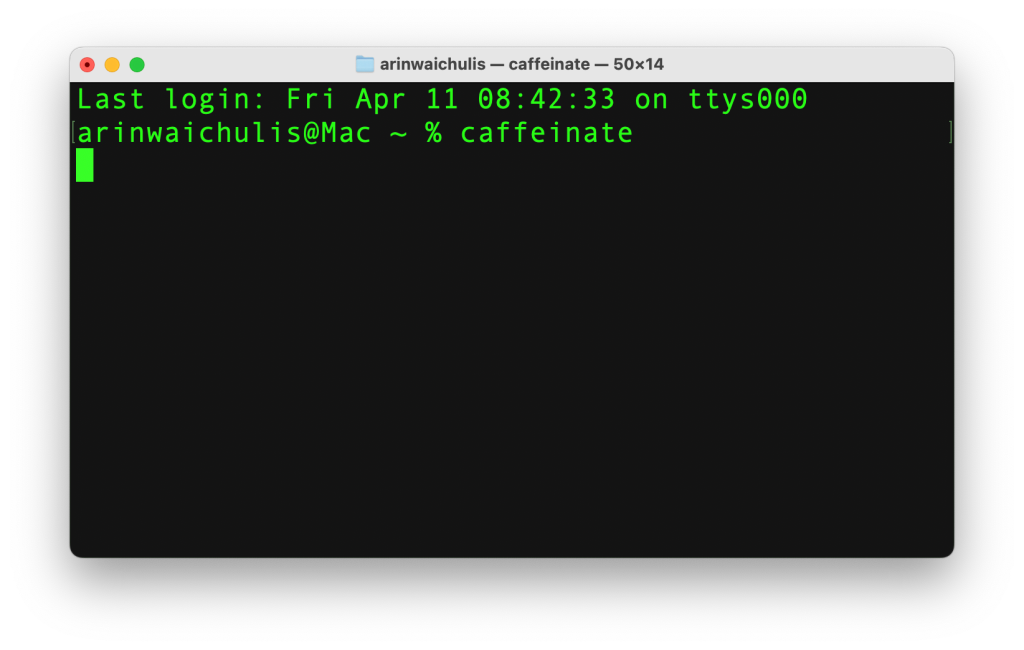
Теперь ваш Mac будет оставаться активным неопределенно долго, позволяя вам отойти, не беспокоясь о том, что процесс может быть прерван. Когда вы вернетесь, нажмите Ctrl+C, чтобы выйти. Это вернет вас в обычное состояние.
Кроме того, вы можете поддерживать активность Mac в течение определенного времени, используя caffeinate -t , где обозначает секунды.
Например, если вы хотите, чтобы ваш Mac оставался активным в течение 1 часа, замените 3600.
Измените имя файла снимка экрана по умолчанию
Если вы такой же, как я, Screenshot — одна из самых часто используемых утилит на моем Mac. Но по умолчанию каждый снимок экрана начинается с "Screenshot" в имени файла, что может вызывать некоторую путаницу, когда вы работаете между приложениями и делаете снимки каждого. Вместо того чтобы иметь десятки файлов с именем "Screenshot" на рабочем столе, вы можете использовать эту команду, чтобы называть их в соответствии с задачами, над которыми вы работаете.
defaults write com.apple.screencapture name
Замените

Кроме того, мы можем менять типы файлов. Снимки экрана по умолчанию сохраняются в формате PNG, что отлично подходит для качества изображения, но может занимать больше места, чем хотелось бы.
Поддерживаемые форматы включают PNG, JPG, PDF, GIF и TIFF.
Например, если вы хотите сохранить снимок экрана в формате PDF, сделайте следующее:
defaults write com.apple.screencapture name SecurityBite type pdf
Очистить кеш DNS
Когда вы загружаете веб-сайт, macOS сохраняет его IP-адрес в локальном кеше DNS. Эта база данных, работающая за кулисами, позволяет Safari и другим браузерам быстрее разрешать доменные имена, пропуская необходимость полного поиска DNS при каждом посещении.
Однако со временем кеш может устаревать или разрастаться, иногда приводя к проблемам, таким как медленная загрузка страниц или ошибки вроде "DNS Server Not Responding". Хотя macOS периодически автоматически очищает кеш DNS, вы можете вручную принудительно обновить его при устранении проблем с подключением или после изменения настроек DNS.
Чтобы вручную очистить кеш DNS, введите следующие команды по порядку:
sudo killall -HUP mDNSResponder(требуется пароль)sudo killall mDNSResponderHelpersudo dscacheutil -flushcache
Преобразование текста в речь из командной строки
Эта функция просто веселая. В Терминале введите say "hello world" и нажмите Enter. Ваш Mac прочитает это вам. Если вам не нравится голос по умолчанию, вы можете изменить его, добавив -v, за которым следует имя нужного вам голоса.
Введите: say -v"?", чтобы получить полный список всех доступных голосов.
Например, вам нравится голос Тины.
Теперь введите: say "Type anything you like here" -v Tina
Кроме того, вы можете сохранить речь в файл, используя: say "Type anything you like here" -v Tina -o

Поддерживаемые типы файлов включают aiff, caff, m4a и wave.
Это будет сохранено в Macintosh HD < Users < ваше имя
Я помечаю эту колонку как «Часть 1», потому что уверен, что в ближайшие недели мне будет чем поделиться. Оставляйте комментарии ниже, если вы нашли что-то из этого полезным. Есть ли что-то, что я должен добавить?