
| 18 февраля 2025 г. — 10:07 PT

По умолчанию данные iCloud защищены во время передачи. Эти данные хранятся в зашифрованном формате, а ключи шифрования находятся в центрах обработки данных Apple. 15 особо конфиденциальных типов данных, таких как пароли, данные о здоровье и данные журнала, по умолчанию используют сквозное шифрование. Эти конфиденциальные данные шифруются с помощью ключей, полученных с ваших устройств и кода доступа к устройству, доступ к которым есть только у конечного пользователя, и, таким образом, эти данные остаются в безопасности даже в случае утечки данных в облаке.
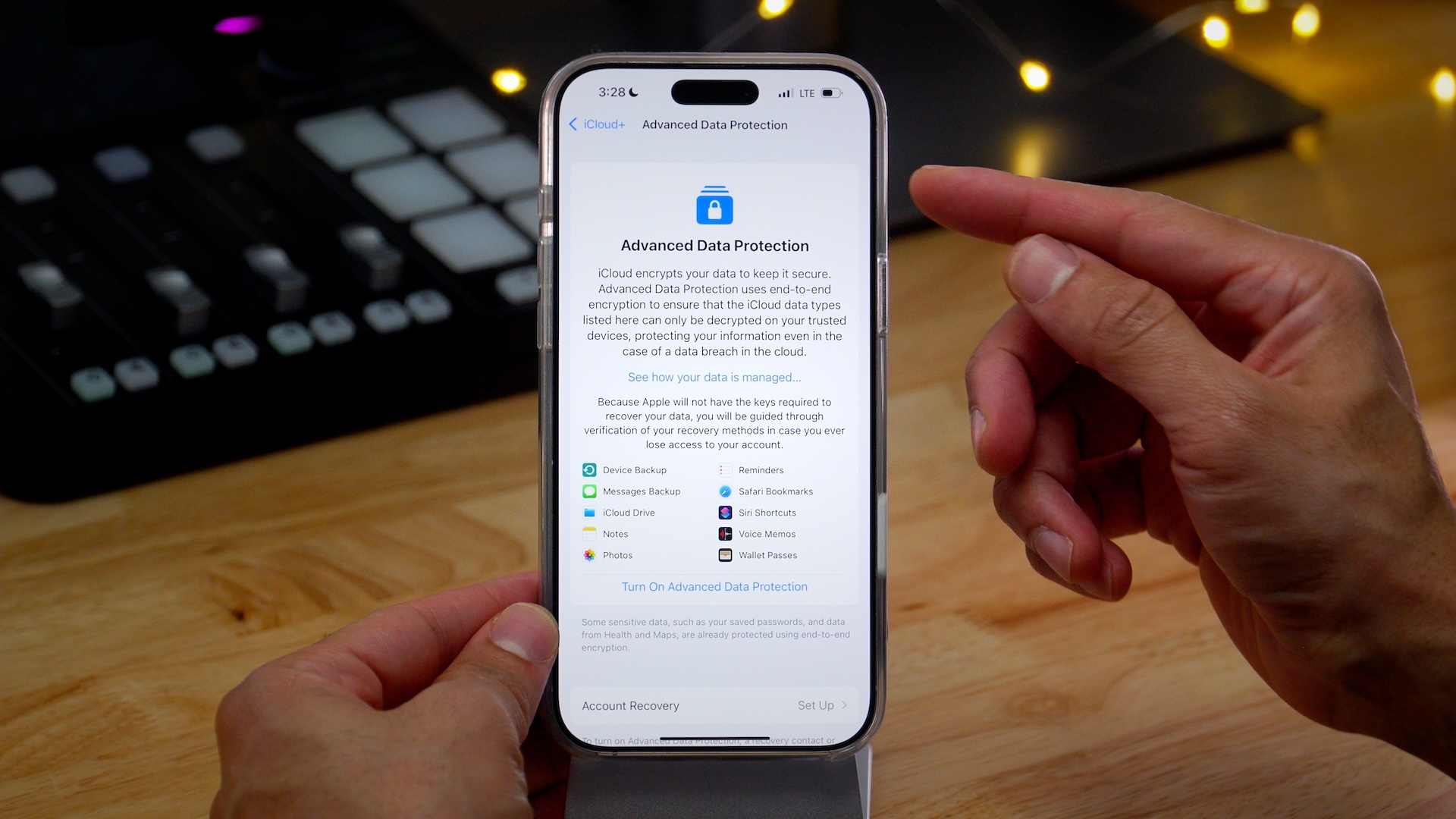
Расширенная защита данных, которую необходимо включить вручную, обеспечивает сквозное шифрование для 10 дополнительных категорий данных iCloud, таких как Фото, Заметки и Напоминания, что означает, что Apple больше не владеет ключами для расшифровки этих категорий.
Прошло пара лет с момента запуска Расширенной защиты данных. Используете ли вы ее? Если нет, стоит ли ее рассмотреть? В этом полном руководстве и видеообзоре я расскажу, что такое Расширенная защита данных, как ее включить и лучшие практики для защиты ваших ценных данных. Обязательно подпишитесь на 9to5Mac на YouTube для более подробных видеообзоров.

Видео: Расширенная защита данных iOS для iCloud
Подпишитесь на 9to5Mac на YouTube, чтобы увидеть больше видео
Что такое Расширенная защита данных?
Стандартная защита данных включает сквозное шифрование для 15 типов данных, включая Пароли и Связку ключей, данные о здоровье, данные Дома и т. д. Расширенная защита данных предлагает такой же тип защиты для еще 10 типов данных, хранящихся в iCloud, что увеличивает общее количество категорий данных с сквозным шифрованием до 25. Вот обзор того, что включают в себя стандартная и расширенная защита данных:
| Стандартная защита данных включает… | Расширенная защита данных добавляет… |
|---|---|
| Пароли и Связка ключей | Резервные копии iCloud (устройства и сообщений) |
| Данные о здоровье | iCloud Drive |
| Данные журнала | Фото |
| Данные Дома | Заметки |
| Сообщения в iCloud | Напоминания |
| Платежная информация | Закладки Safari |
| Транзакции Apple Card | Быстрые команды Siri |
| Карты | Голосовая заметка |
| Изученный словарь клавиатуры QuickType | Пропуска Wallet |
| Safari | Freeform |
| Экранное время | |
| Информация Siri | |
| Пароли Wi-Fi | |
| Ключи Bluetooth W1 и H1 | |
| Memoji |
Конечно, существуют категории, которые не могут быть защищены с помощью сквозного шифрования из-за характера данных. Например, iCloud Mail должен обмениваться данными и взаимодействовать с глобальной системой электронной почты в целом, а Контакты и Календари основаны на стандартах, которые не поддерживают сквозное шифрование.
Одно из наиболее заметных новых изменений, которое привносит Расширенная защита данных, — это сквозное шифрование резервных копий iCloud. Это важно, поскольку до появления Расширенной защиты данных Apple могла получить доступ к вашим данным в случае официального судебного запроса через резервные копии iCloud, хранящиеся на ее серверах.

Это было особенно полезно для расследований правоохранительных органов, потому что, хотя iMessage на iPhone уже давно защищен сквозным шифрованием с помощью стандартной защиты данных, данные сообщений, хранящиеся в резервных копиях iCloud, служили обходным путем или лазейкой. С включенной Расширенной защитой данных даже данные сообщений, хранящиеся в резервных копиях iCloud и через резервные копии сообщений, теперь недоступны для Apple, поскольку сама резервная копия iCloud теперь зашифрована сквозным шифрованием.
Вы несете ответственность за восстановление данных…
При включенной Расширенной защите данных Apple больше не имеет доступа к ключам расшифровки для ваших Фото, Заметок, Напоминаний, резервных копий iCloud и т. д. Следовательно, если вы потеряете доступ к своей учетной записи, только вы сможете восстановить эти данные, используя свой код доступа к устройству или пароль, контакт для восстановления или ключ восстановления. Помимо настройки одного или нескольких доверенных контактов для восстановления, важно распечатать свой 28-символьный ключ восстановления на чем-то вроде физического аппаратного кошелька, который можно выгравировать вашим ключом восстановления и который нельзя легко повредить или потерять.


Перед включением Расширенной защиты данных вам будет предложено удалить из вашей учетной записи iCloud все устройства, на которых установлены старые версии программного обеспечения (любые ниже iOS 16.2 и macOS 13.1). Пока Расширенная защита данных включена для вашей учетной записи iCloud, вы не сможете войти в свою учетную запись, используя ваш Apple ID, на устройствах со старым программным обеспечением. Вам нужно будет сначала обновить программное обеспечение на этих устройствах или отключить Расширенную защиту данных, прежде чем их можно будет использовать с вашей учетной записью iCloud.
Как только Расширенная защита данных будет включена, она будет включена для всех устройств, связанных с вашей учетной записью iCloud.

Предварительные требования для Расширенной защиты данных
Перед включением Расширенной защиты данных для iCloud убедитесь, что выполнены все следующие условия:
- Для вашего Apple ID включена двухфакторная аутентификация.
- Для вашего устройства включен код доступа/пароль.
- Вы используете последнюю версию программного обеспечения на всех своих устройствах:
- iPhone с iOS 16.2 или новее
- iPad с iPadOS 16.2 или новее
- Mac с macOS 13.1 или новее
- Apple Watch с watchOS 9.2 или новее
- Apple TV с tvOS 16.2 или новее
- HomePod с версией ПО 16.2 или новее
- Компьютер с Windows и iCloud для Windows 14.1 или новее
- У вас установлен как минимум один ключ восстановления учетной записи и/или контакт для восстановления. При настройке Расширенной защиты данных вам будет предложено сделать это, если вы еще этого не сделали.
- Вы не можете включить Расширенную защиту данных на новом устройстве до истечения определенного временного порога. Вместо этого вам нужно будет настроить Расширенную защиту данных на более старом устройстве.
Настройка восстановления учетной записи
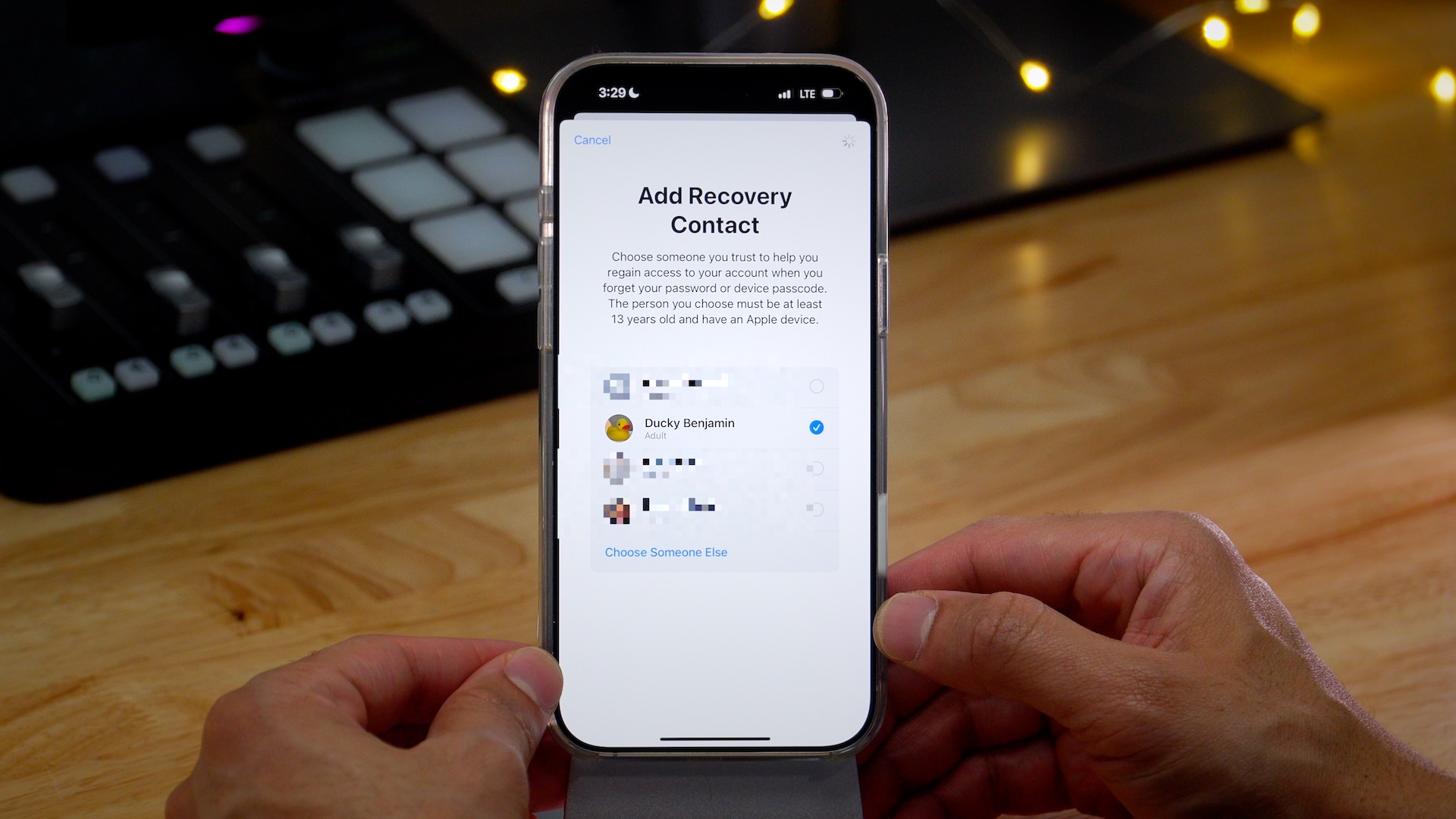
Добавить контакт для восстановления
Ваш контакт для восстановления никогда не сможет получить доступ к вашим данным, но сможет сгенерировать код со своего устройства Apple, чтобы помочь вам восстановить доступ к вашим данным.
Контакт для восстановления должен быть другом или членом семьи старше 13 лет, которому вы доверяете. Ваш контакт для восстановления должен иметь устройство Apple. Если вы забудете свой пароль или код доступа, вы можете лично или по телефону обратиться к своему контакту для восстановления за помощью.

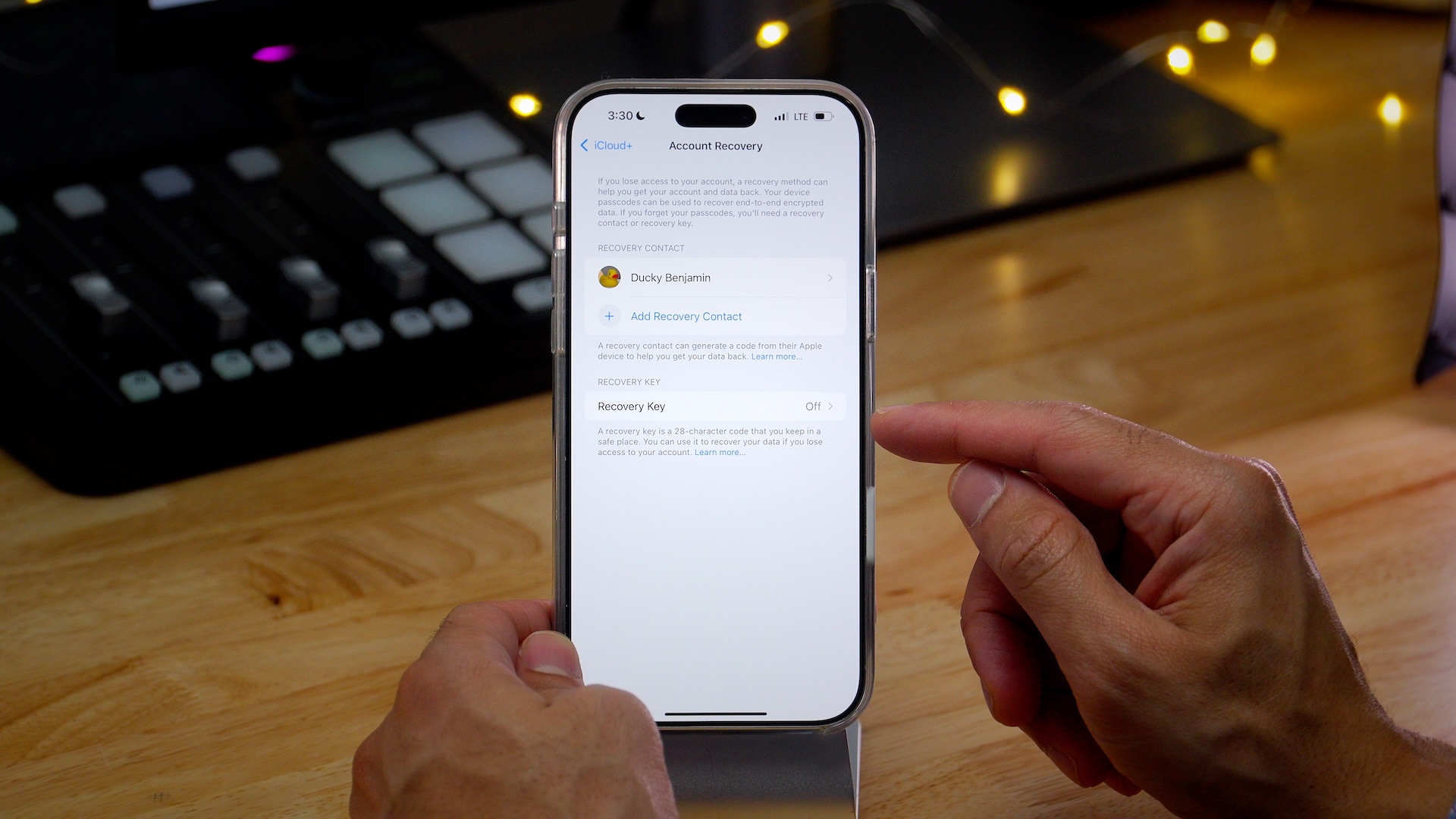
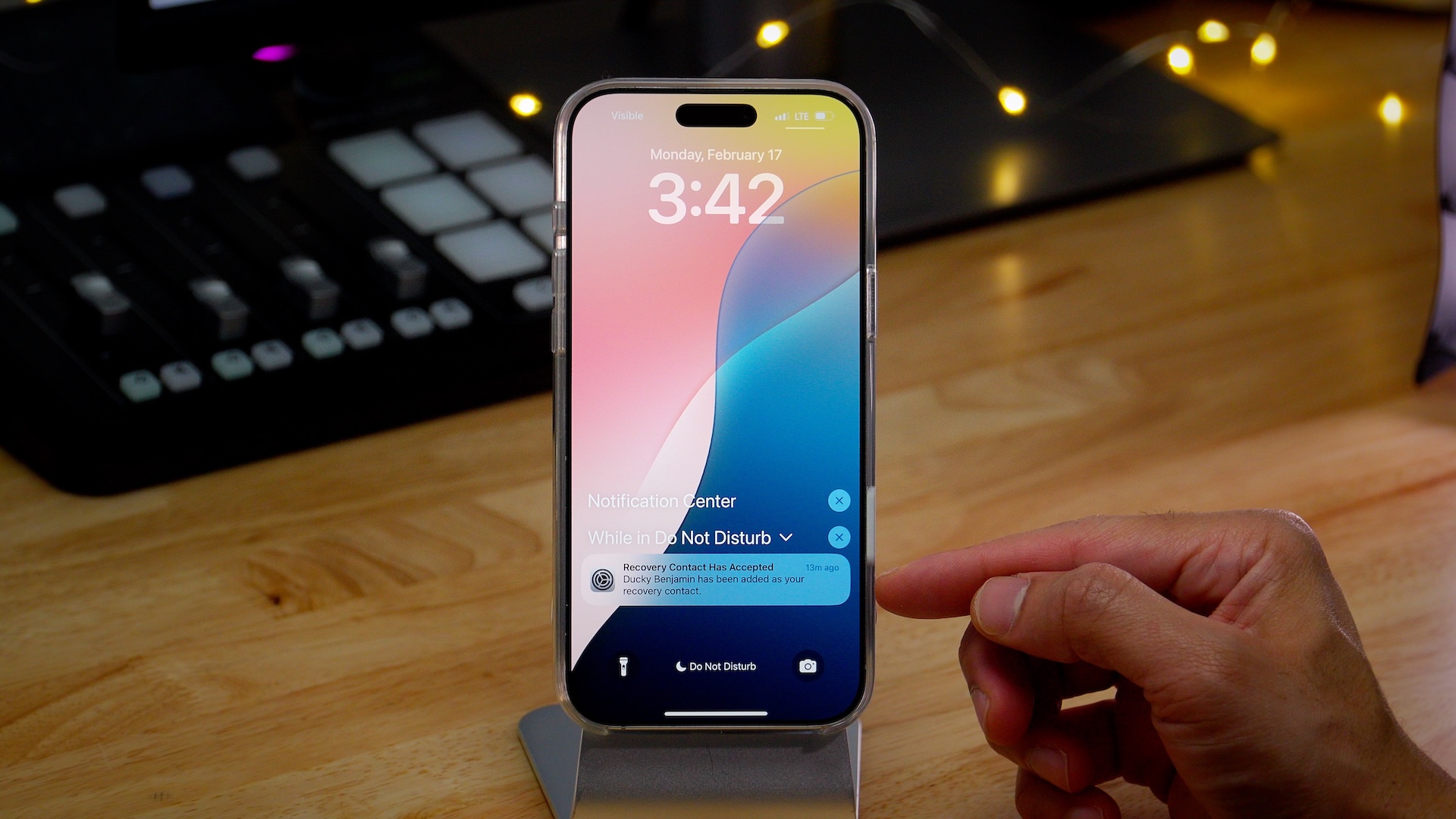
Шаг 1: Перейдите в «Настройки» → <Ваше имя> → «Вход и безопасность» → «Контакты для восстановления».

Шаг 2: Нажмите «Добавить контакт для восстановления», и вам будет предложено подтвердить личность с помощью Face ID или кода доступа устройства.
Шаг 3: iOS предложит контакты из вашего семейного доступа, если применимо, но вы также можете выбрать кого-то другого из своих контактов. Выберите контакт, а затем нажмите кнопку «Далее» в верхнем правом углу.
Шаг 4: Затем вам будет предложено сообщить вашему контакту, что вы добавили его в качестве контакта для восстановления. Вы можете отправить стандартное сообщение, которое предоставляет Apple, нажав кнопку «Отправить» внизу экрана, или настроить сообщение, нажав «Изменить сообщение» перед отправкой.
Шаг 5: После того как получатель получит сообщение, ему нужно будет нажать на ссылку «Контакт для восстановления учетной записи» и нажать кнопку «Принять», чтобы подтвердить. Независимо от того, принимает пользователь или отклоняет, отправитель получит уведомление.
Добавить ключ восстановления
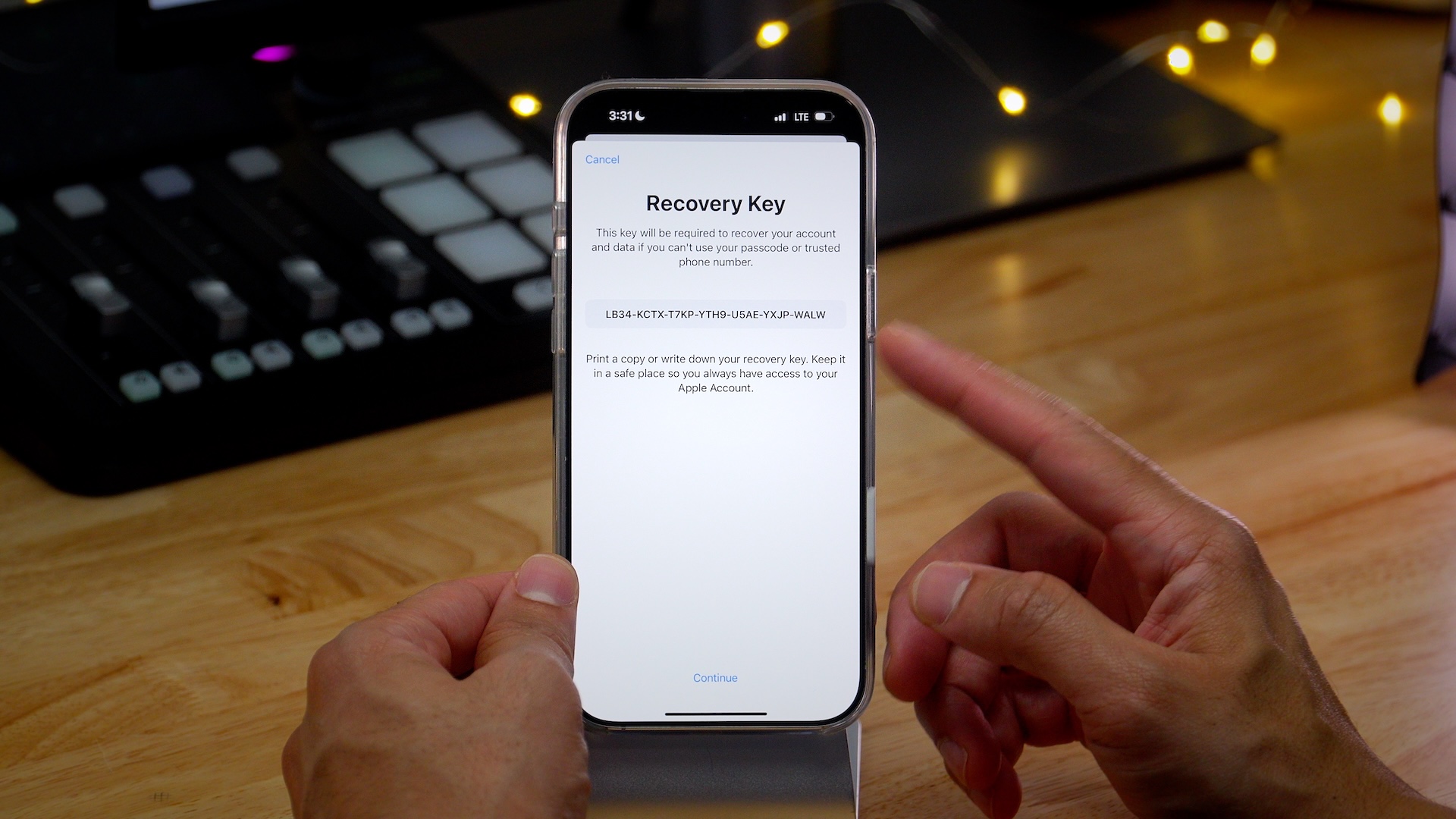
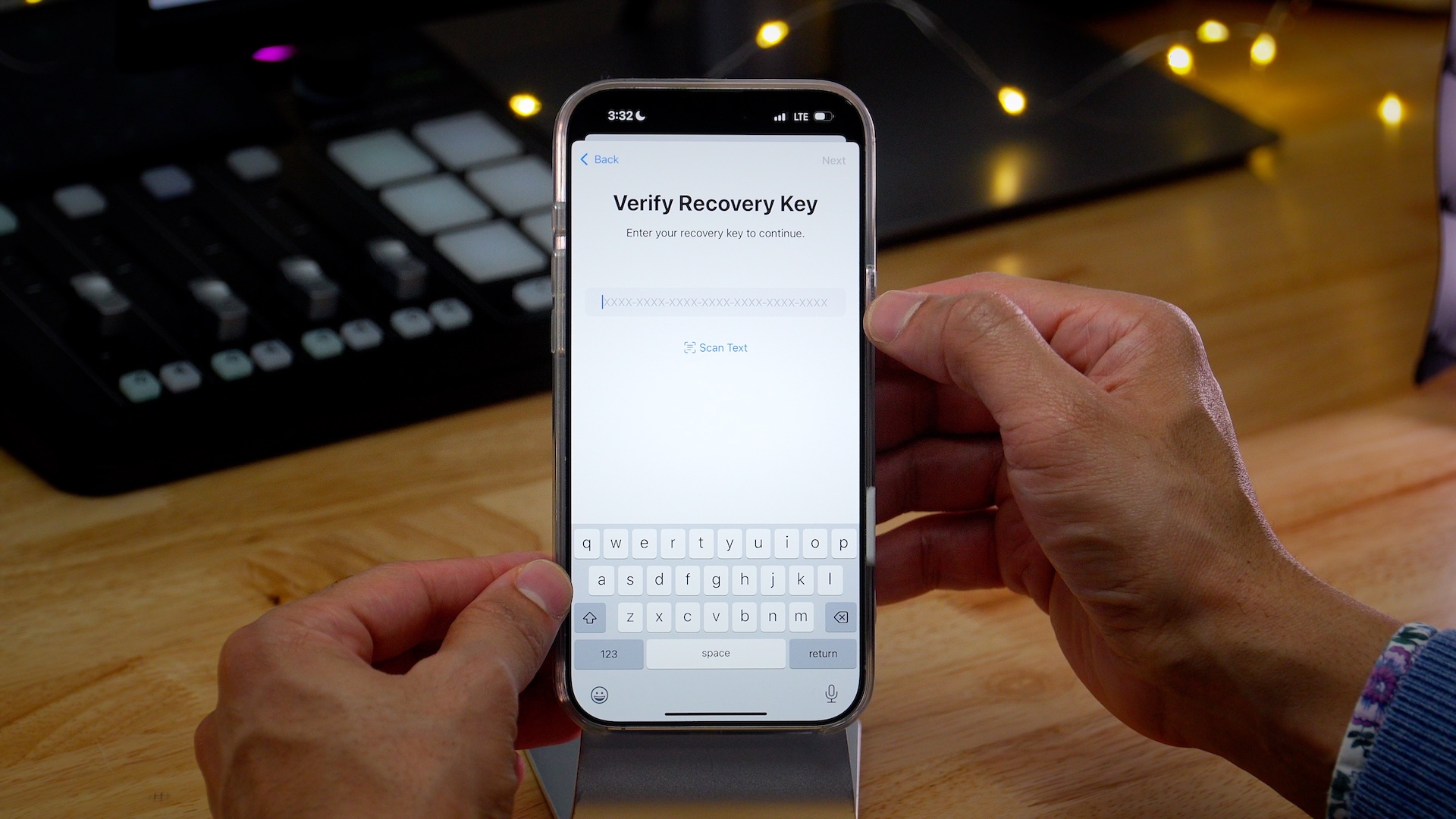
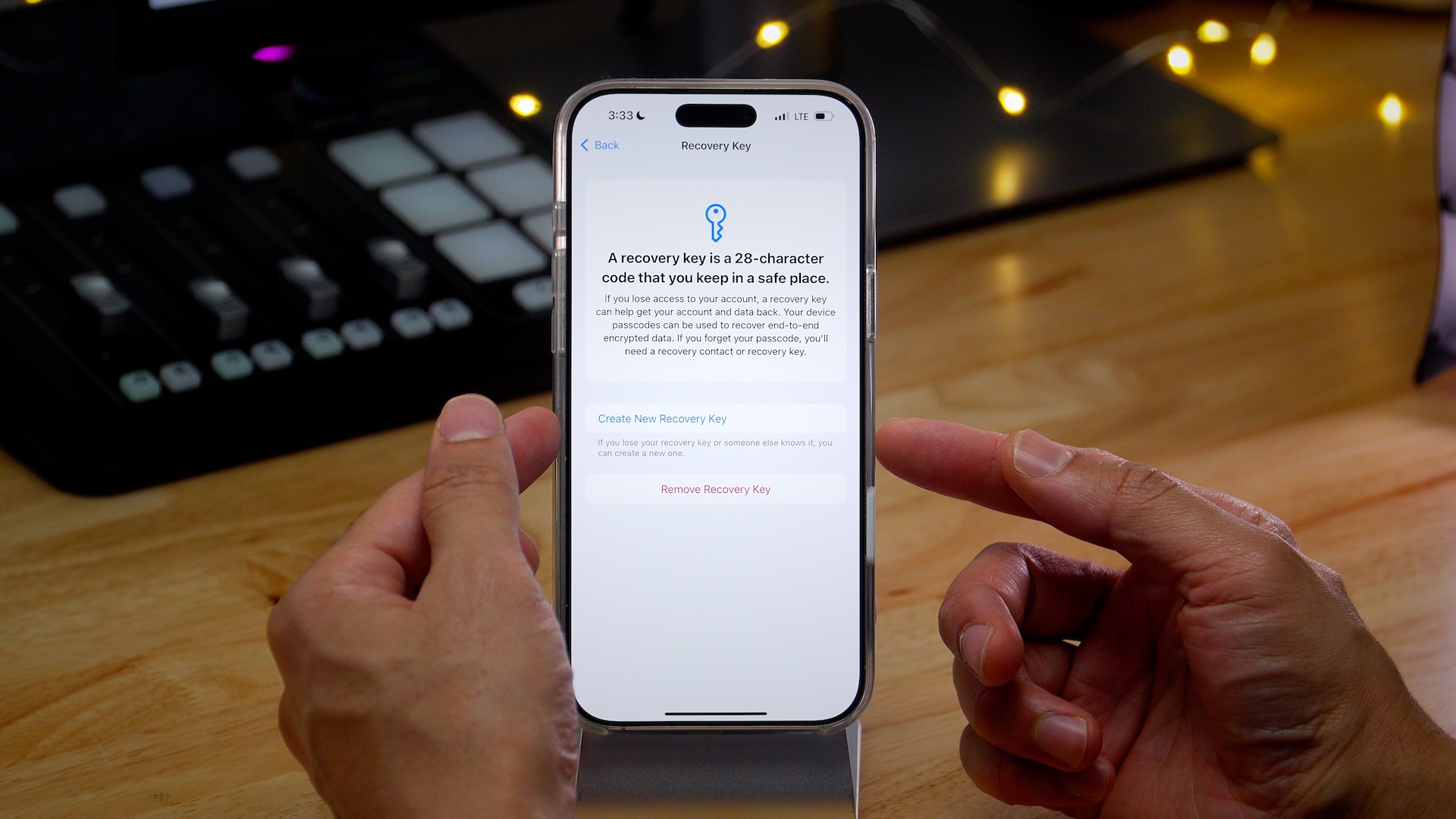
Шаг 1: Перейдите в «Настройки» → <Ваше имя> → «Пароль и безопасность» → «Ключ восстановления».
Шаг 2: Нажмите «Ключ восстановления» → «Включить ключ восстановления» → «Использовать ключ восстановления».
Шаг 3: Введите код доступа вашего iPhone, чтобы включить ключ восстановления.
Шаг 4: Теперь будет отображен ваш 28-значный буквенно-цифровой ключ восстановления. Распечатайте копию или запишите свой ключ восстановления. Я рекомендую использовать решение для холодного хранения для более безопасного и надежного хранения.
Шаг 5: Нажмите «Продолжить», и вам будет предложено ввести 28-значный ключ восстановления, чтобы подтвердить, что вы записали его правильно. Нажмите «Далее» после ввода ключа.
Шаг 6: Если ключ восстановления введен правильно, вы вернетесь на страницу «Вход и безопасность» с параметром «Ключ восстановления», установленным в «Включено». Если вы решите создать новый ключ восстановления, потому что потеряли старый или кто-то еще знает его, новый ключ заменит старый.
Как включить Расширенную защиту данных
Шаг 1: На iPhone или iPad перейдите в «Настройки» → <Ваше имя> → iCloud.
Шаг 2: Прокрутите вниз и нажмите панель «Расширенная защита данных», затем нажмите «Включить Расширенную защиту данных».
Шаг 3: Вы увидите информационный экран, указывающий, что вы будете нести ответственность за восстановление данных. Нажмите кнопку «Просмотреть методы восстановления», чтобы ознакомиться с установленными вами параметрами восстановления, или нажмите «Настроить восстановление учетной записи», если вы еще не настроили параметры восстановления, и обратитесь к разделу «Настройка восстановления учетной записи» выше.
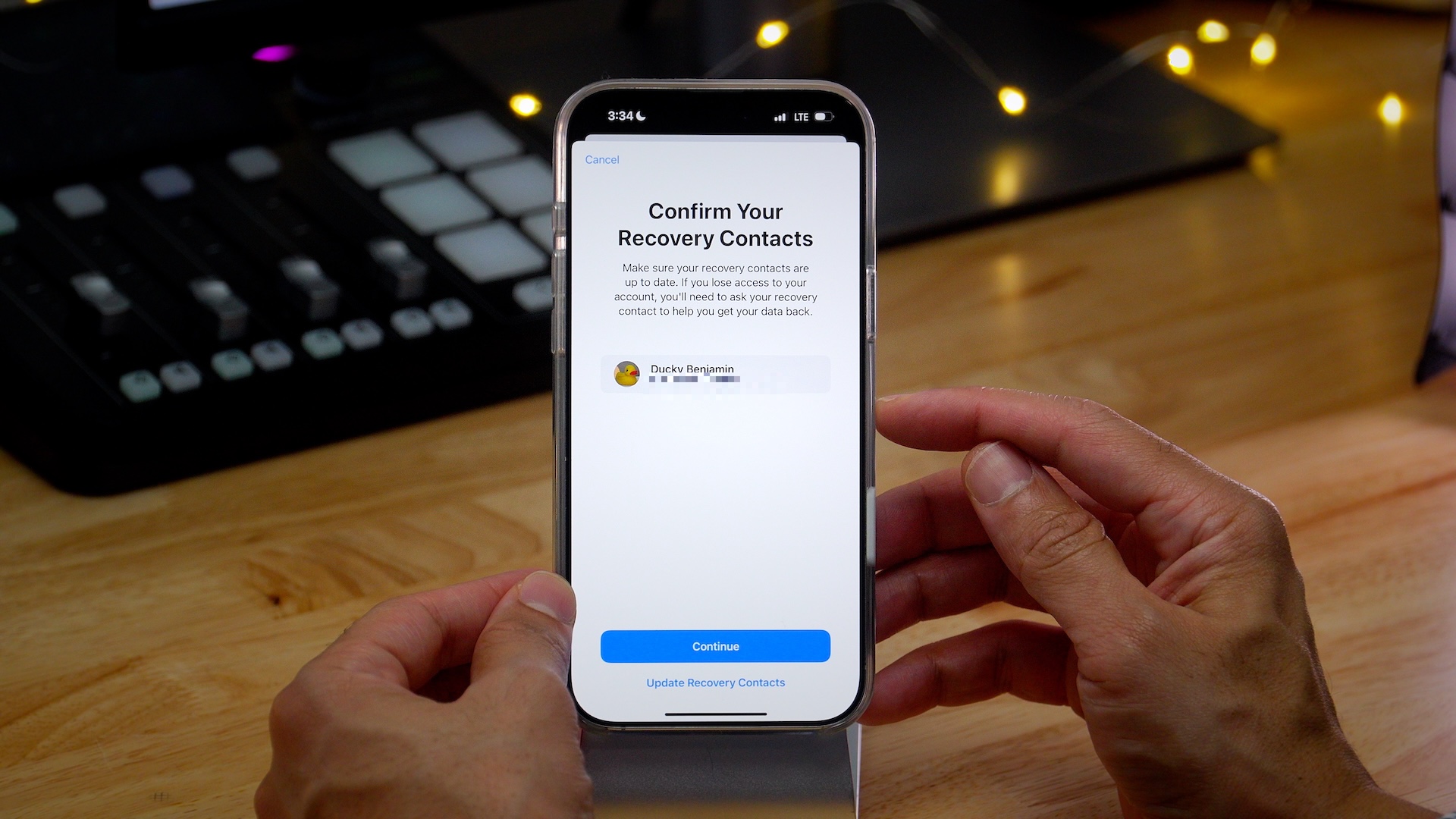
Шаг 4: Если у вас настроен контакт для восстановления, и вы им довольны, нажмите кнопку «Контакты актуальны», чтобы продолжить. В противном случае вы можете нажать «Обновить контакты для восстановления».
Шаг 5: Далее, предполагая, что вы настроили его, как описано выше, вам будет предложено подтвердить ваш 28-символьный ключ восстановления, чтобы продолжить. Введите свой ключ восстановления и нажмите кнопку «Далее» в верхнем правом углу.
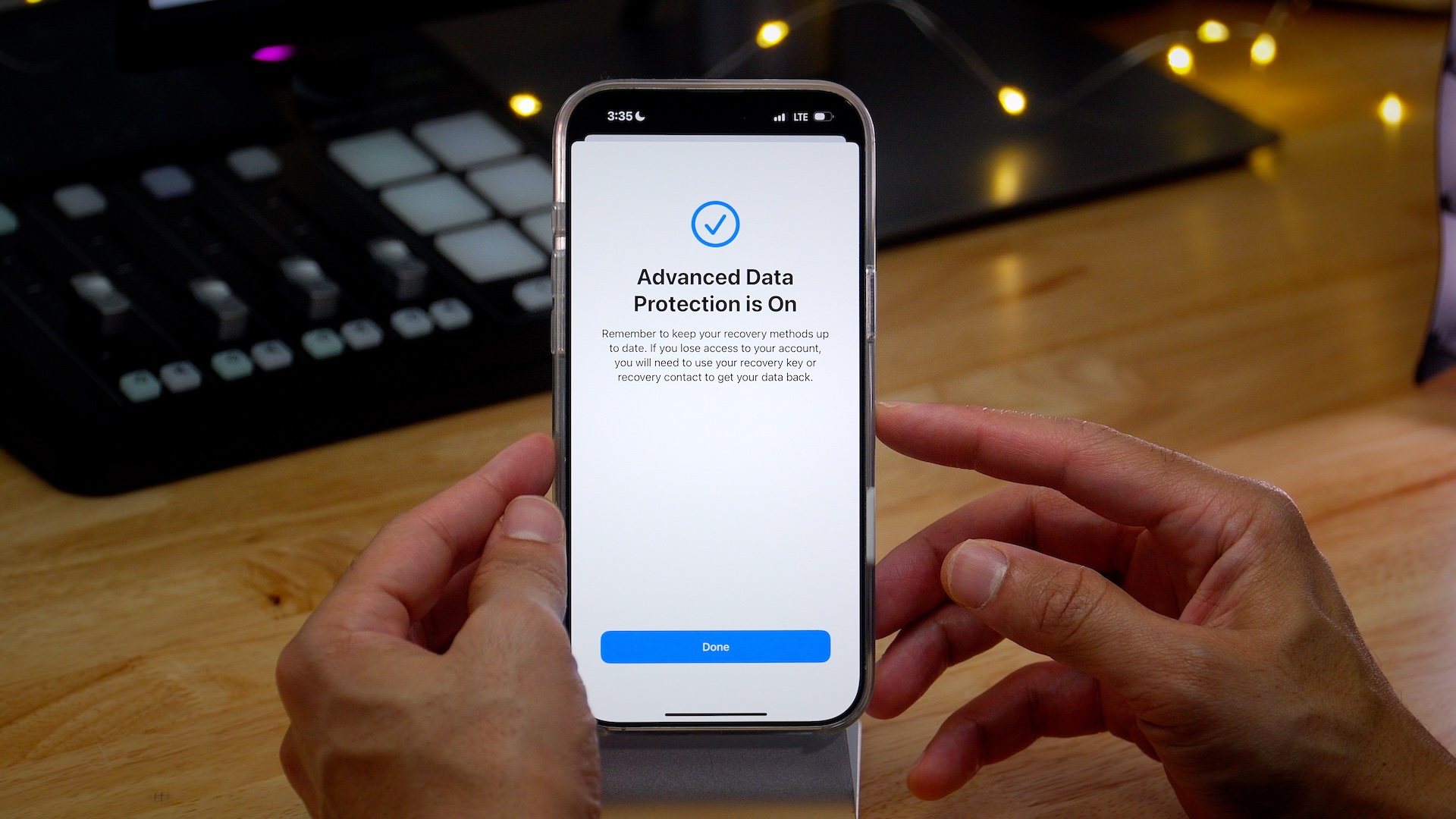
Шаг 6: Введите код доступа вашего устройства, чтобы включить Расширенную защиту данных. Нажмите кнопку «Готово», когда получите подтверждение «Расширенная защита данных включена».


Как отключить Расширенную защиту данных
Шаг 1: На iPhone или iPad перейдите в «Настройки» → <Ваше имя> → iCloud.
Шаг 2: Прокрутите вниз и нажмите панель «Расширенная защита данных», затем нажмите «Отключить Расширенную защиту данных».
Шаг 3: Нажмите «Отключить», а затем введите код доступа вашего iPhone для подтверждения.
Ваше устройство безопасно загрузит необходимые ключи шифрования на серверы Apple, и Расширенная защита данных будет отключена. Ваши параметры восстановления учетной записи будут сохранены, если они не будут изменены.
Мнение 9to5Mac
Расширенная защита данных — это просто способ включить сквозное шифрование для большего количества типов данных iCloud, доведя общее число типов данных до 25. Если вы ищете способ повысить безопасность данных, хранящихся в вашей учетной записи iCloud, это отличный бесплатный способ сделать это. Просто помните, что вы берете на себя дополнительную ответственность за свои данные, поскольку Apple больше не хранит ключи расшифровки при включенной Расширенной защите данных. Для многих это небольшая цена за дополнительную безопасность сквозного шифрования.
Используете ли вы сейчас расширенную защиту данных? Почему да или почему нет? Поделитесь своим мнением в комментариях ниже.