
| 16 янв 2025 г. — 7:39 PT

Возможно, настанет момент, когда вам потребуется восстановить свой iPhone 16 или войти в режим восстановления. По крайней мере, вам, вероятно, придется периодически принудительно перезагружать устройство, когда оно зависнет. Мы также демонстрируем малоизвестную функцию под названием беспроводное восстановление, которая позволяет восстановить находящийся рядом iPhone 16 Pro или iPad mini 7 по беспроводной сети через другой iPhone под управлением iOS 18.
В этом практическом видео показано, как выполнить всю основную работу, связанную с обслуживанием вашего iPhone 16. Не забудьте подписаться на 9to5Mac на YouTube, чтобы получать больше руководств по iPhone.

Содержание
- Перед началом
- Видео: как принудительно перезагрузить iPhone 16, войти в режим восстановления, DFU и т. д.
- Как выключить iPhone 16
- Как принудительно перезагрузить iPhone 16
- Как выйти из режима восстановления на iPhone 16
- Как использовать беспроводное восстановление на iPhone 16
- Как войти в режим DFU на iPhone 16
- Как выйти из режима DFU на iPhone 16
- Как временно отключить Face ID на iPhone 16
- Как отключить функцию «Найти iPhone» при выключении iPhone 16
- Как узнать время, когда батарея iPhone 16 разряжена
- Как использовать Home Key, когда батарея iPhone 16 разряжена
- Мнение 9to5Mac
Перед началом
Это руководство применимо ко всем устройствам линейки iPhone 16: iPhone 16, iPhone 16 Plus, iPhone 16 Pro и iPhone 16 Pro Max. Прежде чем приступить, стоит ознакомиться с физическими кнопками на вашем iPhone, поскольку за годы iPhone получил две дополнительные новые кнопки.
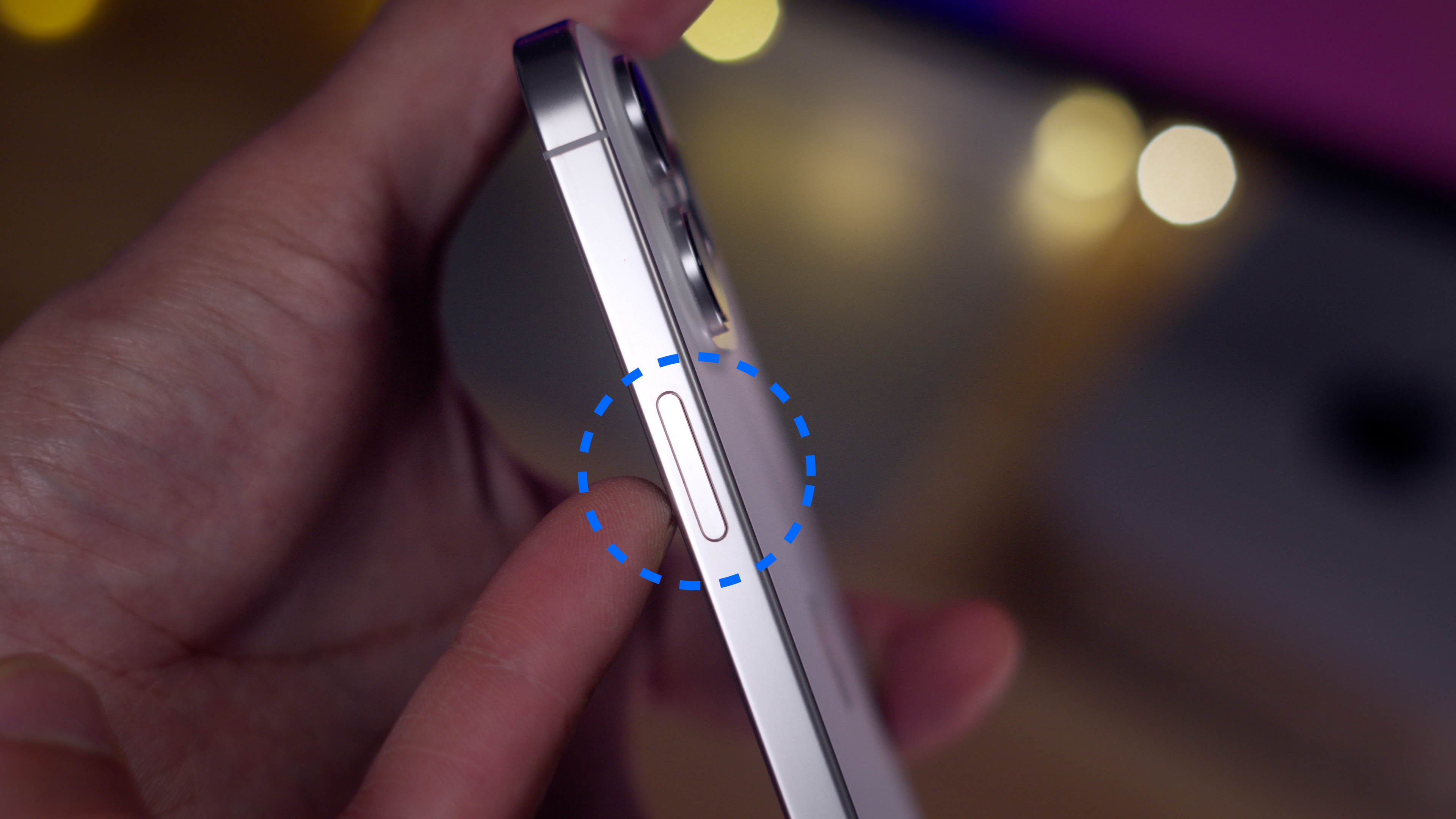
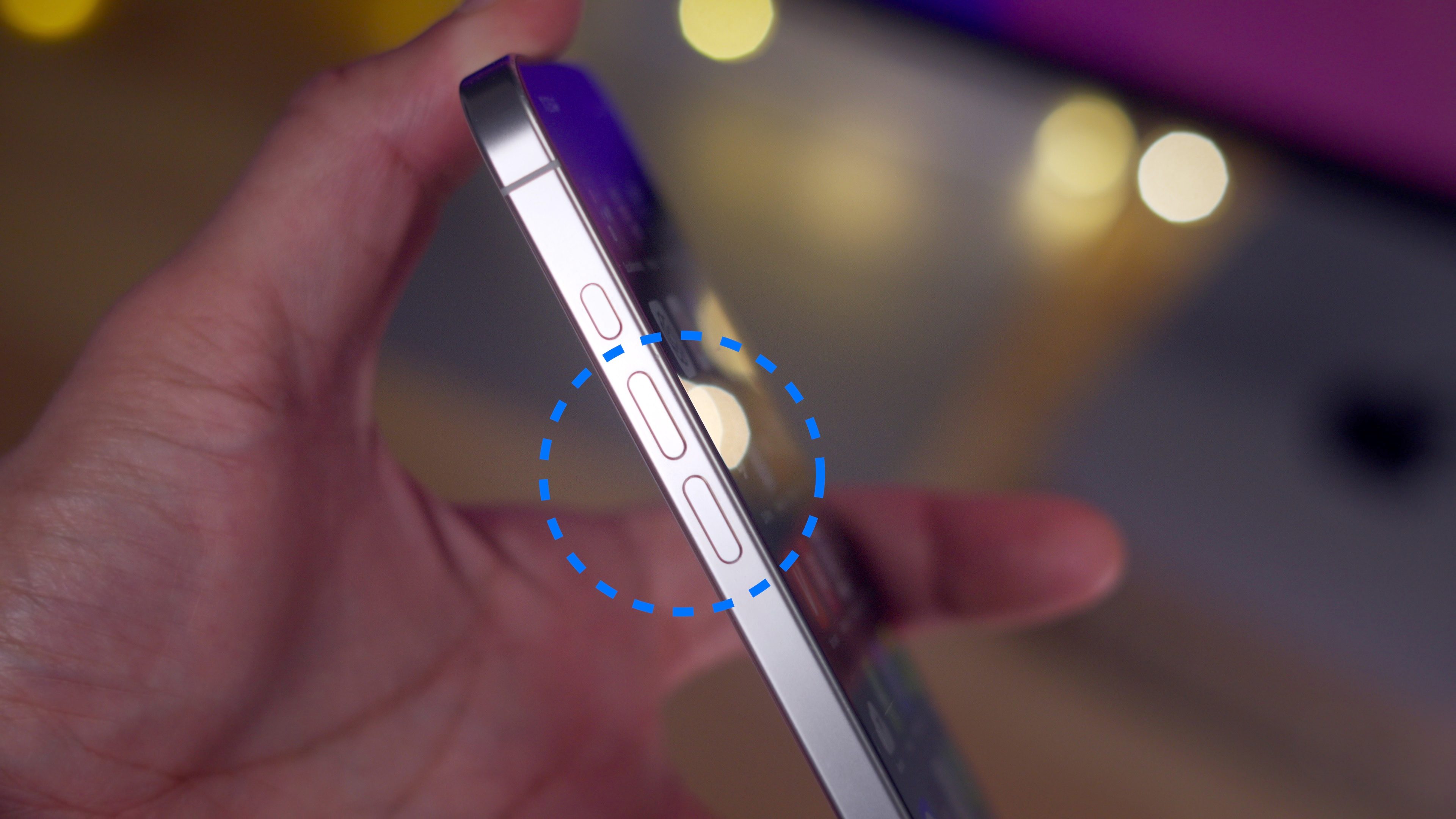
Две кнопки регулировки громкости расположены на левой стороне iPhone 16, а боковая кнопка — на правой стороне. Кнопка действия и кнопка управления камерой iPhone 16 в этом руководстве не используются.
Видео: как принудительно перезагрузить iPhone 16, войти в режим восстановления, DFU и т. д.
Подпишитесь на 9to5mac на YouTube, чтобы получать больше видео
Как выключить iPhone 16
Серия iPhone 16 предлагает несколько различных способов выключения.

Способ 1: Откройте Пункт управления, проведя пальцем вниз от верхнего правого угла, нажмите и удерживайте кнопку питания в верхнем правом углу, затем сдвиньте, чтобы выключить.
Способ 2: Нажмите и удерживайте боковую кнопку вместе с одной из кнопок регулировки громкости, затем сдвиньте, чтобы выключить.
Способ 3: Перейдите в «Настройки» → «Основные», коснитесь «Выключить» внизу страницы и сдвиньте, чтобы выключить.
Как включить iPhone 16
Нажмите и удерживайте боковую кнопку на вашем iPhone 16, пока не увидите логотип Apple. Если логотип Apple не появится, батарея вашего iPhone может быть полностью разряжена. Зарядите ваш iPhone, а затем попробуйте снова.

Черный экран также может указывать на то, что ваш iPhone находится в режиме DFU, хотя это маловероятно. Чтобы выйти из режима DFU на iPhone 16, следуйте инструкциям в разделе DFU ниже.
Как принудительно перезагрузить iPhone 16
Если ваш iPhone 16 завис или ведет себя необычно, одновременное быстрое нажатие следующих кнопок приведет к принудительной перезагрузке вашего iPhone 16.
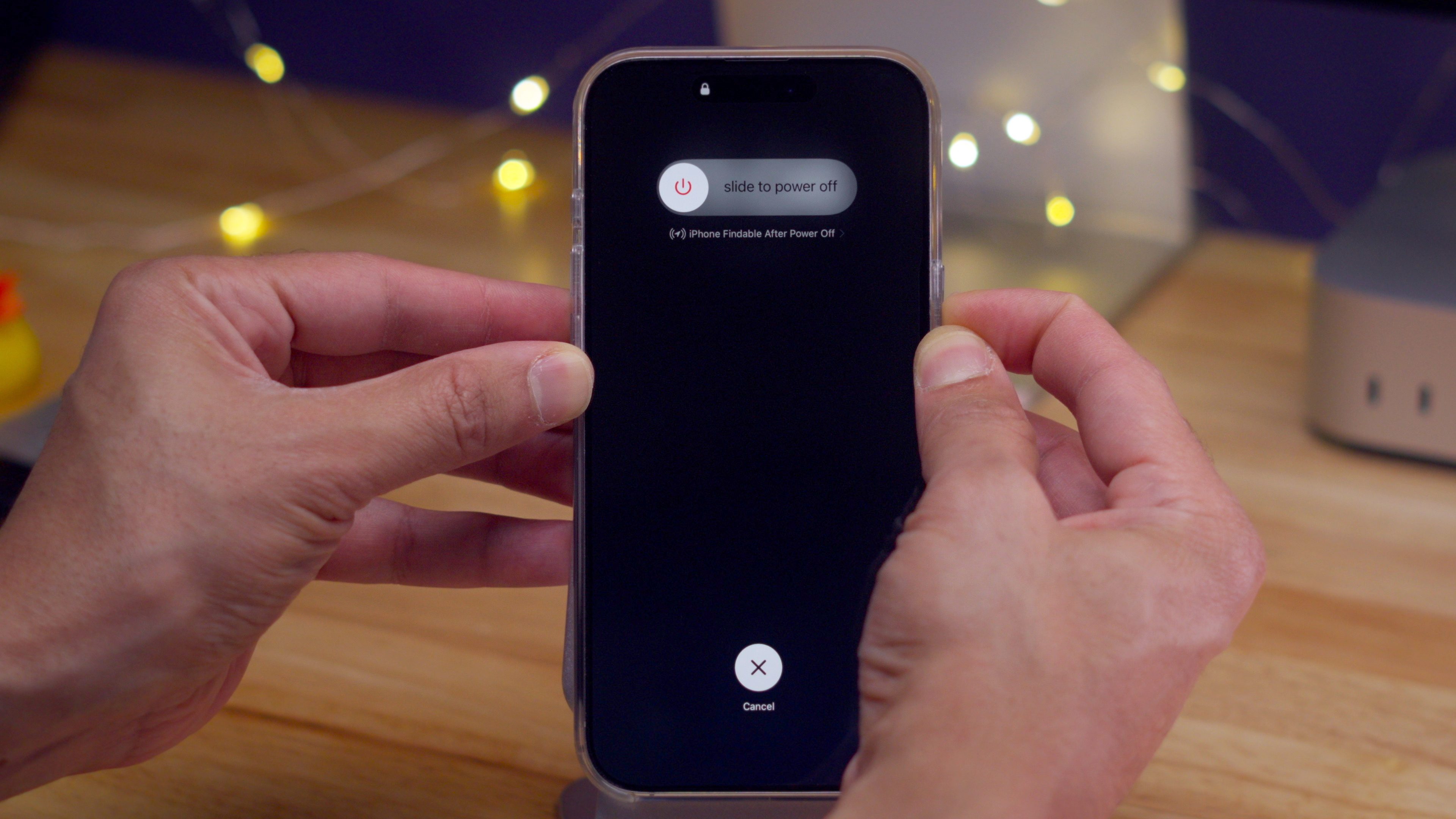
Шаг 1: Быстро нажмите кнопку увеличения громкости и отпустите.
Шаг 2: Быстро нажмите кнопку уменьшения громкости и отпустите.

Шаг 3: Нажмите и удерживайте боковую кнопку, пока ваш iPhone 16 не выключится.
Если принудительная перезагрузка сработала, ваш iPhone 16 перезагрузится, и появится логотип Apple. Через некоторое время ваш iPhone 16 загрузится обратно на экран блокировки iOS.
Как войти в режим восстановления на iPhone 16
Перевод iPhone 16 в режим восстановления выполняется примерно так же, как и принудительная перезагрузка, хотя есть несколько отличий. Сначала подключите кабель USB-C от вашего iPhone 16 к Mac. Вы можете использовать кабель USB-C, который идет в комплекте с вашим iPhone 16, кабель Thunderbolt и т. д.
Если вы подключаете iPhone 16 к Mac впервые, вам нужно будет нажать кнопку «Доверять», которая появится на вашем iPhone, и ввести код доступа к iPhone, чтобы установить сопряжение между устройствами. Вам также потребуется разрешить USB-подключение устройства к вашему Mac, нажав кнопку «Разрешить», которая появится в macOS. Затем откройте Finder и щелкните ваш iPhone 16 в разделе «Местоположение» в боковой панели Finder. Нажмите кнопку «Доверять», которая появится в Finder, чтобы полностью установить соединение.
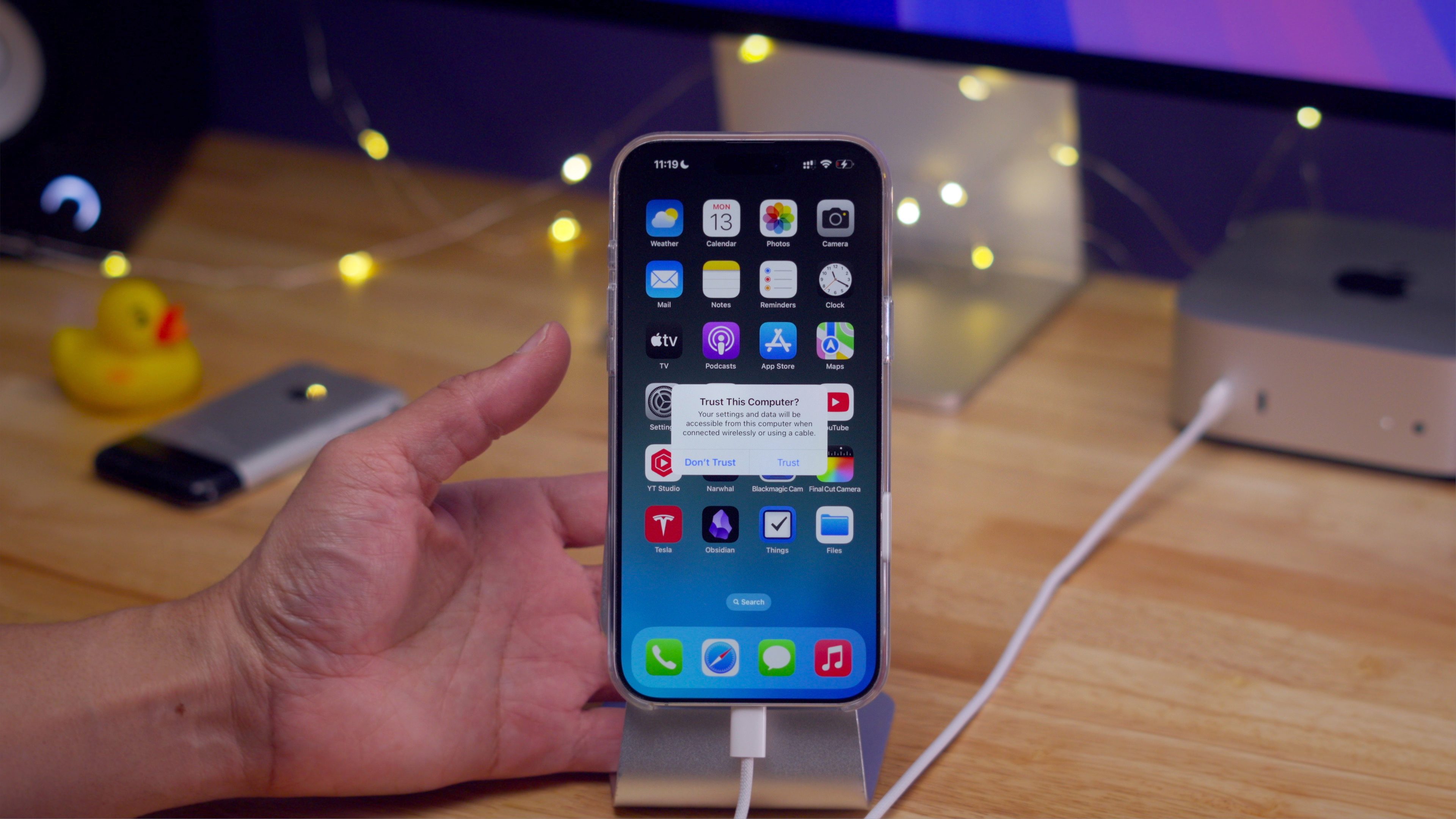
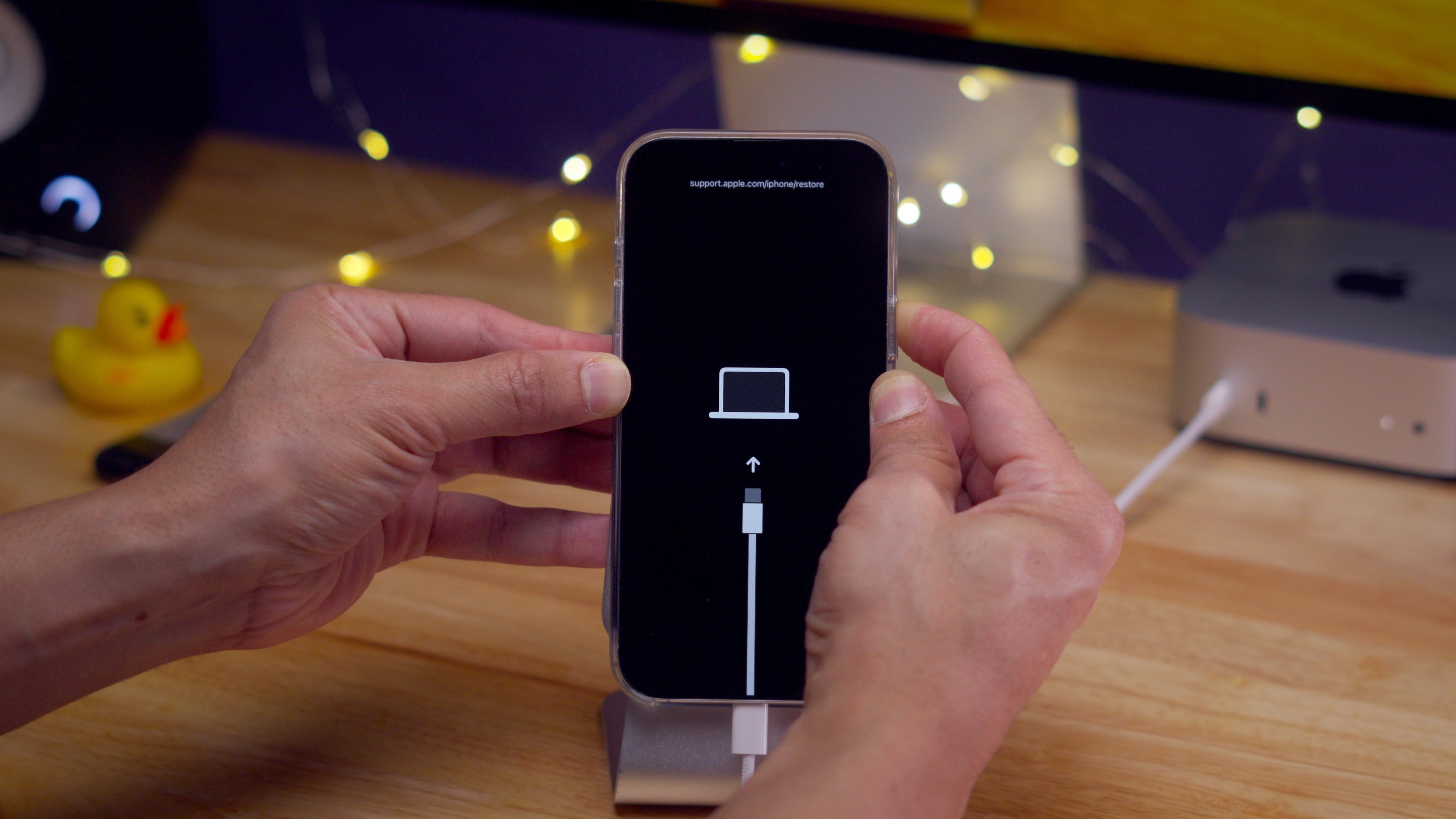
После подключения iPhone 16 к вашему Mac выполните следующие шаги в быстрой последовательности:
Шаг 1: Быстро нажмите кнопку увеличения громкости и отпустите.
Шаг 2: Быстро нажмите кнопку уменьшения громкости и отпустите.
Шаг 3: Нажмите и удерживайте боковую кнопку, пока на дисплее iPhone 16 не появится экран подключения к компьютеру.
Затем в macOS появится окно Finder, сообщающее, что ваш iPhone 16 переведен в режим восстановления. macOS предложит варианты: обновить до последней версии iOS, сохранив данные, или восстановить, что установит чистую копию последней версии iOS без ваших данных.
Как выйти из режима восстановления на iPhone 16
Нажмите и удерживайте боковую кнопку iPhone 16, пока экран подключения к компьютеру не исчезнет. Ваш iPhone 16 перезагрузится и вернется на экран блокировки.
Как использовать беспроводное восстановление на iPhone 16
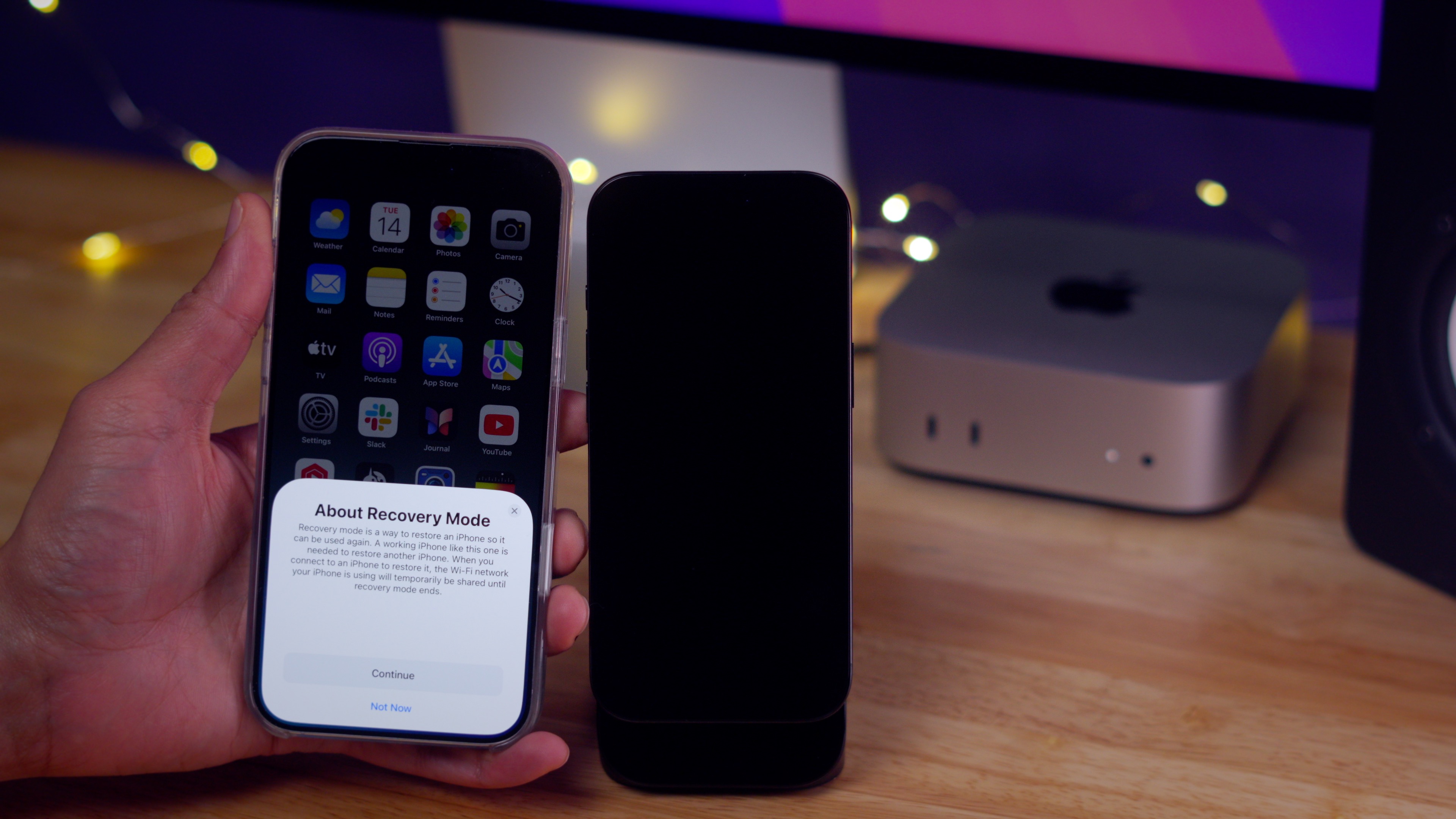
Беспроводное восстановление — это новая функция iOS 18, которая позволяет восстановить iPhone с помощью находящегося рядом iPhone под управлением iOS 18, подключенного к Wi-Fi. Эта функция доступна, когда ваш iPhone завис в режиме восстановления, например, при сбое обновления.
Apple предоставляет минимальную документацию по беспроводному восстановлению, но, похоже, это не та функция, которую Apple хочет, чтобы пользователи просто использовали, поскольку она появляется только при возникновении проблемы с обновлением. Чтобы продемонстрировать и задокументировать эту функцию, я симулировал сбой обновления iOS, отключив кабель USB-C от моего iPhone во время обновления, что привело к циклическому включению режима восстановления. Очевидно, я не рекомендую так делать, но я сделал это, пытаясь узнать больше об этой функции.
Apple отмечает, что беспроводное восстановление работает на моделях iPhone 16 или iPad mini с чипом A17 Pro, но мы считаем, что оно должно работать и для устройств iPhone 15 Pro, поскольку они содержат тот же чип A17 Pro.
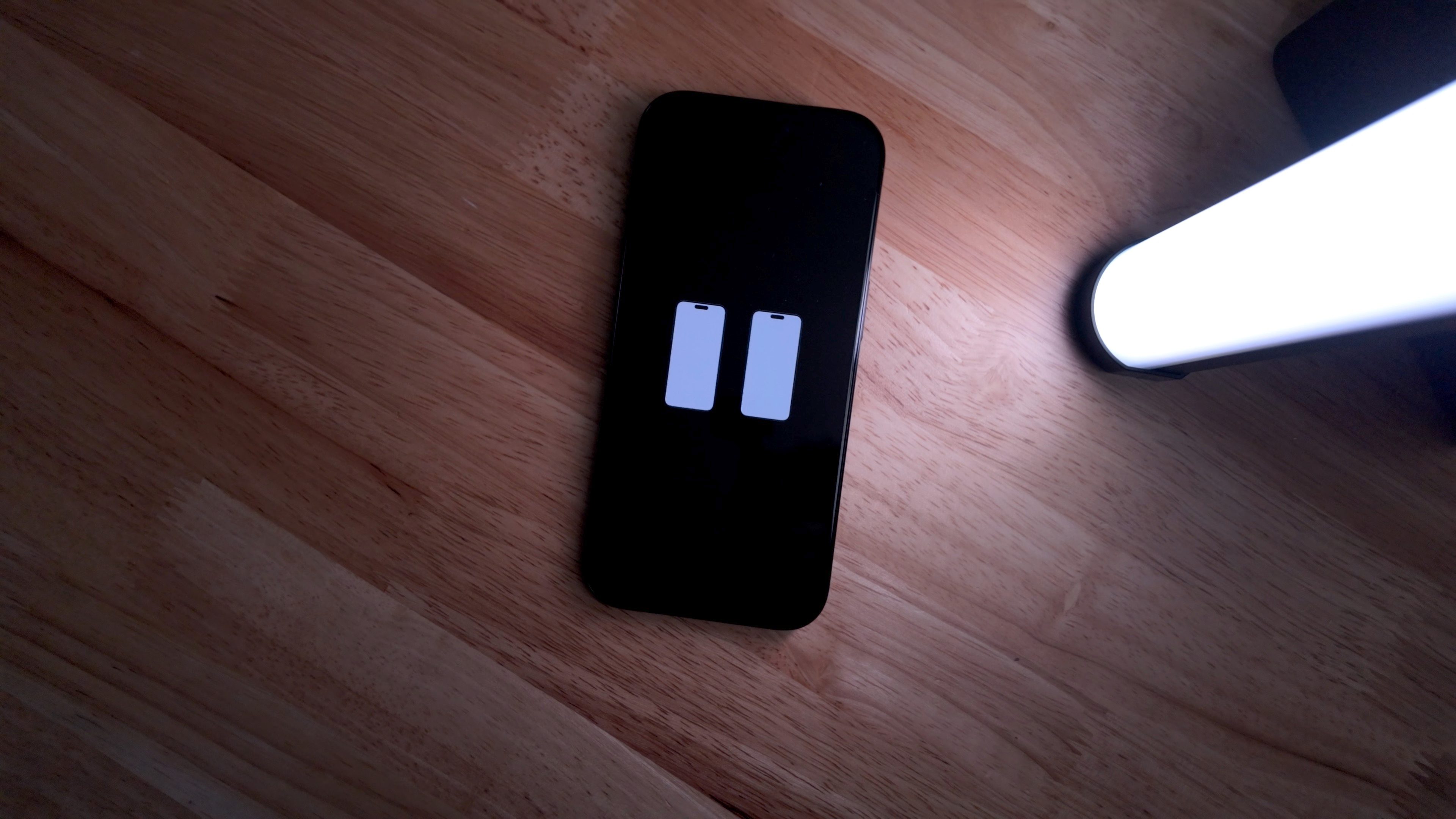
Вы можете использовать беспроводное восстановление при циклическом включении режима восстановления, то есть когда ваш iPhone постоянно отображает экран подключения к компьютеру и не перезагружается успешно на экран блокировки или экран настройки iOS.
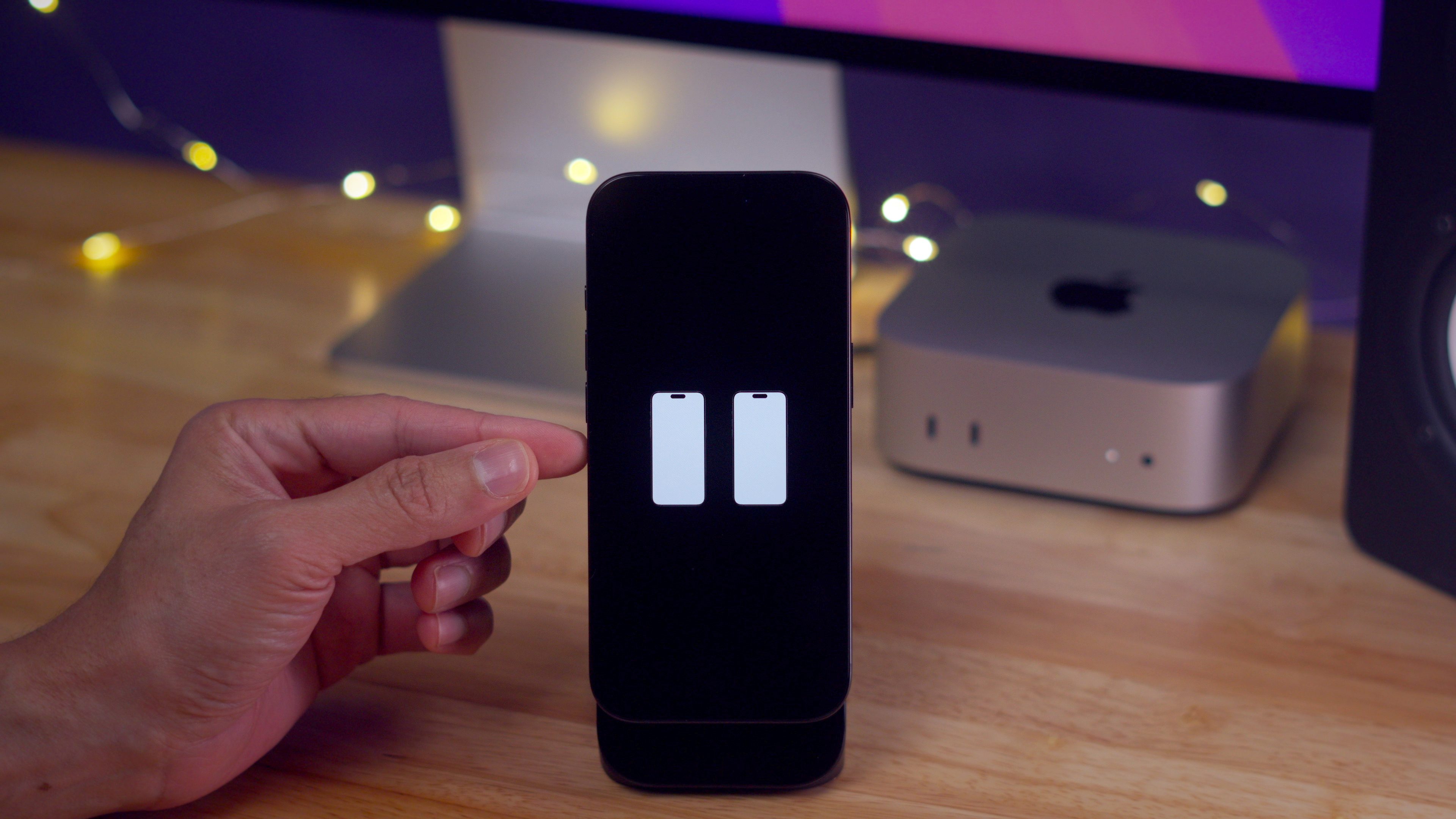
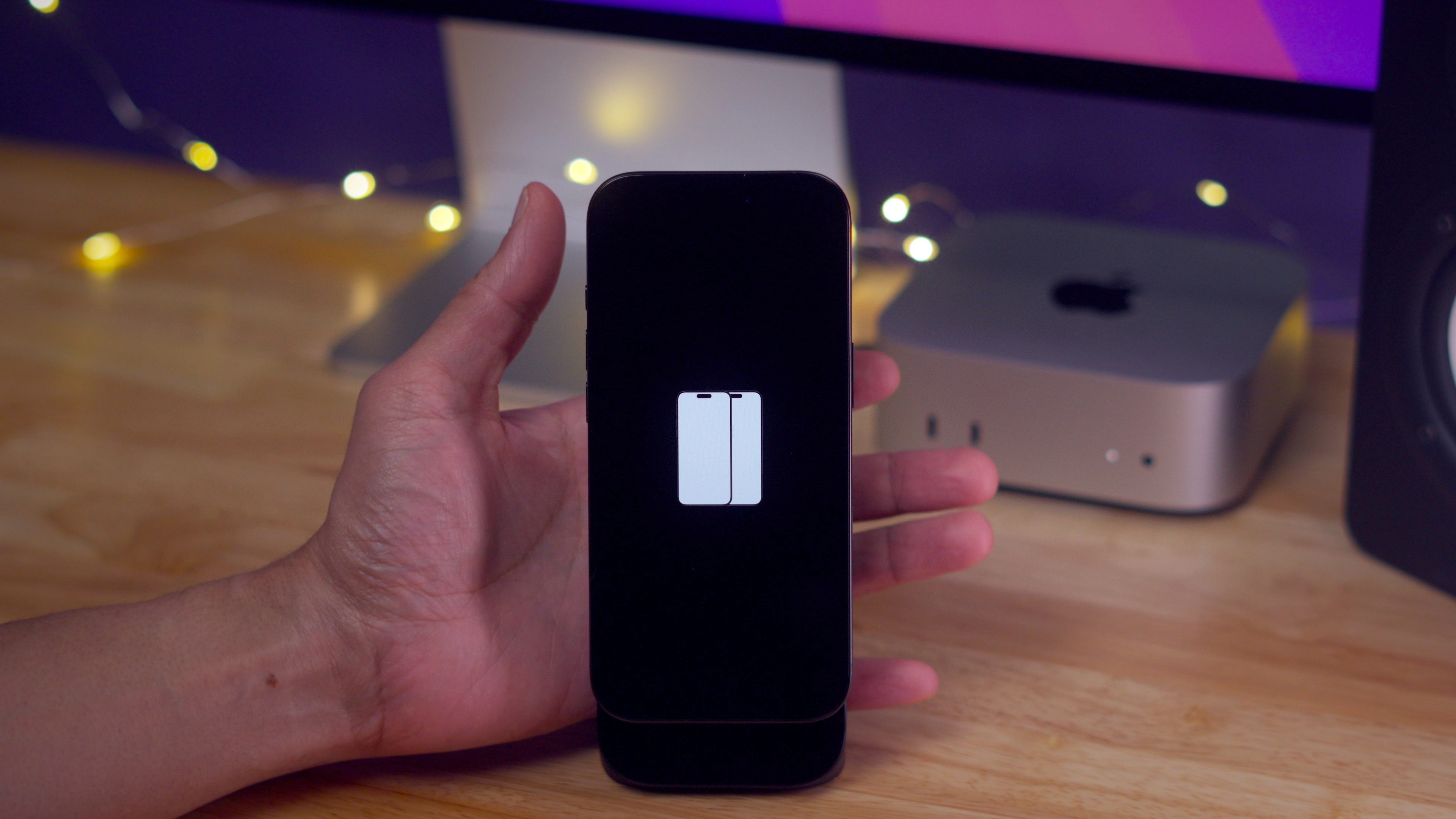
Выполните следующие шаги в быстрой последовательности, пока ваш iPhone находится на экране подключения к компьютеру:
Шаг 1: Быстро нажмите кнопку увеличения громкости и отпустите.
Шаг 2: Быстро нажмите кнопку уменьшения громкости и отпустите.
Шаг 3: Нажмите и удерживайте боковую кнопку, пока экран не станет черным.
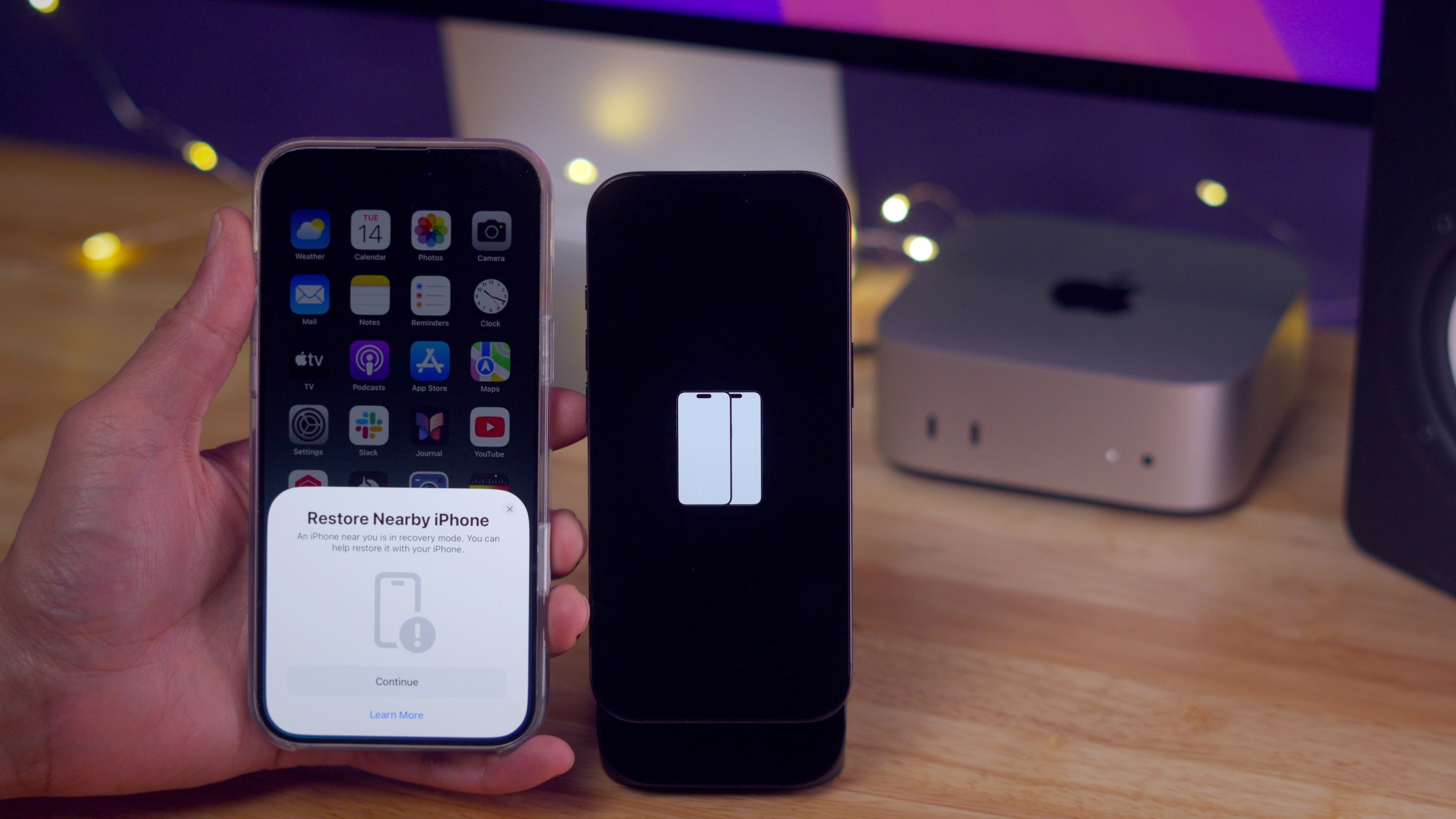
Шаг 4: Неоднократно нажмите боковую кнопку, пока на мгновение не увидите логотип Apple, а затем он исчезнет. Если шаги выполнены успешно, логотип Apple появится снова, медленно затемняясь и становясь ярче, а затем появится анимация символа, указывающая на необходимость поднести iPhone близко к работающему iPhone под управлением iOS 18.
Шаг 5: На вашем рабочем iPhone появится диалоговое окно «Восстановить рядом находящийся iPhone». Это окно должно появиться автоматически, когда ваш iPhone обнаружит поблизости iPhone в режиме восстановления. Если вы не видите этот экран, заблокируйте устройство, а затем разблокируйте его.
Шаг 6: На вашем рабочем iPhone нажмите «Продолжить».
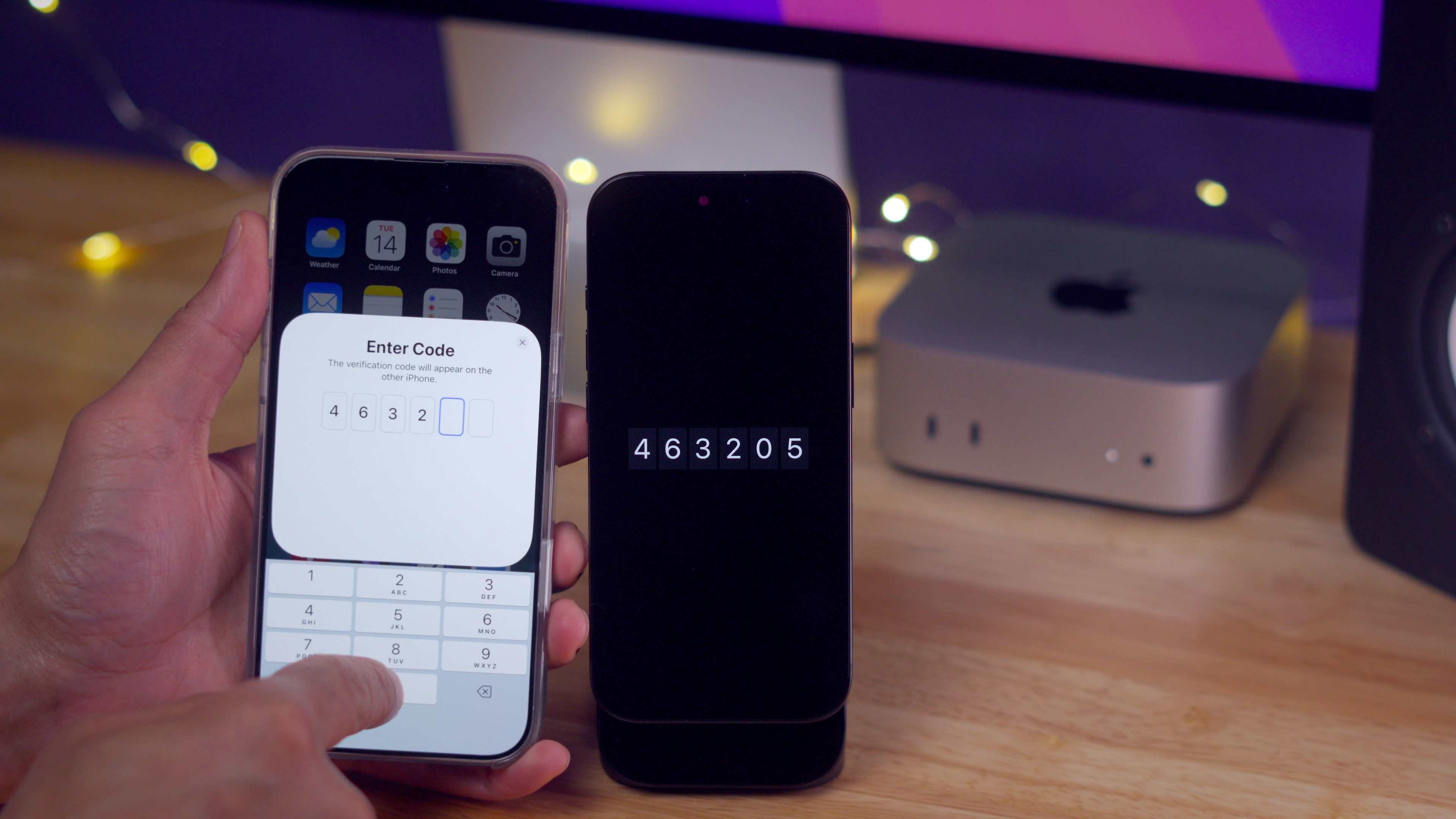
Шаг 7: На iPhone в режиме восстановления вы увидите код. Введите этот код подтверждения на рабочем iPhone.
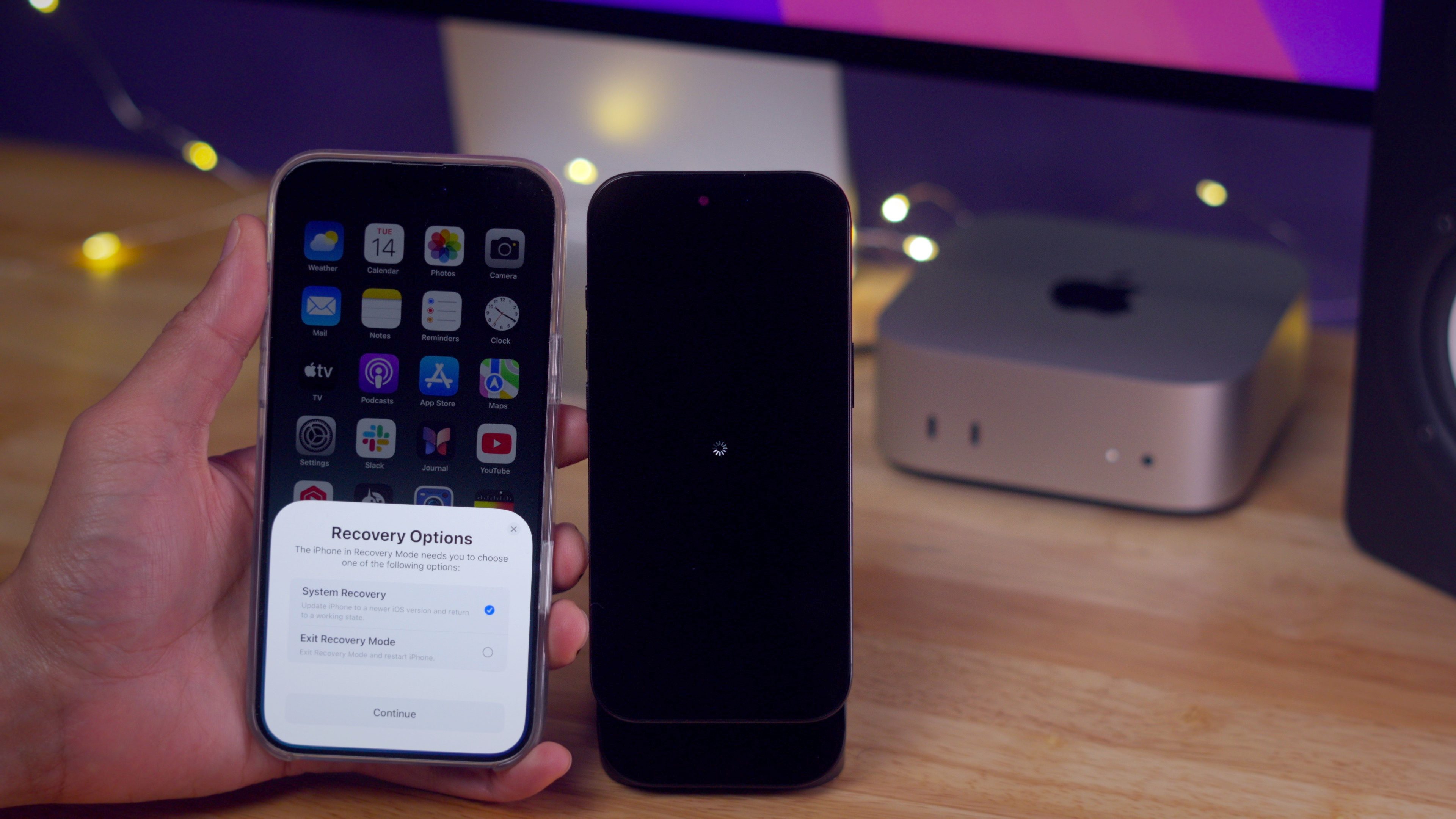
Шаг 8: В диалоговом окне «Параметры восстановления» на рабочем iPhone вы увидите два варианта: «Системное восстановление» и «Выйти из режима восстановления». Сначала выберите «Выйти из режима восстановления» и нажмите «Продолжить».
Ваш iPhone в режиме восстановления перезагрузится и попытается загрузиться в обычном режиме. Если обновление программного обеспечения не удалось, он может вернуться к экрану настройки iOS.
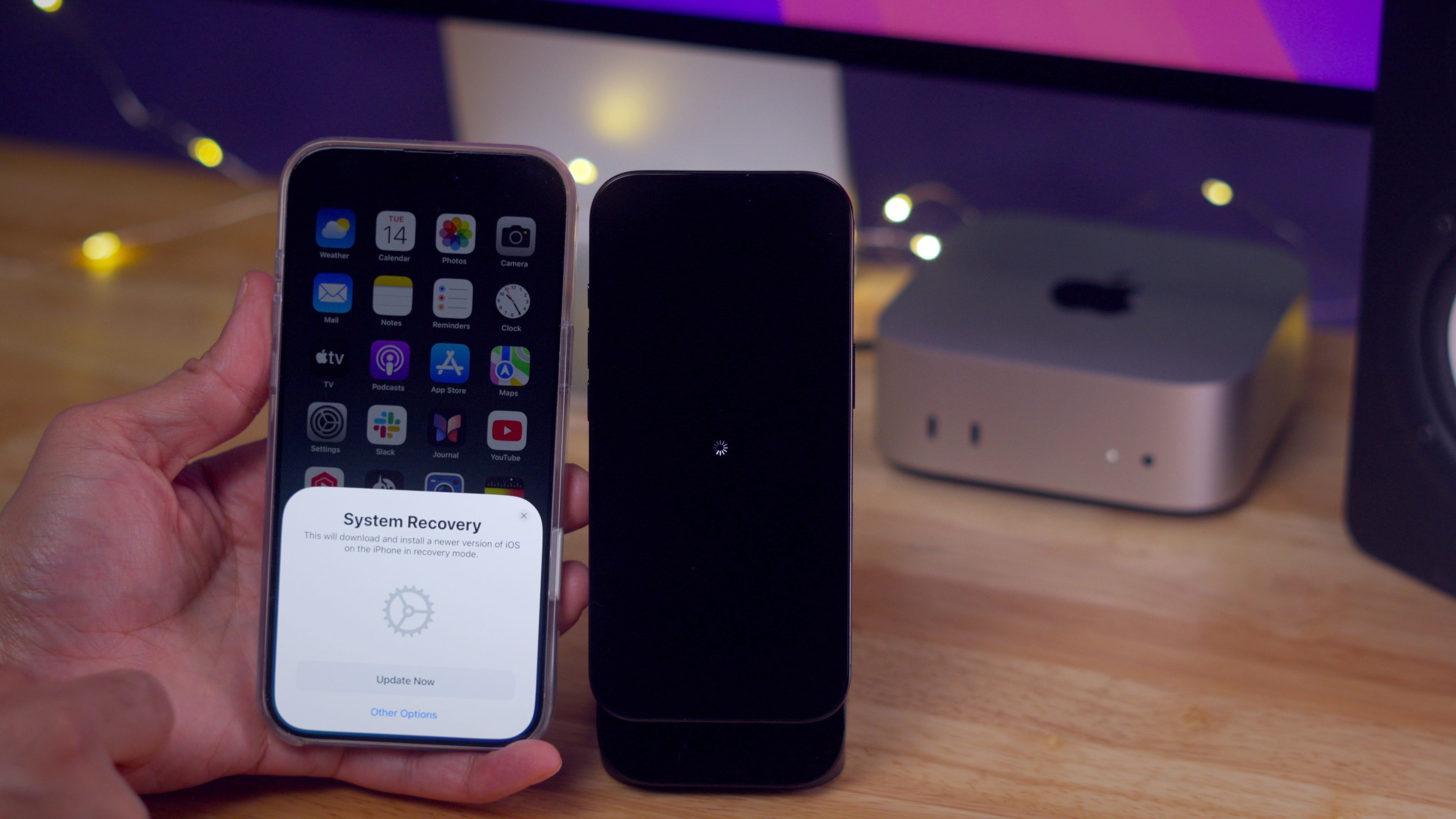
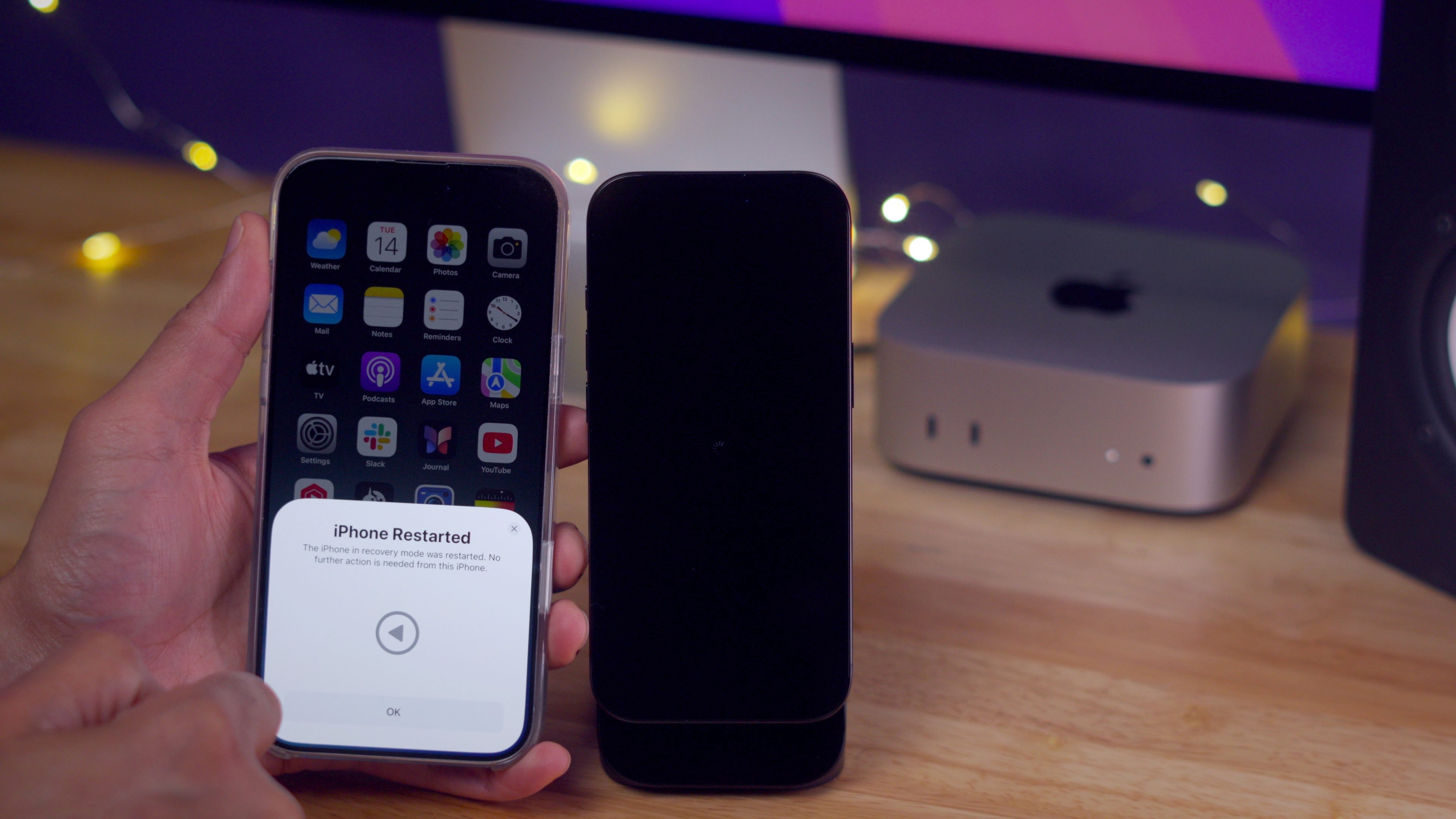
Беспроводное восстановление — Системное восстановление
Если опция «Выйти из режима восстановления» не сработает, вам нужно будет выполнить системное восстановление с помощью беспроводного восстановления. Следуйте шагам 1-7, а затем выполните следующее:
Шаг 1: В диалоговом окне «Параметры восстановления» на рабочем iPhone вы увидите два варианта: «Системное восстановление» и «Выйти из режима восстановления». Выберите «Системное восстановление» и нажмите «Продолжить».
Шаг 2: Нажмите «Обновить сейчас», чтобы загрузить и установить последнюю версию iOS на iPhone в режиме восстановления.
Держите iPhone в режиме восстановления подключенным к питанию. Вы можете использовать рабочий iPhone, как обычно, нажав «ОК», а другой iPhone продолжит восстановление. Чтобы просмотреть процесс восстановления, просто приблизьте устройства друг к другу. Этот процесс займет некоторое время, так как необходимо подготовить, загрузить прошивку и установить обновление.
Как войти в режим DFU на iPhone 16
В некоторых крайне редких случаях вам может потребоваться перевести ваш iPhone 16 в режим обновления прошивки устройства, или DFU-режим, чтобы переустановить iOS, загрузив прошивку напрямую через USB. Как и в случае с режимом восстановления, вам нужно будет подключить ваш iPhone 16 к Mac с помощью USB-C. Если вы подключаете iPhone к Mac впервые, вам нужно будет пройти описанный выше процесс доверия, как я объяснил в разделе режима восстановления данного руководства.
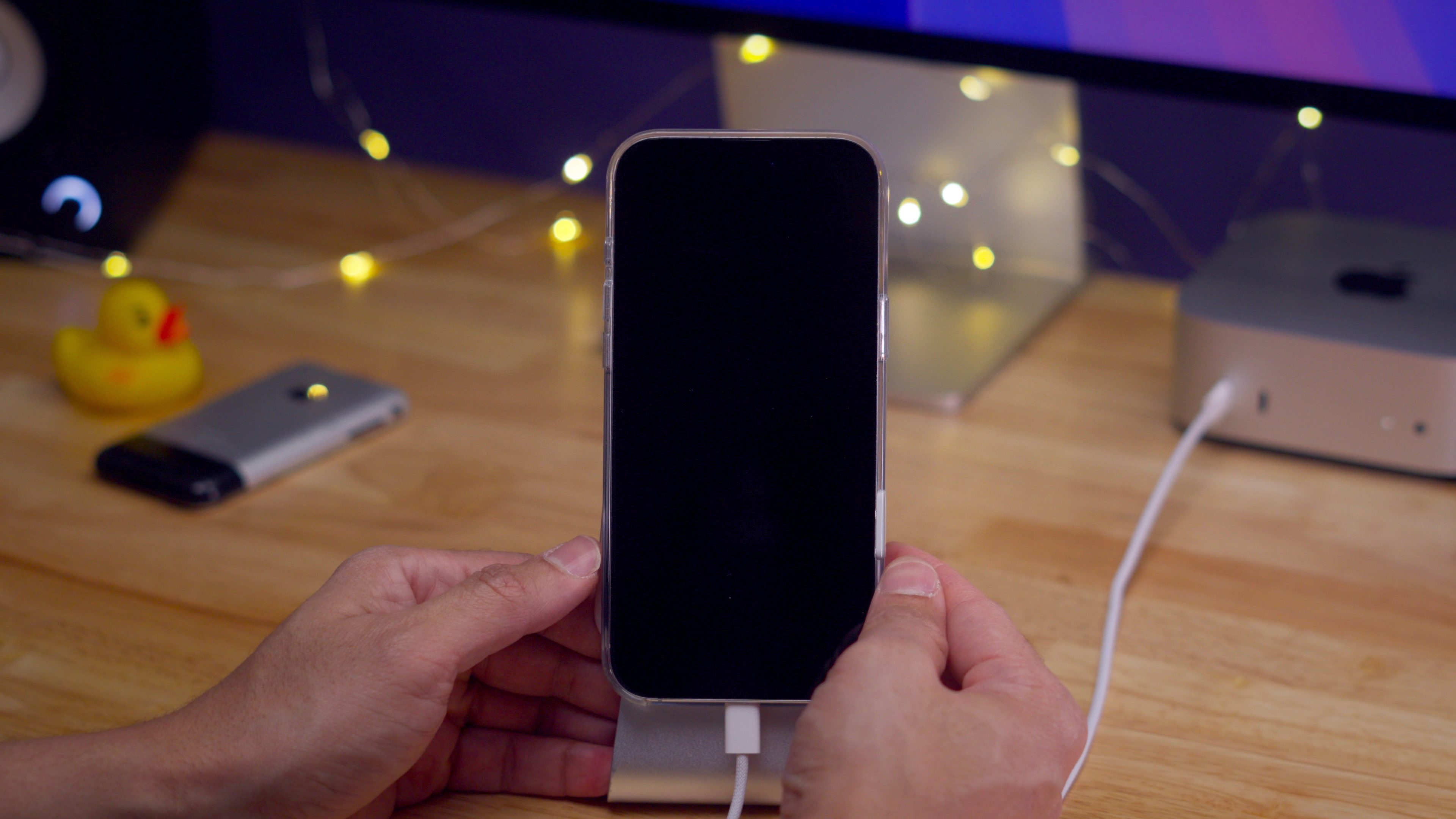
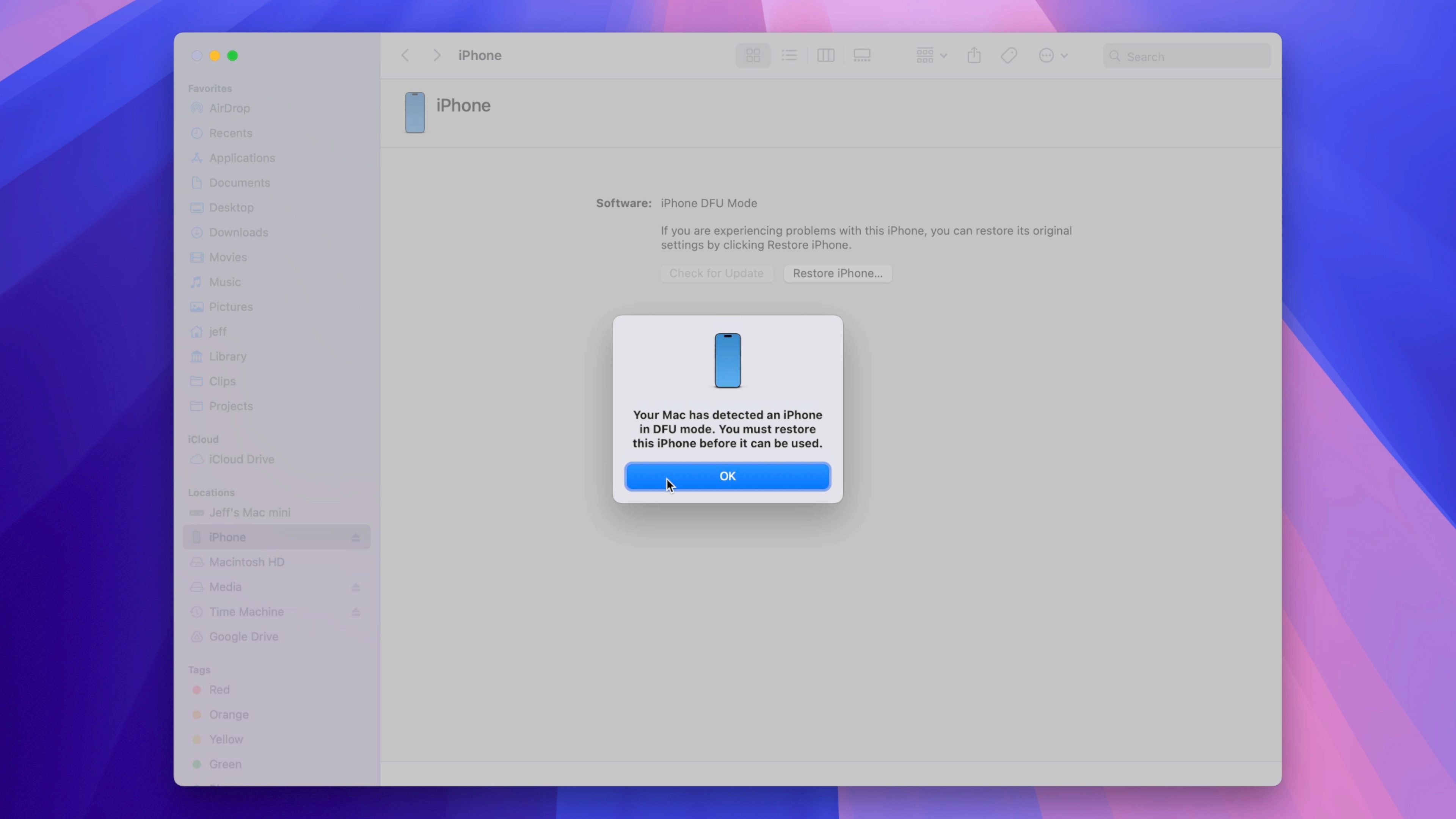
Чтобы перевести ваш iPhone 16 в режим DFU, выполните следующие шаги в быстрой последовательности:
Шаг 1: Быстро нажмите кнопку увеличения громкости и отпустите.
Шаг 2: Быстро нажмите кнопку уменьшения громкости и отпустите.
Шаг 3: Нажмите и удерживайте боковую кнопку в течение 10 секунд.
Шаг 4: Продолжая удерживать боковую кнопку, нажмите и удерживайте кнопку уменьшения громкости в течение 5 секунд.
Шаг 5: Отпустите боковую кнопку, продолжая удерживать кнопку уменьшения громкости еще 10 секунд.
В отличие от режима восстановления, при входе в режим DFU вы не увидите экран подключения к компьютеру. После входа в режим DFU дисплей вашего iPhone 16 останется черным. Помните, что если во время выполнения вышеуказанных действий появится логотип Apple, процесс был выполнен некорректно.
Как выйти из режима DFU на iPhone 16
Шаг 1: Быстро нажмите кнопку увеличения громкости и отпустите.
Шаг 2: Быстро нажмите кнопку уменьшения громкости и отпустите.
Шаг 3: Нажмите и удерживайте боковую кнопку, пока не появится логотип Apple. Ваш iPhone 16 перезагрузится и вернется на экран блокировки.
Как временно отключить Face ID на iPhone 16
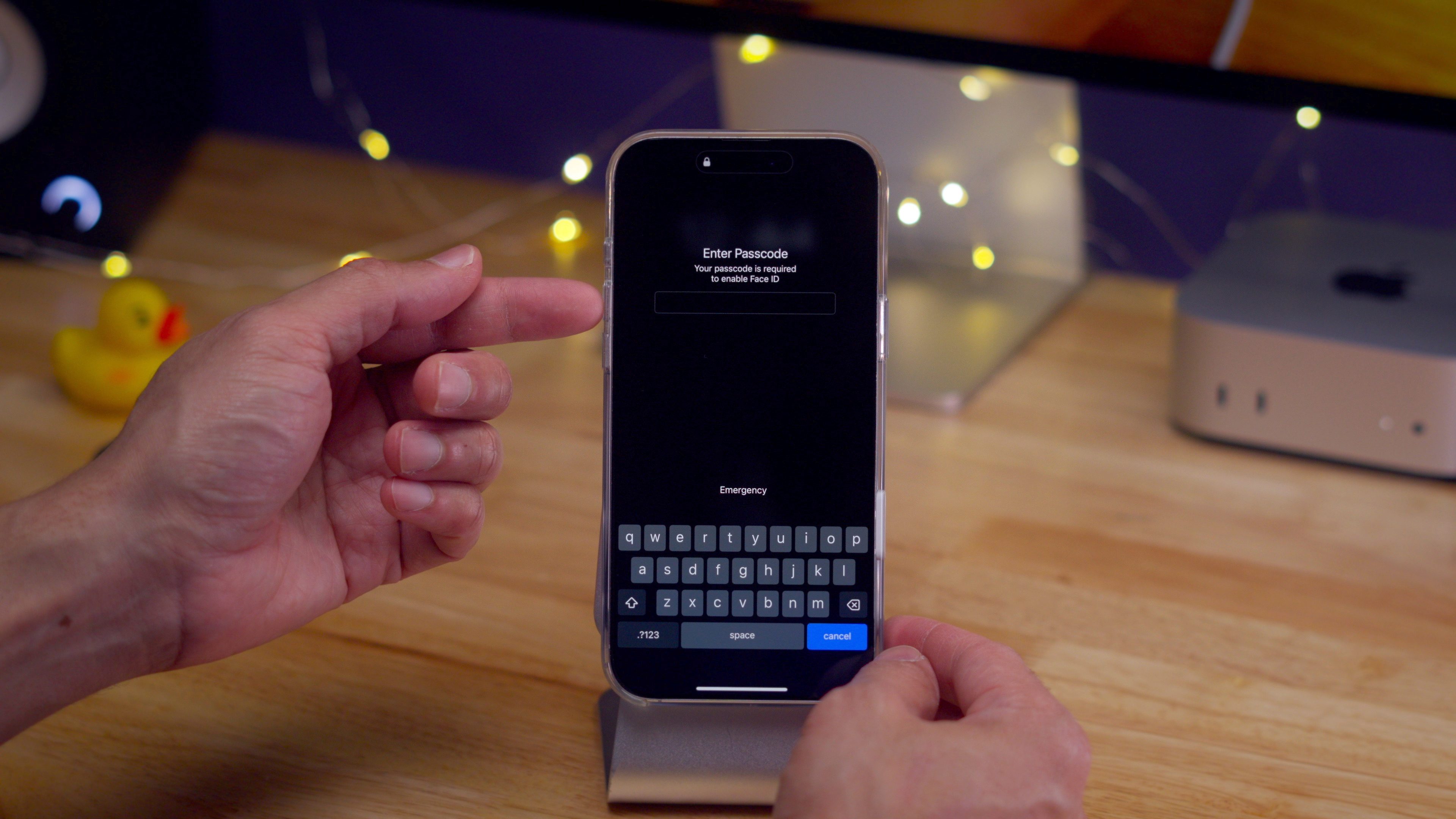
Нажмите и удерживайте боковую кнопку и одну из кнопок регулировки громкости, пока не появится ползунок «сдвиньте, чтобы выключить». Теперь Face ID отключен. Чтобы повторно активировать Face ID, вам нужно будет разблокировать iPhone 16 с помощью кода доступа вашего устройства.
Как использовать функцию «Экстренный вызов — SOS» на iPhone 16
Внимание: Активация функции «Экстренный вызов — SOS» приведет к связи с экстренными службами в вашем районе. Используйте эту функцию только в случае реальной чрезвычайной ситуации.
Существует три способа активации функции «Экстренный вызов — SOS» на iPhone 16:
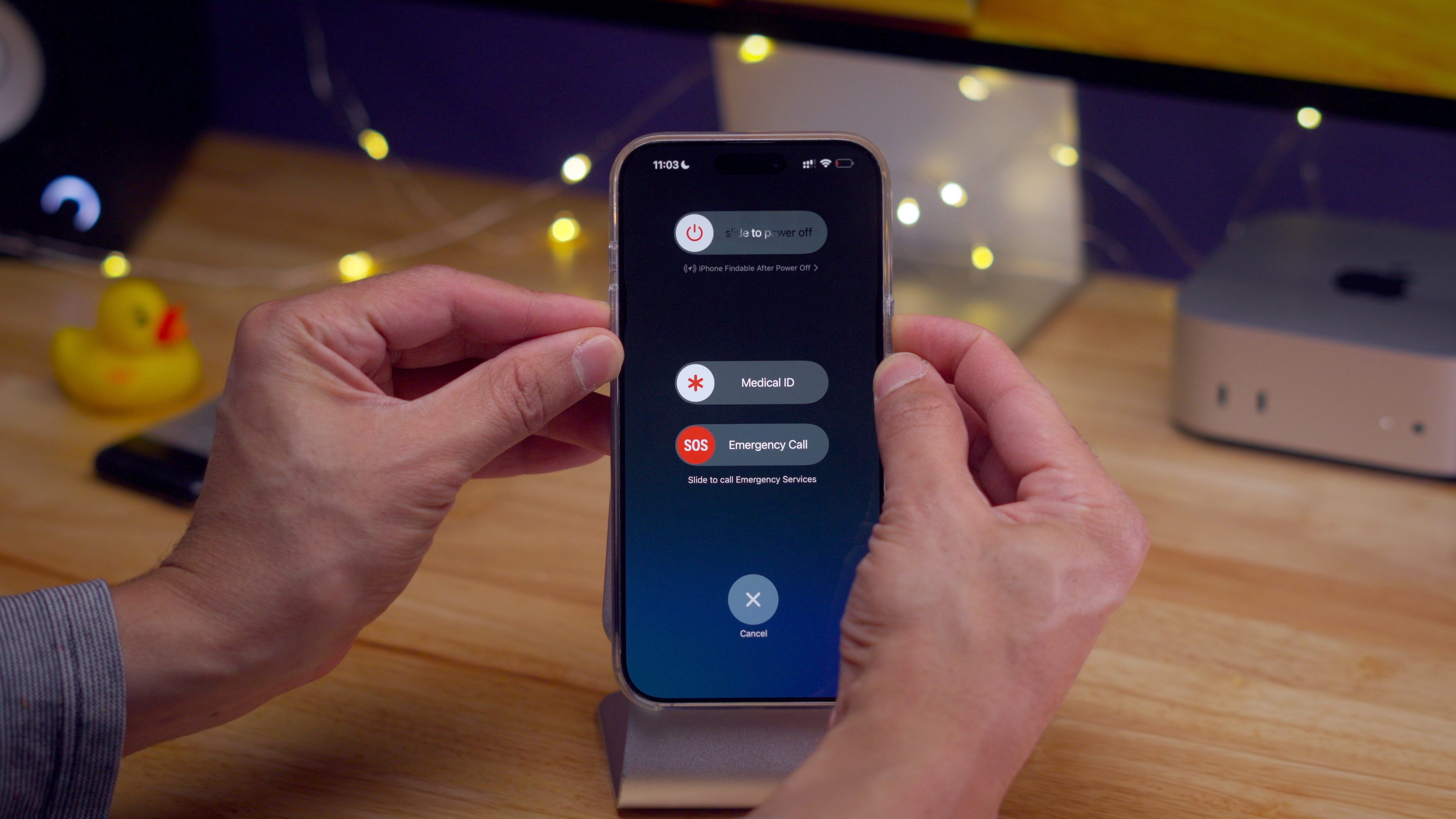
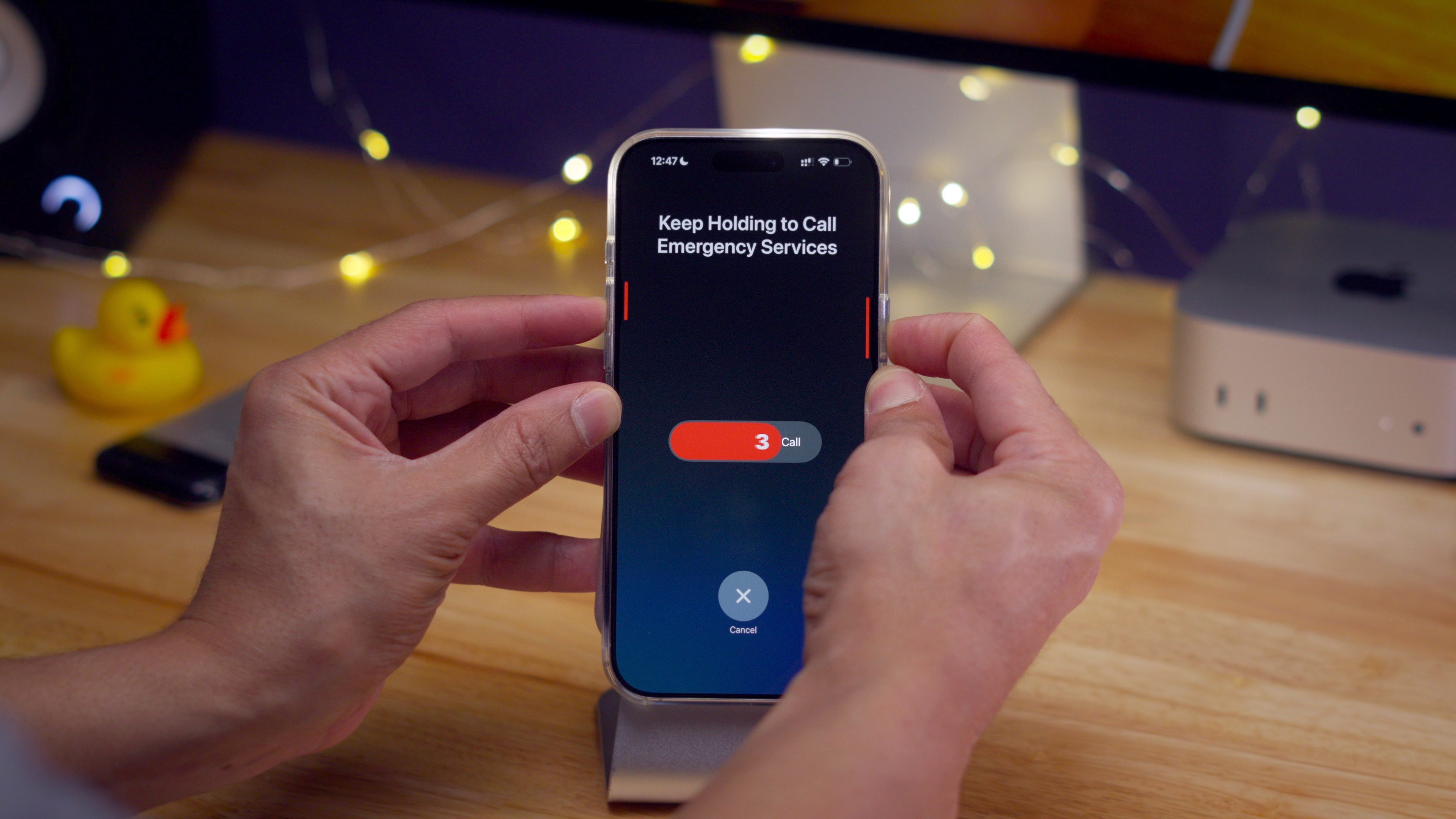
- Нажмите и удерживайте боковую кнопку и одну из кнопок регулировки громкости одновременно, пока не активируется функция «Экстренный вызов — SOS». Этот метод позволяет дискретно активировать функцию «Экстренный вызов — SOS», не вынимая iPhone 16 из кармана.
- Перейдите в «Настройки» → «Экстренный вызов — SOS» и включите переключатель «Вызов кнопкой». Эта функция позволяет активировать «Экстренный вызов — SOS», быстро нажимая боковую кнопку 5 раз подряд. Опять же, это можно сделать дискретно, не вынимая iPhone 16 из кармана.
- Нажмите и удерживайте боковую кнопку iPhone 16 вместе с одной из кнопок регулировки громкости одновременно, пока не появится ползунок «сдвиньте, чтобы выключить». Используйте ползунок «Экстренный вызов — SOS», чтобы активировать его.
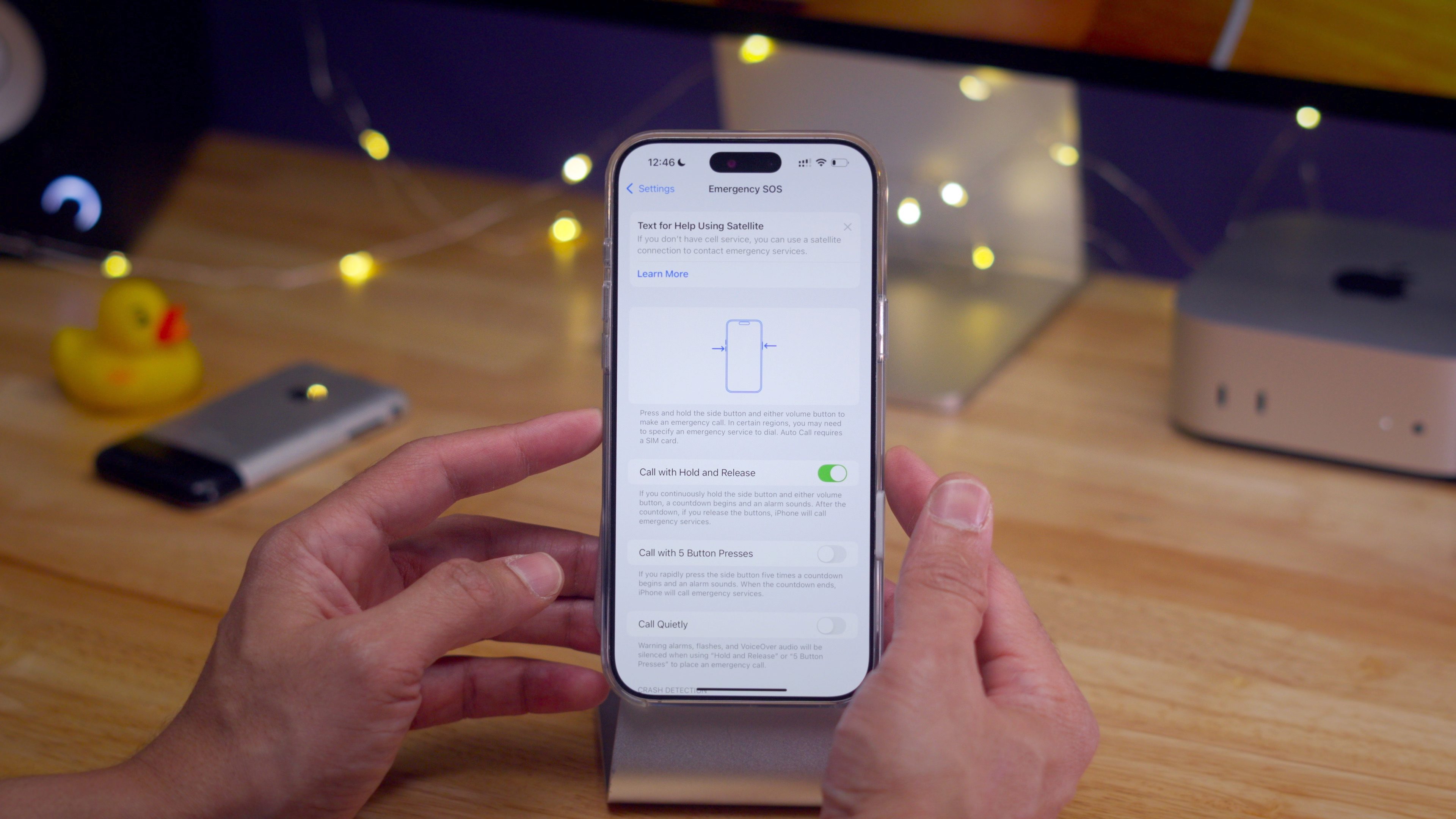
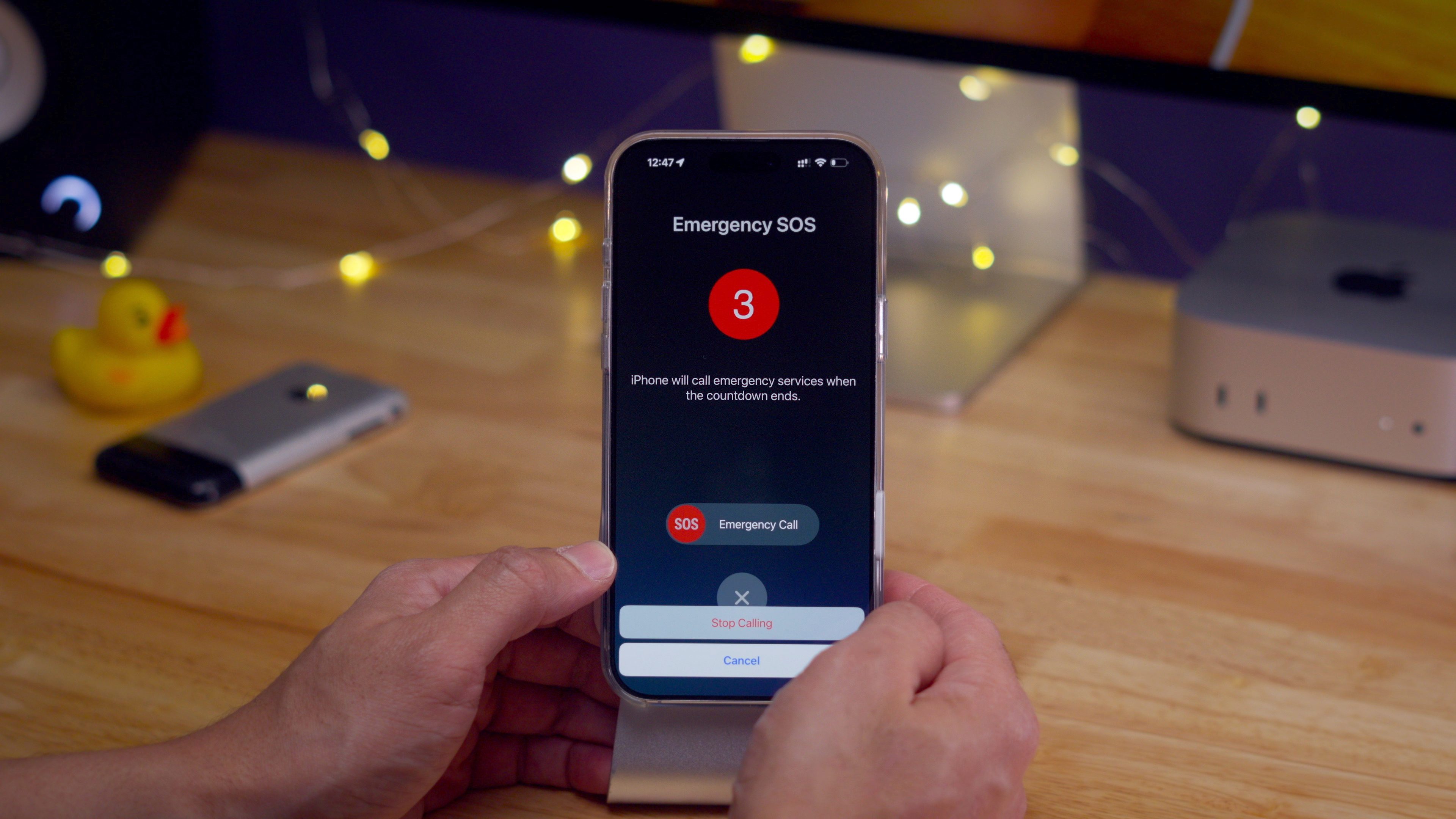
Для еще более дискретного варианта в разделе «Настройки» → «Экстренный вызов — SOS» есть также опция «Вызов без звука». Включение этой функции отключит звуковые сигналы, вспышки и аудиосообщения Voice Over при активации «Экстренного вызова — SOS», обеспечивая более дискретный вариант запуска.
Также, связанный с функцией «Экстренный вызов — SOS», есть переключатель «Обнаружение аварий» в разделе «Настройки» → «Экстренный вызов — SOS». Эта опция позволит вашему iPhone 16 автоматически вызывать экстренные службы, если он обнаружит, что вы попали в автомобильную аварию.
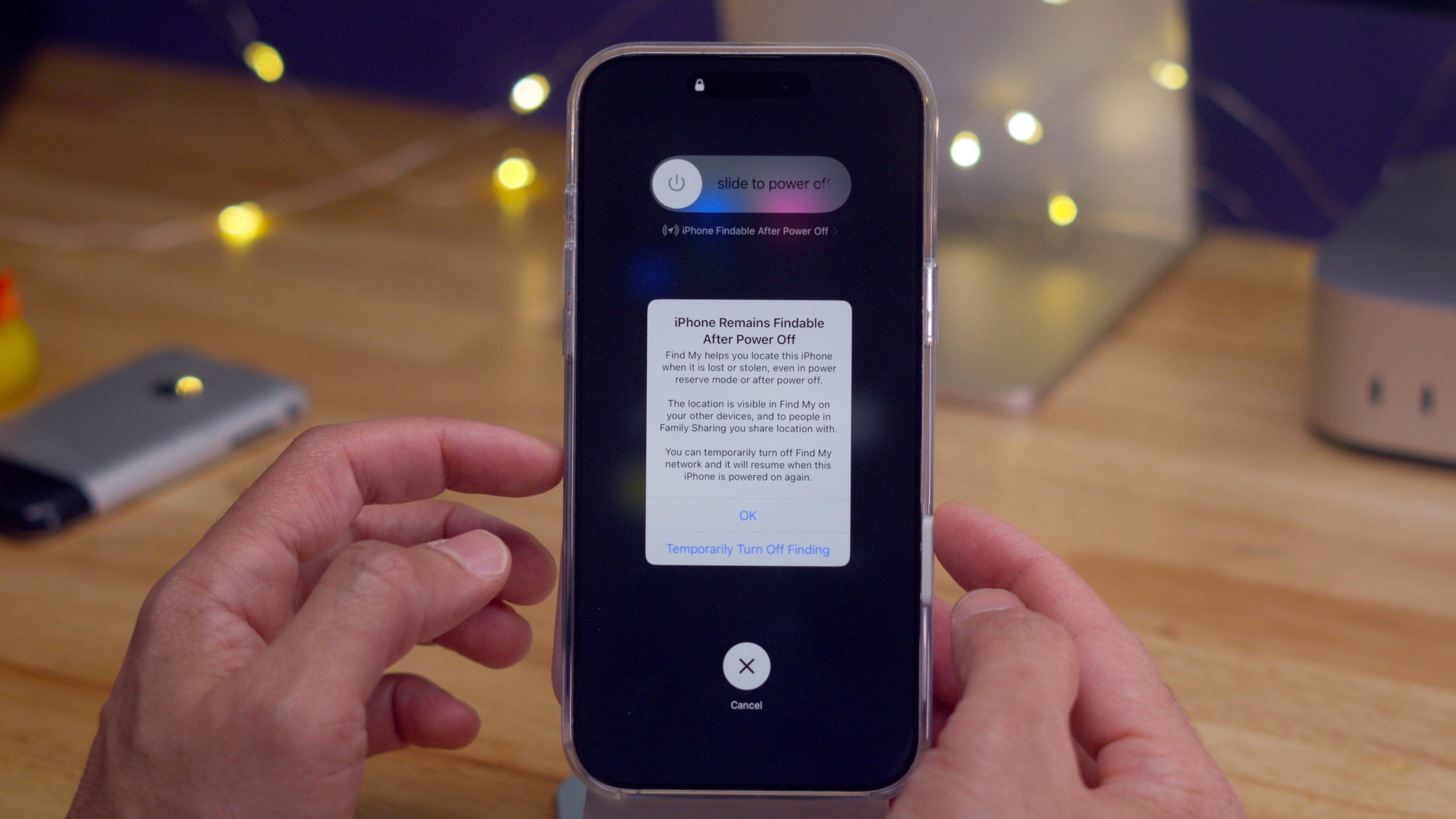
Как отключить функцию «Найти iPhone» при выключении iPhone 16
iOS 18 включает функцию, которая позволяет отслеживать ваш iPhone 16 через сеть «Найти iPhone» даже после его выключения. Для использования этой функции вам необходимо, чтобы ваш iPhone 16 был зарегистрирован в сети «Найти iPhone», а службы геолокации были включены.
Как узнать время, когда батарея iPhone 16 разряжена
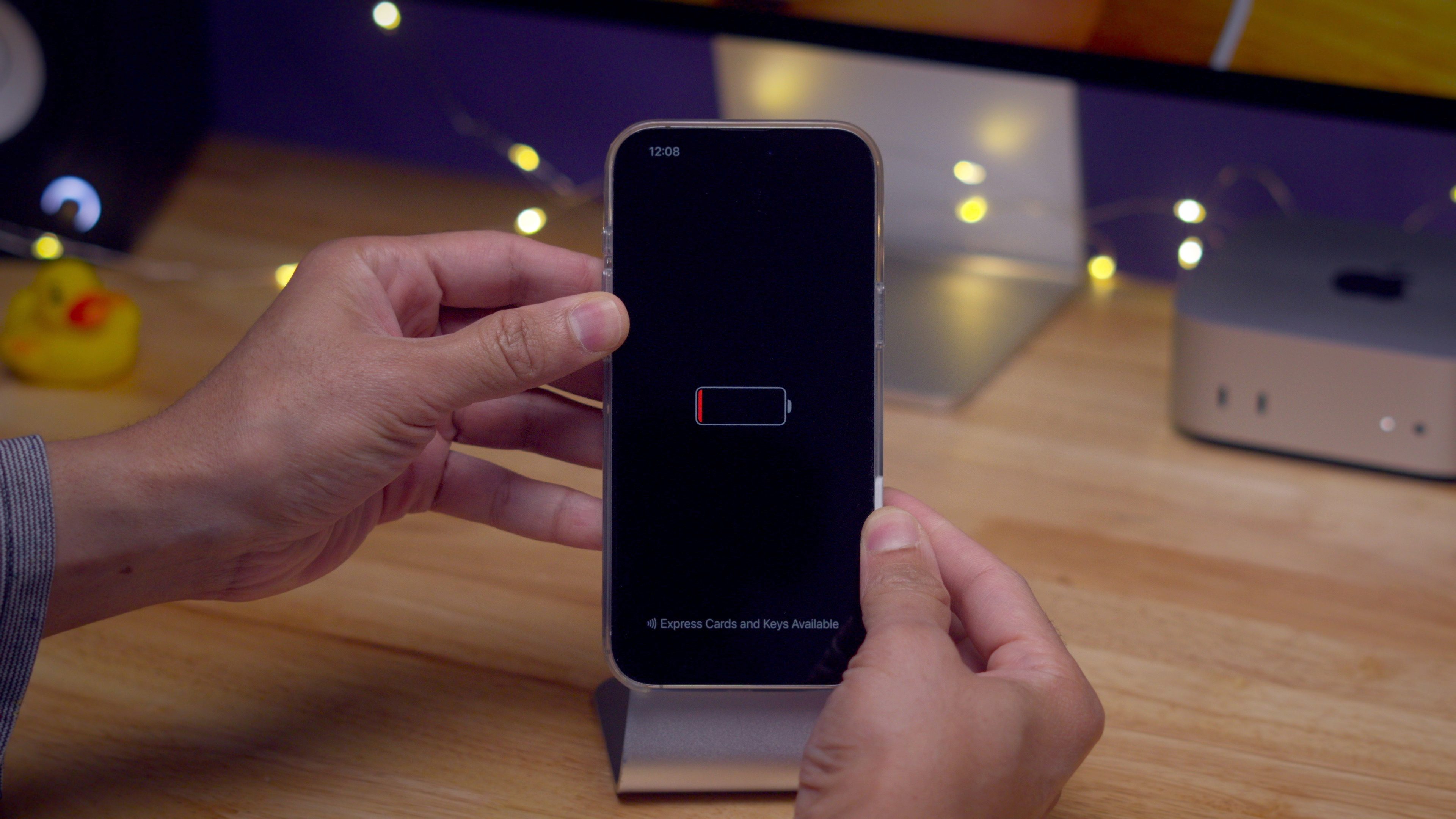
Новая функция iOS 18 позволяет узнать текущее время, даже когда ваш iPhone 16 разряжен. Для этого просто нажмите боковую кнопку один раз, и вы увидите время, отображаемое в верхнем правом углу дисплея.
Как использовать Home Key, когда батарея iPhone 16 разряжена
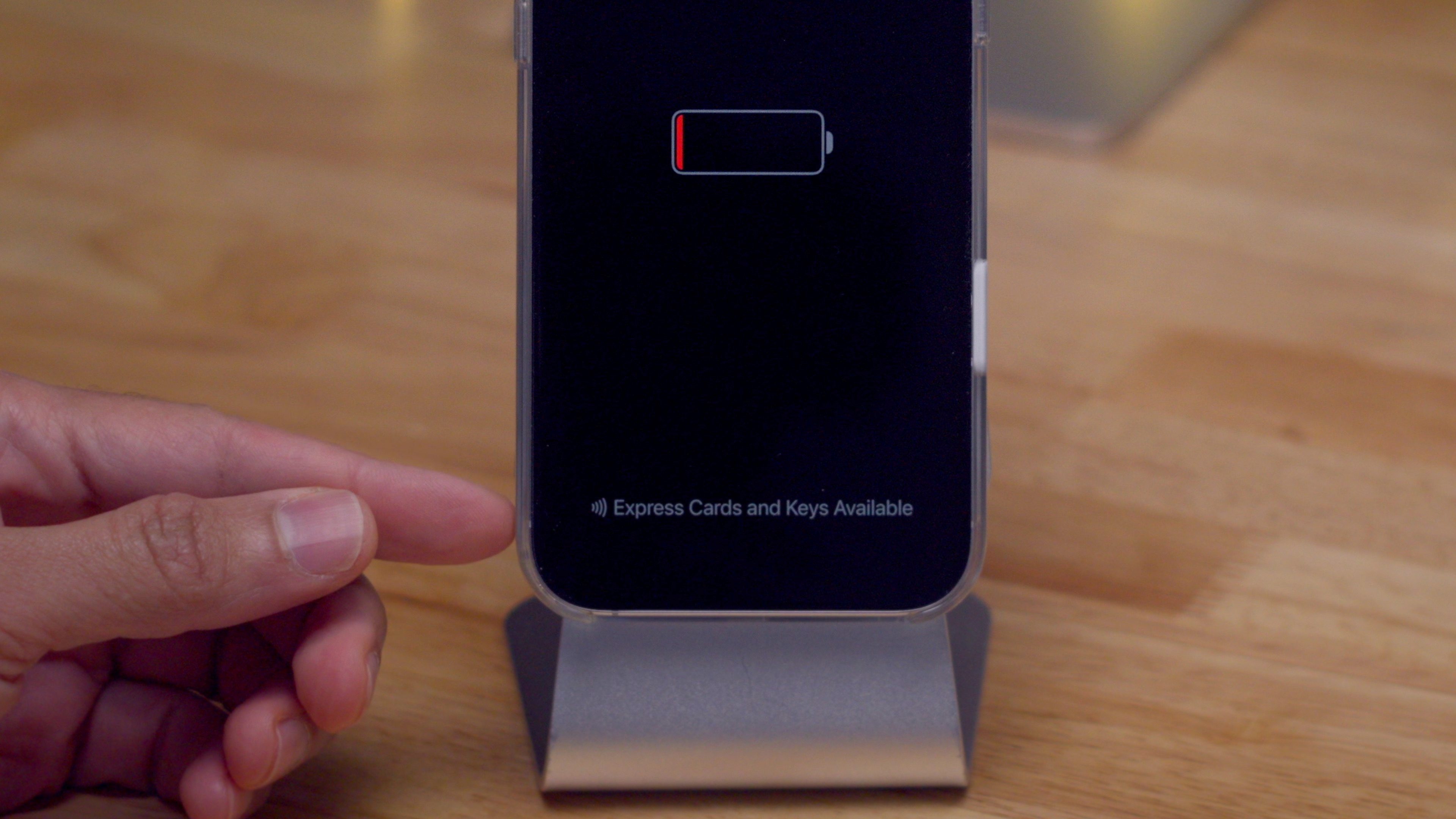
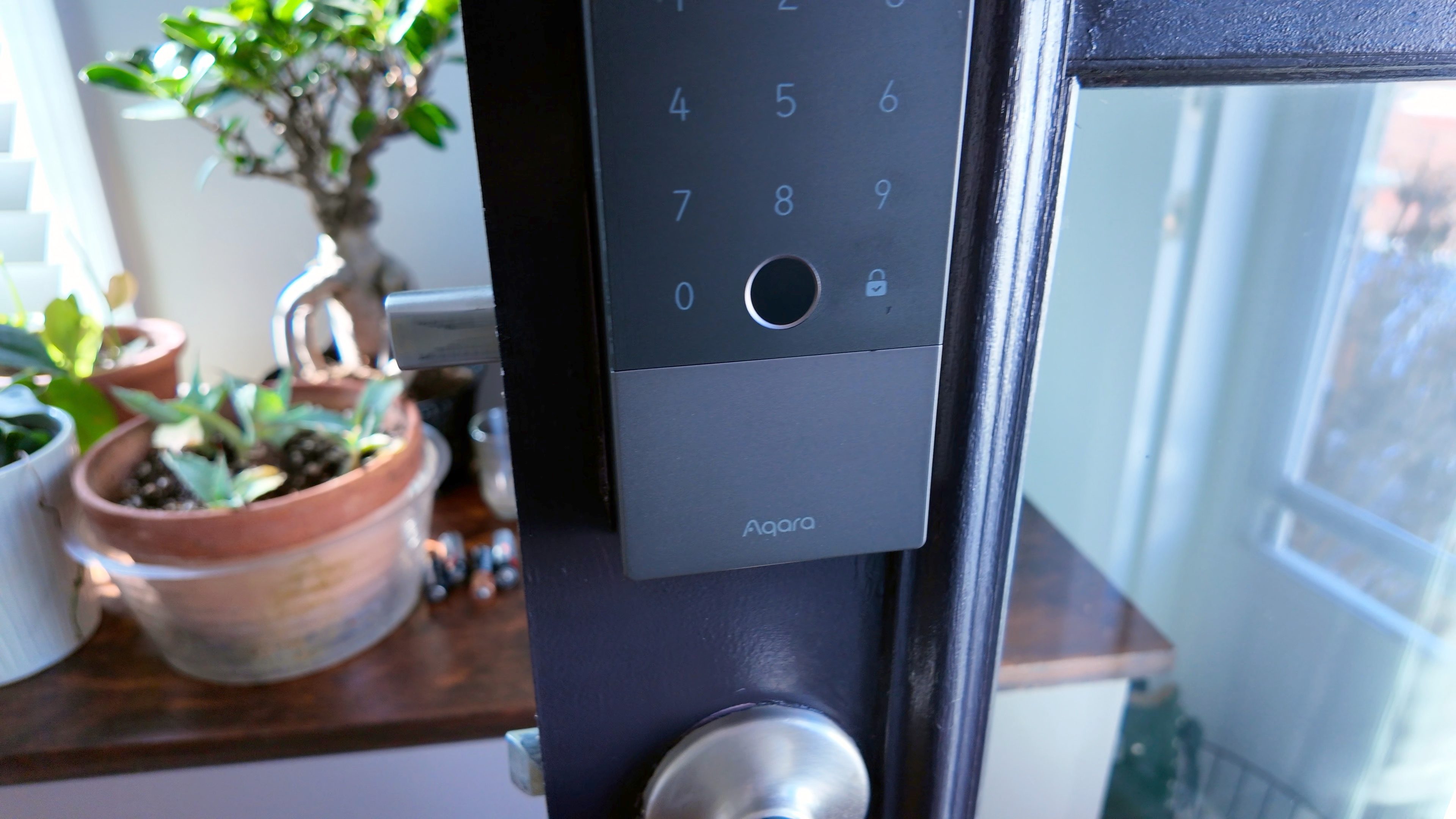
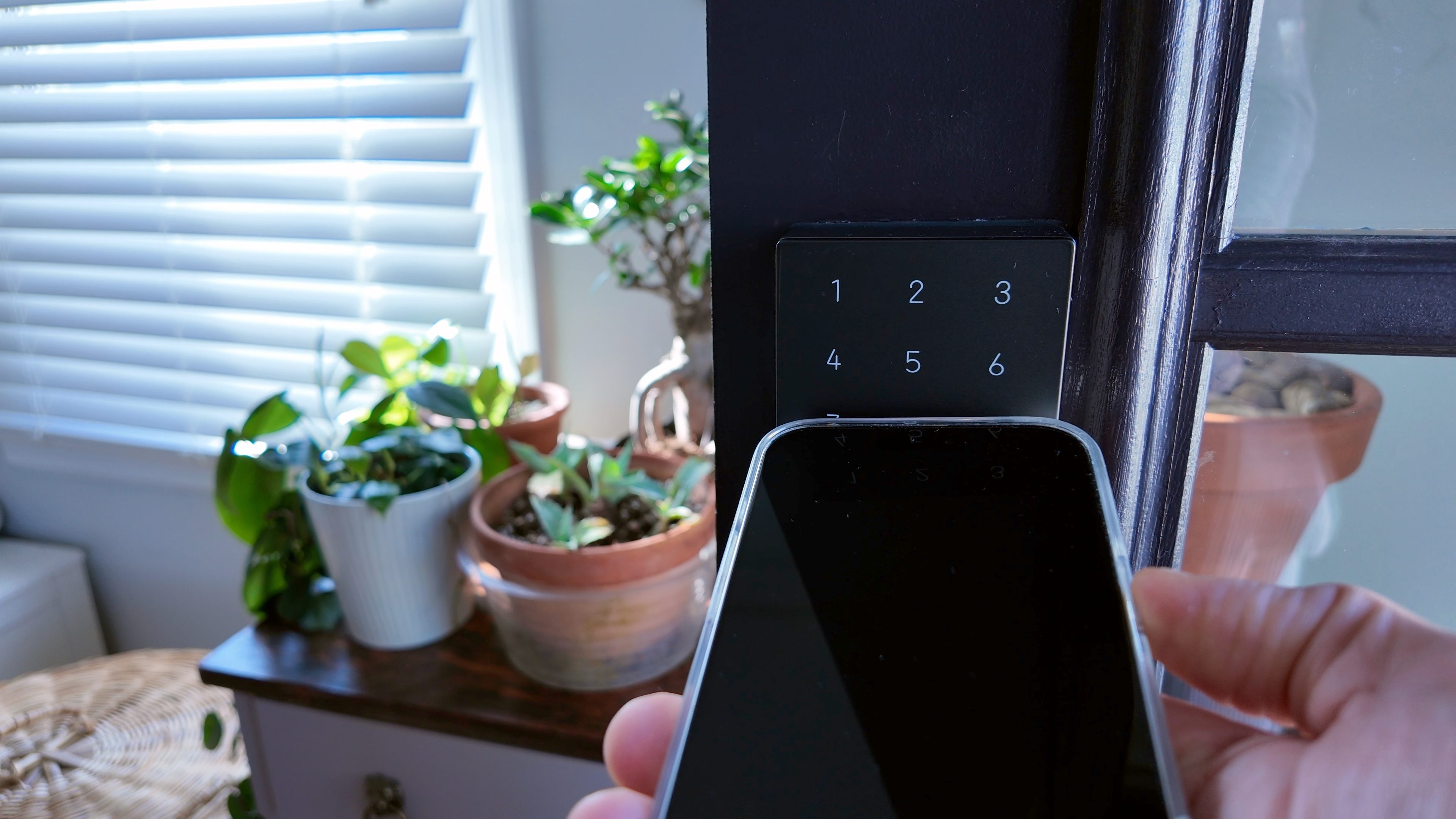
Если у вас установлен совместимый с Apple Home Key смарт-замок, например Aqara U100 (обзор), Schlage Encode Plus (обзор) или Level Lock+ (обзор), вы будете рады узнать, что можете разблокировать дверь с помощью iPhone 16, даже если телефон разряжен и выключен. Сначала убедитесь, что для вашего замка включен Экспресс-режим в настройках «Домочадцы» в приложении «Кошелек». Когда вы нажмете боковую кнопку на разряженном iPhone 16, в нижней части дисплея должно появиться сообщение «Доступны экспресс-карты и ключи».
Чтобы разблокировать, просто поднесите iPhone к замку Home Key, и дверь должна открыться, хотя на дисплее iPhone ничего не отобразится, и звуковых сигналов не будет, поскольку батарея разряжена.
Мнение 9to5Mac
Не так часто вам понадобится использовать режим восстановления, и еще реже — доступ к режиму DFU. Но это полезные советы, которые должен знать каждый пользователь iOS. Особенно полезной является возможность принудительно перезагрузить iPhone 16, который ведет себя странно. Даже обычные пользователи iPhone 16 должны хорошо знать эту функцию, а также некоторые другие утилиты в iOS 18, такие как беспроводное восстановление. Что вы думаете? Пишите в комментариях ниже!