
| 19 ноября 2024 г. — 16:49 PT
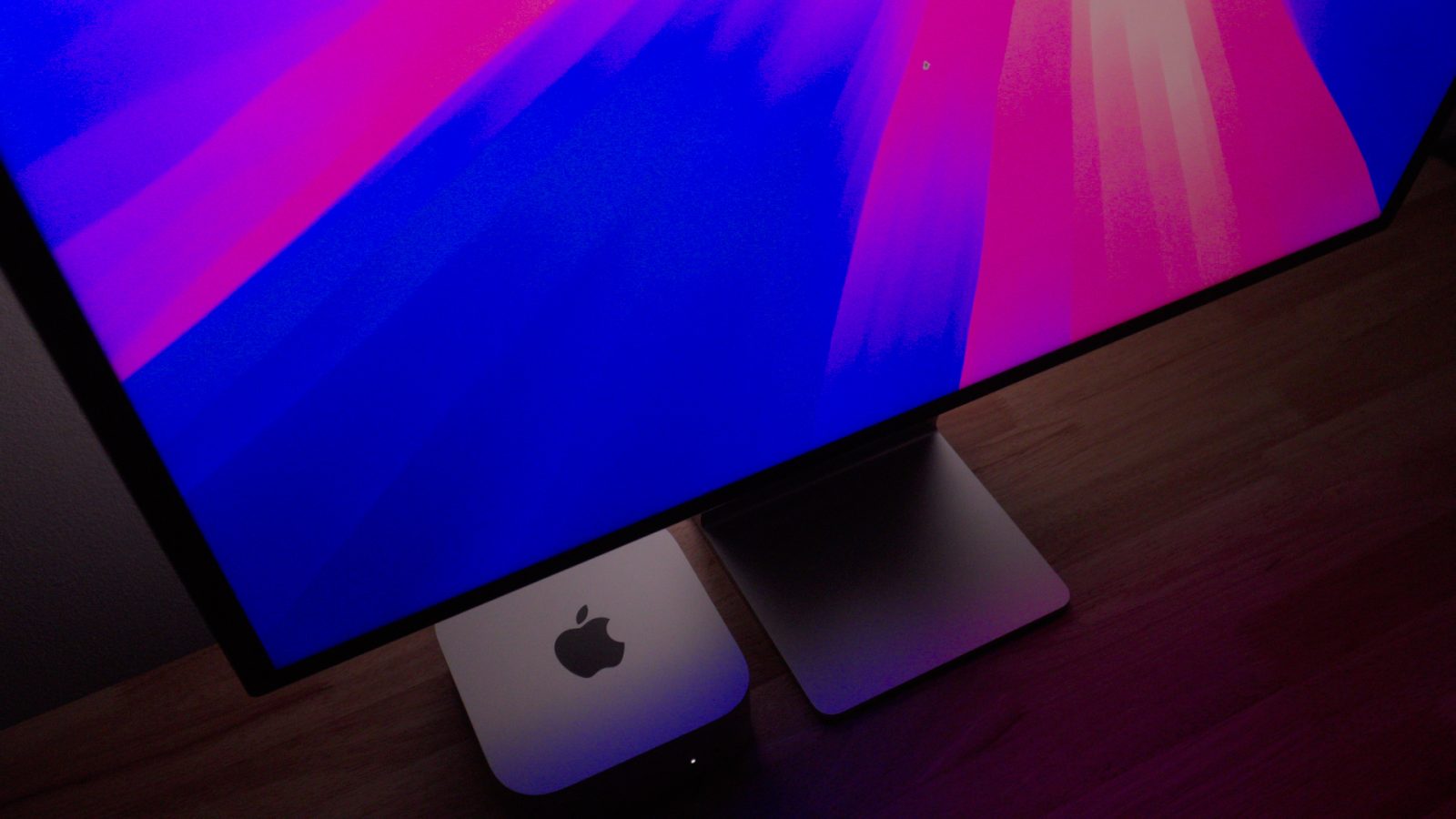
Если вы только что приобрели новый Mac на базе M4 или планируете выполнить чистую установку macOS, вам потребуется изменить и настроить множество параметров в соответствии с вашими потребностями. В этом обновленном руководстве по началу работы с Mac я расскажу о 60 различных советах и рекомендациях, которые помогут оптимизировать вашу настройку.
Даже если вы опытный пользователь macOS, есть вероятность, что вы найдете несколько новых советов. Посмотрите наш видеообзор и подпишитесь на 9to5Mac на YouTube для получения дополнительной информации.

В этой письменной публикации я включил лишь несколько пунктов из тех, что освещены в видео, но это даст вам хорошее представление о том, какой контент вы можете ожидать найти в полном видео. Вот несколько моих любимых советов для Mac:
Настройте App Store для установки больших приложений на внешний диск
Это новая функция macOS Sequoia, которая является огромным плюсом для пользователей, стремящихся обойтись минимальным объемом дискового пространства. В конце концов, базовый Mac mini, хотя и предлагает невероятную ценность, поставляется всего с 256 ГБ флэш-памяти. Хорошая новость? Вы можете добавить хранилище через внешние USB-C и Thunderbolt накопители, а затем устанавливать большие приложения из App Store на внешний диск.
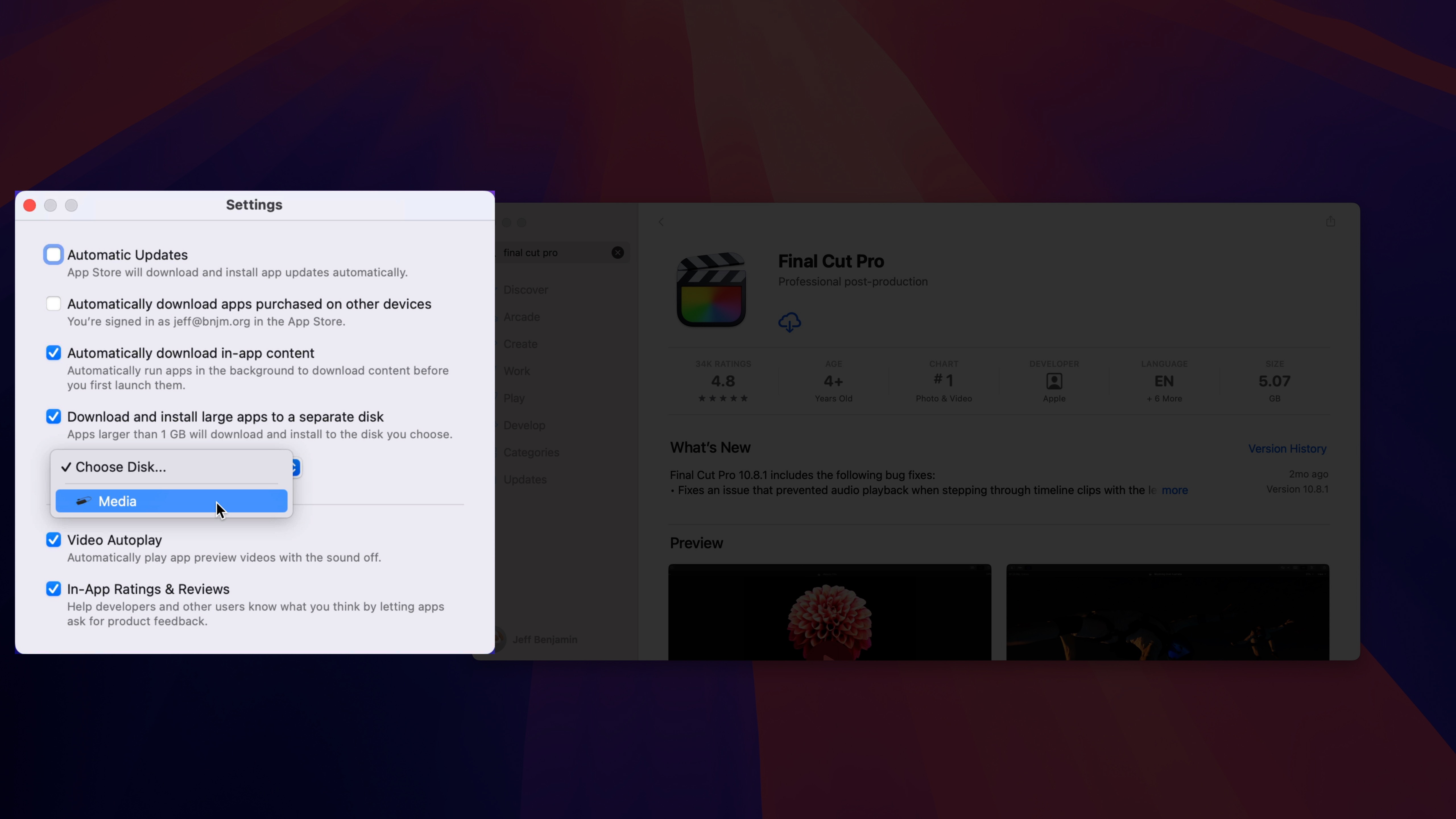
Шаг 1: Откройте App Store.
Шаг 2: Откройте настройки App Store через строку меню.

Шаг 3: Установите флажок рядом с пунктом Загружать и устанавливать большие приложения на отдельный диск.
Шаг 4: Выберите ваш внешний диск.
Любое приложение из App Store размером более 1 ГБ теперь будет автоматически загружаться и устанавливаться на внешнее хранилище. Но убедитесь, что это быстрое внешнее хранилище – я рекомендую быстрый накопитель T9 от Samsung, который предлагает отличное соотношение цены и качества – в противном случае это может повлиять на производительность приложения.
Видео: 60 советов для Mac при новой настройке (версия Sequoia 2024)
Спонсор: Загрузите Orka Desktop сегодня — лучшее современное решение для разработки приложений Apple!

Подпишитесь на 9to5Mac на YouTube для получения большего количества видео
Добавить веб-приложения в Dock
macOS Sequoia позволяет легко добавлять веб-приложения в Dock через Safari, что удобно для добавления ссылок на Threads или BlueSky непосредственно в Dock.
Шаг 1: Откройте Safari и откройте веб-сайт, который вы хотите преобразовать в веб-приложение.
Шаг 2: Нажмите «Файл» в строке меню и выберите «Добавить в Dock».

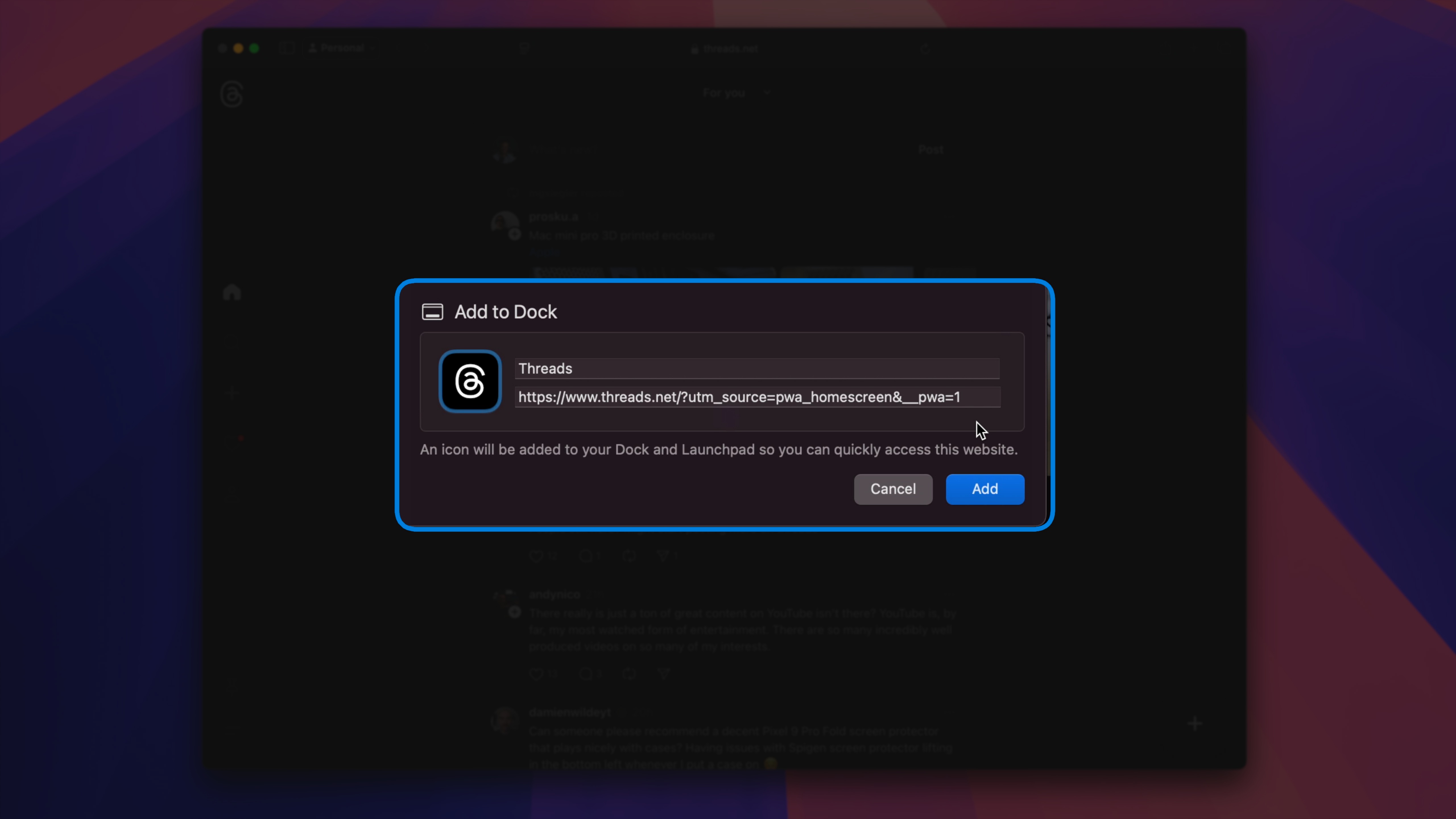
Веб-приложения хранятся в Dock постоянно и действуют как отдельные приложения, отличные от Safari, с отдельными файлами cookie. Они имеют свои собственные значки приложений, отображаются в Launchpad, могут получать уведомления и настраивать параметры.
Удалить поля при разделении окон
Sequoia добавила столь необходимую функцию нативного разделения окон, которая позволяет быстро создавать разделенные макеты, перетаскивая окна к краю экрана или используя сочетания клавиш. По умолчанию разделенные окна имеют поля, которые создают небольшие промежутки между каждым окном. Вот как избавиться от полей при разделении окон.
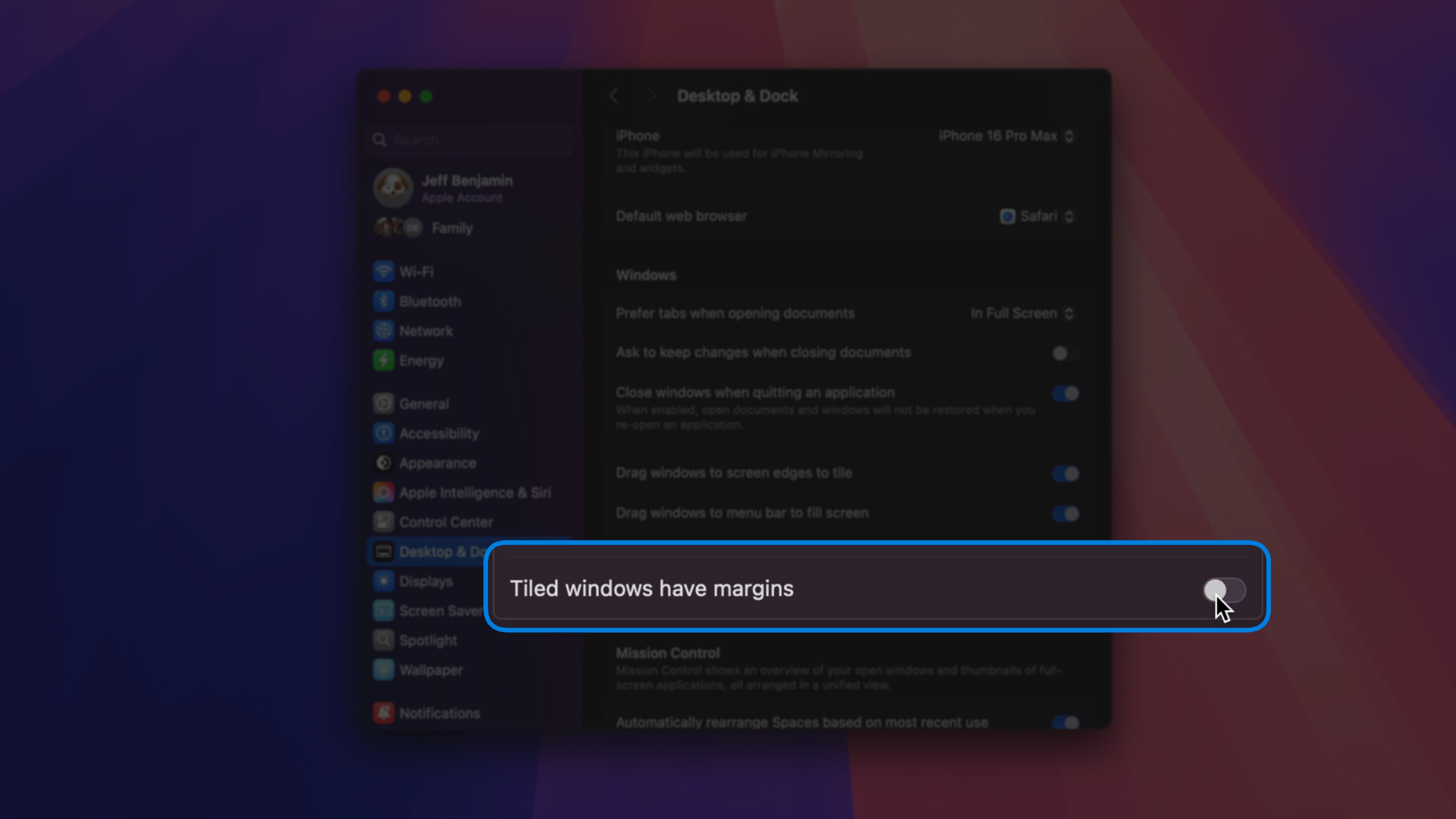
Шаг 1: Откройте «Системные настройки».
Шаг 2: Нажмите «Рабочий стол и Dock».
Шаг 3: Прокрутите вниз и отключите параметр У окон при разделении есть поля в разделе «Окна».
Двойной щелчок по строке заголовка для разворачивания окна
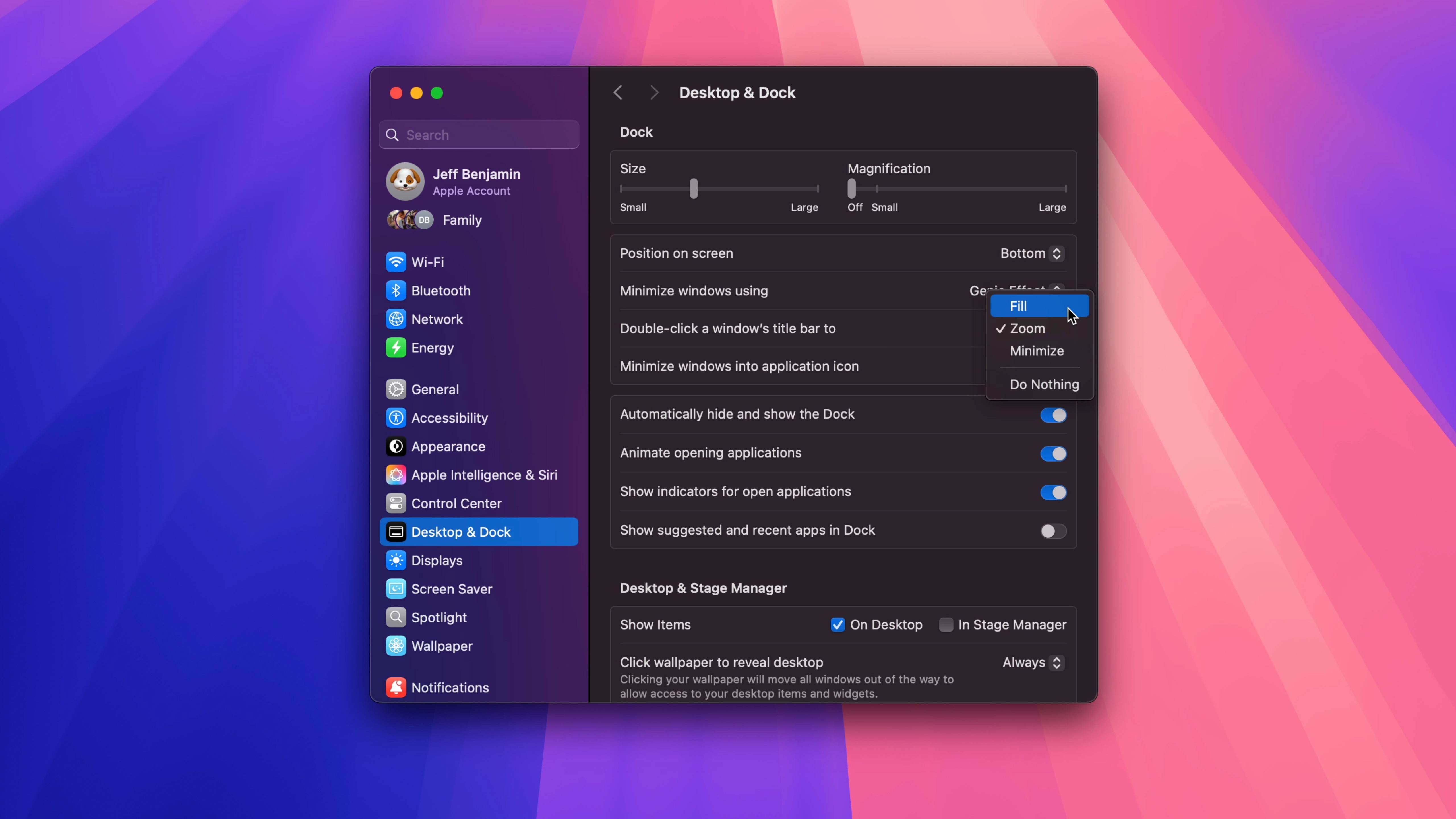
Еще одна новинка macOS Sequoia: теперь вы можете дважды щелкнуть строку заголовка окна, и вместо выполнения странной функции масштабирования, вы можете развернуть окно, чтобы оно заполнило экран.
Шаг 1: Откройте «Системные настройки».
Шаг 2: Нажмите «Рабочий стол и Dock».
Шаг 3: В разделе «Dock» нажмите на выпадающее меню рядом с пунктом Двойной щелчок по строке заголовка окна: и выберите «Заполнять».
Прекратить отображение рабочего стола при нажатии на обои
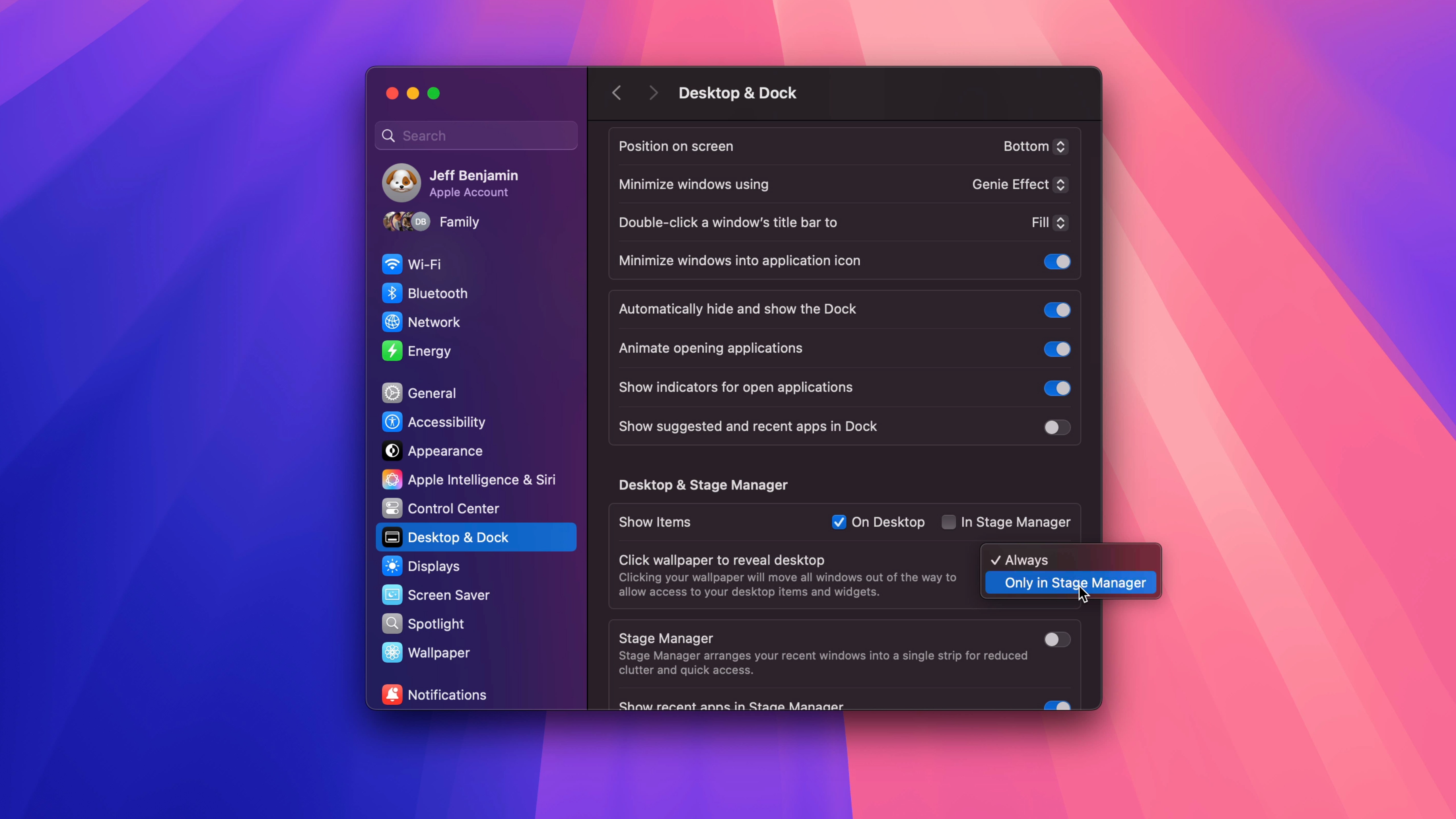
Это одна из самых раздражающих недавних функций, добавленных в macOS: вы нажимаете на обои, и рабочий стол автоматически отображается, скрывая все остальное. Это классная функция, но она плохо реализована. Вместо этого лучше использовать сочетание «Горячий угол» для этого. В любом случае, вот как это остановить.
Шаг 1: Откройте «Системные настройки».
Шаг 2: Нажмите «Рабочий стол и Dock».
Шаг 3: В разделе «Рабочий стол и Stage Manager» нажмите на выпадающее меню рядом с пунктом Нажатие на обои для отображения рабочего стола и выберите Только в Stage Manager.
Мнение 9to5Mac
Опять же, это обзор лишь пяти советов, которые помогают улучшить macOS в целом. Если вы только начинаете работать с новым Mac или переустанавливаете macOS Sequoia, обязательно посмотрите видео для подробного рассмотрения еще 55 полезных советов и рекомендаций.
Что вы думаете? Поделитесь своим мнением в комментариях ниже.