
| 18 ноя 2024 — 5:10 утра по тихоокеанскому времени
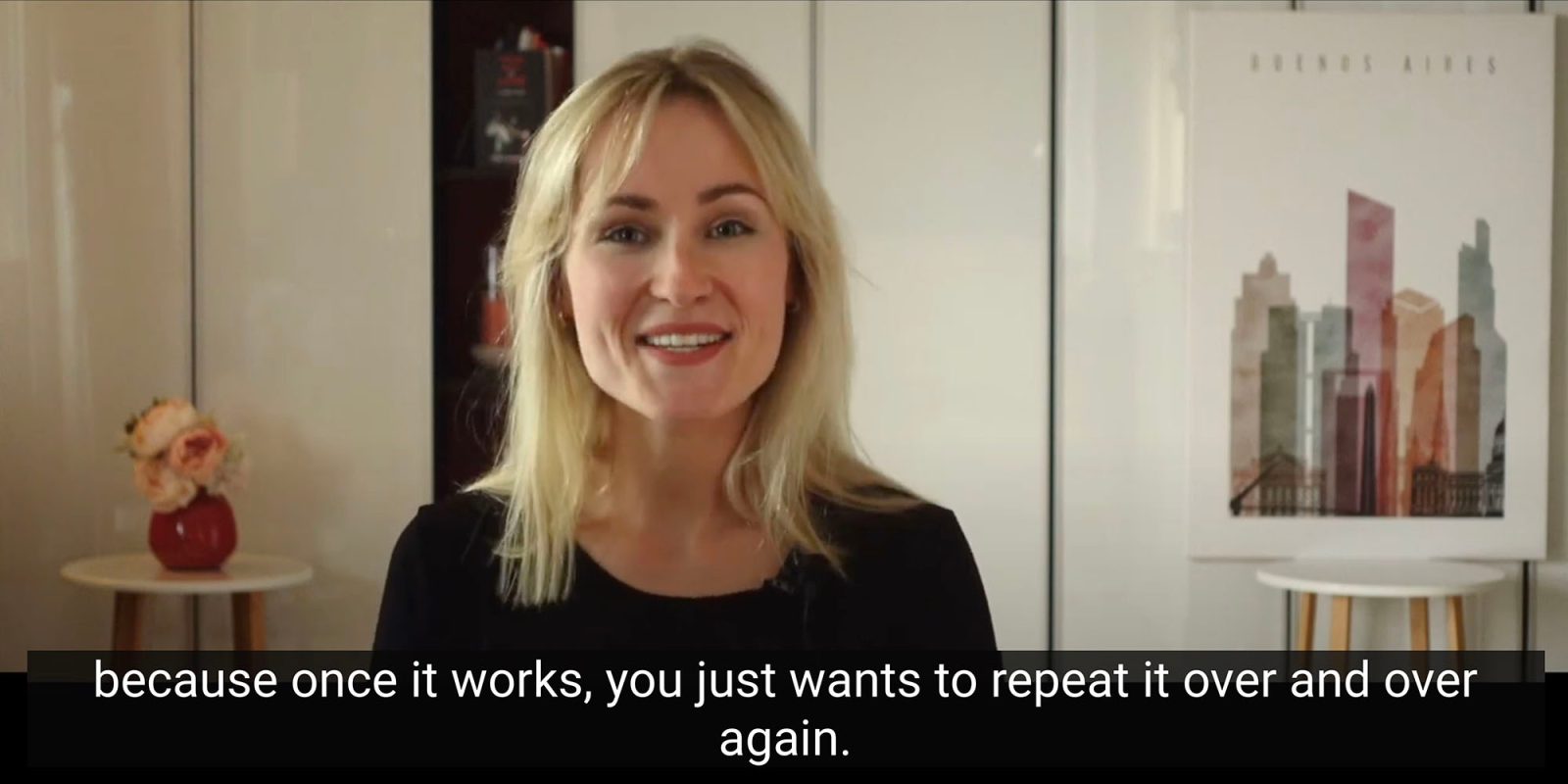
На прошлой неделе Apple выпустила Final Cut Pro 11, и компания явно считает новые функции большим достижением. В последний раз Apple меняла полный номер версии при запуске Final Cut Pro X (также известного как FCP 10) в далеком 2011 году.
Final Cut Pro 11 включает восемь новых функций, и одной из ключевых стала функция автоматических субтитров на основе ИИ…
Автоматические субтитры в Final Cut Pro 11
Apple намекнула на эту функцию во время презентации Mac mini, а затем официально анонсировала ее. Компания заявила, что это одна из двух функций на базе ИИ, наряду с магнитной маской (которая облегчает выделение отдельных элементов в видеоклипе).
Apple заявила, что автоматическое создание субтитров было давно востребованной функцией.
«Транскрипция в субтитры» — это крайне востребованная функция, обеспечивающая быстрые и точные субтитры […] Субтитры могут быть автоматически сгенерированы в временной шкале с использованием большой языковой модели, обученной Apple, которая транскрибирует произнесенное аудио.
Большой прорыв для видеографов
В последний раз, когда я генерировал субтитры для видео, это было очень трудоемкое занятие. Вам нужно создать текстовое поле для каждых нескольких секунд видео, обычно содержащее лишь часть предложения. Их нужно вручную синхронизировать с видеоклипами.
Существуют ИИ-инструменты для фактической транскрипции, и с тех пор я нашел MacWhisper отличным инструментом для этой задачи. Но они по-прежнему выполняют лишь часть работы: вам все еще нужно создавать текстовые поля, вставлять нужный фрагмент текста, и это все равно медленный и довольно кропотливый процесс.
С новым инструментом все делается на 100% автоматически — и занимает буквально секунды!
Вот все, что вам нужно сделать. Выберите видео во временной шкале, щелкните правой кнопкой мыши и выберите «Транскрибировать в субтитры»:
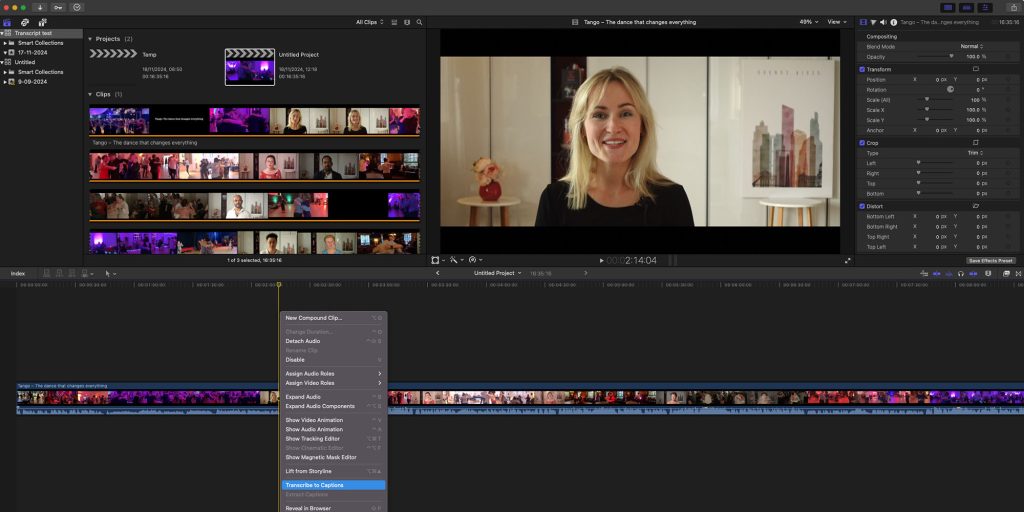
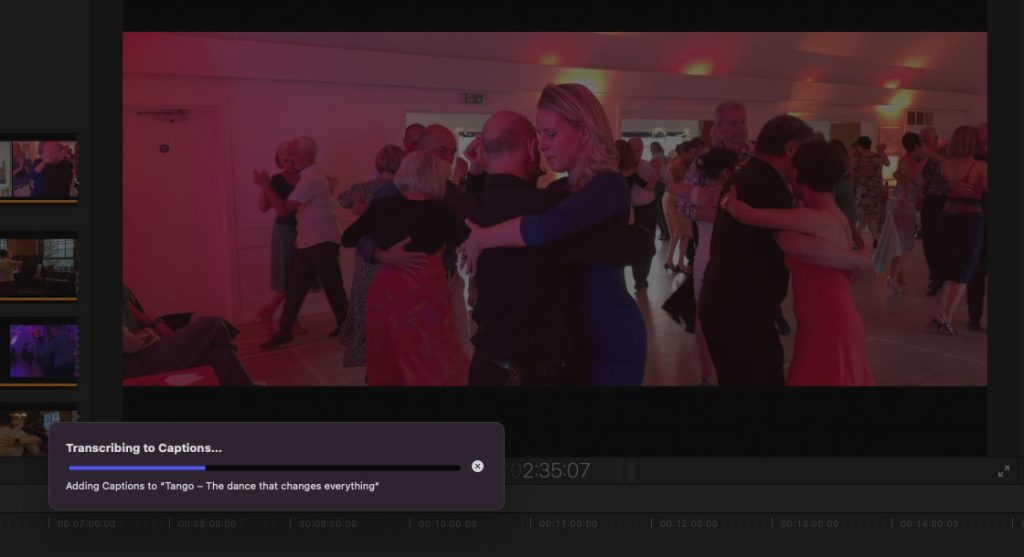
Затем просто подождите. В этом примере видео длится 16 минут, а общее время, затраченное на MacBook Pro M1 Max 2021 года, составило менее 11 секунд.
По завершении строка субтитров появляется в обычном виде и может быть отредактирована по мере необходимости.
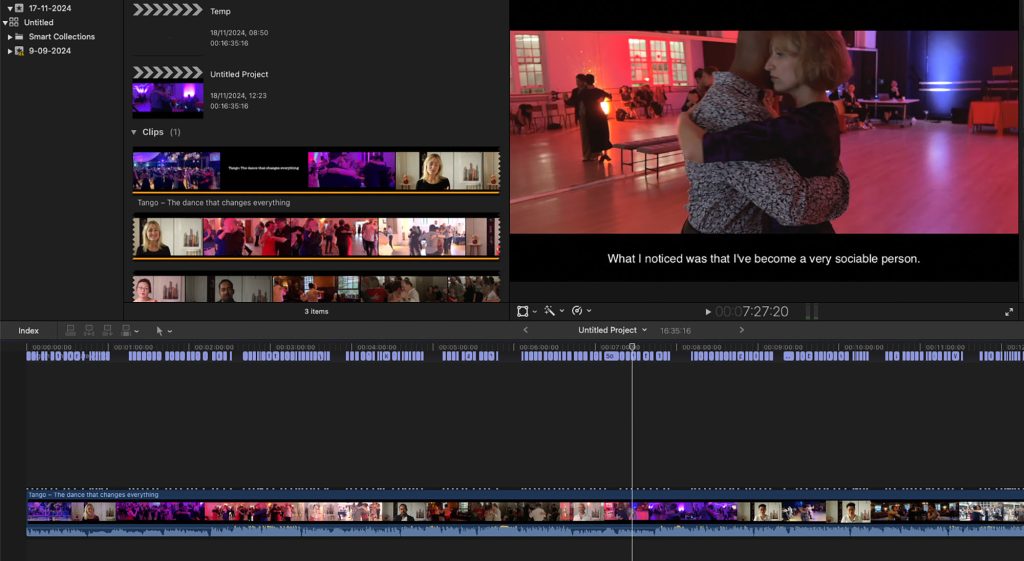
Конечно, ни один инструмент транскрипции на базе ИИ не идеален, и функция субтитров от Apple не исключение. Вам придется внести некоторые исправления, но я был совершенно поражен тем, насколько хорошо она справилась с видео с несколькими национальностями и акцентами. Мой главный совет: редактируйте файл .ITT (см. ниже) в «Текстовом редакторе», а не редактируйте текст в Final Cut — это гораздо проще.
Чтобы самостоятельно оценить качество, вот видео с полностью неотредактированной транскрипцией. Вы можете использовать метки глав, чтобы перейти к разным интервьюируемым, чтобы увидеть, насколько хорошо она справляется с разными акцентами (убедитесь, что вы нажали на значок, похожий на карточку, чтобы включить субтитры).
Получив транскрипцию в Final Cut, перейдите в «Файл» > «Экспорт субтитров», чтобы экспортировать файл .ITT.
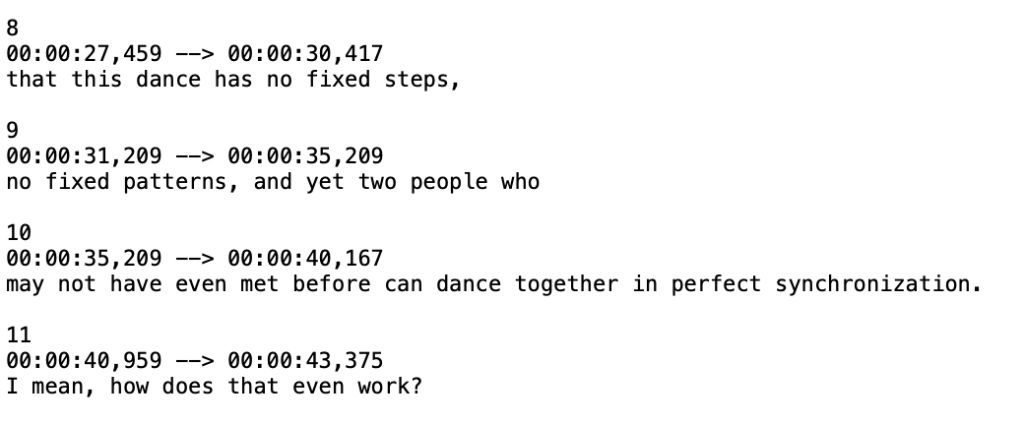
При загрузке на YouTube просто нажмите кнопку «Добавить субтитры» в рабочем процессе, затем выберите опцию загрузки и укажите файл, выбрав опцию «С временным кодом».
Большой шаг к доступности
Консервативно говоря, есть десятки миллионов людей, которые полностью зависят от субтитров для просмотра видео. Добавьте к ним тех, у кого частичная потеря слуха, трудности с восприятием диалогов или кто просто предпочитает смотреть с субтитрами, и вы, вероятно, достигнете миллиарда человек.
Да, YouTube предлагает свою собственную функцию автоматических субтитров, но, как знает любой, кто когда-либо ее пробовал, она очень ненадежна.
Сделав добавление высококачественных субтитров таким быстрым и простым, создателям контента действительно нет причин не использовать эту функцию. Всего несколько секунд автоматизации и несколько минут ручной коррекции — сложно представить, почему кто-то не будет этого делать.
Конечно, это только начало. В настоящее время функция ограничена американским английским, но другие языки последуют, как это будет и в Apple Intelligence в целом.
Если вы создаете видео и используете Final Cut Pro, я настоятельно рекомендую попробовать эту функцию — думаю, вы будете впечатлены!
Изображение: 9to5Mac