
| 14 нояб. 2024 г. — 7:25 утра по тихоокеанскому времени
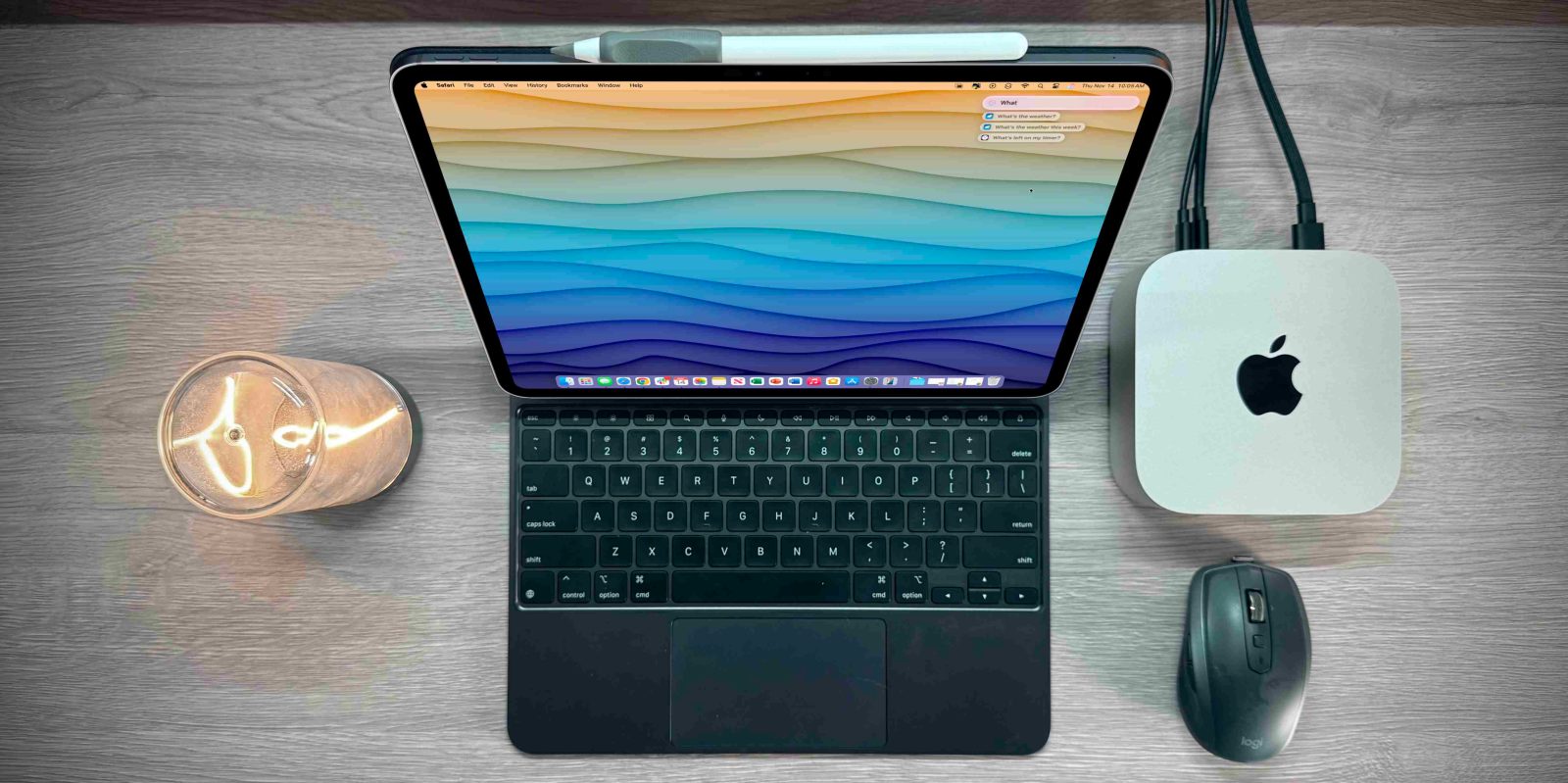
Похоже, что выпуск и прием нового M4 Mac mini имели большой успех. Сочетание огромной мощности, крошечного размера и, что самое важное, цены — это то, чего мы раньше не видели. Менее чем за 550 долларов на Amazon это то, что нельзя игнорировать. Но новый форм-фактор заставляет людей мечтать об использовании Mac mini в качестве портативного вычислительного решения. Так возникает следующий вопрос: можно ли использовать ваш iPad в качестве мобильного дисплея для мобильной установки Mac mini? Ответ — да, и есть два способа сделать это!
Я подробно расскажу об этих двух методах в видео ниже. Рекомендую посмотреть видео, чтобы получить пошаговое руководство по каждому!
Метод 1: iPad как «заглушка» дисплея
Возможно, вы читали статью месячной давности о том, как использовать ваш iPad в качестве «заглушки» дисплея для игровых консолей. Теперь мы берем эту идею, но применяем ее к Mac mini, и это работает безупречно.
Что вам понадобится:
- Компьютер с macOS
- Любой iPad с USB-C (не обязательно iPad Pro)
- Карта захвата HDMI в USBC (Есть несколько вариантов, но это тот, который я протестировал, и он работает на 100% случаев)
- Обычный кабель HDMI (Anker делает отличные надежные кабели, или просто используйте тот, что у вас есть)
- Приложение Orion (бесплатно)
Как настроить
Когда у нас есть все необходимое, остальное — просто.
- Откройте приложение Orion.
- Подключите кабель HDMI к карте захвата HDMI.
- Подключите сторону USB-C карты захвата к iPad.
- Включите Mac mini.
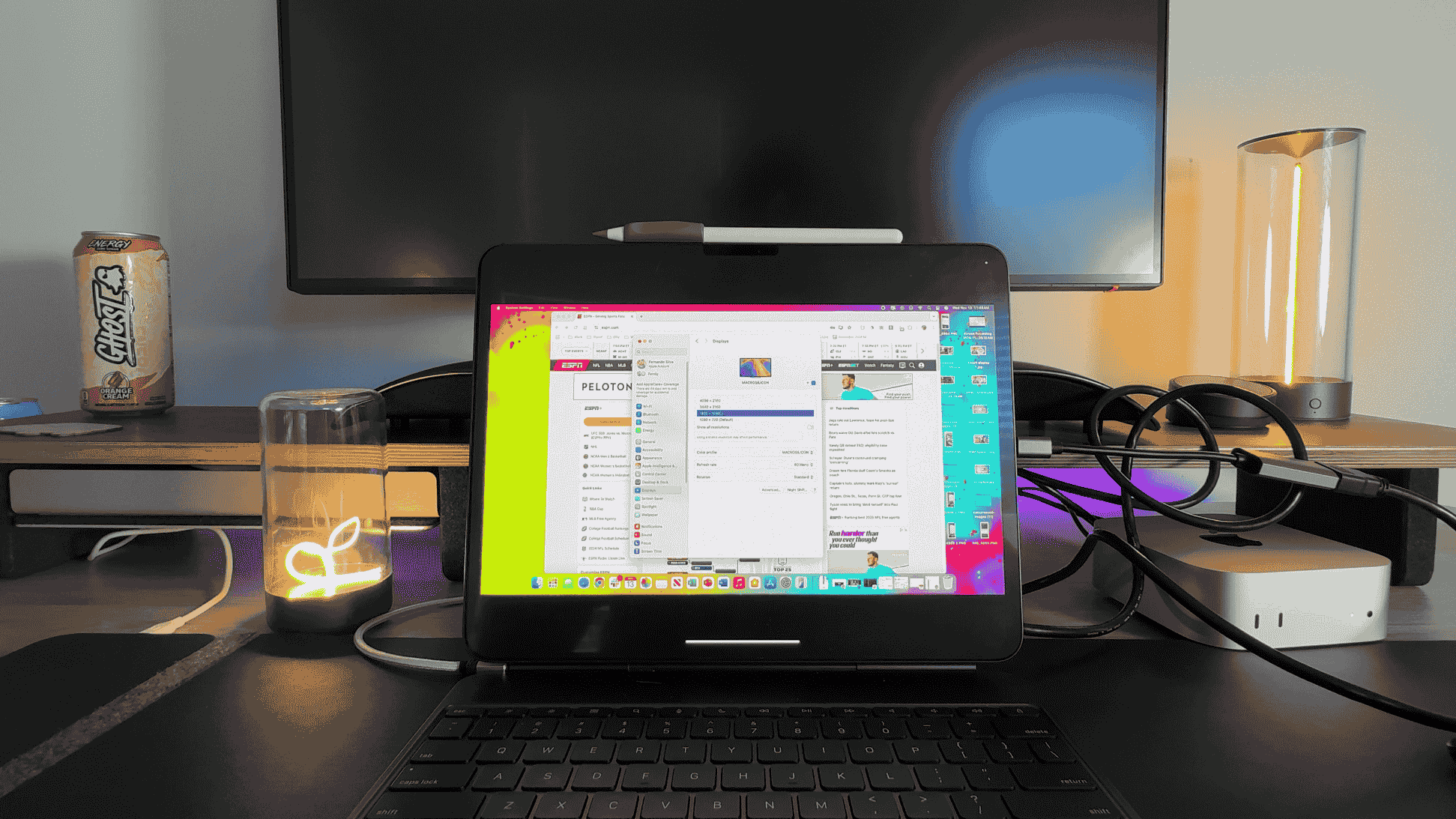
- Теперь ваш Mac mini использует дисплей iPad в качестве портативного HDMI-дисплея!
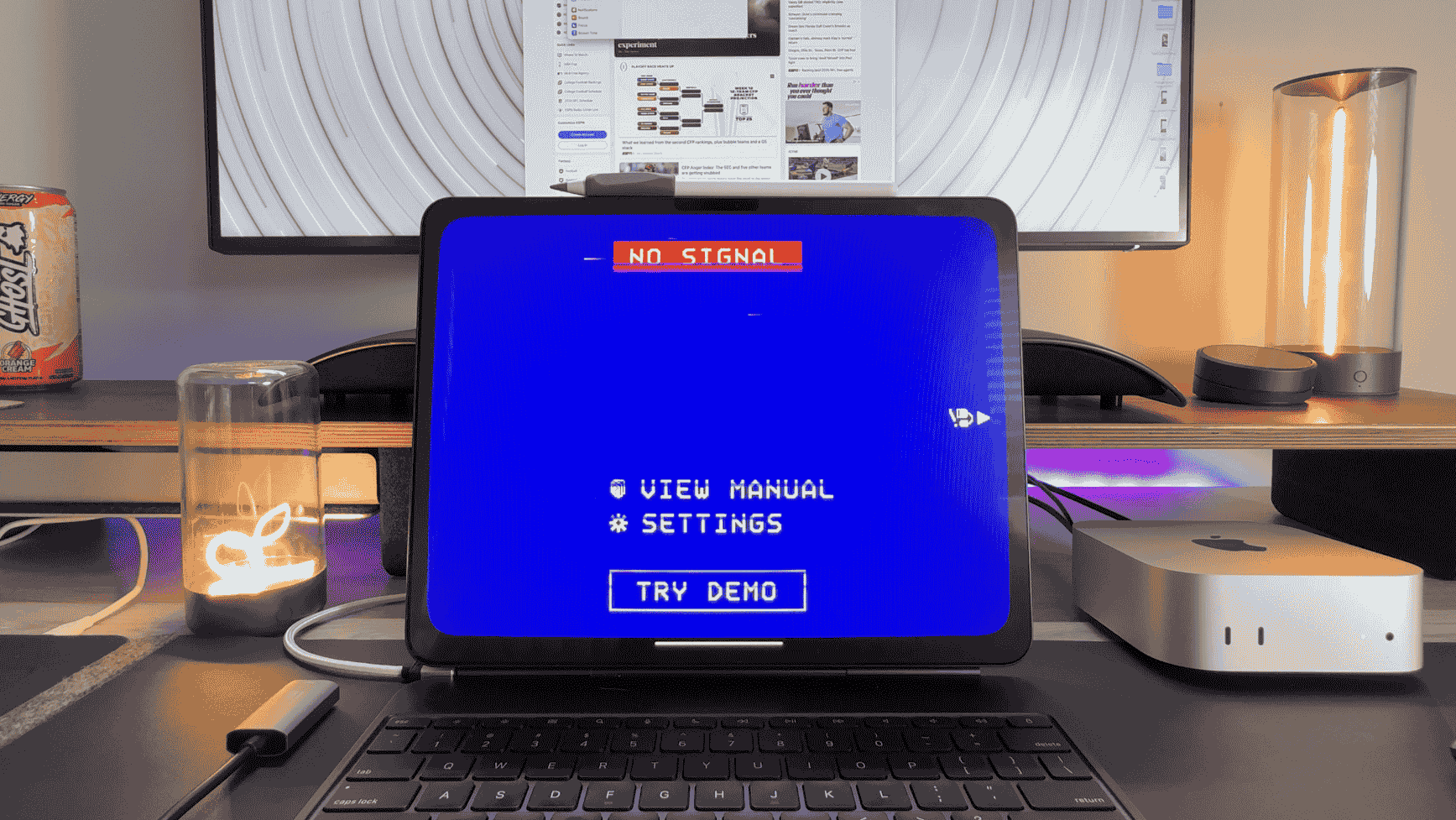
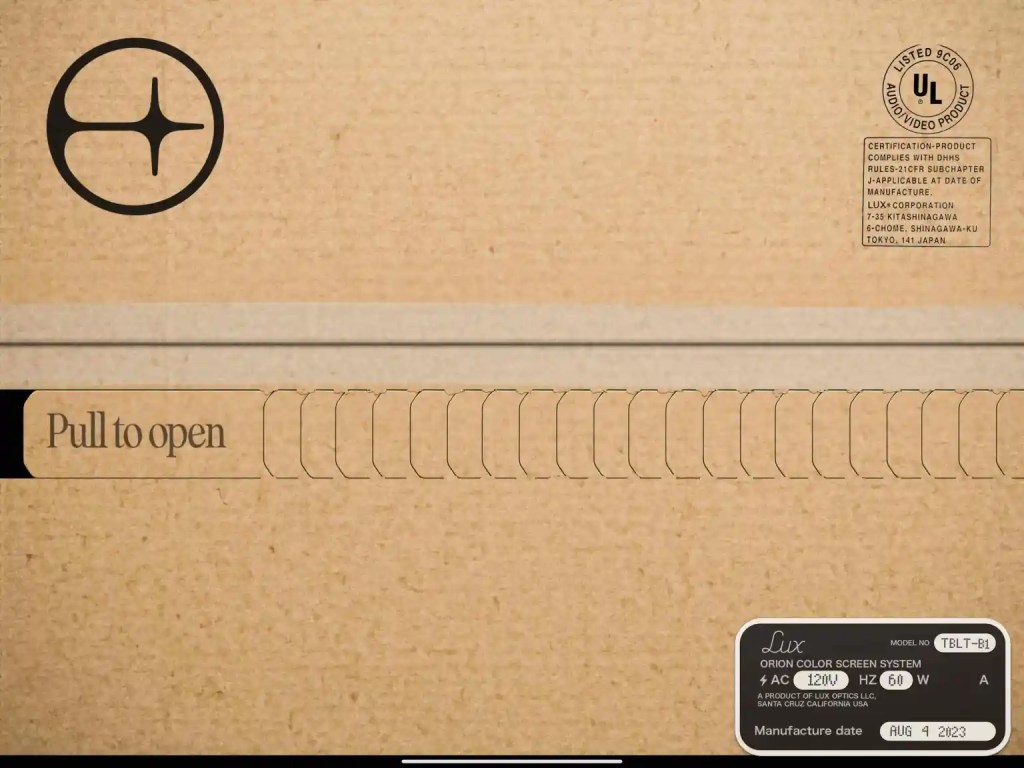
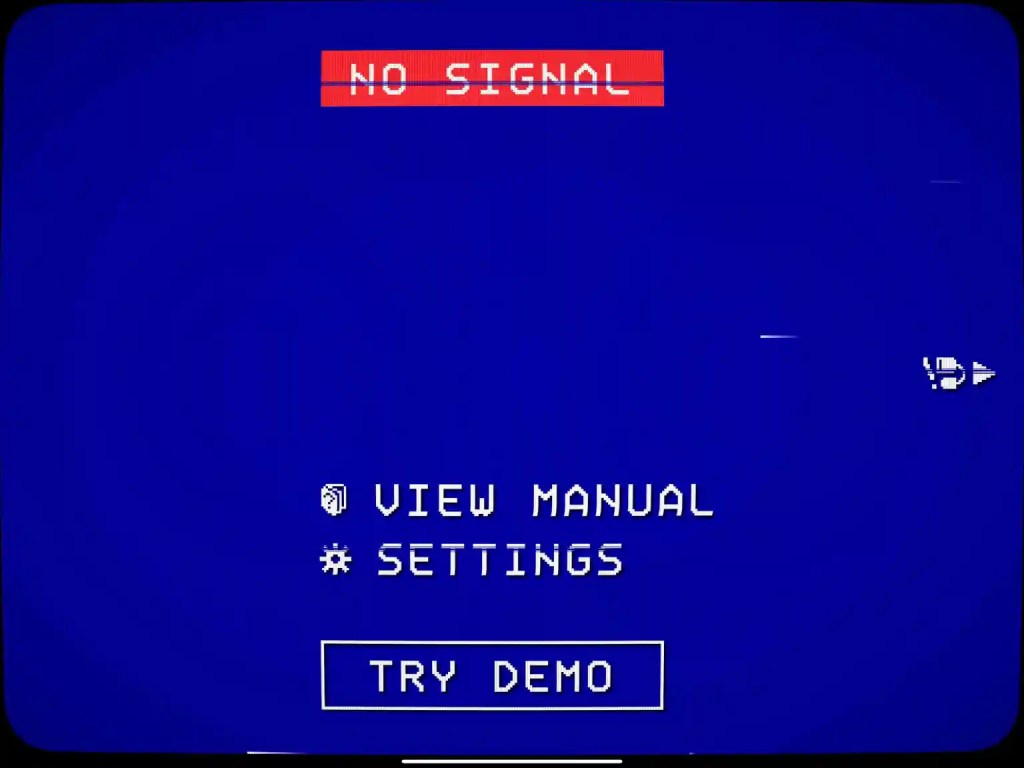
Приложение Orion и карта захвата HDMI — это сердце и душа этого опыта. Приложение имеет отличный внешний вид, создавая крутую ретро-атмосферу! Бесплатной версии более чем достаточно для обычного использования. Она поддерживает 1080p, позволяет наслаждаться потрясающим звуком из динамиков iPad и даже имеет забавные CRT-фильтры. А карта захвата предоставляет вам дешевое и надежное решение для легкого выполнения этой задачи!
Метод 2: Continuity
Хотя этот метод будет самым простым, единственный недостаток заключается в том, что для его работы Mac mini уже должен быть настроен. Но это отличный способ увидеть, как выглядит macOS, работающая на iPad. Поэтому я хотел включить это.
Что вам понадобится:
- Mac с последней версией macOS
- iPad с последней версией iPadOS
- Оба устройства должны быть войти в одну учетную запись iCloud
- Оба устройства должны быть в одной сети Wi-Fi
- Оба устройства должны быть в пределах 30 футов друг от друга (в идеале)
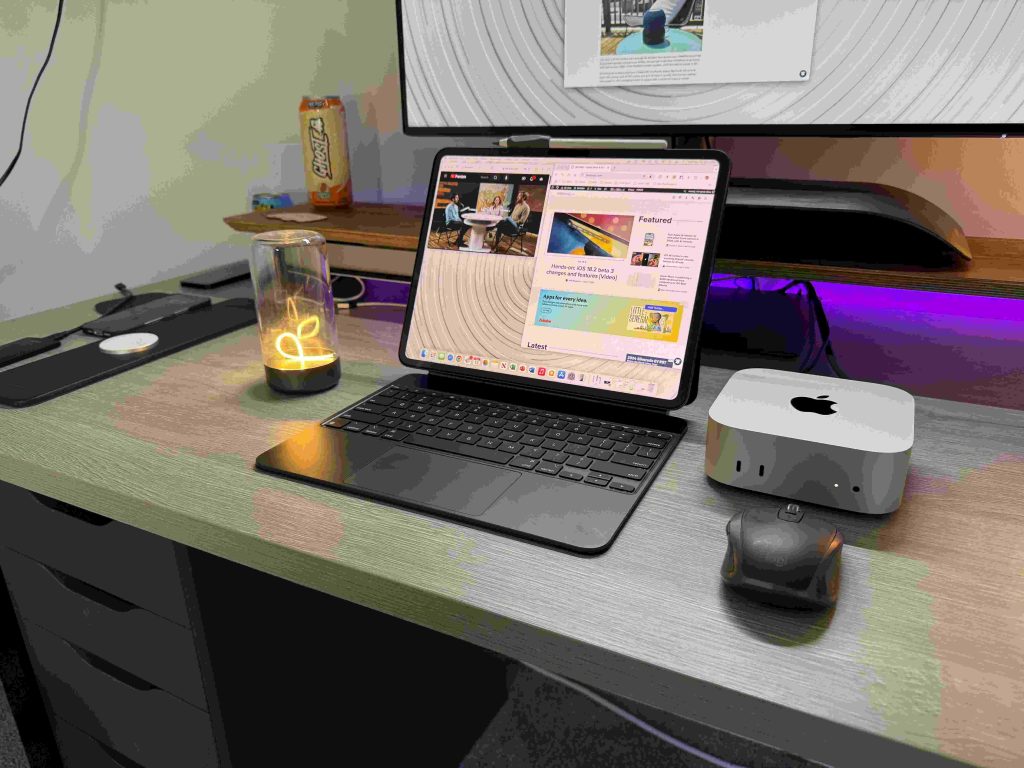
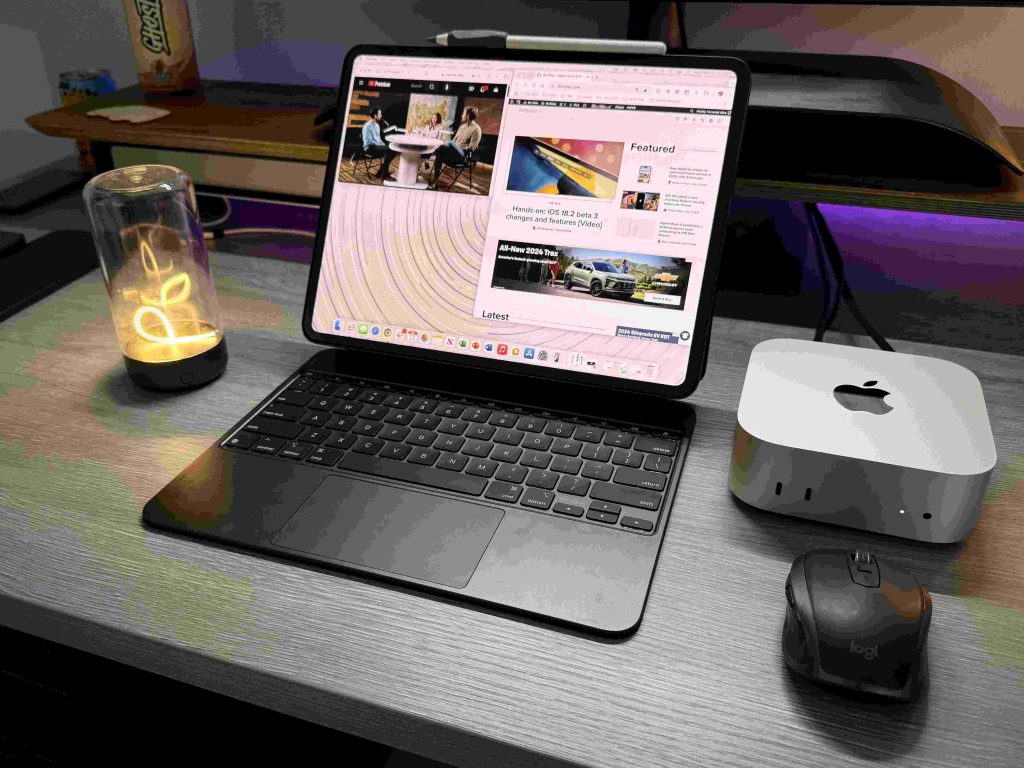
В моем примере я использую M4 Mac mini и M4 iPad Pro, работающие на соответствующих последних операционных системах. Как только у вас будут все элементы, это сделать чрезвычайно просто.
- Убедитесь, что оба устройства включены.
- Откройте системные настройки.
- Нажмите «Дисплеи».
- Нажмите значок «+».
- В разделе «Зеркальное отображение или расширение на» нажмите на ваш iPad.
- Теперь вы можете использовать ваш iPad в качестве основного, расширенного или зеркального дисплея!


Это прекрасно работает для тех, кто хочет сделать свой iPad центром своей настольной системы macOS. Задержка минимальна или отсутствует, работает плавно и дает отличное представление о том, как macOS ощущается на iPad Pro. Для тех, кто интересуется: сенсорный экран работает, но как мышь. Если вы подключены к Magic Keyboard вашего iPad, клавиатура работает, а трекпад — нет.
Но, как я уже сказал выше, для первоначальной настройки вам понадобится настоящий дисплей. Настоящий способ использовать ваш iPad в качестве выделенного мобильного дисплея — это первый метод!
Заключительные мысли
Потратить 20 долларов на карту захвата, чтобы использовать ваш iPad в качестве дисплея для вашего Mac mini, для меня очевидно. Первое, что приходит на ум, — это путешествия, особенно поездки на автомобиле или даже отпуск. Вы можете взять его с собой в кафе, в рабочее пространство — существует так много невероятных возможностей, и это еще одна причина, почему iPad являются самыми универсальными компьютерами из доступных.
Что вы думаете? Рассмотрели бы вы такой вариант? Давайте обсудим это в комментариях ниже!