
| 2 октября 2024 г. — 7:08 PT
Мы все переключаемся между приложениями каждый день. Но знали ли вы, что существуют два отдельных метода, которые являются самыми быстрыми? Вот как вы можете переключаться между приложениями iPhone (и iPad) быстрее, чем когда-либо.
Лучший метод: проведение пальцем по нижней части экрана
Когда Apple выпустила первый iPhone без кнопки «Домой», она представила новый жест для переключения между приложениями.
Проблема в том, что многие пользователи понятия не имеют, что этот жест существует.
В нижней части экрана вашего iPhone или iPad вы увидите тонкую горизонтальную линию.
Если провести по этой линии влево или вправо, вы мгновенно переключитесь между приложениями.
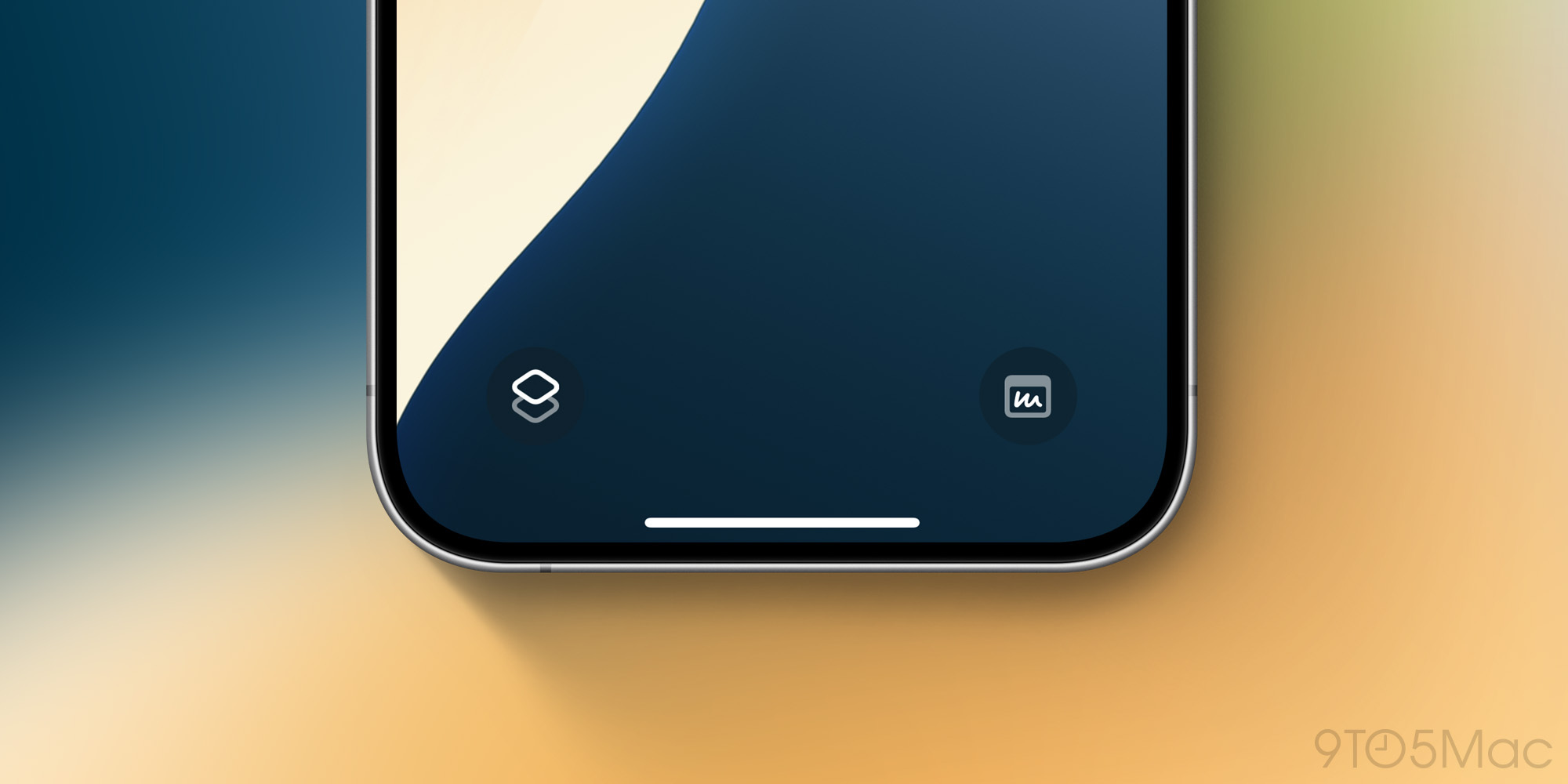
Представьте, что ваши приложения выстроены в горизонтальный ряд. Эта линия в нижней части экрана позволяет быстро перемещаться между ними.
В большинстве случаев вам понадобится провести вправо. Но если вы переключаетесь между более чем двумя приложениями одновременно, использование как свайпов вправо, так и влево позволит вам легко перемещаться между всеми этими приложениями.
Может потребоваться немного практики, чтобы привыкнуть к этому жесту, но как только вы его освоите, он станет естественным для вашего большого пальца, и вы сможете легко переключаться между приложениями.
Следующий лучший: использование кнопки «Назад»
Альтернативный метод может быть таким же быстрым, но не таким универсальным.
Всякий раз, когда вы нажимаете что-то в приложении, что приводит к переходу во второе приложение, в верхнем левом углу экрана появится новая кнопка. Это кнопка «Назад».
На ней не будет написано «Назад», вместо этого будет указано название приложения, которое вы использовали последним, плюс стрелка, направленная влево.

Я обычно считаю первый метод лучшим вариантом, так как мой большой палец обычно и так находится у нижнего края экрана. Но многие так привыкли к этой кнопке «Назад», что она оказывается столь же быстрой.
Единственный недостаток — кнопка «Назад» позволяет переключаться только между двумя разными приложениями, в то время как проведение пальцем по нижней части экрана позволяет легко переключаться между тремя и более.
Работает на iPhone и iPad, плюс бонусные опции
Как я уже упоминал в начале, эти методы переключения между приложениями поддерживаются как на iPhone, так и на iPad. Они работают одинаково на каждом устройстве.
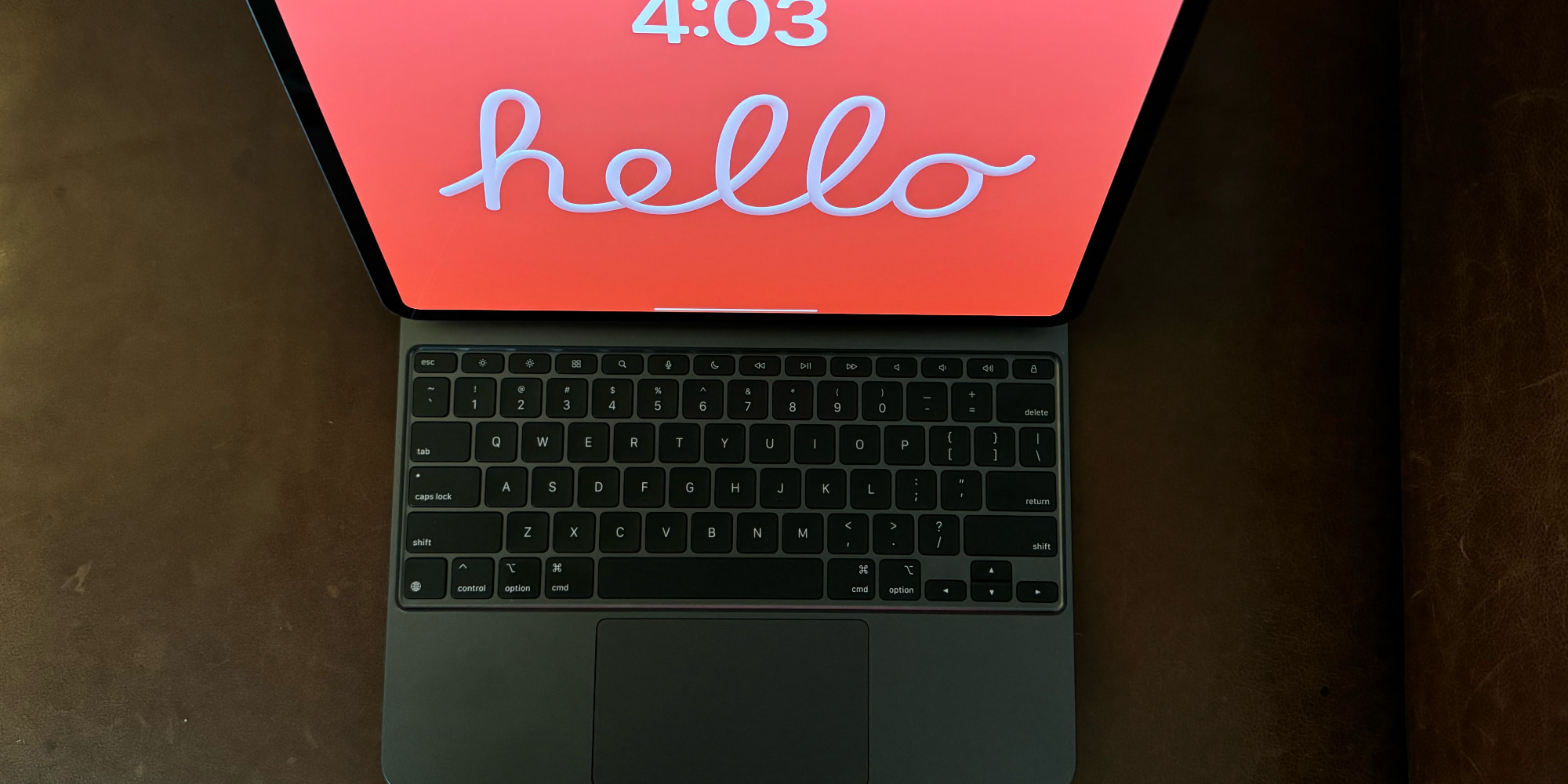
Я постоянно держу свой iPad Pro в Magic Keyboard, и в результате я использую третий способ переключения между приложениями iPad.
iPadOS позволяет проводить по трекпаду влево или вправо тремя пальцами для переключения между приложениями. Это работает так же, как горизонтальное проведение пальцем по экрану, но если вы используете Magic Keyboard, ваши пальцы остаются на клавиатуре.
Кроме того, при подключенной клавиатуре вы также можете использовать Command-Tab, как на Mac.
Итоги и опрос: какой метод используете вы?
Apple предоставляет несколько методов переключения между приложениями на своих устройствах, чтобы каждый пользователь мог придерживаться того метода, который считает лучшим. Как и мне, вам может показаться, что это зависит от того, используете ли вы iPhone или iPad.
Проголосуйте в опросе ниже, чтобы сообщить нам, какой метод переключения приложений вы используете на iPhone.