
| 20 сентября 2024 г. — 14:21 PT

Apple улучшила безопасность и конфиденциальность iPhone в iOS 18. Одной из ценных новых функций является возможность требовать Face ID для отдельных приложений, а также помещать их в скрытую папку. Читайте далее, как заблокировать и скрыть приложения на iPhone в iOS 18.
В iOS 18 стандартные приложения Apple можно настроить с индивидуальными блокировками, а сторонние приложения можно заблокировать и поместить в скрытую папку на вашем iPhone.
Для максимальной безопасности и конфиденциальности данные заблокированных и скрытых приложений не будут отображаться:
- В поиске
- В уведомлениях
- В предложениях Spotlight
- В предложениях Siri
- В истории звонков
- В предложениях маршрутов Карт
Как заблокировать и скрыть приложения на iPhone в iOS 18
- Убедитесь, что на вашем iPhone установлена iOS 18
- Нажмите и удерживайте приложение
- Теперь нажмите Требовать Face ID (или Touch ID)
- Некоторые приложения Apple не предлагают эту опцию, например «Настройки» и «Камера»
- Нажмите Требовать Face ID еще раз или, если доступно, Скрыть и требовать Face ID
- Возможность блокировать и скрывать пока работает со сторонними приложениями. Посмотрим, расширит ли Apple эту функцию на стандартные приложения iOS, которые на данный момент можно только заблокировать
- Чтобы просмотреть скрытые приложения, проведите пальцем справа налево, чтобы перейти в Библиотеку приложений > проведите вниз
- Теперь вы можете нажать на папку Скрытые, чтобы использовать Face ID/Touch ID для просмотра приложений
Вот как это выглядит при блокировке и скрытии приложений на iPhone в iOS 18:
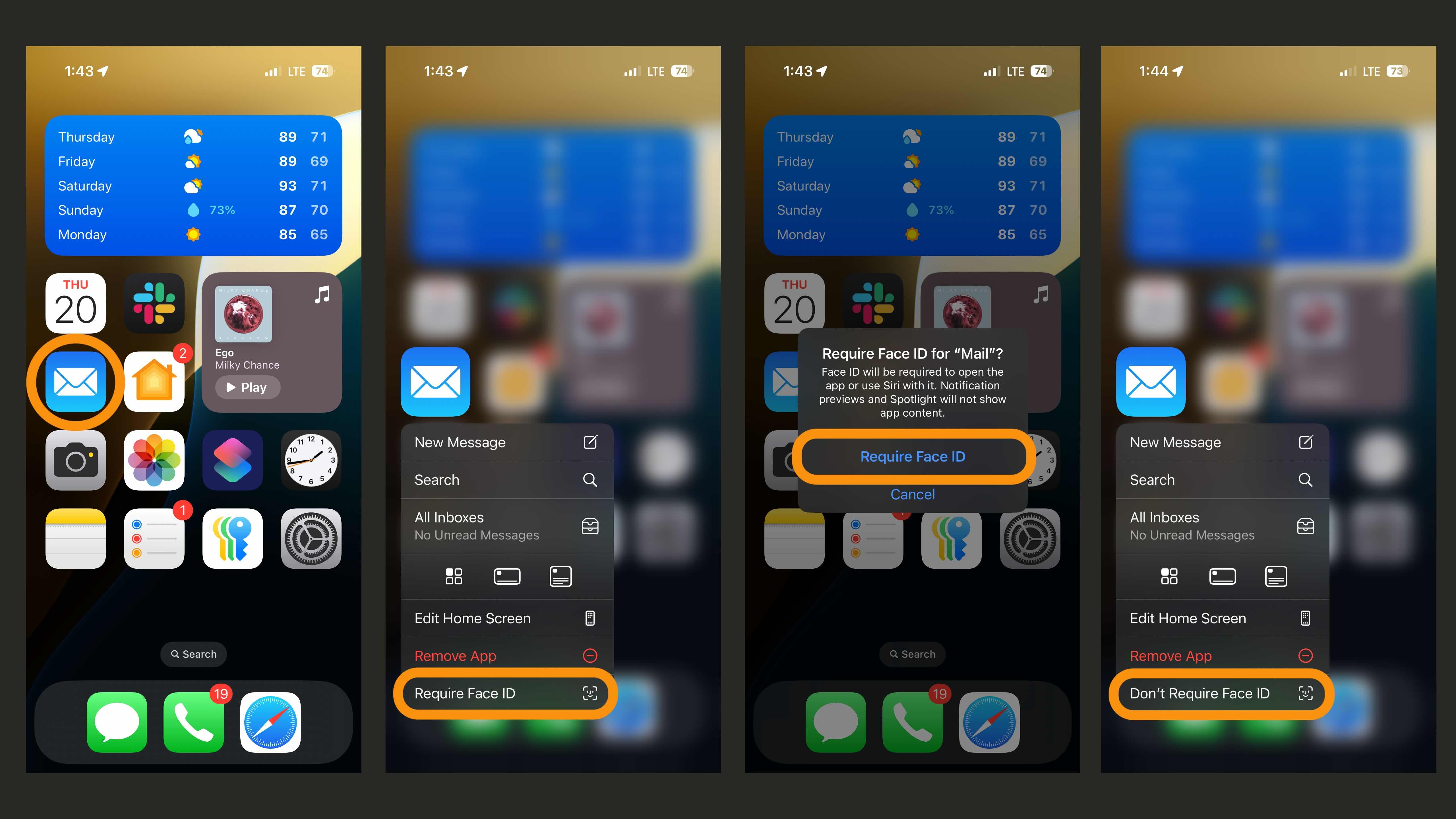
Выше показано, как это выглядит со стандартным приложением iOS 18. Повторите те же шаги и выберите Не требовать Face ID, чтобы отключить блокировку.
А вот как это выглядит со сторонним приложением, которое можно заблокировать и скрыть.
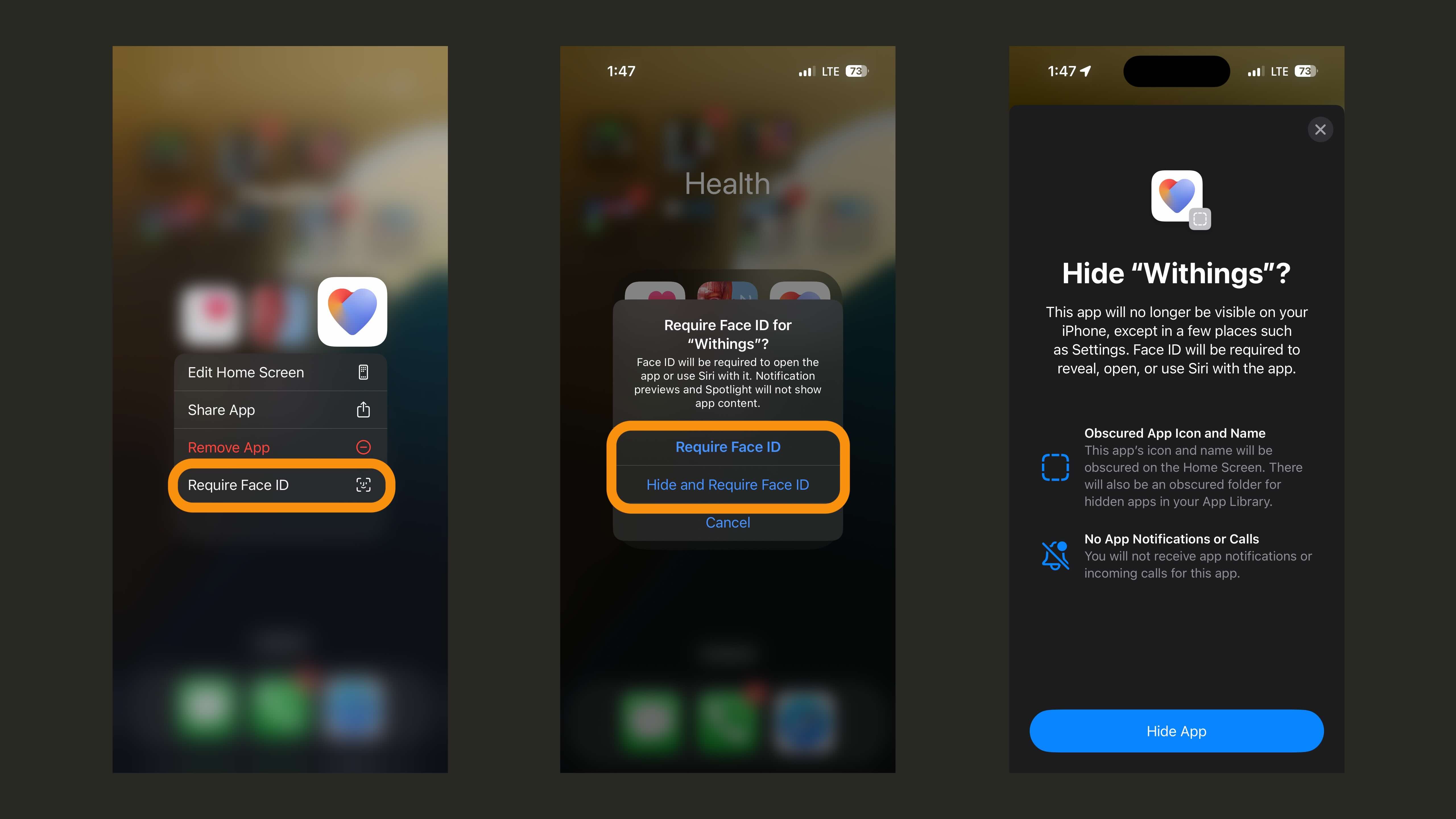
Как поясняет Apple, скрытие приложения удаляет его с вашего главного экрана. Оно также не будет отображаться в папке «Скрытые», пока вы его не разблокируете.
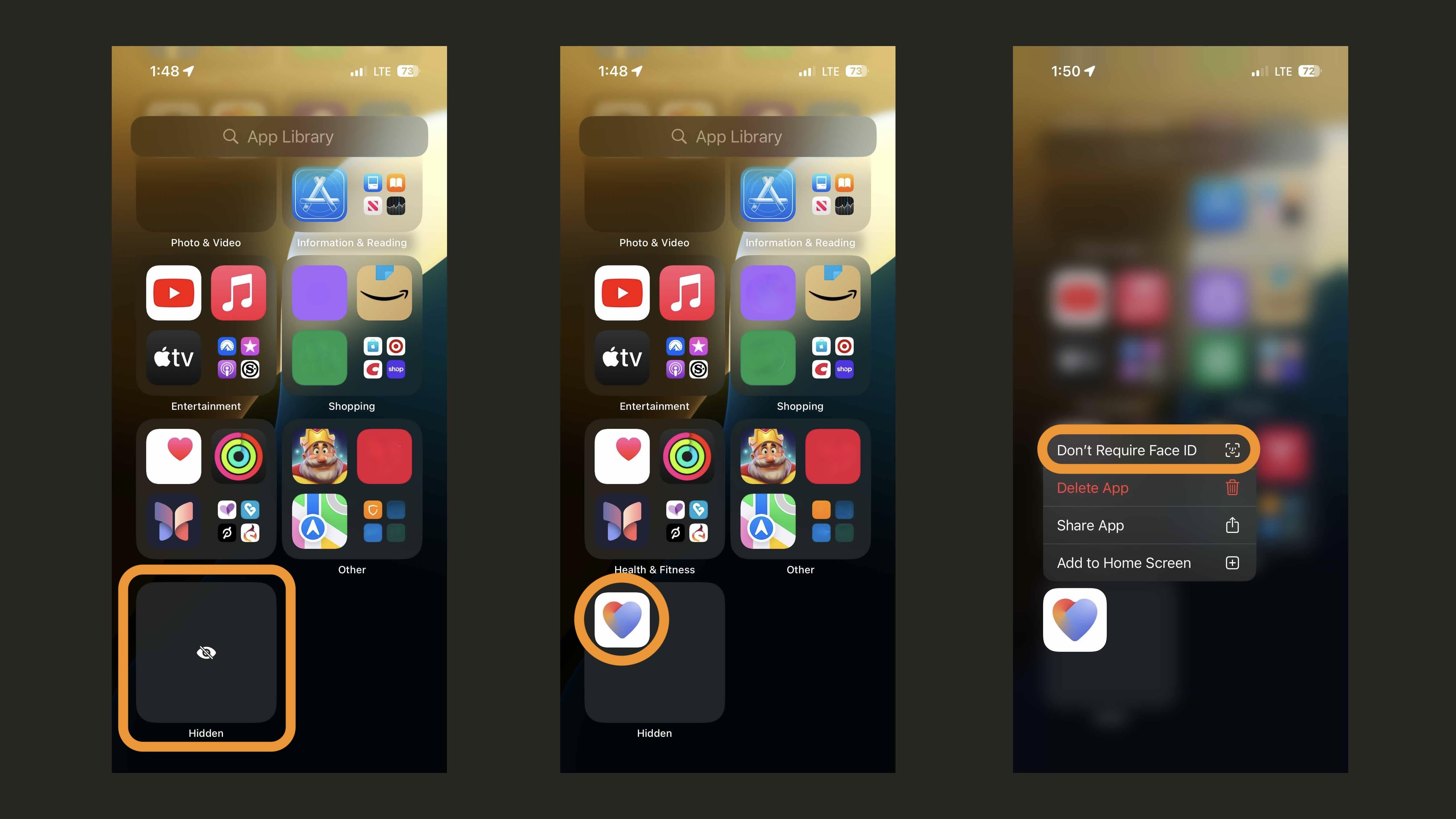
Нажмите и удерживайте приложение в папке «Скрытые» и выберите Не требовать Face ID, если вы хотите вернуть его на главный экран и разблокировать.
Спасибо, что ознакомились с нашим руководством о том, как заблокировать и скрыть приложения на iPhone в iOS 18!
Подробнее о iOS 18:
- iOS 18 наконец-то позволяет скрывать названия приложений и виджетов на главном экране, вот как это сделать
- Вот как работает улучшенный фонарик iPhone в iOS 18
- Вот обзор обновленного приложения «Настройки» в iOS 18
- Вот новое приложение «Пароли» в iOS 18
- Вот как включить отслеживание взгляда на iPhone в iOS 18