
| 18 сен 2024 — 13:15 PT
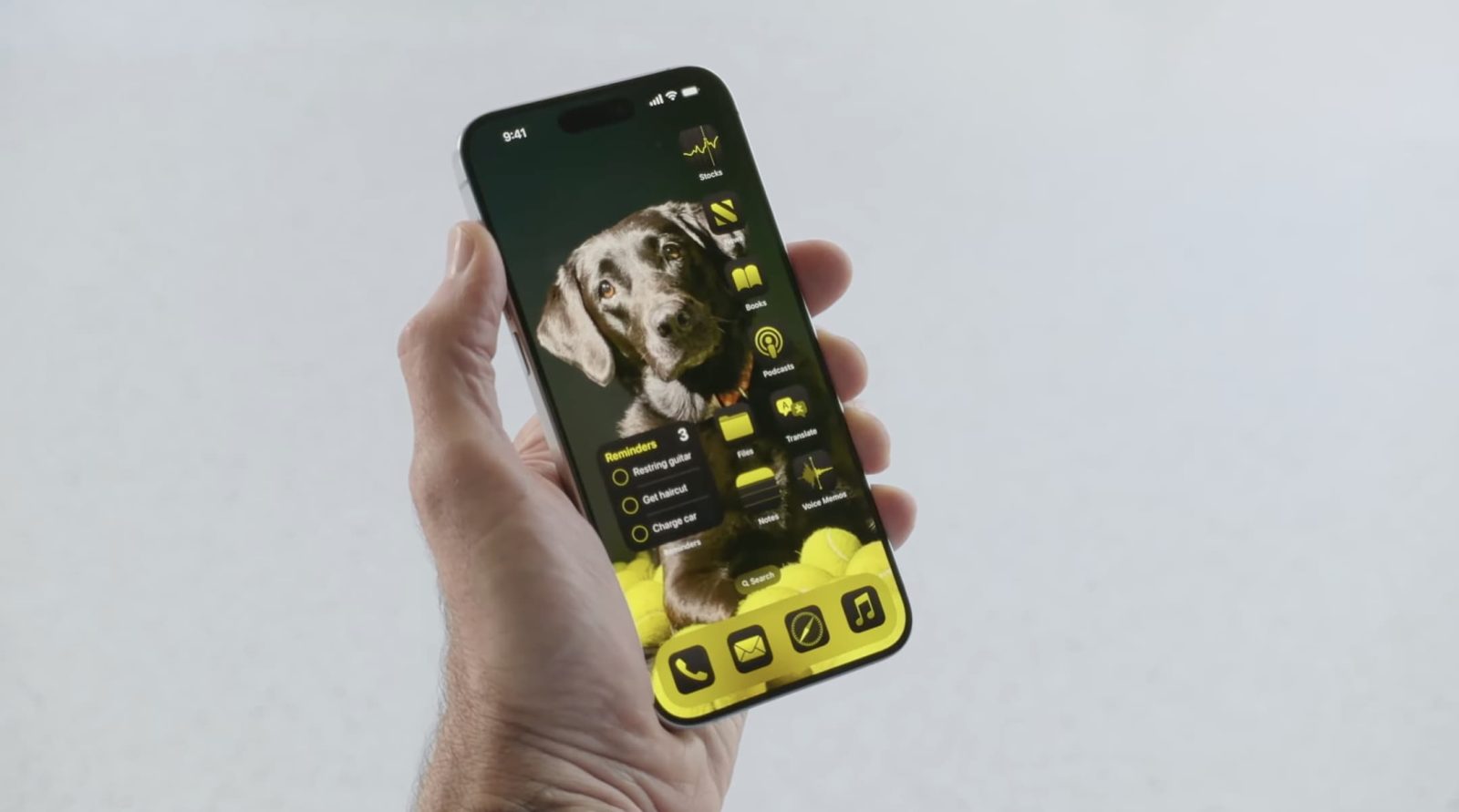
Более десяти лет для настройки приложений iPhone с уникальным внешним видом требовался джейлбрейк или другие обходные пути. Теперь iOS 18 включает в себя возможность изменять цвета приложений iPhone и многое другое нативно. Вот как это работает.
Apple начала предлагать больше возможностей для настройки с iOS 14 в 2020 году, когда представила первые виджеты. И каждый год с тех пор мы получали больше гибкости.
Теперь вышла iOS 18, которая предоставляет возможность нативно изменять цвета приложений iPhone, причем не только между темными и светлыми значками, но и с использованием пользовательских цветов.
Как изменить цвета и тему приложений iPhone с помощью iOS 18
- Убедитесь, что на вашем iPhone установлена iOS 18
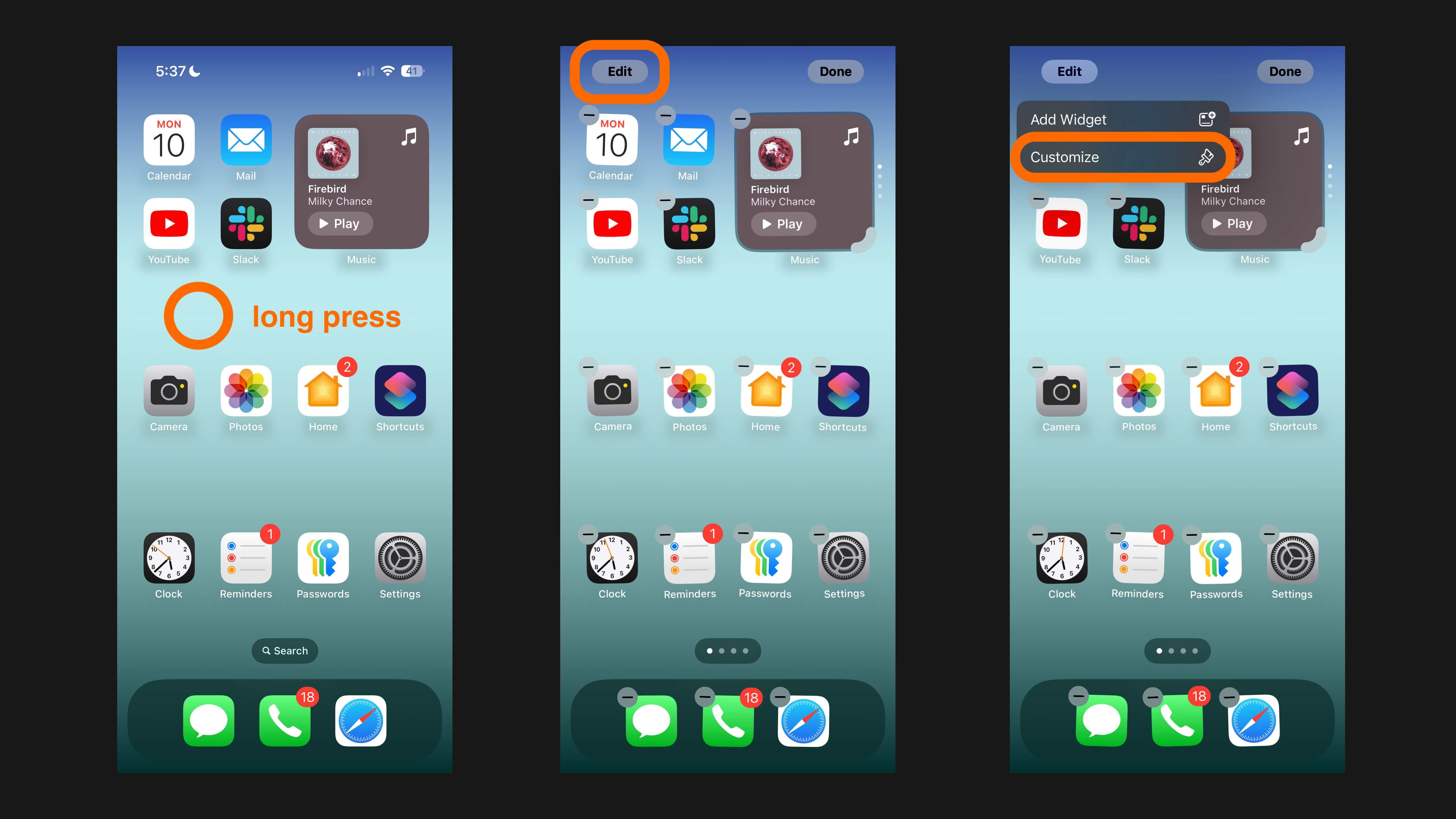
- На главном экране нажмите и удерживайте пустую область
- Нажмите «Изменить» в верхнем левом углу
- Теперь выберите «Настроить»
- Выберите между «Автоматически», «Темный», «Светлый» и «Цветной»
- Вы также можете выбрать между маленькими (по умолчанию) и большими значками приложений
- Выбор «Цветной» позволяет изменить все цвета приложений iPhone на один выбранный вами
Несколько вещей, которые следует иметь в виду. Этим способом вы можете применить изменение цвета приложения только ко всем приложениям, а не к отдельным.
Изменение цвета всех приложений с помощью функции цветовой заливки в iOS 18 применяется как к собственным, так и к сторонним приложениям. Если вы видите, что некоторые сторонние приложения не меняются при выборе темного режима, может потребоваться обновление от этого разработчика для поддержки.
Вот как выглядит изменение цветов приложений iPhone и настройка темы:
Слева — темный режим, посередине — темный режим с большими значками, а справа — тема с зеленым оттенком:
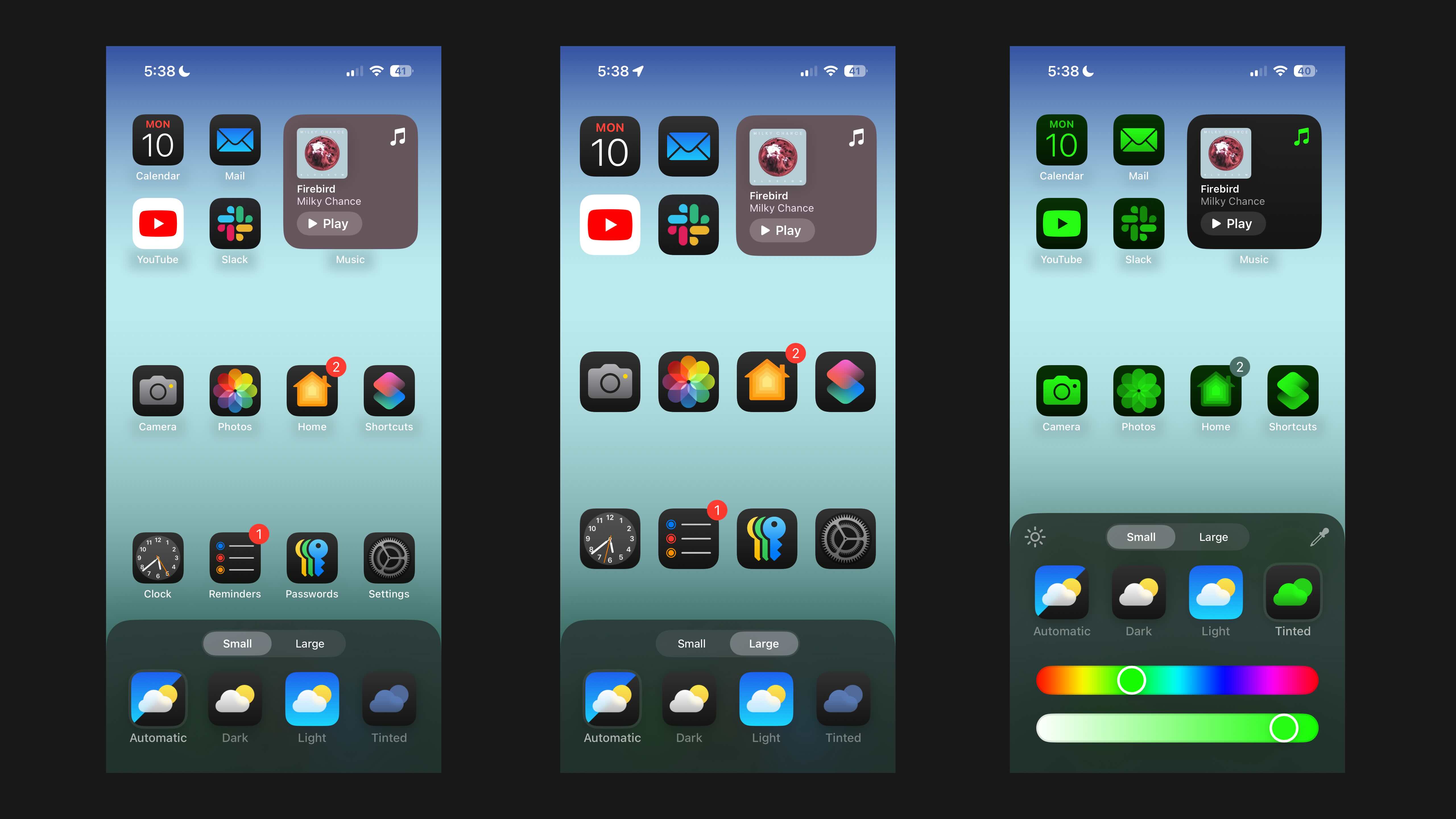
При выборе больших значков в меню настройки iOS 18 удаляет названия приложений. Если вам нравится идея использовать как темный, так и светлый режим в зависимости от времени суток, выберите «Автоматически».
Если вы хотите использовать цвет из обоев, нажмите на инструмент «Пипетка» прямо над пунктом «Цветной» в меню «Настройка».
Что вы думаете о новой возможности настройки цвета приложений? Поделитесь своими мыслями в комментариях!
Фото сверху: Apple
Больше о iOS 18: