
| 17 сентября 2024 г. — 17:24 PT

Вчерашний выпуск iOS 18 принес множество новых улучшений и доработок домашнего экрана iOS. Обновление включает несколько неуловимых изменений, а также фундаментальные изменения в парадигмах дизайна iOS, которые существовали с момента появления iPhone.

Новые обои iOS 18
Как и каждый крупный новый релиз iOS, iOS 18 включает новые обои, специфичные для этого выпуска. Apple включает новые динамические обои, которые меняются в течение дня. Для тех, кто предпочитает более статичный подход, есть четыре различных цветовых стиля: желтый, розовый, лазурный или фиолетовый.
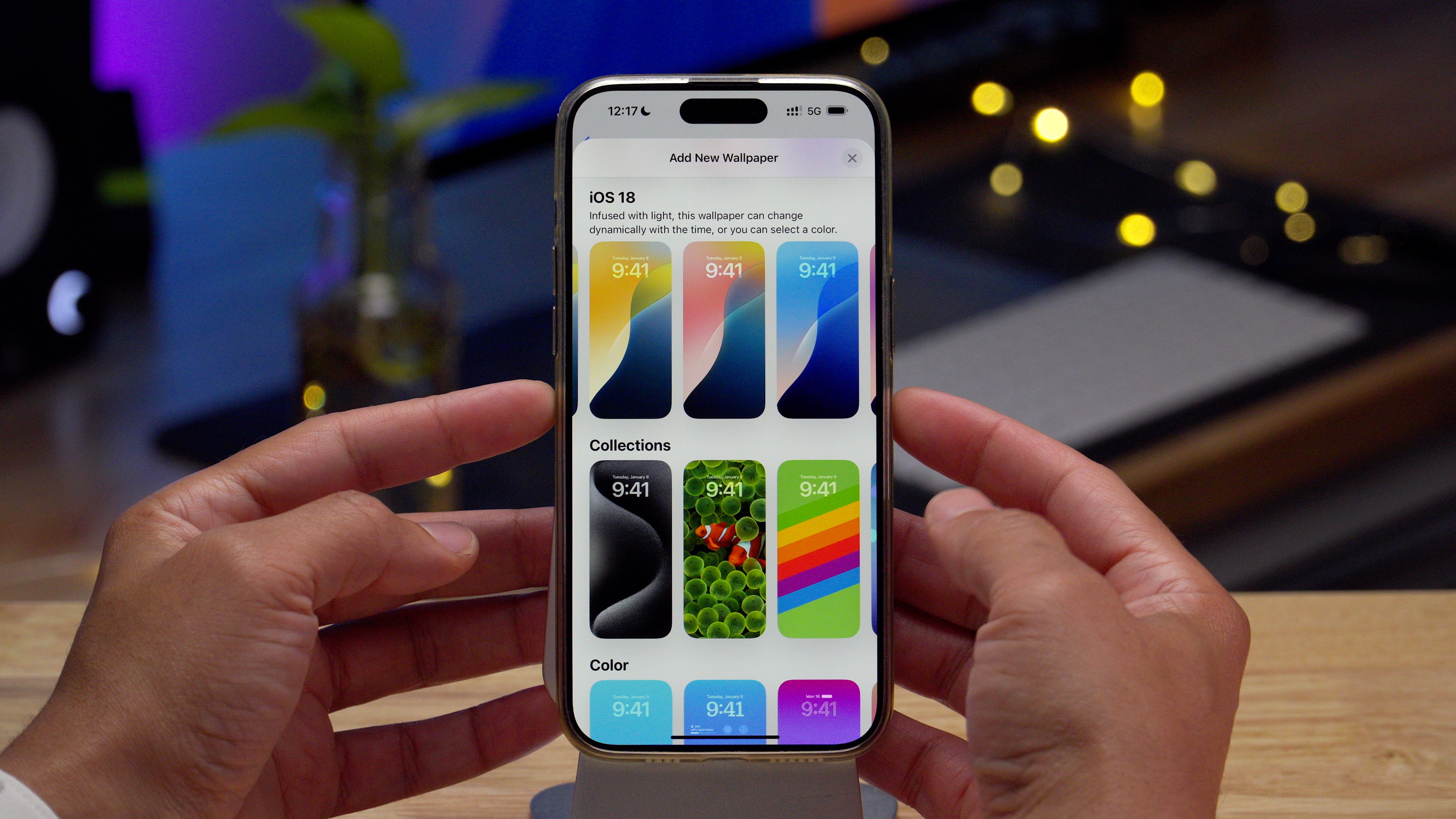
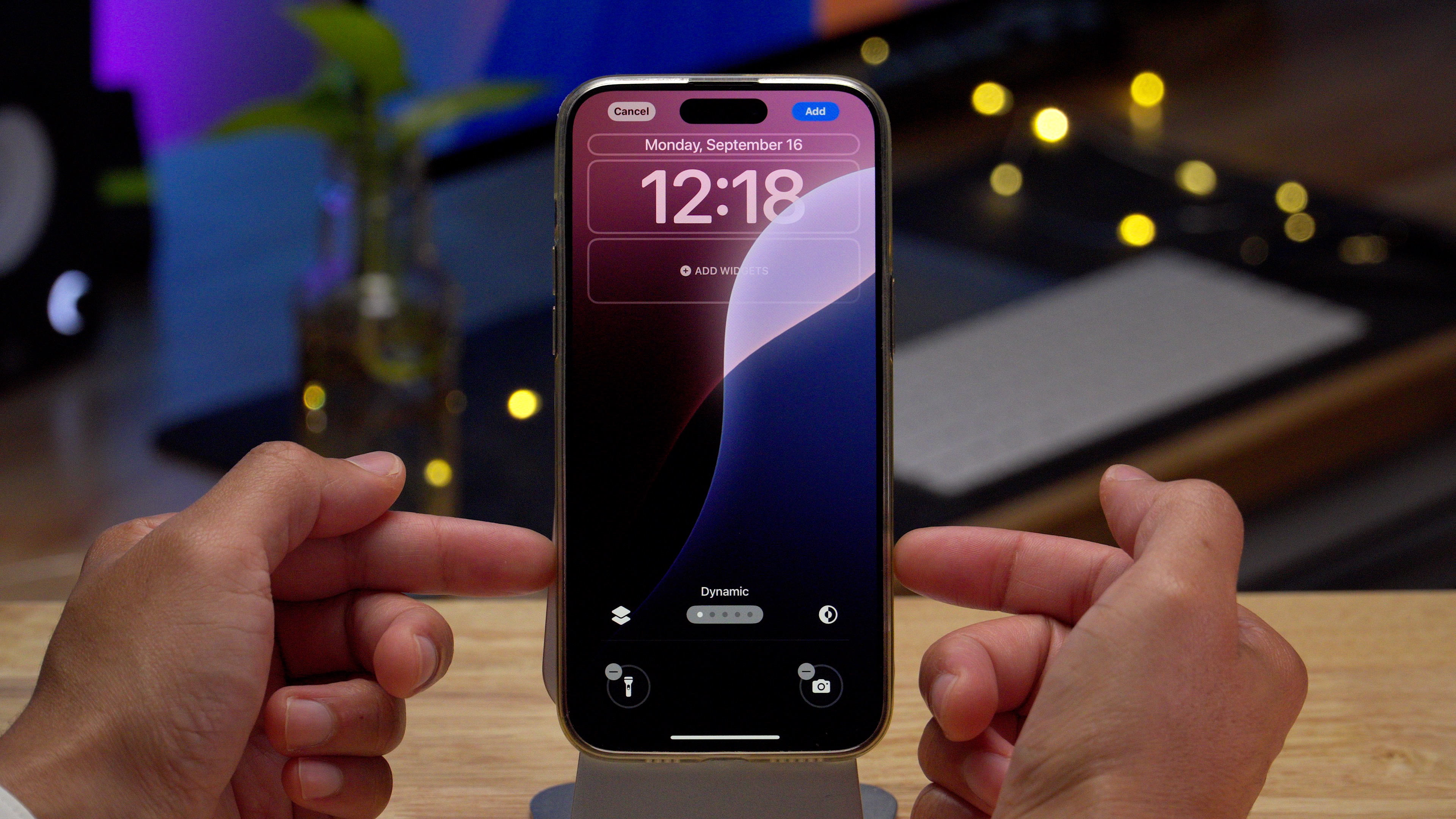
Видео: Главные функции iOS 18 – Домашний экран
Подпишитесь на 9to5Mac на YouTube, чтобы смотреть больше видео
Гибкое размещение приложений и виджетов
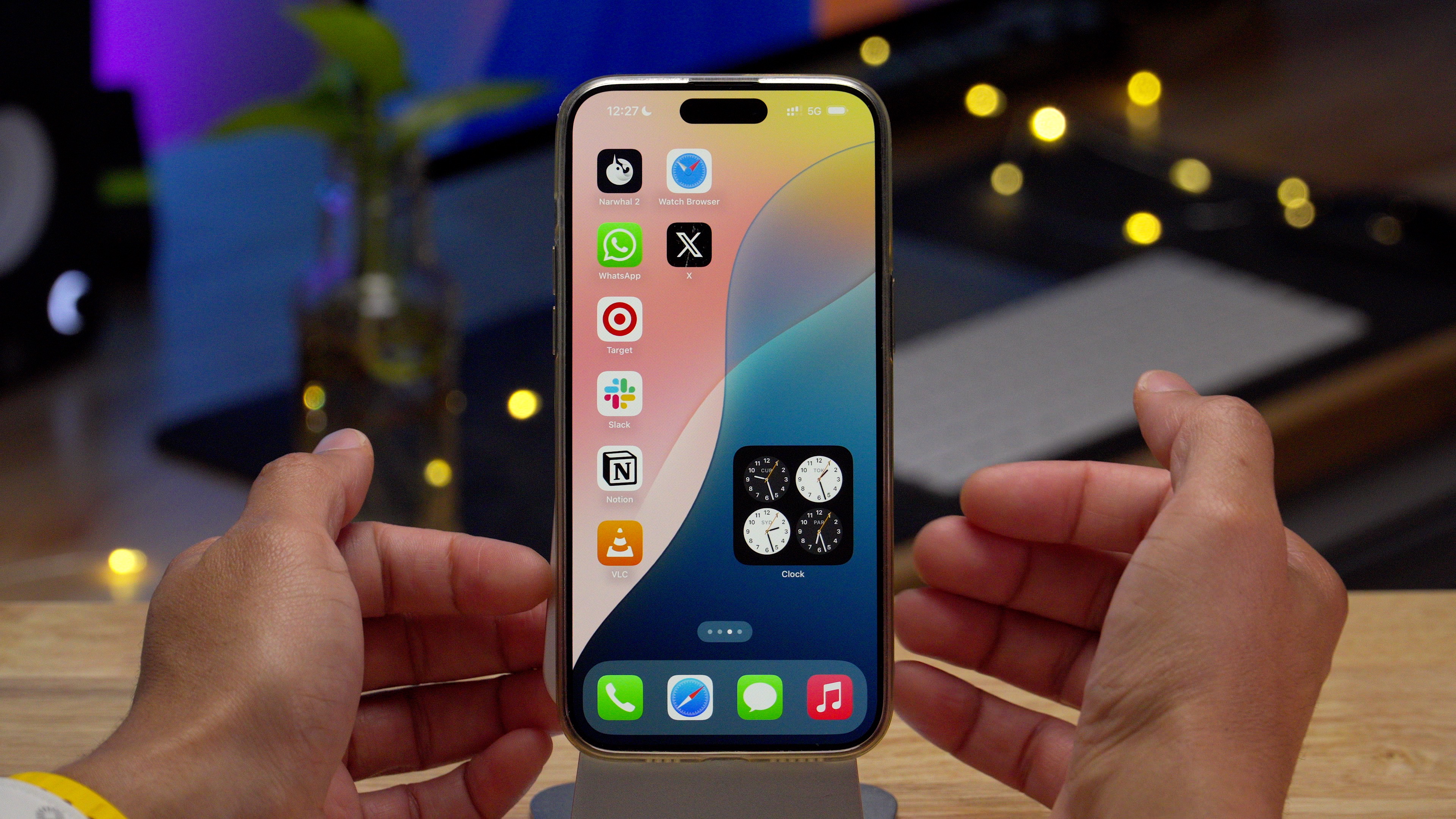
Впервые в истории iOS вы можете размещать значки приложений и виджеты в любом месте сетки домашнего экрана. Вы можете оставлять пробелы между значками или стратегически размещать их в разных областях, чтобы показать обои под ними. Пользователи Android уже много лет пользуются этими функциями, как быстро напомнят преданные поклонники Google в комментариях к нашим видео на YouTube. 😆
Изменение размера виджетов
iOS давно поддерживает различные размеры виджетов, но до сих пор вы не могли изменить размер виджета, уже размещенного на домашнем экране. С выпуском iOS 18 Apple предоставляет пользователям не один, а два способа настройки размеров виджетов после их размещения.

Первый способ изменить размер виджета — использовать маркер перетаскивания, который появляется в правом нижнем углу виджета в режиме редактирования. Вы можете использовать маркер перетаскивания, чтобы увеличить или уменьшить размер виджета, если для этого типа виджета доступны другие варианты размера.


Вы также можете изменять размер виджетов, выполнив долгое нажатие и выбрав одну из глифов, представляющих каждый доступный размер виджета. Это долгое нажатие также имеет другое преимущество: вы можете уменьшить размер виджета до его значка приложения.
Настройка домашнего экрана
В режиме редактирования вы заметите новую опцию «Настроить» при нажатии кнопки редактирования в верхнем левом углу домашнего экрана. Эта опция открывает новую панель настройки домашнего экрана, предназначенную для изменения внешнего вида значков приложений на домашнем экране и, в меньшей степени, обоев домашнего экрана.


Там вы найдете опции для переключения между светлыми и темными значками, а также для изменения оттенка обоев. Как приложения от первого, так и от сторонних разработчиков, загруженные из App Store, могут отображать темные значки приложений, но разработчик приложения должен убедиться, что эта функция включена.


Вы также найдете специальную опцию оттенка значков с ползунком цвета и насыщенности. Использование оттенка одновременно повлияет на все значки приложений на домашнем экране, придавая им единый цвет. Для тех, кто хочет дополнить обои домашнего экрана, есть удобный инструмент-пипетка для выбора цветов для использования с оттенком значков.


В дополнение к вышеупомянутой настройке вы найдете кнопку, которая позволяет переключаться между маленькими и большими значками приложений и виджетами. Названия значков приложений скрываются при использовании больших значков, чтобы вместить дополнительный размер, что делает настройку более аккуратной и, возможно, более эстетически привлекательной.
Блокировка и скрытие отдельных приложений
Наконец, iOS 18 позволяет пользователям блокировать отдельные приложения с помощью Face ID или пароля. Чтобы заблокировать приложение, нажмите и удерживайте значок приложения и выберите «Требовать Face ID». После аутентификации Face ID приложение будет заблокировано и потребует аутентификации при каждом запуске. Заблокированные приложения не будут отображаться в предварительном просмотре уведомлений или результатах поиска Spotlight, и не все приложения, такие как «Настройки» и «Карты», могут быть заблокированы.


В дополнение к блокировке приложений, iOS 18 позволяет пользователям защищать отдельные приложения, скрывая их. Скрытые приложения работают аналогично заблокированным, но хранятся в новой категории «Скрытые» в Библиотеке приложений iOS. Чтобы скрыть приложение, нажмите на его значок и выберите «Требовать Face ID» → «Скрыть и требовать Face ID». Скрывать можно только приложения, загруженные из App Store.

Чтобы показать приложения в категории «Скрытые» в Библиотеке приложений, нажмите на категорию, а затем подтвердите с помощью Face ID. Скрытые приложения не будут получать уведомления, звонки или критические оповещения, но их присутствие по-прежнему будет видно в таких местах, как «Настройки».
Мнение 9to5Mac
Домашний экран iOS 18 открывает iPhone как никогда прежде для настроек, позволяющих пользователям в высокой степени персонализировать свои устройства. В сочетании с ярлыками iOS и популярными сторонними приложениями, такими как Widgetsmith, пользователи теперь могут создавать оригинальные домашние экраны iOS, как никогда раньше. Хотя некоторые могут скептически относиться к возможностям персонализации, считая их безвкусными, я приветствую это и считаю, что такие функции давно назрели.