
| 16 сен 2024 — 15:02 PT
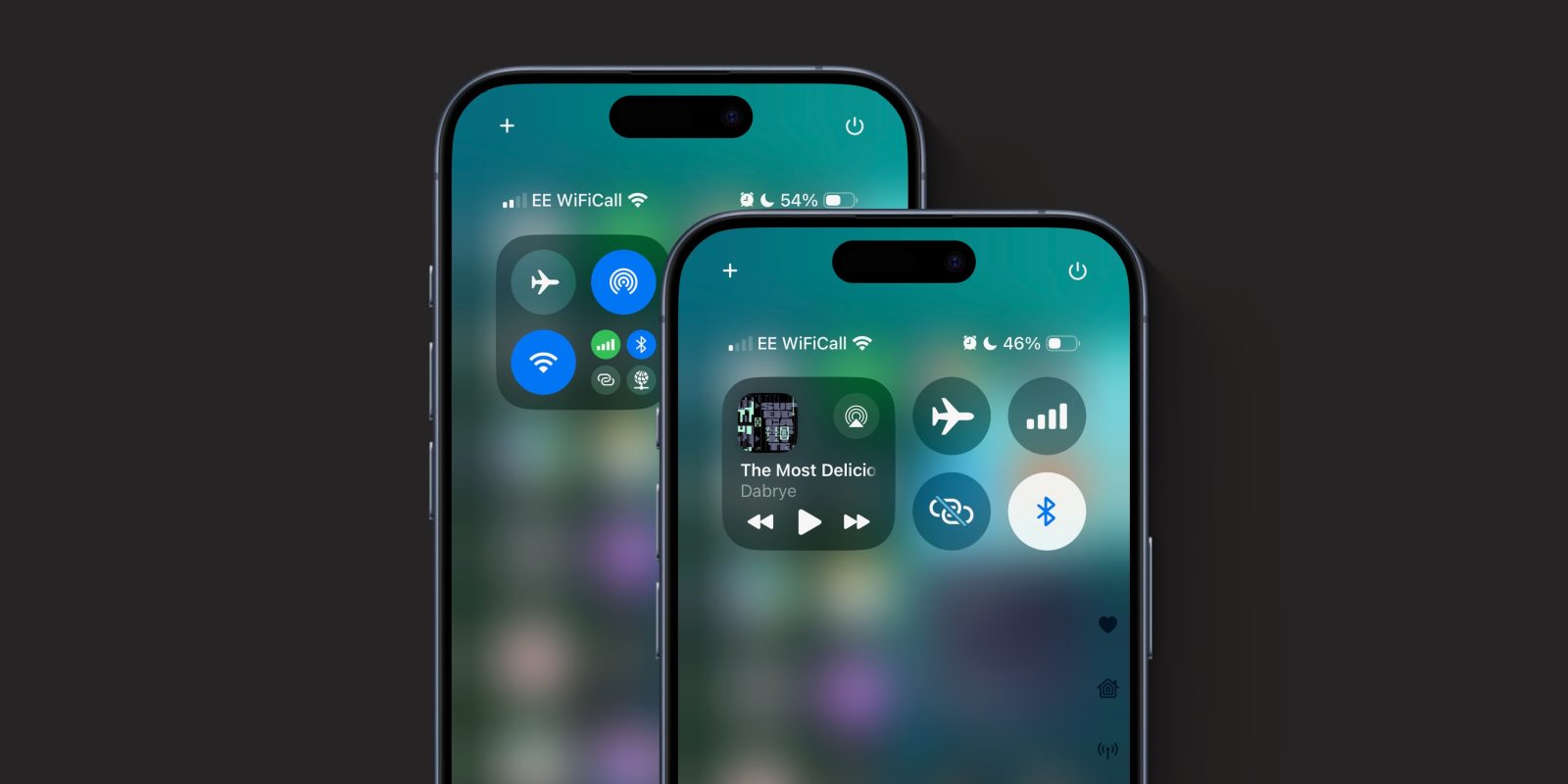
iOS 18 привносит большое изменение в Пункт управления на вашем iPhone. В iOS 18 Пункт управления имеет множество новых элементов управления и теперь охватывает несколько страниц. Это включает изменения в виджете «Связь», который помещает переключатель Bluetooth за вторым нажатием.
По умолчанию, чтобы получить доступ к настройкам Bluetooth, сначала нужно нажать на угол виджета 2×2, чтобы открыть полноэкранную группу переключателей. Затем вы можете изменить Bluetooth. Однако, если вы хотите, чтобы переключатель Bluetooth был доступен на верхнем уровне, с возможностью переключения одним нажатием, как в iOS 17, вы можете добавить его самостоятельно. Вот как.
Помимо переработанных элементов, Пункт управления iOS 18 теперь полностью настраивается.
По умолчанию он имеет три страницы: часто используемые настройки, страницу воспроизведения медиа и элементы управления HomeKit. Вы можете полностью изменить это, включая возможность добавлять и удалять страницы, чтобы Пункт управления работал так, как вы хотите.
На данный момент мы сосредоточимся на добавлении переключателя Bluetooth для восстановления поведения iOS 17. Эти инструкции применимы как к iOS 18 на iPhone, так и к iPadOS 18 на iPad.
Как добавить переключатель Bluetooth в Пункт управления
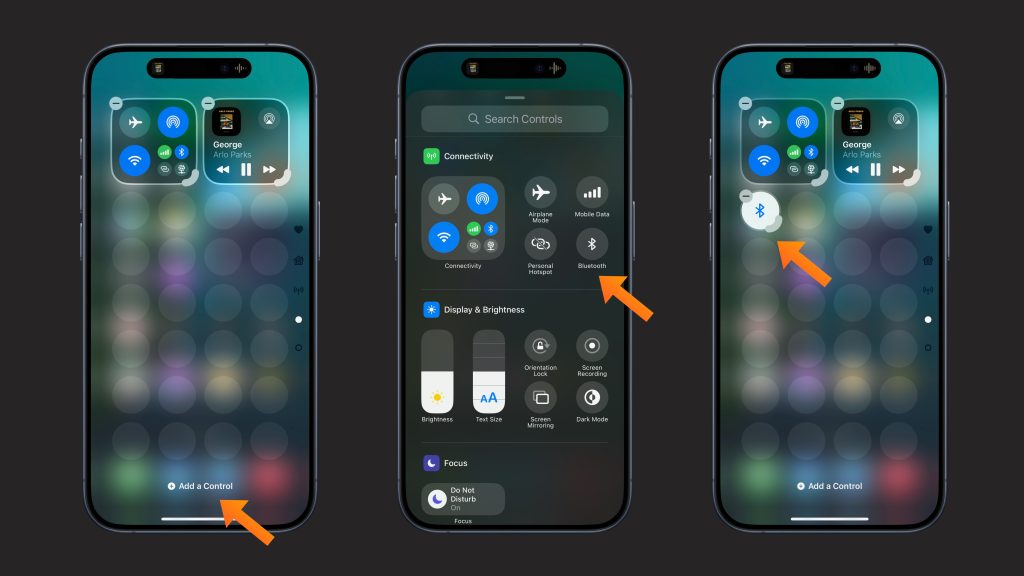
- Проведите пальцем вниз от правого верхнего угла экрана, чтобы открыть Пункт управления.
- Нажмите и удерживайте пустую область на экране, чтобы войти в режим редактирования.
- Нажмите кнопку «Добавить элемент управления» в нижней части экрана.
- Прокрутите вниз и найдите раздел «Связь».
- Нажмите на отдельный круглый элемент управления Bluetooth.
После выполнения этих шагов в Пункт управления будет добавлен переключатель Bluetooth. Выйдите из режима редактирования, чтобы сохранить изменения.
Теперь вы можете просто нажать на переключатель, чтобы включить или выключить подключения Bluetooth. Вы также можете нажать и удерживать элемент управления, чтобы открыть меню сведений Bluetooth, в котором перечислены подключенные аксессуары.
Если ваша текущая страница заполнена, при добавлении элемента управления Bluetooth он будет добавлен на новую пустую страницу. Вы можете нажать и удерживать, чтобы переместить его в новое место.
Чтобы освободить место для него на другой странице, вам может потребоваться удалить существующий переключатель, нажав кнопку с минусом в верхнем левом углу элемента управления. Затем вместо него можно поместить недавно добавленный переключатель Bluetooth.
Другие переключатели связи, которые можно добавить таким же образом, включают «Режим в самолете», «Сотовые данные» и «Точка доступа».
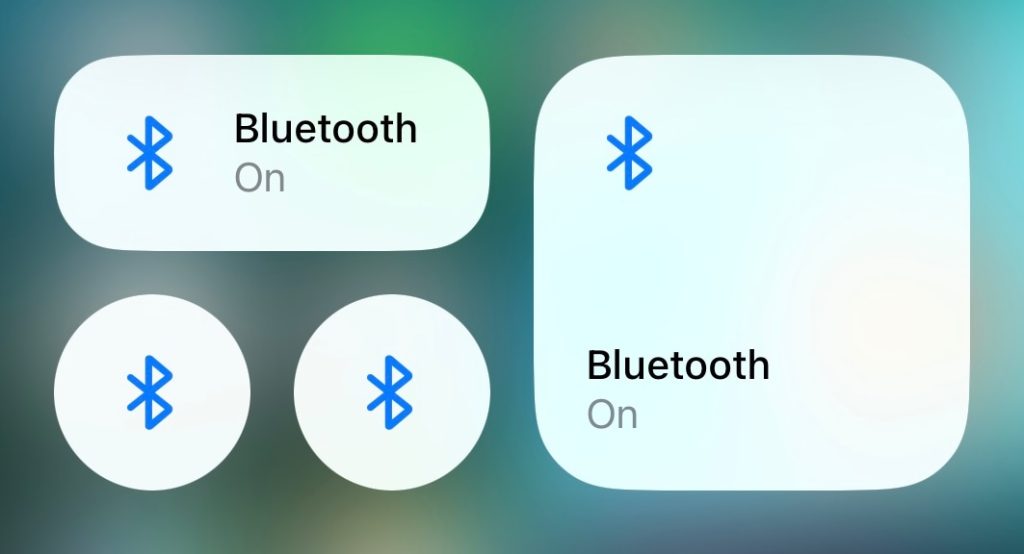
Вы также можете изменять размер элементов управления, выбирая один из трех различных размеров. Переключатель Bluetooth может быть представлен в виде небольшого круглого переключателя. Или вы можете перетащить маркер изменения размера, чтобы сделать его прямоугольным удвоенной ширины. Или вы можете изменить размер дальше, чтобы сделать его квадратным, большего размера.
Вы также не ограничены одним элементом управления каждого типа. Если вы настроите несколько страниц виджетов Пункта управления, вы можете разместить переключатель Bluetooth на каждой странице… если действительно захотите.