
| 17 августа 2024 г. — 10:39 PT
Epic Games перезапустила Fortnite в ЕС пару дней назад после 4-летней судебной тяжбы с Apple из-за 30% комиссии Apple за продажу приложений. Ранее в этом году Apple объявила об изменениях в распространении приложений в ЕС, и Epic наконец воспользовалась ими, чтобы вернуть Fortnite на платформы Apple.
Шаги этого руководства требуют платной учетной записи разработчика Apple, которая стоит 99 долларов в год. Могут существовать и другие способы установки без платной учетной записи, однако они не будут рассмотрены в этой статье сегодня.
Если у вас есть платная учетная запись разработчика Apple, начать довольно просто! У меня это заняло около 20 минут, и большая часть этого времени была потрачена на ожидание загрузки всех ресурсов Fortnite после того, как он оказался на моем iPad.
Шаг 1: Поиск расшифрованного IPA
IPA-файл — это архив приложения для iOS, и по умолчанию он зашифрован. Для расшифровки IPA обычно требуется взломанное устройство iOS, хотя ряд людей сами расшифровали IPA и распространили их в Интернете.
Мы не будем предоставлять вам IPA-файл, но их не должно быть слишком сложно найти. Большинство распространенных IPA-файлов будут только для iPad, хотя есть и те, которые совместимы как с iPad, так и с iPhone.
Это связано с процессом, известным как IPA-обрезка. Поскольку большинство IPA извлекаются из взломанных iPad, они совместимы только с iPad. Я считаю, что IPA-файлы, совместимые как с iPhone, так и с iPad, поступают напрямую с сервера Epic, а затем люди выясняют, как их расшифровать самостоятельно.
Шаг 2: Настройка пользовательского идентификатора пакета
Именно здесь пригодится платная учетная запись разработчика. Вам нужно будет войти на сайт разработчика и перейти на вкладку «Учетная запись». Оказавшись на вкладке «Учетная запись», вам нужно будет нажать «Идентификаторы» в разделе «Ресурсы программы».
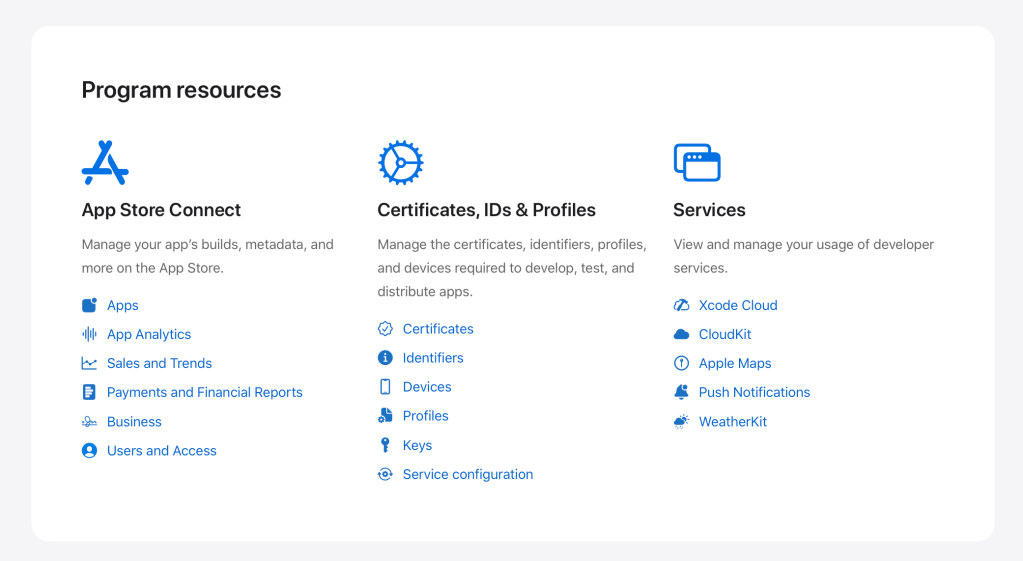
После этого вам нужно будет нажать кнопку плюс рядом с «Идентификаторы» на новой странице. Вы будете регистрировать новый идентификатор приложения. Когда вас спросят о типе, нажмите «Приложение», а затем вы окажетесь на странице, где вам нужно будет выполнить важные шаги.
На этой странице вам нужно будет ввести описание (оно может быть любым, какое вам понравится) и идентификатор пакета. Идентификатор пакета важен, и вам нужно будет запомнить его позже. Вы можете сделать его, например, «com.yourname.fortniteios». Вы также увидите ниже «Возможности», которые вам нужно будет просмотреть.
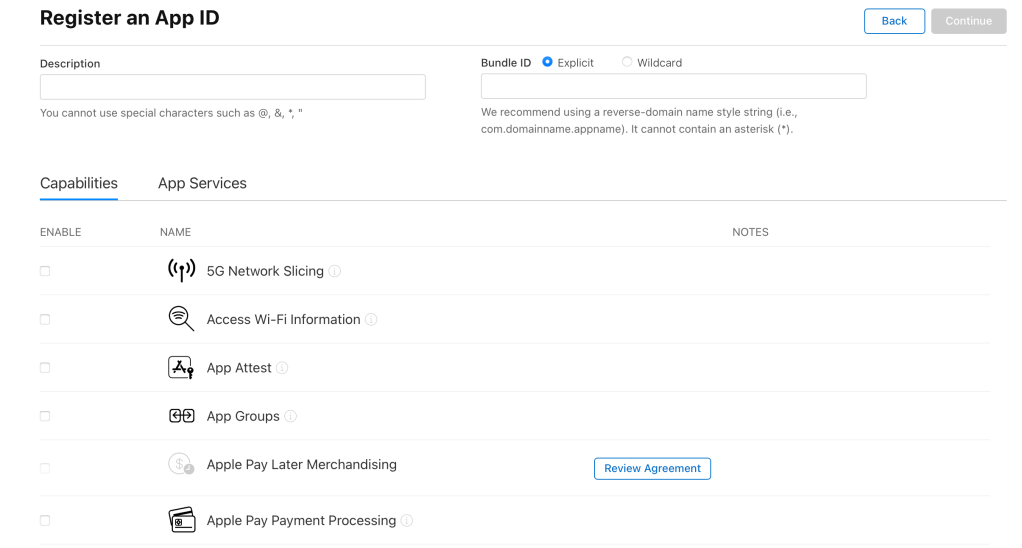
В списке возможностей вам нужно будет включить как «Extended Virtual Addressing» (Расширенное виртуальное адресное пространство), так и «Increased Memory Limit» (Увеличенный предел памяти). Если вы не включите оба, ваше приложение, скорее всего, вылетит при запуске. Это очень важный шаг.
После выбора этих возможностей нажмите «Зарегистрировать», и все готово! Это последнее, с чем вам нужно будет возиться в портале разработчика.
Шаг 3: Установка Fortnite на ваше iOS-устройство
Для этого шага вам понадобится компьютер, чтобы установить Fortnite на ваше устройство. Я использую Sideloadly, так как он позволяет легко изменять идентификатор пакета. Загрузите и установите Sideloadly, а затем подключите ваше iOS-устройство к компьютеру.
Sideloadly потребует от вас входа в учетную запись Apple, связанную с платной программой разработчика, что сопряжено с определенным риском, хотя лично у меня проблем не было. После входа в систему вам нужно будет выбрать свое устройство, перетащить расшифрованный IPA в приложение и нажать кнопку дополнительных параметров.
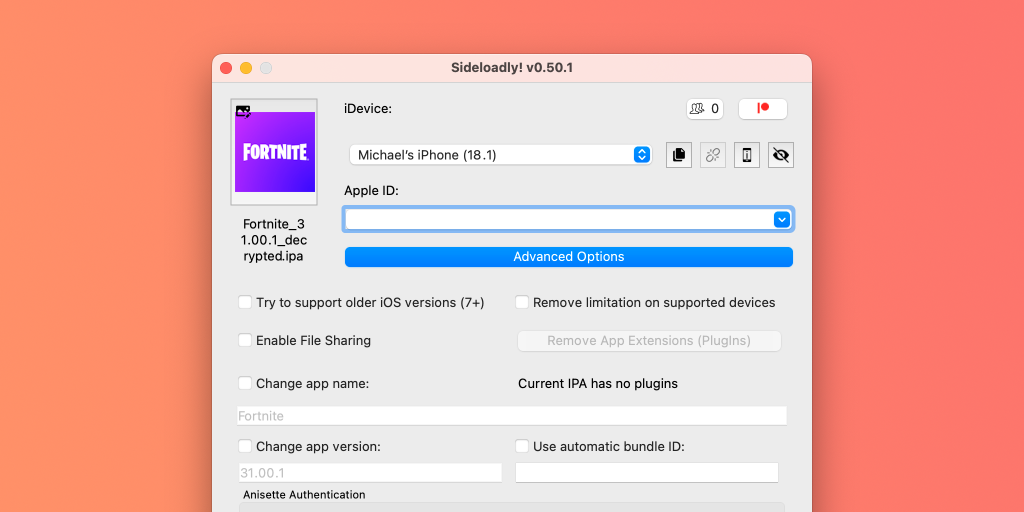
В разделе «Дополнительные параметры» вам нужно будет снять флажок «Использовать автоматический идентификатор пакета» и изменить идентификатор пакета на тот же, который вы ввели на веб-сайте разработчика Apple. Вам не нужно изменять никакие другие настройки.
После этого нажмите «Старт»! Вам нужно будет выбрать свой идентификатор команды (если у вас только одна команда, эта опция может не появиться), а затем Fortnite начнет устанавливаться. Это может занять минуту или две, но как только установка завершится, вы сможете открыть игру на своем iOS-устройстве. Возможно, вам понадобится включить режим разработчика, чтобы запустить ее, что можно сделать, перейдя в «Конфиденциальность и безопасность» в приложении «Настройки» на вашем устройстве.
Дальше все должно пройти гладко. Я могу запускать игру на скорости 120 кадров в секунду на своем iPad Pro 2020 года выпуска с диагональю 12,9 дюйма, что довольно приятно. Я, вероятно, по-прежнему буду играть в Fortnite на своей PlayStation 5, но приятно иметь эту возможность. Прошло 4 года с тех пор, как Fortnite был удален с платформ Apple.
Вы рады запустить Fortnite на своем iOS-устройстве? Сообщите нам в комментариях ниже.
Спасибо, exDeveloper!