
| 12 авг. 2024 г. — 12:44 PT
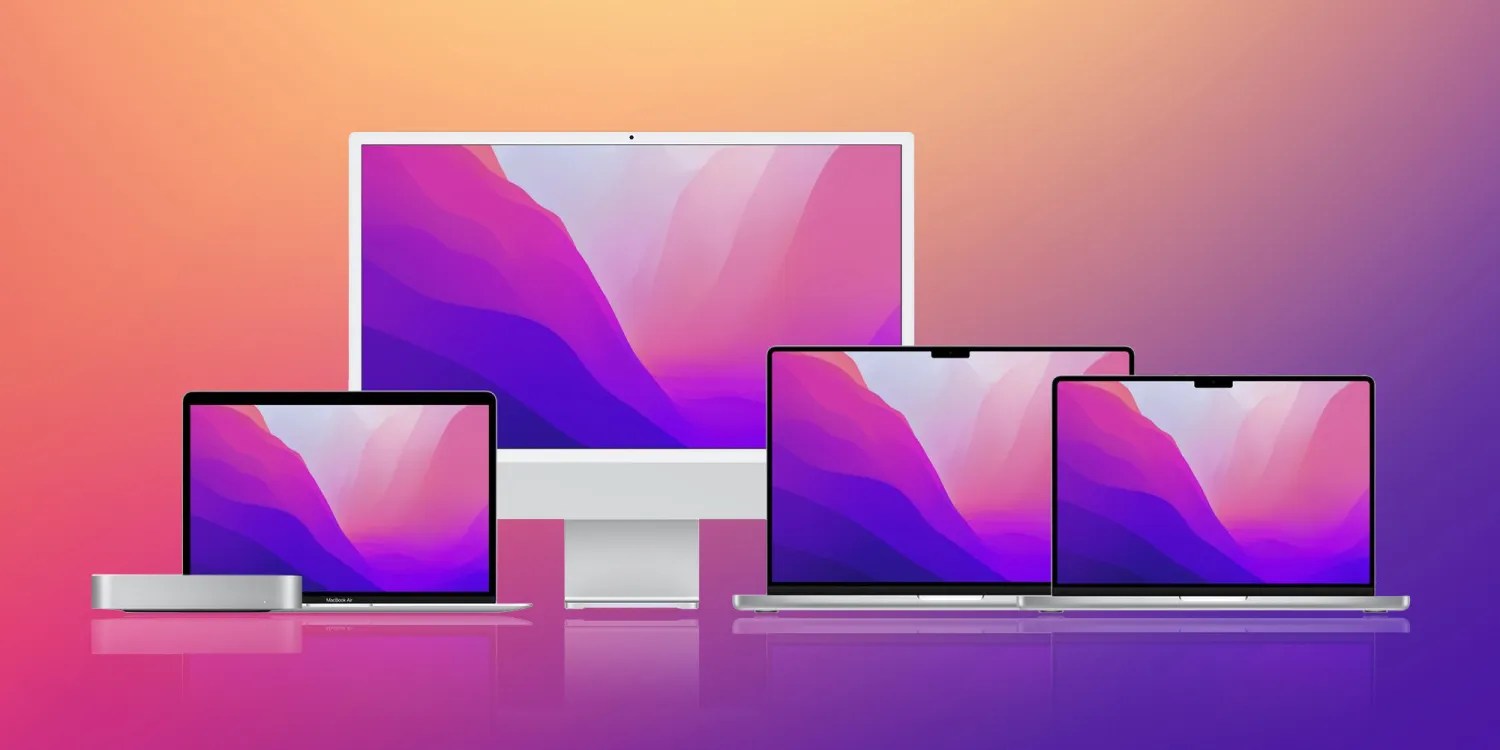
Хотите использовать iMac как монитор? Хотя режим целевого дисплея Apple ограничен iMac 2009-2014 годов, к счастью, есть несколько других способов использовать большой экран вашего старого или нового iMac в качестве монитора.
Режим целевого дисплея — это решение Apple для использования iMac в качестве монитора с другим Mac в проводной конфигурации. Это была очень популярная функция в течение многих лет, но когда Apple выпустила свои iMac с Retina в конце 2014 года, поддержка была прекращена.
Хорошая новость в том, что даже если у вас есть современный универсальный компьютер Apple (даже новый iMac M3), который не поддерживает режим целевого дисплея, вы все равно можете использовать iMac как монитор с помощью различных опций. Давайте рассмотрим 5 лучших решений…
Используйте iMac как монитор: 5 решений
Содержание
Luna Display или Duet Display
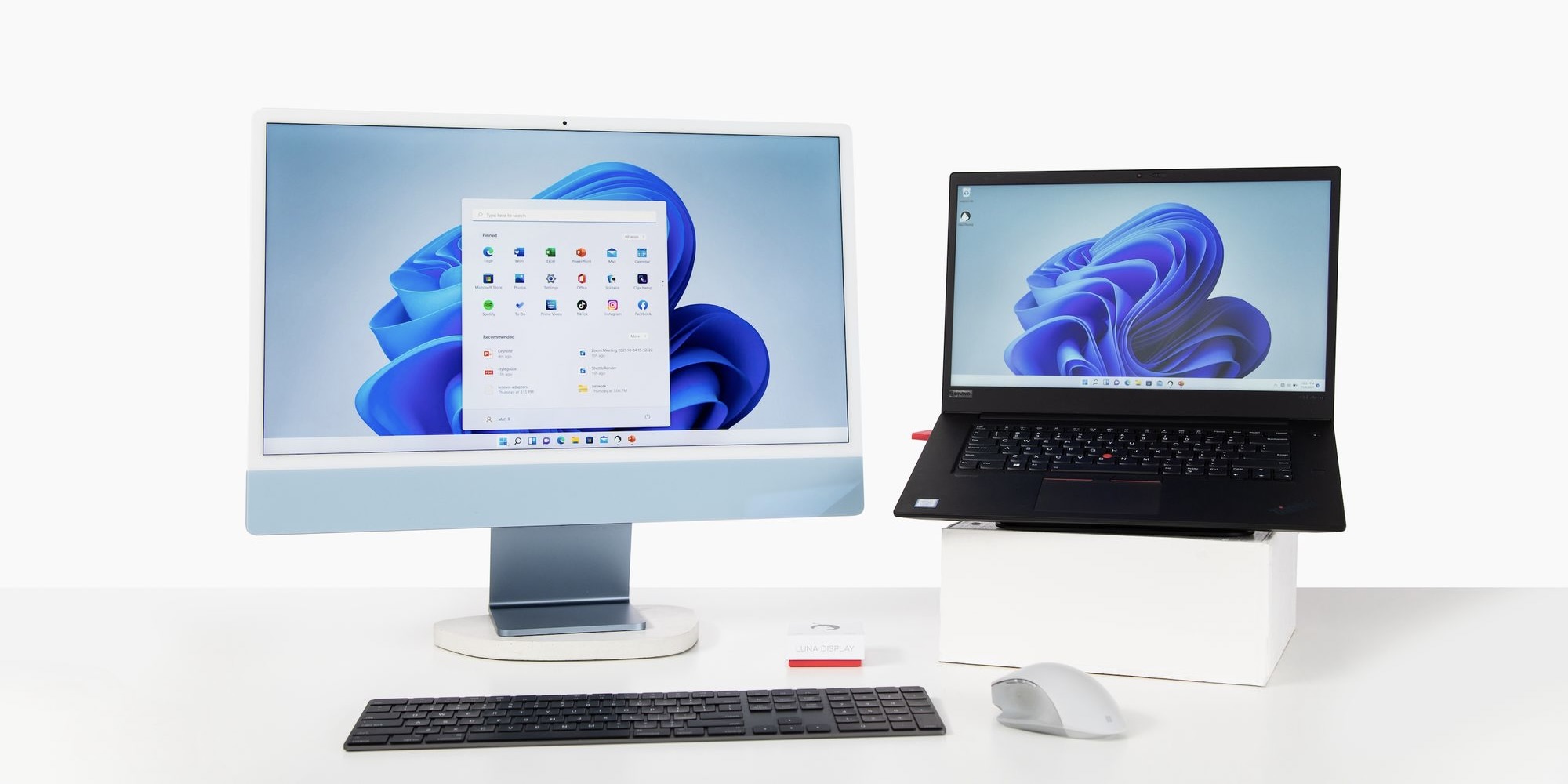
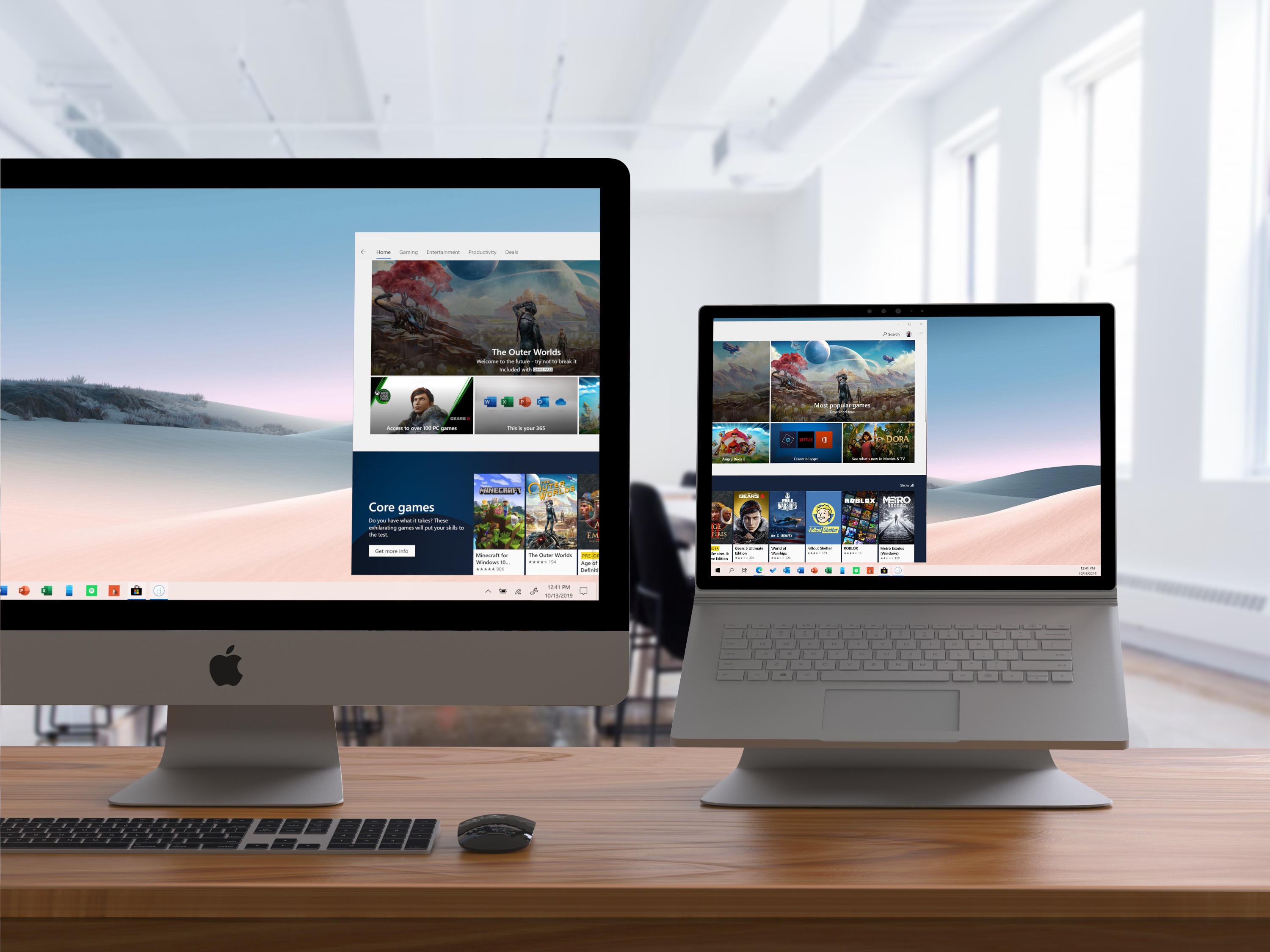
Чтобы получить ту же функциональность, что и режим целевого дисплея, с поддержкой Mac-Mac (и даже ПК-Mac и iPad-Mac), Luna Display и Duet Display — два лучших варианта.
- Luna Display требует $79 USB-C донгл Luna Display, но не имеет стоимости подписки.
- Duet Display не требует никакого оборудования, но стоит от $25/год за Duet Air (для поддержки Mac-Mac, ПК-Mac и iPad-Mac). Duet Display предлагает бесплатную пробную версию.
Мы использовали оба продукта здесь, в 9to5Mac, и считаем их отличными продуктами, которые регулярно обновляются.
Используйте iMac как монитор с помощью Sidecar
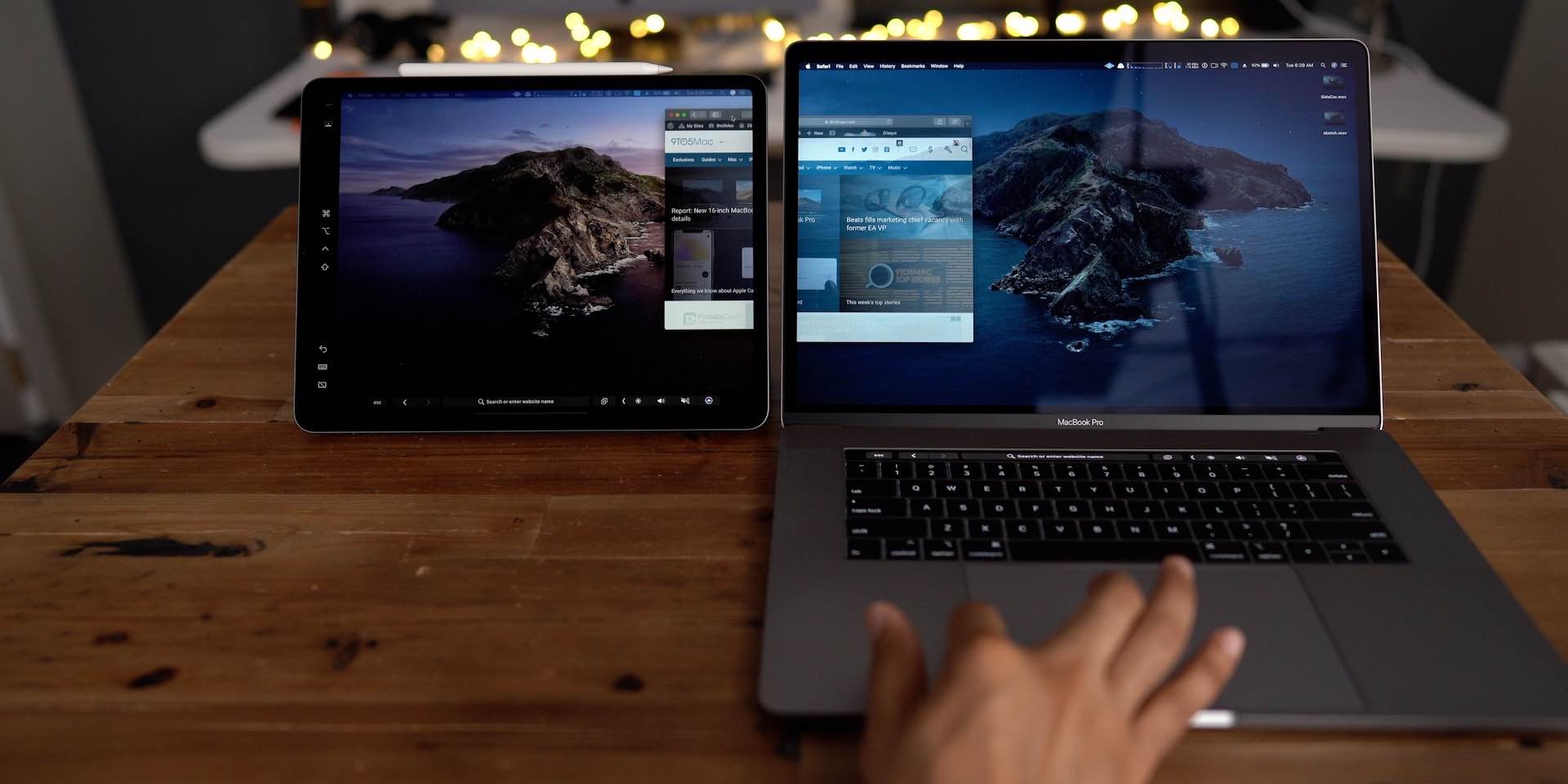
Конечно, это не предлагает поддержку Mac-Mac, но если вы хотите использовать более новый iMac в качестве монитора для iPad, Sidecar — отличное бесплатное решение. И оно работает как проводное, так и беспроводное.
- На вашем Mac нажмите Пункт управления (значок с двумя пилюлями) в строке меню > Зеркалирование экрана > выберите свой iPad.
- После подключения в «Системных настройках» вы можете выбрать, какой дисплей будет основным — Mac или iPad.
Sidecar встроена в Mac и iPad начиная с macOS Catalina и iPadOS 13. Если вы еще не пробовали Sidecar, ознакомьтесь с нашим полным руководством здесь:
Подключите iMac к внешнему монитору

Это может показаться очевидным, но еще один вариант — подключить ваш iMac к внешнему монитору и выбрать, какой из них будет основным, а какой — второстепенным дисплеем.
Чтобы подробнее ознакомиться с лучшими мониторами на рынке, ознакомьтесь с нашими руководствами:
И один доступный 32-дюймовый 4K монитор, который соответствует эстетике M1 iMac, — это Samsung M8 Smart Monitor.
AirPlay на Mac
Эта функция не работает, если вы хотите расширить рабочее пространство iMac или iPad, но вы можете транслировать контент с iPhone, iPad или iPod touch непосредственно на более новый iMac или любой другой совместимый Mac.
Однако это требует более современного Mac. Узнайте больше в нашем полном руководстве:
Режим целевого дисплея
Если у вас есть старый iMac, вы можете использовать режим целевого дисплея, но на нем должна быть установлена macOS High Sierra или более ранняя версия — то же самое касается и второго Mac. Вот что вам понадобится, чтобы использовать iMac как монитор с исходным решением.
Требования согласно Apple для iMac 2011-2014 гг.:
- На iMac, используемом в качестве дисплея, должна быть установлена macOS High Sierra или более ранняя версия.
- Другой Mac, к которому вы подключаетесь, должен быть представлен в 2019 году или ранее и иметь установленную macOS Catalina или более раннюю версию.
- Кабель, соединяющий два компьютера Mac, должен быть кабелем Thunderbolt
 или Thunderbolt 2 .
Требования для моделей 2009-2010 годов для использования iMac в качестве монитора:
- На iMac, используемом в качестве дисплея, должна быть установлена macOS High Sierra или более ранняя версия.
- Другой Mac, к которому вы подключаетесь, должен быть представлен в 2019 году или ранее и иметь установленную macOS Catalina или более раннюю версию.
- Кабель, соединяющий два компьютера Mac, должен быть кабелем Mini DisplayPort
 .
.
Если у вас есть два Mac, которые соответствуют этим требованиям, Apple говорит:
- Убедитесь, что ваш iMac включен.
- Убедитесь, что другой Mac включен и выполнен вход в учетную запись пользователя macOS.
- Соедините два компьютера с помощью соответствующего кабеля Mini DisplayPort или Thunderbolt.
Вы можете использовать несколько iMac в качестве дисплея, если каждый iMac напрямую подключен кабелем Thunderbolt к порту Thunderbolt на другом Mac (не на другом iMac). - Нажмите Command-F2 на клавиатуре iMac. Теперь вы должны увидеть рабочий стол другого Mac.
- Чтобы выйти из режима целевого дисплея, снова нажмите Command-F2. Или отключите кабель, или перезагрузите любой из Mac.
Спасибо, что прочитали наше руководство о том, как использовать iMac как монитор!
Читайте другие руководства 9to5Mac:
- 5 советов и приемов для освобождения места на диске и скрытого хранилища на вашем Mac
- Как сбросить MacBook или настольный Mac перед продажей или передачей
- 5 советов и приемов для устранения проблем с Bluetooth-соединением на Mac
Изображение вверху через AstroPad