
| 29 мая 2024 г. — 6:20 утра по тихоокеанскому времени
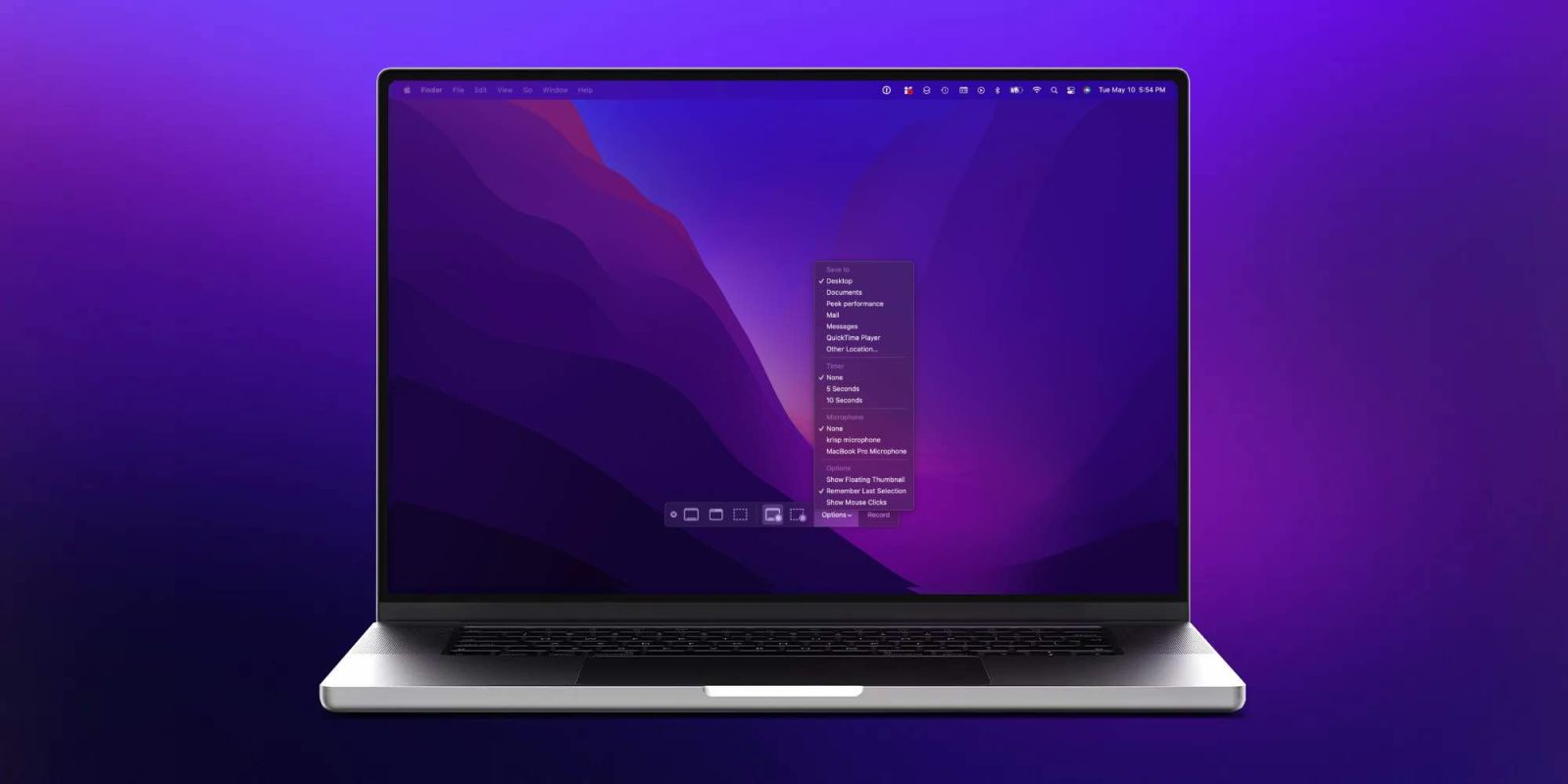
Запись экрана на вашем Mac полезна в самых разных ситуациях. Существуют удобные сторонние приложения, которые помогут в этом, но Apple предлагает бесплатную встроенную опцию с macOS. Следуйте нашим советам, чтобы узнать несколько способов записи экрана на Mac.
Содержание
В современных версиях macOS (Mojave и более поздних) Mac имеют скрытое приложение для записи экрана с расширенными элементами управления, такими как таймер, выбор места сохранения, отображение/скрытие указателя мыши, запоминание последнего выбора, управление микрофоном и многое другое.
Если вы в основном занимаетесь простой записью экрана на Mac, встроенная функция бесплатна, и вам не нужно загружать никаких приложений.
Однако, если вам нужны расширенные функции, мы также рассмотрим сторонние варианты ниже.
Запись экрана на Mac: от основ до продвинутого уровня
Встроенный инструмент macOS
- На клавиатуре Mac нажмите комбинацию клавиш Command + Shift + 5 (можно использовать при работе с любым приложением)
- В нижней средней части экрана выберите значок прямоугольника с кругом, чтобы записать весь экран, или значок прямоугольника с пунктирной линией и кругом, чтобы записать выделенную область экрана
- Нажмите кнопку Параметры, если хотите включить микрофон, отображать клики мыши, выбрать место сохранения и т. д.
- Выберите Запись, чтобы начать
- Когда закончите, нажмите кнопку «Стоп» (значок круга с квадратом) в строке меню, расположенной в верхней средней/правой части экрана
- По умолчанию ваша запись появится на рабочем столе Mac, если вы не выбрали другое место сохранения
Вы также можете открыть это меню в QuickTime, нажав «Файл» > «Новая запись экрана», но сочетание клавиш обычно быстрее.
Вот как это выглядит на Mac:
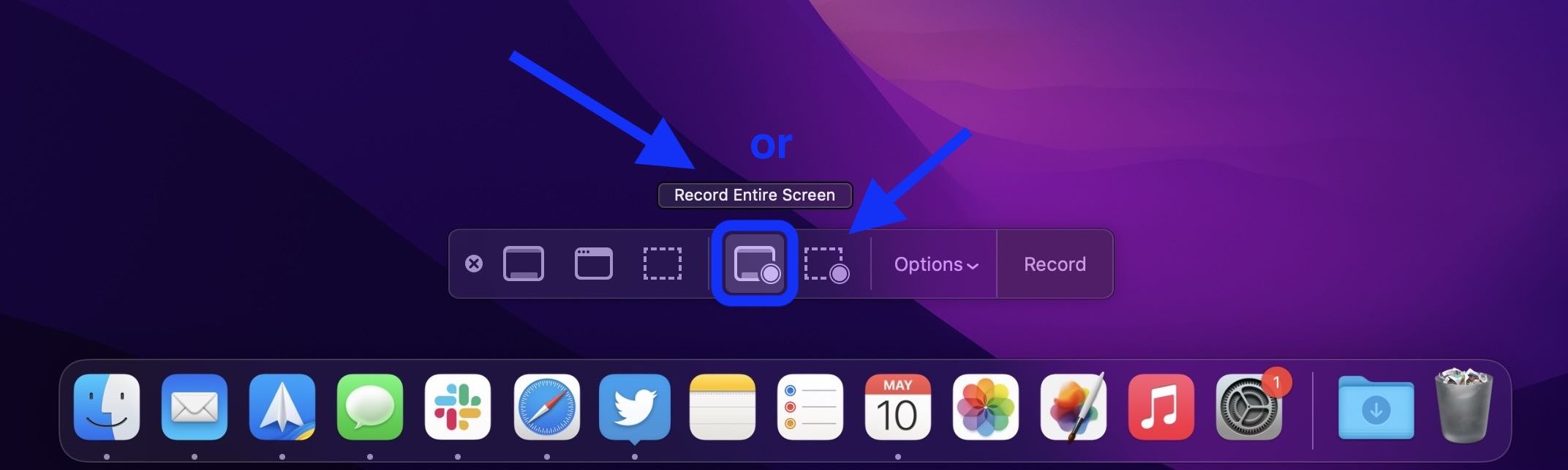
Оттуда вы можете нажать Запись, чтобы начать, или нажать Параметры, чтобы настроить параметры записи экрана.
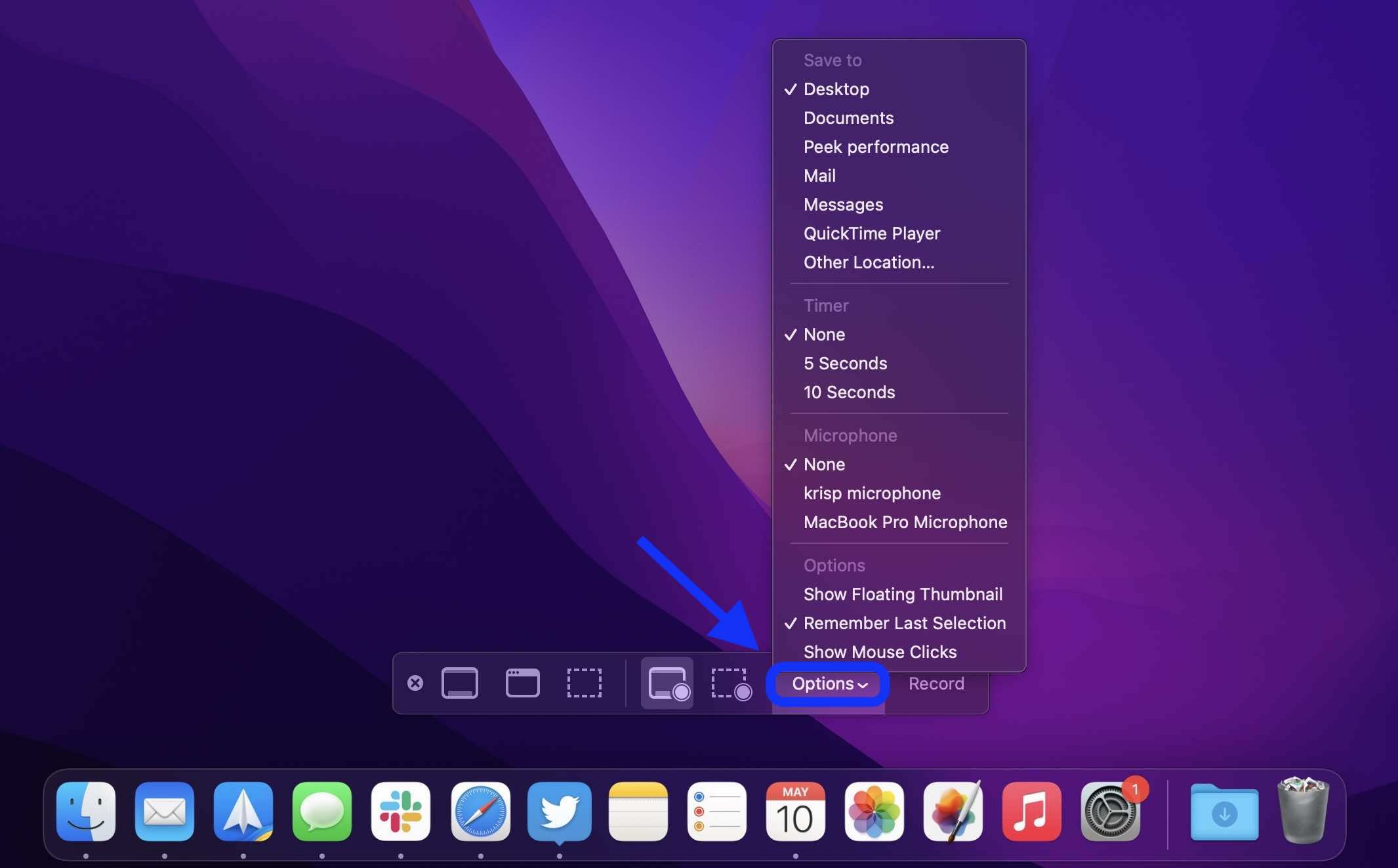
Если у вас несколько дисплеев, вы сможете выбрать, какой экран записывать, если выбрали вариант записи всего экрана.
Когда закончите, нажмите кнопку «Стоп» (значок круга с квадратом) в строке меню, расположенной в верхней средней/правой части экрана.

Найдите сохраненную запись экрана на рабочем столе или в выбранном вами месте при настройке.
Запись экрана на Mac с помощью сторонних приложений
Если вам нужны расширенные функции записи экрана, команда 9to5Mac часто использует CleanShot X.
Возможности включают:
- Аннотации
- Быстрый доступ к наложению
- Прокрутка, захват всего экрана, выделение, окон и многое другое
- Заморозка экрана
- Надежная запись экрана
- Запись в формате GIF
- Автоматическое включение режима «Не беспокоить»
- Отображение/скрытие курсора
- Скрытие лишних элементов с рабочего стола во время записи
- Захват кликов
- Захват нажатий клавиш
- Загрузка скриншотов и записей и получение ссылки для обмена с CleanShot Cloud
- Теги
- Функции управления командой
- Пользовательские домены и брендинг
CleanShot X стоит 29 долларов за 1 Mac как единовременная покупка, которая включает обновления на год (необязательная годовая подписка за 19 долларов для будущих обновлений). Между тем, CleanShot Cloud Pro предлагает все функции, включая пользовательские домены и брендинг, контроль самоуничтожения и многое другое, начиная от 8 долларов в месяц с пользователя при оплате ежегодно.
Еще два популярных сторонних приложения для записи экрана на Mac, которые стоит рассмотреть:
- Snagit – бесплатная пробная версия, затем 39 долларов в год или 63 доллара за пожизненную лицензию
- Monosnap – бесплатный базовый план или 2,50 или 5 долларов в месяц для продвинутых и коммерческих планов
Читайте другие руководства 9to5Mac: