
| 26 апр 2024 — 12:44 pm PT
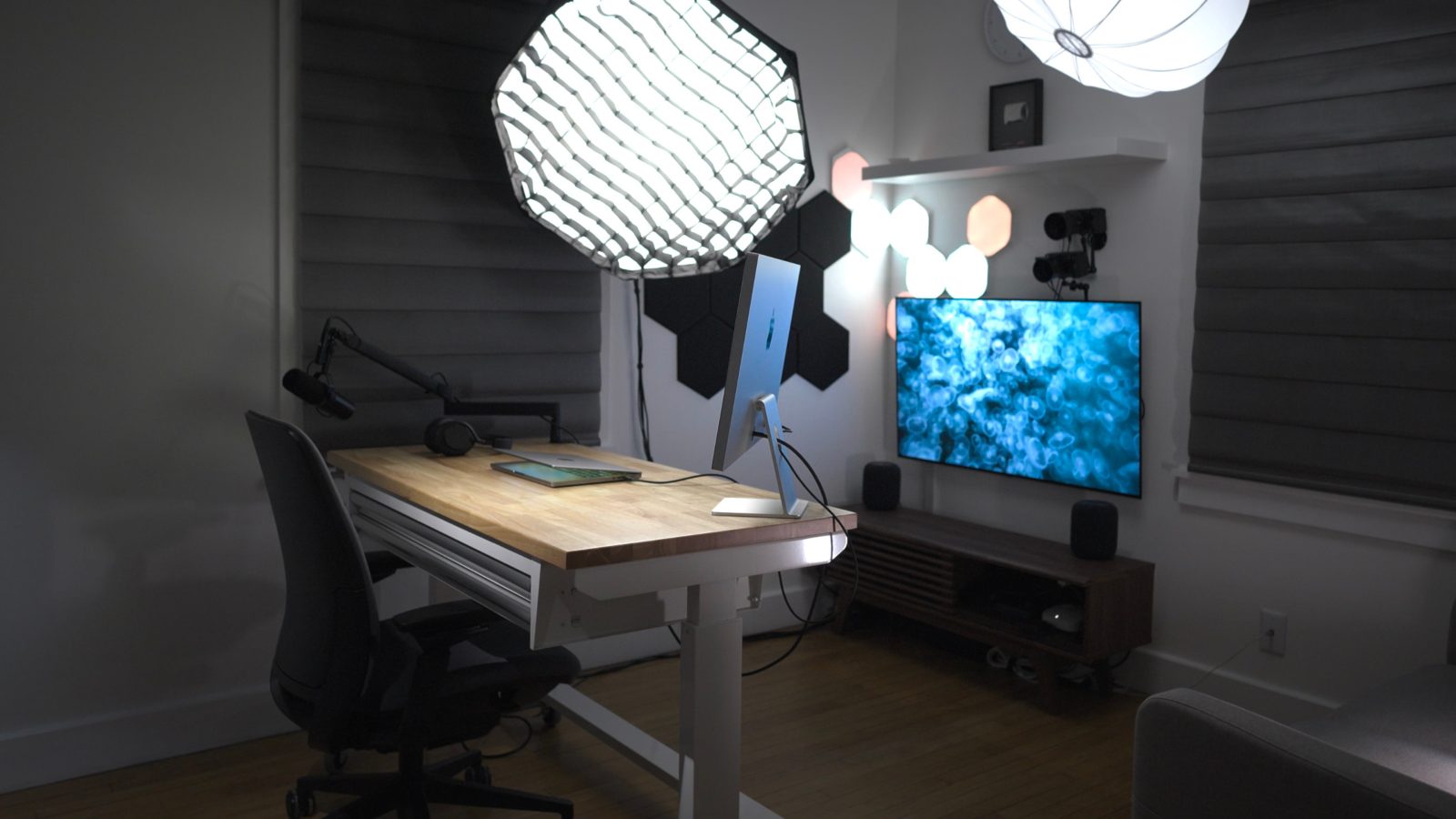
После долгих колебаний я решил, что пора обновить свое рабочее место, чтобы оно лучше подходило для работы перед камерой, обзоров, туториалов, предметной фотосъемки, подкастов и т. д. Вместо того чтобы иметь пространство, которое я иногда использую для работы, иногда для учебы и развлечений, а иногда для монтажа, я решил изменить подход и полностью посвятить его видео- и фотопроизводству.
Эта установка в основном работает на базе 14-дюймового MacBook Pro, подключенного к одному кабелю Thunderbolt. Это также стало возможным благодаря множеству программ, включая MovieRecorder — дорогое, но фантастическое приложение от Softron. MovieRecorder позволяет мне *одновременно* записывать высококачественное видео с кодированием HEVC в многокамерной конфигурации с нескольких камер непосредственно на мой компьютер, полностью обходя SD-карты или CFexpress-карты.
Как вы увидите в моем видео hands-on, я сделал многое другое, чтобы настроить свою систему для повышения продуктивности, и надеюсь, вы найдете это познавательным и интересным. Не забудьте подписаться на 9to5Mac на YouTube для получения новых видео, подобных этому.
author ad

Моя настольная установка
В центре моей установки находится упомянутый выше 14-дюймовый MacBook Pro с чипом M1 Max и 32 ГБ ОЗУ. Эта машина продолжает впечатлять меня своей невероятной мощностью. Благодаря чипу M1 Max она обладает достаточной мощностью и возможностями видеокодирования, чтобы стать надежным центром моей установки.
Накопитель объемом 512 ГБ не идеален, но поскольку MovieRecorder может кодировать в HEVC, ограничение по объему памяти является *гораздо* меньшей проблемой, чем если бы я работал с видео, закодированным в ProRes. В конечном итоге я планирую перейти на 16-дюймовый MacBook Pro и тогда сконфигурирую больше памяти, но моя текущая машина работает настолько хорошо, что я не чувствую спешки.
Видео: Обзор домашней многокамерной студии Джеффа 2024 года
Подпишитесь на 9to5mac на YouTube для получения новых видео
Я продал свой Pro Display XDR, который был основным элементом моей установки с начала 2020 года, и приобрел Studio Display. Я скучаю по HDR-возможностям Pro Display XDR, но меньший размер и дополнительная функциональность Studio Display делают его лучше для моего небольшого рабочего пространства.
author ad

Мой MacBook Pro и Studio Display расположены на мобильной верстаке Husky из Home Depot. Эта 52-дюймовая верстака включает деревянную столешницу и два ящика под ней. Ящики очень важны для моей установки, однако мне пришлось убрать верхний ящик, чтобы разместить все внутри. Это также позволяет мне хранить такие предметы, как Rode Rodecaster Duo Integrated Production Studio, и быстро получать доступ к умным панелям, даже не открывая ящик.


Верстак Husky оснащен четырьмя высококачественными роликами, поэтому я могу быстро перемещать его и переконфигурировать мое съемочное пространство. Стол также регулируется по высоте, хотя это ручной вариант с использованием рукоятки.
Еще одним неотъемлемым элементом рабочего стола является микрофонный кронштейн Elgato Wave Mic Arm LP с установленным микрофоном Shure SM7dB. Elgato Wave — это на удивление хорошо собранный и функциональный кронштейн, который стоит всего 99 долларов, и он идеально подходит для работы перед камерой благодаря низкопрофильной конструкции.
Shure SM7dB звучит фантастически, а его версия без усиления, обычный SM7B, является де-факто стандартом для подкастинга. Я работаю над обзорами SM7dB и Rodecaster Duo. Интерфейс Rode — это невероятно мощная универсальная студия продакшна, оснащенная мощными предусилителями, умными панелями для звуковых эффектов и MIDI, а также огромным количеством вариантов подключения.
author ad

Примечание: Ранее в этом году мы запустили новый подкаст на YouTube под названием 9to5Mac Overtime, который я записываю в этой домашней студии. Overtime — это видео-первый подкаст, но мы также публикуем аудиоверсию, которую вы можете слушать на Apple Podcasts. Вот один из наших недавних выпусков:


Rodecaster Duo может даже маршрутизировать аудио с одного или двух Mac, а также аудио из конкретных приложений. И да, вы даже можете подключить его напрямую к своему iPhone 15 Pro через USB-C и работать с аудио с него. Rodecaster Duo — безусловно, один из моих любимых продуктов в моей установке, и я еще даже не начал изучать все его возможности.
Хотя я использую кронштейн для подкастов, я предпочитаю использовать беспроводной петличный микрофон Rode Wireless Pro для обзоров, распаковок и т. д. Rode Wireless Pro — это чрезвычайно мощный микрофон, который отлично звучит. И поскольку беспроводные микрофоны могут подключаться напрямую к Rodecaster Duo, использование одного или обоих беспроводных передатчиков становится еще более удобным.


Примечание: На моей недавней поездке в Лас-Вегас на NAB я протестировал Rode Wireless Pro в полевых условиях и был поражен его работой. Это, без сомнения, один из лучших петличных микрофонов, которыми я когда-либо пользовался, и он обладает *чрезвычайно* хорошим подавлением окружающего шума. Полное видео можно посмотреть здесь:
author ad

Также внутри моей верстака Husky находится контроллер Elgato Stream Deck +, который я использую исключительно для управления телесуфлером Elgato Prompter, подключенным к моей основной камере (A-cam), используемой для съёмки говорящей головы. Ручки Elgato Stream Deck + идеально подходят для быстрой прокрутки сценария вперед и назад, изменения скорости телесуфлера и даже регулировки яркости дисплея.
Для наушников я использую очень гибкие беспроводные наушники Shure AONIC 50 Gen 2. Хотя я в основном использую AirPods Pro 2, когда мне нужен прямой мониторинг звука, AONIC 50 — мой выбор. AONIC 50 можно использовать как беспроводные через Bluetooth, так и с высококачественным аудио через USB-C. Что еще более важно, их можно использовать и с традиционным разъемом для наушников 3,5 мм, и именно так я подключил их к своему Rodecaster Duo для мониторинга озвучки. Я работаю над обзором этих наушников, так что следите за обновлениями.
Один кабель Thunderbolt
Потребовалось некоторое время, но кабель USB-C Thunderbolt теперь оправдывает обещания, данные во время запуска обновленной линейки MacBook Pro в 2016 году. Нам обещали один кабель для питания, подключения периферийных устройств и даже вывода изображения на дисплеи. Производители аксессуаров некоторое время включались в процесс, но теперь у нас есть широкий выбор продуктов с поддержкой Thunderbolt.


К моему MacBook Pro подключен один 3-метровый кабель Thunderbolt от Apple. Этот кабель дорогой, но он исключительно хорошо сделан и достаточно длинный, чтобы я мог быстро перемещать свой MacBook Pro по столу или даже снимать его со стола и работать с дивана, сохраняя при этом подключение. Второй 3-метровый кабель Thunderbolt соединяет один из моих интерфейсов-хабов с другим интерфейсом с поддержкой Thunderbolt, что обеспечивает работу всей системы.
Всего через одно соединение Thunderbolt с моим MacBook Pro я могу подключаться к следующим устройствам:
- Apple Studio Display
- Rode Rodecaster Duo
- Shure SM7dB
- OWC 8TB Envoy Express SSD
- Rode Wireless Pro TX
- Elgato Prompter
- Elgato Stream Deck +
- Shure AONIC 50 Gen 2
- 3 камеры Sony FX30
Эти соединения осуществляются через несколько дополнительных аппаратных устройств, включая:
- OWC Thunderbolt Hub (обзор)
- Sonnet Echo 20 Thunderbolt 4 Superdock (обзор)
- CalDigit Thunderbolt 4 Element Hub (обзор)
- OWC Mercury Helios 3S (материал)
- CalDigit SOHO Dock
(*Полное раскрытие: Я являюсь амбассадором CalDigit и иногда создаю платный контент для CalDigit независимо от 9to5Mac.)
Внутри внешнего корпуса OWC Mercury Helios 3S находится Blackmagic Design DeckLink Quad HDMI Recorder. DeckLink Quad, как следует из названия, имеет четыре входа HDMI на одном интерфейсе, что позволяет мне одновременно подключать до четырех камер Sony FX30. К сожалению, штатный вентилятор карты очень громкий, поэтому я заменил штатный радиатор, что значительно помогло.
Sony FX30
Я выбрал Sony FX30 в качестве своей основной камеры по ряду причин. Самая главная причина — они относительно недорогие, учитывая их впечатляющие возможности.
FX30 — это версия FX3 с полнокадровой матрицей Super35. Она не так хороша, как FX3, в условиях низкой освещенности, но в моей контролируемой среде достаточно света. FX30 — это очень мощная камера за свою цену, и, без сомнения, одна из лучших камер, которые я когда-либо видел.
Две камеры FX30 «навсегда» установлены таким образом, чтобы избежать использования стандартных стоек, экономя драгоценное пространство. Я установил FX30 на настенный кронштейн Impact Wall-Mounted Boom Arm для моей верхней камеры. Эти кронштейны установлены стационарно и могут быстро подниматься и поворачиваться. Верхняя камера находится прямо над моей мобильной верстаке Husky и отлично подходит для демонстрации продуктов и подробных обзоров распаковки.


К верхней камере FX30 подключен объектив Sony E PZ 18-105mm f/4 G OSS. При диафрагме f/4 этот объектив с электроприводом зума не самый светосильный, но его диапазон и возможности зумирования сложно превзойти. Этот объектив позволяет мне быстро увеличивать или уменьшать масштаб, чтобы захватить широкий план, например, при распаковке крупного продукта, а также приближать для съемки деталей.
Две дополнительные камеры расположены прямо перед моей верстакой. Первая камера, установленная на стене над телевизором, предназначена для съемки говорящей головы. Эта FX30 оснащена объективом Sony FE 35mm f/1.4 GM, который после кроп-фактора обеспечивает угол обзора примерно 50 мм.


К передней части 35-мм объектива прикреплен Elgato Prompter — отличный телесуфлер, который Elgato выпустила недавно. Я долго пытался использовать решения для телесуфлеров на базе iPad и iPhone, но гораздо больше предпочитаю использовать специализированное решение. Это просто гораздо более простое и чистое решение, и, по большей части, оно просто работает.
Под камерой для съемки говорящей головы, установленной на штативе, находится еще одна FX30. Я использую эту камеру для детальной съемки продуктов на столе. К этой камере подключен простой объектив Sony FE 50mm f/1.8.
Последняя FX30 — это моя так называемая «плавающая» камера. Иногда я использую ее вручную; иногда подключаю к стабилизатору; в других случаях — устанавливаю на штатив. Я использую эту камеру для съемки всего, что не могут запечатлеть установленные камеры, и обычно она не подключена к моей многокамерной установке, хотя я могу подключить ее с помощью простого HDMI-соединения.
Аппаратное обеспечение для маршрутизации установки
Кабель Thunderbolt, подключенный к моему MacBook Pro, идет напрямую к порту upstream OWC Thunderbolt Hub, который установлен на задней стороне моей мобильной верстаке Husky. 8-терабайтный SSD (также установленный на верстаке) и Pro Display XDR подключены к этому хабу.
Кроме того, к OWC Thunderbolt Hub подключен CalDigit SOHO Dock, который предоставляет мне еще несколько необходимых портов. SOHO Dock также установлен на задней стороне моей верстаки, и он подключен к Rodecaster Duo, который, в свою очередь, подключен к Shure SM7dB и Rode Wireless Pro TX. Одной из потрясающих особенностей Rodecaster Duo является то, что он позволяет напрямую подключать один или два передатчика Rode Wireless Pro, что делает захват аудио для съемки говорящей головы или для звукового оформления чрезвычайно простым.
Эта конфигурация позволяет мне поддерживать соединения с критически важными компонентами, такими как микрофоны, внешний накопитель и внешний дисплей, будучи отключенным от других элементов моей студийной установки, которые подключают мои камеры.


Второй 3-метровый кабель Thunderbolt 3 в моей установке идет от порта OWC Thunderbolt Hub к порту uplink CalDigit Thunderbolt 4 Element Hub. У меня были некоторые проблемы с установкой соединения при выходе MacBook из режима сна, и я обнаружил, что добавление CalDigit hub в систему устранило эти проблемы и позволило мне проще перезагружать хаб, чтобы вернуть все в онлайн при необходимости.
Sonnet Echo 20 Thunderbolt 4 Superdock и OWC Mercury Helios 3S подключаются к отдельным портам CalDigit Thunderbolt 4 Element Hub, завершая маршрутизацию.
Sonnet Echo 20 Thunderbolt 4 Superdock — это фантастическое устройство благодаря огромному количеству портов, к которым вы можете получить доступ через один интерфейс. Он оснащен портом Ethernet 2,5 Гбит/с, который я подключил к своему оптоволоконному соединению AT&T. Это обеспечивает моему MacBook Pro сверхбыстрые скорости загрузки и выгрузки, что особенно полезно при загрузке больших видео на YouTube и для прямых трансляций на YouTube с использованием OBS.


Вторая, более важная причина, по которой я использую Sonnet Echo 20 Thunderbolt 4 Superdock, заключается в том, что она обладает превосходными возможностями подачи питания, которые просто работают. Док-станция Sonnet оснащена несколькими портами USB, которые обеспечивают стабильное питание подключенных устройств через USB-C. Помимо подключения всех моих FX30 к моему MacBook Pro, чтобы я мог управлять ими удаленно, Sonnet Dock также поддерживает зарядку всех подключенных камер, устраняя необходимость менять батареи или, что еще хуже, использовать опасные макетные батареи.
Наконец, есть OWC Mercury Helios 3S. Я установил карту Blackmagic Design DeckLink Quad HDMI Recorder в этот корпус PCIe Thunderbolt. FX30 подключаются к DeckLink Quad через HDMI-кабели, и хотя я не очень хорош в управлении кабелями, я приложил все усилия, чтобы это выглядело хоть сколько-нибудь презентабельно.
MovieRecorder – дорогое, но отличное решение для мульти-камерной съемки
Итак, мы разобрались с большинством аппаратных деталей, остается вопрос программного обеспечения. Как можно взаимодействовать и захватывать видео из такой сложной установки? Это слишком сложно? К счастью, несколько приложений могут справиться с этой задачей, но одно выделяется среди остальных.
До того, как я узнал о MovieRecorder, я использовал Blackmagic Media Express для взаимодействия с моими камерами через оборудование DeckLink. К сожалению, Media Express может взаимодействовать только с одной камерой за раз, что означает необходимость запускать несколько экземпляров приложения. Это работает, но становится беспорядочно.
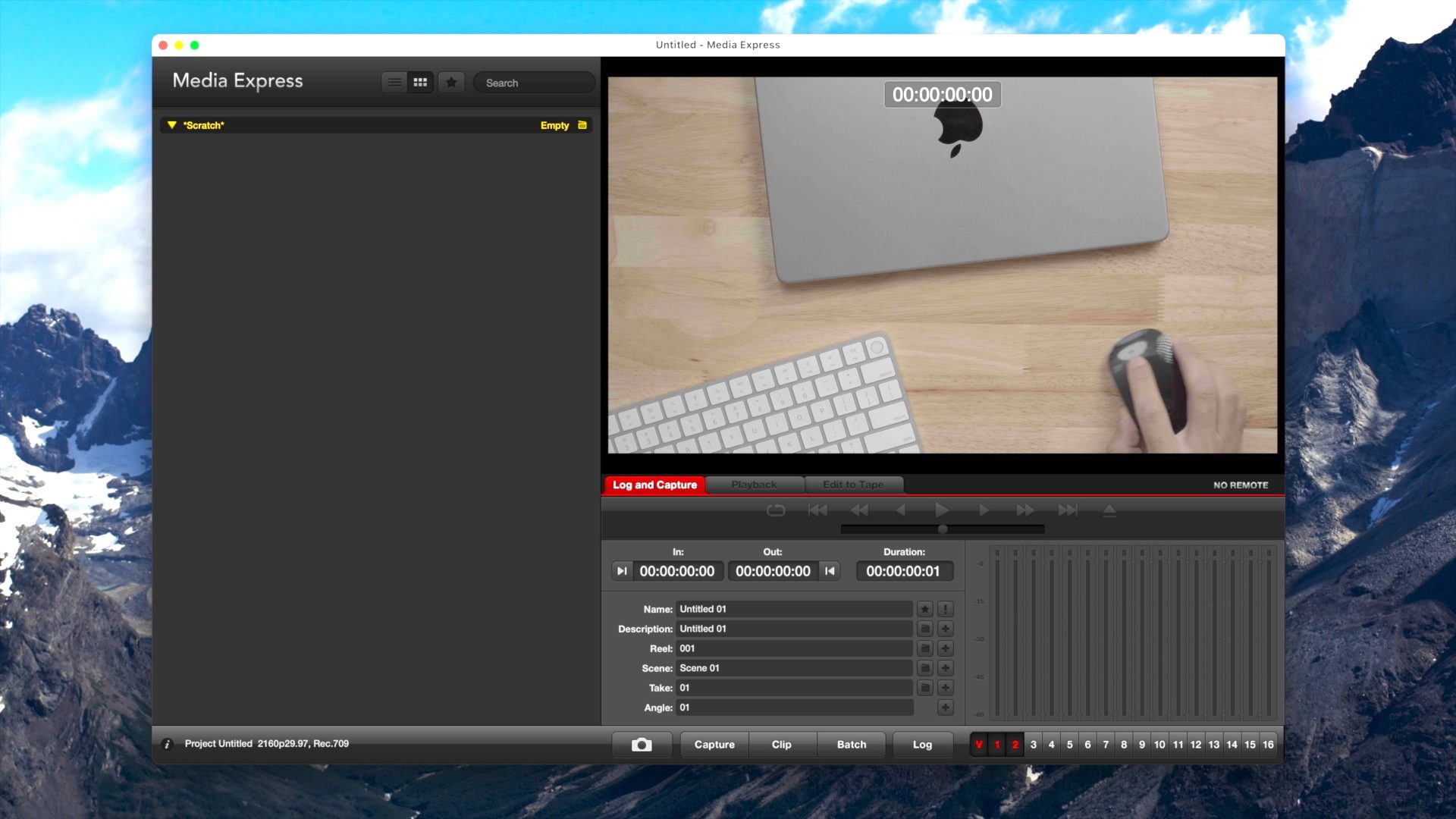
Большая проблема с использованием Blackmagic Media Express заключается в ограниченном количестве доступных кодеков. ProRes 422 Proxy — самый легкий вариант, и эти файлы все равно получаются огромными. На MacBook Pro объемом 512 ГБ это быстро создает проблему, если вы не полагаетесь на внешний диск. Это не самая большая проблема в мире, но даже с вместительным внешним диском файлы ProRes быстро съедают место.
MovieRecorder решает проблемы с Blackmagic Media Express, упомянутые мной, и лучше подходит для мульти-камерных сред. Пока ваш компьютер справляется, он может одновременно захватывать видео с нескольких камер. Softron предоставил мне пробную лицензию на время тестирования, позволив захватывать четыре входа. Доступно множество других вариантов лицензирования, даже такой, который может захватывать до восьми входов, но это становится дорогим.


Конечно, это программное обеспечение ориентировано на крупные производственные компании с огромными бюджетами. Комплект Softron S|40 с 4 лицензиями Movie Recorder на одном серийном номере обойдется вам в 5950 евро, что превышает 7500 долларов США. Опять же, для одиночного создателя, такого как я, это, вероятно, нереалистично, но есть более дешевые версии приложений Softron, которые немного более приемлемы по цене. Например, MovieRecorder Express, упрощенная версия основного приложения, может быть приобретена с четырьмя лицензиями за 2195 евро или около 2800 долларов США. Это все еще не дешево, но гораздо более реалистично для одиночного создателя, такого как я.
Прелесть MovieRecorder в том, насколько простым и легким он делает работу. Видеоустройства от Blackmagic, AJA и источники NDI автоматически обнаруживаются и отображаются. Вам просто нужно поставить галочку рядом с локальными источниками, которые немедленно отображаются в окне просмотра.


Источники можно переименовывать — например, у меня есть названия источников «Говорящая голова», «Стол», «Верхний» и «Дополнительный». Вы также можете настроить параметры для каждого источника, такие как разрешение и частота кадров, источник звука и даже настройки тайм-кода.
Настройки назначения позволяют настроить кодек, включая сверхэффективный 10-битный HEVC, место сохранения, пользовательское именование, метаданные и многое другое. Вы даже можете настроить AppleScript для запуска в начале или конце записи. Мне кажется, я только начинаю осознавать, что возможно с MovieRecorder, и, вероятно, смогу сделать процесс еще более эффективным, чем он уже есть.
Каждое окно просмотра может взаимодействовать индивидуально. Есть элементы управления транспортом для запуска, приостановки и остановки записи, переименования источника, замены источника или изменения настроенных назначений. Вы также можете развернуть данный источник, чтобы получить большее представление о его содержимом.
Для мульти-камерных установок MovieRecorder включает удобные элементы управления синхронизацией. Эти элементы управления позволяют одновременно запускать или останавливать захват видео со всех включенных источников. Это очень удобно для мульти-камерных установок, поскольку видео захватывается со всех источников одним щелчком мыши.
OBS
Поскольку я не могу позволить себе полную лицензию MovieRecorder, я использую OBS для всех своих функций записи и прямой трансляции. Самое замечательное в OBS? Это бесплатно!
OBS работает хорошо, очень настраиваемый, и у него есть некоторые функции, которые я предпочитаю по сравнению с другим программным обеспечением. Основная проблема, с которой я столкнулся с OBS, заключается в том, что он не позволяет записывать с нескольких источников одновременно без плагина, а плагин, по моему опыту, работает не очень хорошо.


Есть и другие проблемы с OBS, и у него гораздо более крутая кривая обучения, чем у MovieRecorder, но это, вероятно, лучшее решение для тех, у кого ограничен бюджет. Он также хорош тем, что может записывать высококачественное видео HEVC.
Я использую смарт-пэды на RodeCaster Duo для управления OBS с помощью MIDI-команд, интерпретируемых потрясающим утилитой BetterTouchTool для Mac. Одним быстрым нажатием одной из пэдов я могу легко переключаться между всеми ракурсами камеры, начинать и останавливать запись и многое другое. Я расскажу гораздо больше о том, как я использую OBS, в следующем посте и видео.
Управление
Возможность быстро и эффективно управлять этой установкой была для меня крайне важна. Моя цель — минимизировать трение. Вот некоторые из способов, которыми эта установка устраняет трение.
Зарядка камеры и управление батареями
FX30 имеет хорошую систему управления батареями и поддерживает USB PD, что позволяет заряжать камеры через кабель USB-C. Каждый кабель USB-C подключается напрямую к порту Sonnet Echo 20 Thunderbolt 4 Superdock, который обладает высокой мощностью. Таким образом, все три моих основных FX30 всегда готовы к работе, когда приходит время начинать съемку.
Питание камеры
Я использую несколько умных переключателей, таких как Eve Energy, для включения и выключения моих камер. Например, Sonnet Echo 20 Thunderbolt 4 Superdock подключен к одному из этих умных переключателей, и я создал простой ярлык для управления временем подачи питания, чтобы управлять подключенными FX30. Вот как выглядит ярлык для включения камер.


Чтобы выключить камеры (фактически перевести их в спящий режим с помощью настроек управления питанием FX30), ярлык немного сложнее, чтобы учесть время управления питанием FX30:
Цель этого ярлыка — одновременно перевести все подключенные камеры в спящий режим, а также обеспечить их зарядку после перехода в спящий режим. FX30 не будет заряжаться в активном состоянии, даже если подключен кабель USB-C. Если вы неправильно настроите время, подача питания на FX30 через кабель USB-C разбудит устройства и, следовательно, не позволит им заряжаться. Потребовалось много проб и ошибок, чтобы выяснить точное время, но это работает.


После настройки ярлыков я затем назначил их на смарт-пэд Rodecaster Duo. Простым нажатием смарт-пэда я могу включать или выключать все свои FX30 одним махом.
Удаленное управление камерами
Отличный пакет Imaging Edge Desktop suite от Sony предлагает опцию удаленной привязки, которая позволяет управлять различными аспектами камер через USB-C. Это еще одно преимущество подключения каждой камеры к моему MacBook Pro через описанную ранее маршрутизацию.


У меня есть выделенная страница на рабочем столе, на которую я могу переключиться, с тремя экземплярами Sony Remote для управления всеми тремя камерами при необходимости. Я не часто пользуюсь дистанционным управлением, но в определенных ситуациях оно может быть полезно, когда вам нужно изменить значения экспозиции или область фокусировки.
Телесуфлер
Elgato Prompter подключается к моей установке через USB, а также напрямую интегрируется со Stream Deck + для прямого управления. С его помощью я могу легко прокручивать вперед или назад по своему сценарию, быстро переходить между абзацами, изменять шрифт и яркость или начинать/останавливать прокрутку с помощью поворотных регуляторов на Stream Deck +.
Это не идеально, но наличие выделенного телесуфлера, которым так легко управлять, изменило мой рабочий процесс и сэкономило уйму времени. Следите за полным обзором.


Заключение
Это моя домашняя студия в двух словах. Конечно, есть и другие аспекты моей установки, например, освещение, которые я не затронул. Возможно, я оставлю это для другого поста и видео.
Основная цель этой установки — оптимизировать мой рабочий процесс и максимально снизить трение, и я считаю, что она в значительной степени достигает этого. Нет никакой суеты с SD-картами, батареями и т. д. В основном, нужно просто нажать пару кнопок, и вы готовы к записи. Я все еще экспериментирую и вношу улучшения, но в целом я очень доволен этим.
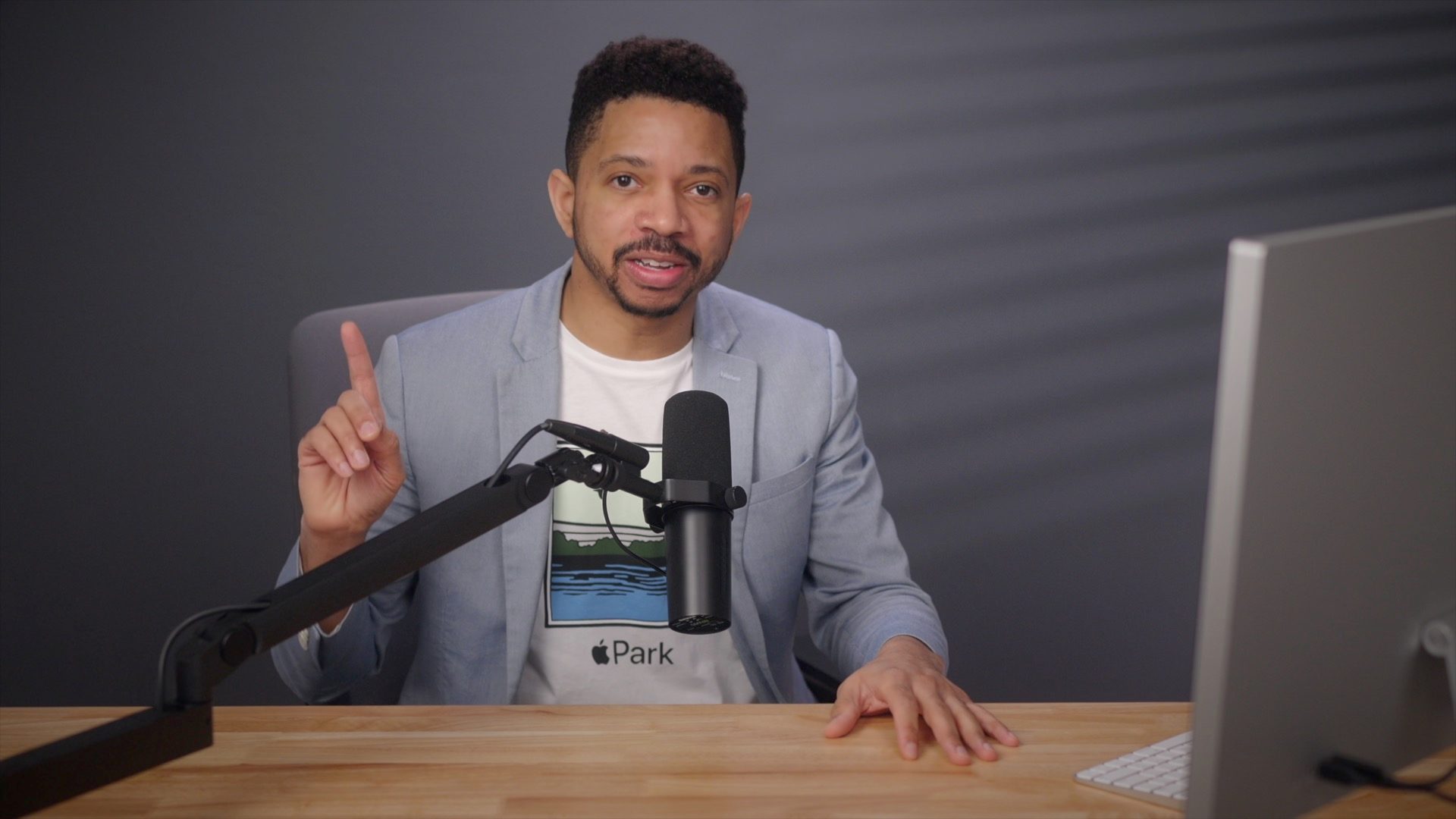
Как многие из вас знают, я обычно не появляюсь на камеру, предпочитая оставаться за кулисами, так сказать, но эта установка сделала меня гораздо более комфортным, когда я сижу перед камерой.
Но, на мой взгляд, самое главное — это то, насколько гибким и способным является MacBook Pro. Благодаря подключению Thunderbolt вы можете сделать так много, и все это работает через одно кабельное соединение с моим Mac. Когда я заканчиваю, я могу просто извлечь свой SSD, отключить кабель и взять свой Mac с собой для работы в дороге. На протяжении всего этого MacBook Pro работал практически безупречно.
Что вы думаете о моей установке? Есть ли у вас какие-либо предложения по изменениям или замечания?