
| 18 апр 2024 — 9:00 PT
Замечали ли вы, что ваш iPhone подключается к сетям Wi-Fi вдали от дома без вашего спроса? Или, возможно, вы хотите проверить, к каким сетям iPhone подключается автоматически? Следуйте нашим инструкциям, чтобы отключить автоматическое подключение iPhone к общедоступным сетям и сетям операторов.
По умолчанию iPhone при обнаружении неизвестной сети Wi-Fi предлагает присоединиться к ней. Однако есть сценарий, при котором он может автоматически подключаться к сетям Wi-Fi без запроса.
Это называется «управляемыми сетями», и они часто предоставляются бесплатно операторами связи, такими как AT&T, T-Mobile, Verizon и другими.
Поскольку они обычно исходят из надежного источника, iPhone по умолчанию автоматически подключается к этим управляемым сетям, которые встречаются в общественных местах, но вы можете отключить это поведение.
Управляемые сети могут различаться. Например, это могут быть закрытые сети, доступные только для клиентов определенного оператора. Но даже если некоторые из них не являются полностью открытыми общедоступными сетями, вы можете не захотеть автоматически подключаться к ним, поскольку они представляют собой своего рода общедоступные соединения.
Помимо управляемых сетей, вы также можете просмотреть список известных сетей вашего iPhone и удалить их, если случайно подключились к какой-либо из них в прошлом.
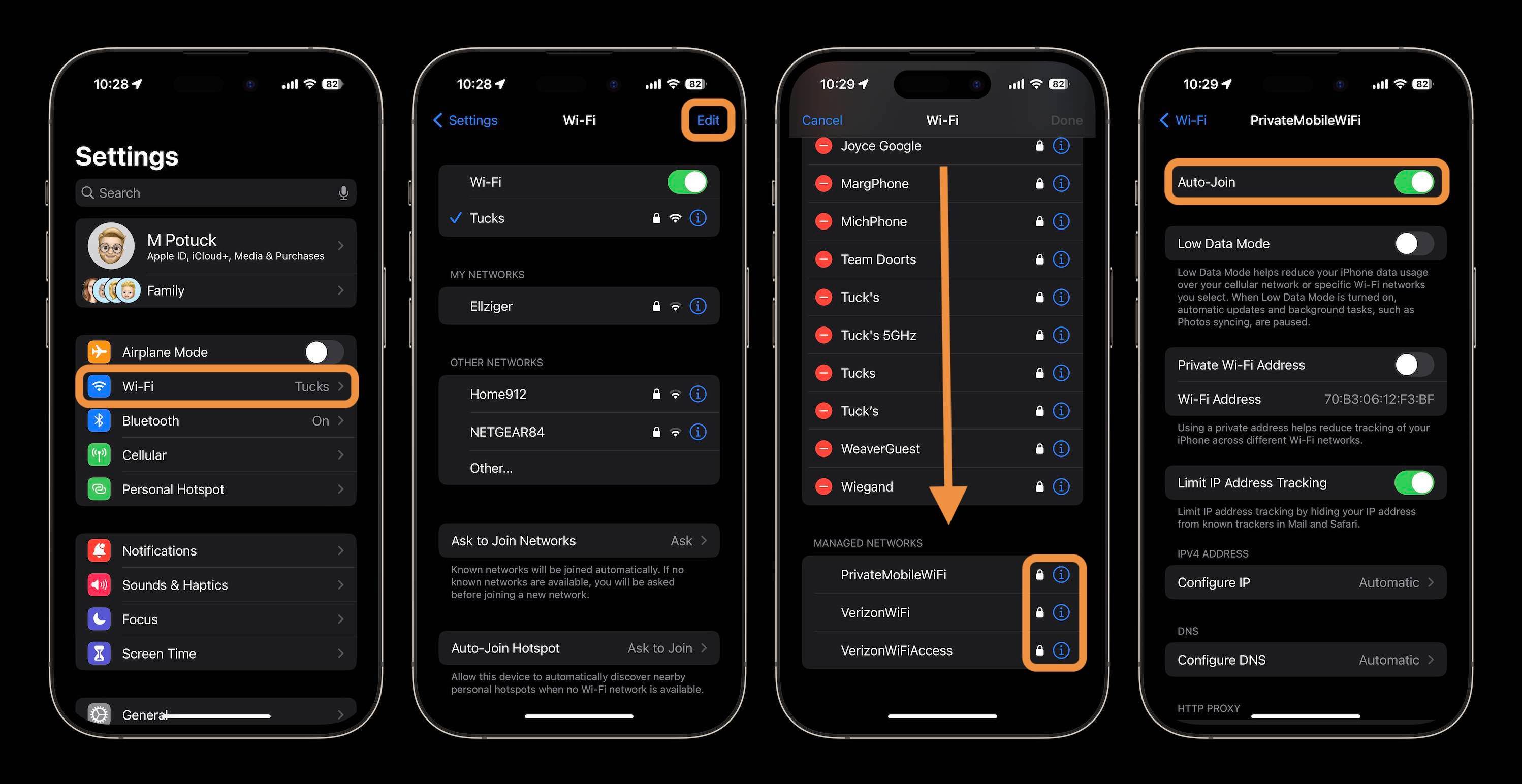
Как отключить автоматическое подключение iPhone к управляемым сетям Wi-Fi
- Откройте приложение «Настройки» на вашем iPhone
- Выберите «Wi-Fi» вверху
- Теперь нажмите «Изменить» в правом верхнем углу
- Проведите вниз и найдите раздел «Управляемые сети»
- Нажмите на значок «i» в кружке справа от нужной сети
- Теперь нажмите переключатель рядом с «Автоподключение», чтобы отключить его
Вот как это выглядит:
Конечно, другой вариант отключить автоматическое подключение iPhone к Wi-Fi — полностью выключить Wi-Fi, но это может быть неудобно и легко забыть.
Как управлять известными сетями iPhone
Если вы хотите проверить, к каким сетям ваш iPhone подключается автоматически после того, как вы уже подключились к ним хотя бы один раз, следуйте этим шагам:
- Откройте приложение «Настройки» на вашем iPhone
- Выберите «Wi-Fi» вверху
- Теперь нажмите «Изменить» в правом верхнем углу
- В верхней части будет список известных вам сетей. Нажмите значок – справа, чтобы удалить сеть
- Или нажмите на значок «i» в кружке справа от любой сети, чтобы отключить автоподключение, включить «Частный Wi-Fi-адрес» и т. д.
Вы также можете изменить настройку по умолчанию, которая позволяет iPhone спрашивать, хотите ли вы присоединиться к неизвестным сетям. Помимо настройки по умолчанию «Спросить», вы можете установить «Уведомлять» о доступных сетях или отключить эту функцию («Выкл.»), чтобы вам приходилось вручную выбирать и подключаться ко всем сетям.
Спасибо, что ознакомились с нашим руководством по отключению автоматического подключения iPhone к общедоступным сетям Wi-Fi!
Читайте другие руководства 9to5Mac: