
| 12 апр 2024 — 10:00 PT

iPhone и iOS постоянно развивались в течение последних 17 лет. Когда был выпущен оригинальный iPhone, набор функций и инструментов, включенных в PhoneOS 1, был очень ограничен. Apple хотела, чтобы пользователи сосредоточились на базовых взаимодействиях, таких как использование нового сенсорного экрана и совершение телефонных звонков. Однако с выходом iOS 17 программное обеспечение значительно расширилось и стало вашим основным инструментом практически для любой задачи. В этом посте я расскажу о 12 все более полезных функциях, встроенных в iOS. Поделитесь своей любимой функцией iOS в комментариях — той, о которой другие, возможно, не знают — чтобы мы все могли учиться!
Обязательно посмотрите наше видео с обзором этих функций, чтобы подробно узнать, как ими пользоваться!
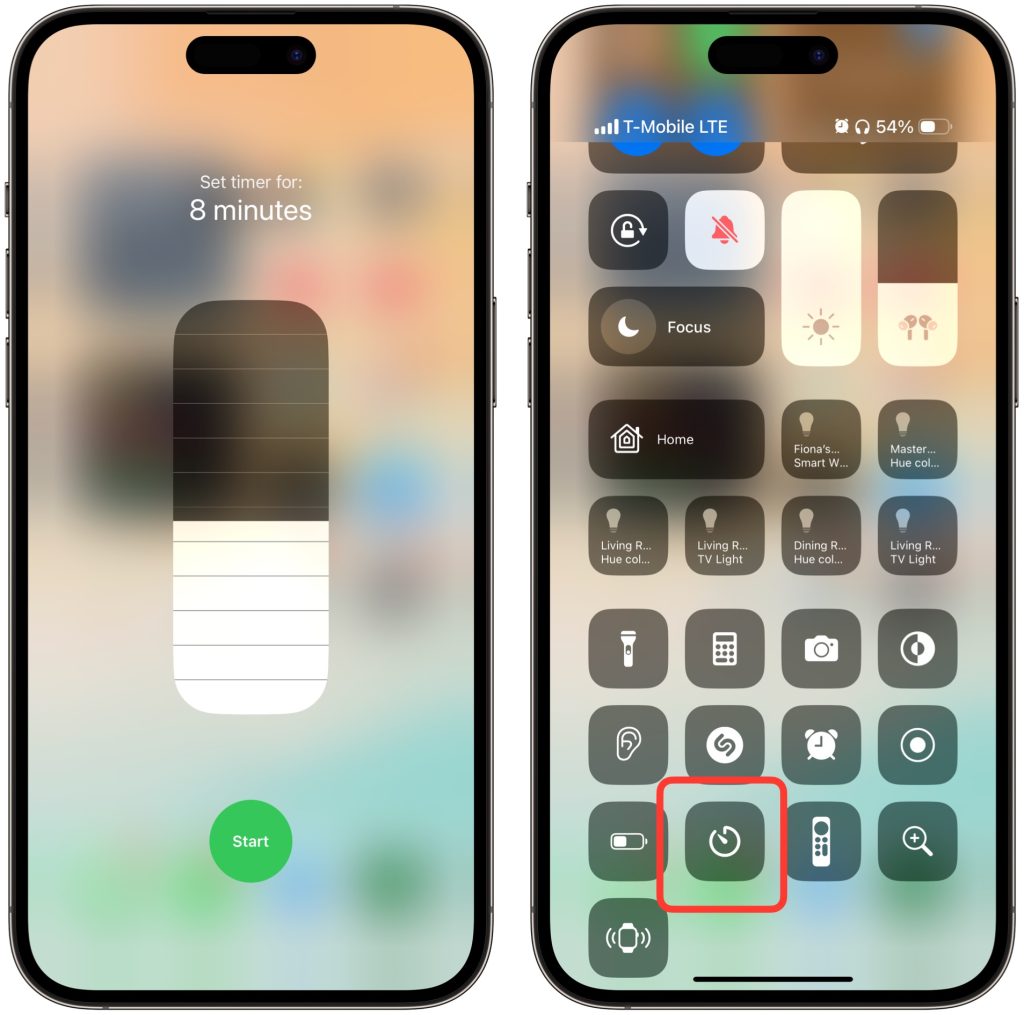
1. Быстрое управление таймером через Пункт управления
Я пользуюсь таймером несколько раз в день, будь то для рабочих часов, готовки или тренировок. Мне нравится встроенный таймер из-за его интеграции с Live Activities и функцией Dynamic Island. Вы можете быстро создать таймер с помощью Siri, но в тихих ситуациях я нахожу удобным использовать Пункт управления. Вот как:
- Откройте Пункт управления
- Нажмите и удерживайте значок часов
- Проведите пальцем по циферблату
- Создайте таймер и нажмите «Начать»
2. Визуальный поиск для ухода за бельем
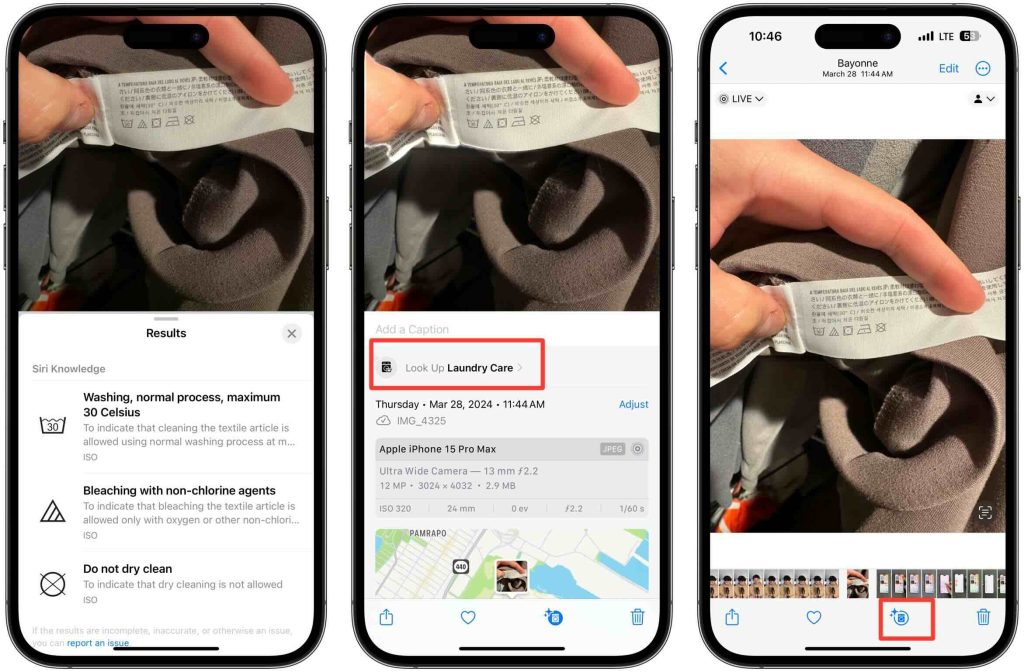
Визуальный поиск позволяет посмотреть на изображение, и iPhone использует машинное обучение для расшифровки информации с него. Так, если вы сфотографируете собаку, он сообщит вам, что это собака, и даже укажет породу. Вы можете использовать это для достопримечательностей, растений и других объектов. Он действительно отлично справляется с переводами и преобразованием единиц измерения. Однако одна очень недооцененная функция — это возможность расшифровывать инструкции по уходу за одеждой с ярлыка. Раньше я портил столько одежды, потому что игнорировал ярлыки и сажал рубашки или обесцвечивал полотенца. Но визуальный поиск гарантирует, что этого больше не случится. Вот как это работает.
- Сфотографируйте ярлык вашей одежды
- Нажмите на кнопку визуального поиска в правом нижнем углу
- Нажмите «Найти инструкцию по уходу»
- И позвольте телефону сделать свою магию
Он разбирает каждый значок с ярлыка и точно объясняет, что означает каждый из них. Это стало для меня огромным подспорьем.
3. Удаление объекта из фона в приложении «Фото»
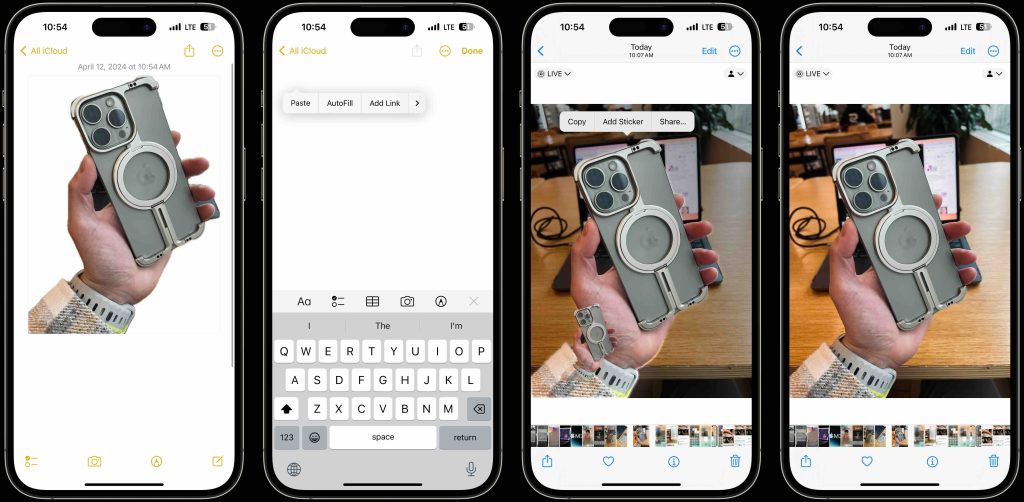
Это одна из моих любимых функций. Раньше я тратил часы на удаление объектов из фона с помощью сторонних приложений и сервисов. Но теперь, когда это встроено прямо в приложение «Фото», это сэкономило мне много времени. Теперь, в зависимости от фона, вырез может быть не идеальным, но для 95% людей это хорошо справляется. Вот как удалить объект из фона.
- Выберите фотографию с объектом на переднем плане (это может быть любое изображение, снятое на iPhone или импортированное с другого устройства)
- Нажмите и удерживайте объект, пока он не выделится (вы увидите анимацию выделения)
- Отпустите объект
- Появится меню, позволяющее скопировать, добавить стикер или поделиться
- Обычно я нажимаю «Копировать»
- Затем вставляю в приложение «Заметки»
Вы можете поделиться этим как совершенно новым изображением, а затем импортировать его в любое приложение для редактирования, чтобы исправить любые несовершенства. Действительно экономит много времени!
4. Копирование и вставка редактирования фотографии
Еще одна потрясающая функция встроенного приложения «Фото» — возможность копировать и вставлять редактирование в другое изображение. Обязательно посмотрите наше видео о приложении «Фото», чтобы узнать все его возможности (оно гораздо функциональнее, чем вы думаете).
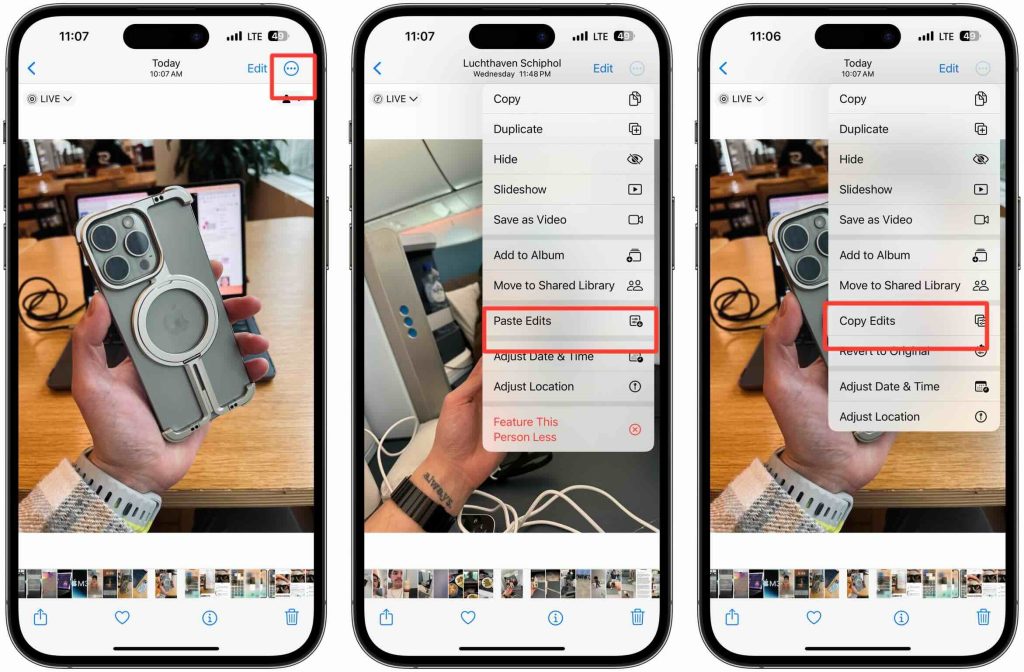
Предположим, вы сделали несколько снимков с одинаковым освещением и фоном и планируете редактировать их по отдельности, изменяя фильтр, яркость, насыщенность и т. д. Вместо того чтобы тратить время на редактирование каждого изображения, вы можете отредактировать одно из них, а затем скопировать эти изменения в другие. Это еще один огромный ускоритель времени. Единственное, что не копируется, — это обрезка. Но все остальные изменения будут немедленно применены.
- Отредактируйте одно изображение
- После завершения нажмите кнопку с многоточием в правом верхнем углу отредактированного изображения
- Нажмите «Копировать изменения» (не кнопку «Копировать»)
- Затем перейдите к другому изображению, нажмите многоточие и нажмите «Вставить изменения»
- Готово, теперь новое изображение имеет точно такие же изменения, как и первое
Другие функции iOS
Если вы хотите увидеть остальные 12 функций, посмотрите наше видео здесь. В нем подробно рассказывается, как использовать упомянутые функции и еще восемь полезных функций! iOS развивалась, приобретая все эти встроенные инструменты, которые продолжают нас удивлять. От уровня до измерения расстояний и правильного ухода за бельем — она продолжает улучшать нашу жизнь.
Какие ваши любимые функции iOS, которые могут остаться незамеченными? Есть ли функция iOS, которую вы хотели бы видеть на iPhone, но ее до сих пор нет? Давайте обсудим это в комментариях ниже!