
| 10 апр 2024 — 9:40 PT
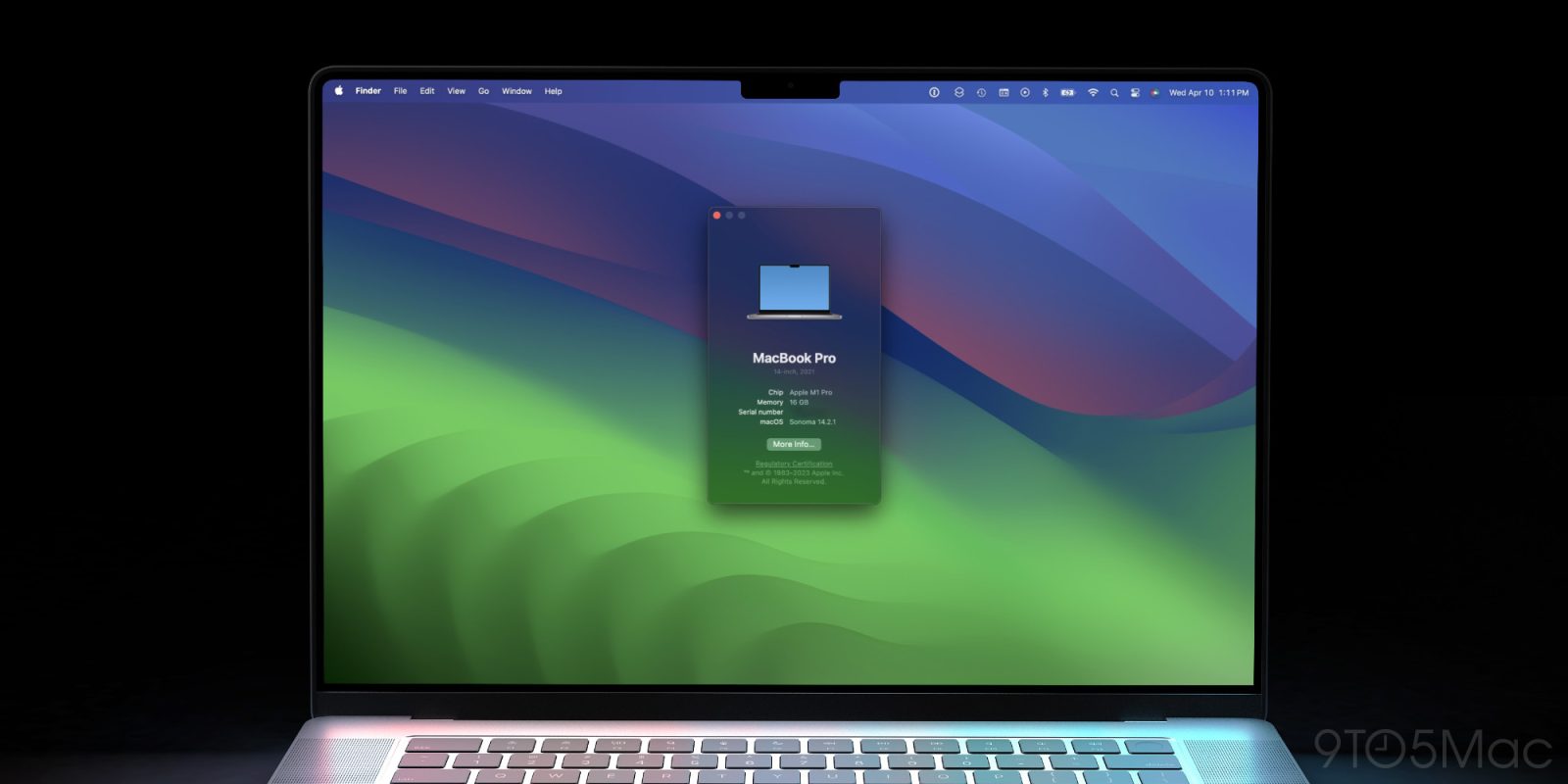
Как и macOS Ventura, Sonoma поставляется с «Системными настройками» вместо «Системных предпочтений». В связи с этим отчет о системе Mac находится не там, где был раньше. Вот как его найти, чтобы получить все подробные сведения о вашем Mac.
Главное изменение пользовательского интерфейса, которое появилось сначала с Ventura и продолжается в macOS Sonoma, — это переход от «Системных предпочтений» к «Системным настройкам». Обновление отказалось от плиточного интерфейса и использует дизайн со списком на боковой панели, как в iPadOS.
Раньше нажатие на в верхнем левом углу Mac давало быстрый доступ к отчету о системе. Однако в Sonoma и Ventura он находится на два уровня глубже в «Системных настройках».
И, как оказалось, Siri не может открыть отчет о системе.
Отчет о системе полезен во многих отношениях, так как он показывает характеристики оборудования вашего Mac, включая сведения о батарее, вводе-выводе, программном обеспечении и сети.
Отчет о системе Mac в macOS Sonoma
Вариант 1
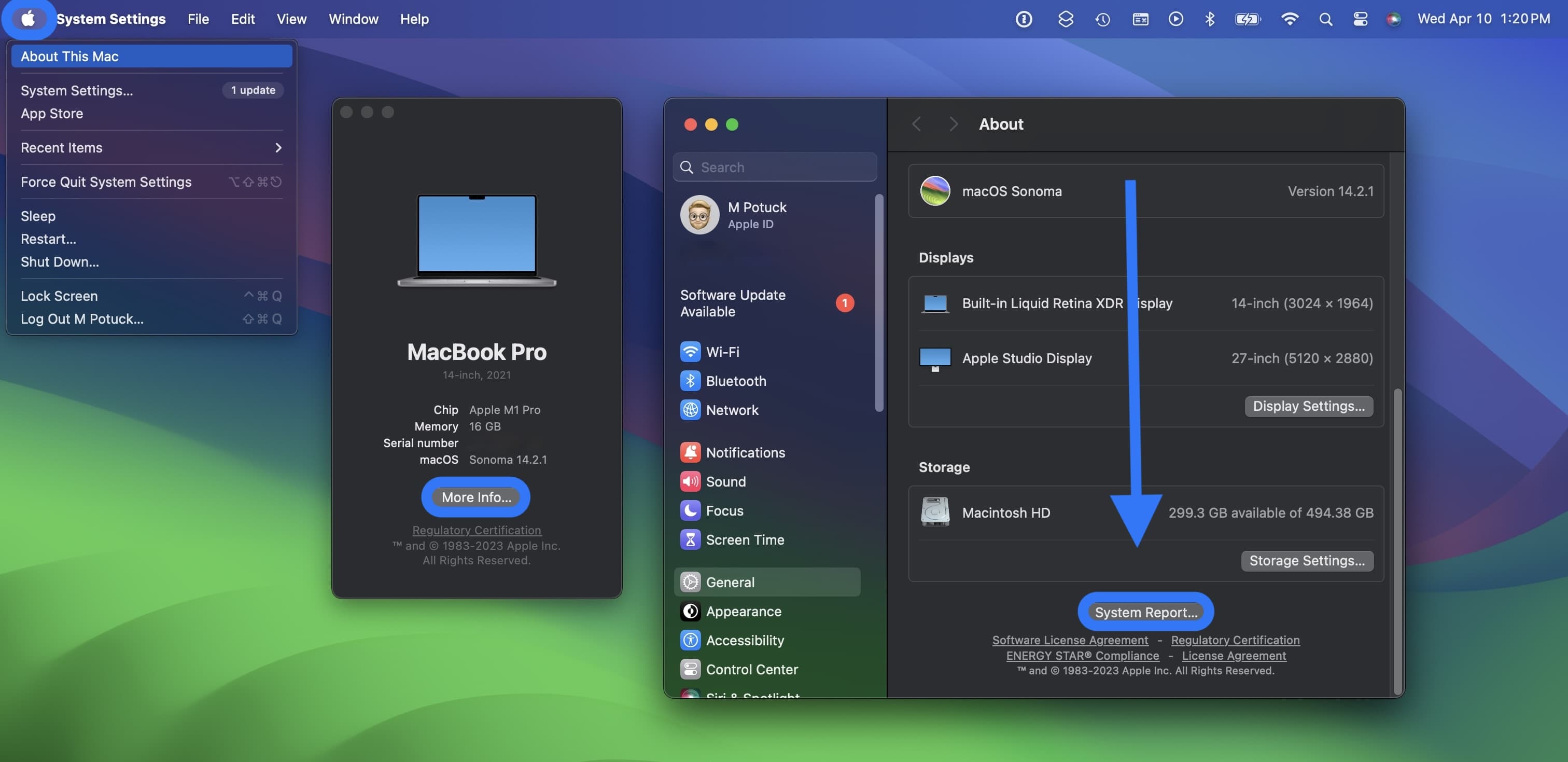
- В верхнем левом углу вашего Mac выберите > Об этом Mac
- Нажмите Подробнее
- Прокрутите до конца окна «Системные настройки», которое появилось
- Теперь нажмите Отчет о системе
Вариант 2 для поиска отчета о системе Mac
- Откройте Системные настройки на вашем Mac
- Выберите Основные в левой боковой панели, затем нажмите Об этом Mac
- В самом низу выберите Отчет о системе (прокрутите вниз, если необходимо)
Интересно, что если вы выполните поиск «Отчет о системе» с помощью Spotlight, вас перенаправит на экран «Об этом Mac» в «Системных настройках», где вам нужно будет перейти к концу и вручную нажать «Отчет о системе».
Еще руководства и советы от 9to5Mac: