
| 27 марта 2024 г. — 6:30 PT
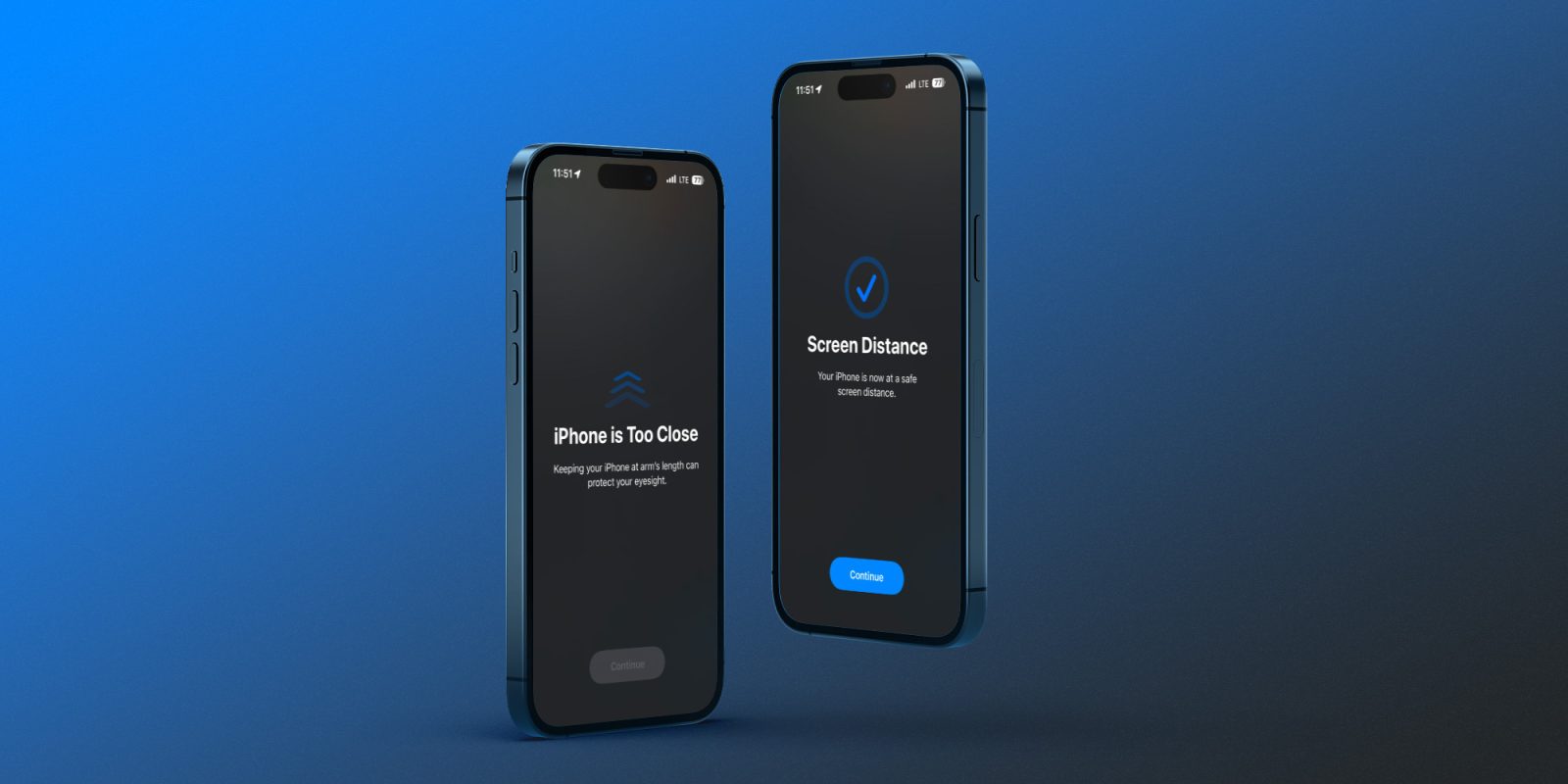
Одна из новых функций для здоровья iPhone и iPad с iOS 17 может помочь предотвратить напряжение глаз для всех, а также снизить риск миопии (близорукости) у детей. Вот как использовать iPhone Screen Distance и как это работает.
Представлено Mosyle, единственной универсальной платформой Apple. Mosyle полностью интегрирует пять различных приложений на платформе, эксклюзивной для Apple. Компании могут автоматически развертывать, управлять и защищать все свои устройства Apple. Запросите БЕСПЛАТНЫЙ аккаунт, чтобы узнать, как перевести ваш парк устройств Apple на автопилот по невероятно низкой цене.
Apple подчеркивает, что лучше всего держать устройства на расстоянии не менее 30 сантиметров от глаз. Но, конечно, легко привыкнуть использовать их ближе.
Таким образом, с iOS 17 и iPadOS 17 появилась новая полезная функция под названием Screen Distance, которая позволяет легко выработать привычку использовать ваш iPhone и iPad на здоровом расстоянии. Для детей это снижает риск миопии, а для всех — помогает уменьшить или предотвратить напряжение глаз.
Вот как Apple описывает принцип работы:
«Screen Distance работает путем измерения расстояния между экраном и вашими глазами. Камера не захватывает изображения или видео, а собранные данные остаются на устройстве и не передаются Apple».
Как использовать iPhone Screen Distance
- На вашем iPhone или iPad с Face ID под управлением iOS 17 откройте приложение «Настройки».
- Выберите «Экранное время» — теперь найдите ниже и нажмите «Расстояние до экрана».
- Теперь нажмите «Продолжить», затем «Включить расстояние до экрана».
Вот как это выглядит при использовании iPhone Screen Distance:
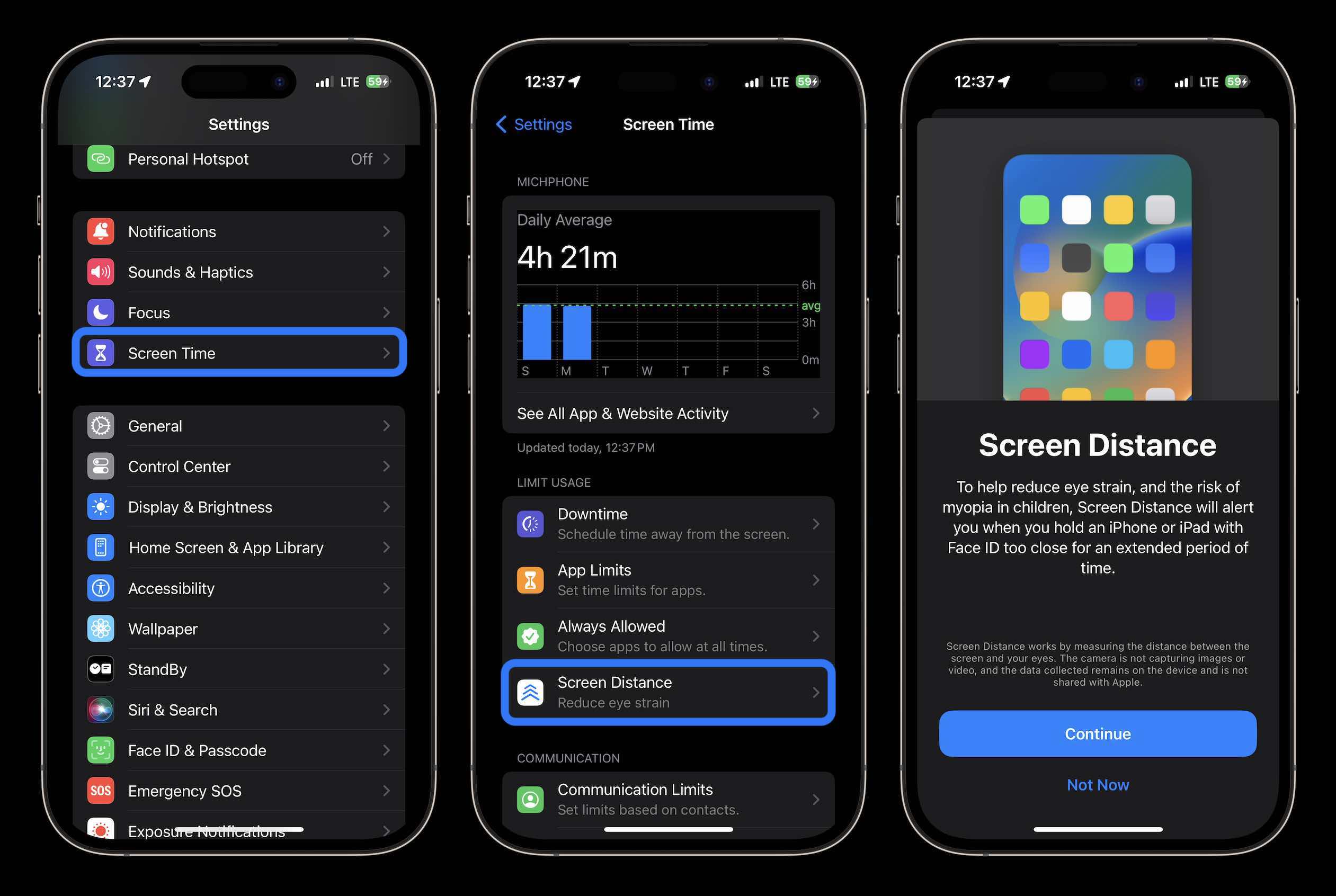
После нажатия «Включить расстояние до экрана» вы готовы.
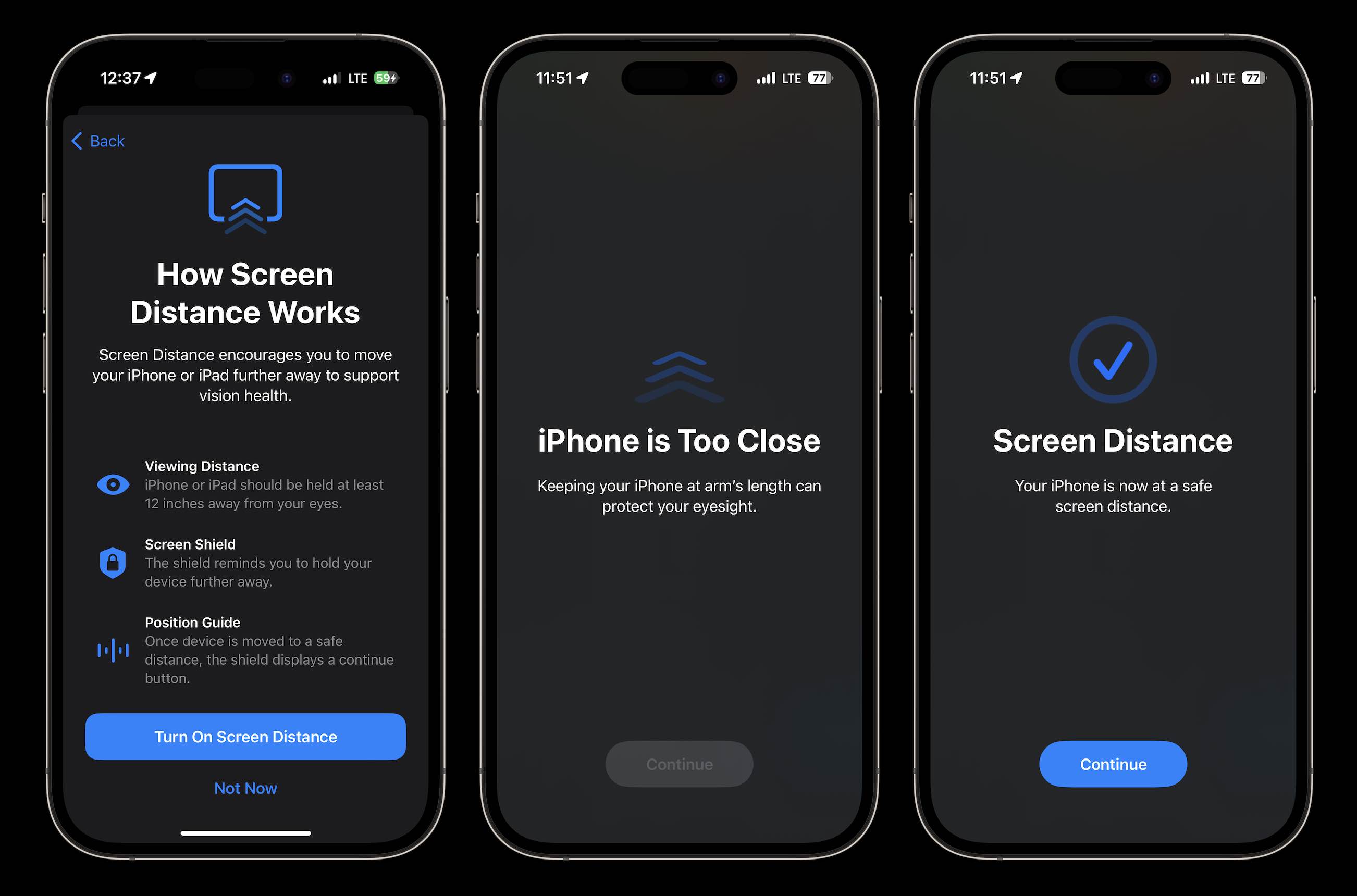
Как показано на среднем и правом скриншотах ниже, вот как выглядит ситуация, когда iPhone или iPad обнаруживает, что вы держали устройство слишком близко.
Когда вы отодвинете его от лица, нажмите «Продолжить», чтобы выйти из всплывающего окна Screen Distance.
За время использования Screen Distance я понял, что вечером склонен держать iPhone слишком близко, и эта функция действительно помогла изменить эту привычку.
Apple не указывает точное время, которое считается слишком долгим для удержания iPhone и iPad на расстоянии менее 30 см, но я видел, как появляется экранное уведомление примерно через пять минут, иногда и меньше.
Примечательно, что вы не можете заставить предупреждение исчезнуть, отвернув iPhone от лица.
Что вы думаете о Screen Distance? Будете ли вы ее включать? Поделитесь своим мнением в комментариях!
Спасибо, что прочитали наше руководство по использованию iPhone Screen Distance!
Представлено Mosyle, единственной универсальной платформой Apple. Mosyle — это единственное решение, которое полностью интегрирует пять различных приложений на платформе, эксклюзивной для Apple, позволяя компаниям легко и автоматически развертывать, управлять и защищать все свои устройства Apple. Более 38 000 организаций ежедневно используют решения Mosyle для автоматизации развертывания, управления и безопасности миллионов устройств Apple. Запросите БЕСПЛАТНЫЙ аккаунт сегодня и узнайте, как перевести ваш парк устройств Apple на автопилот по невероятно низкой цене.

Другие руководства 9to5Mac:
- Как включить адаптивный звук AirPods Pro, как он работает и многое другое
- Где находятся приложения iMessage в iOS 17? Вот как получить к ним доступ и настроить их
- iPhone Live Voicemail: как использовать и отключить/включить в iOS 17
- iOS 17 iPhone StandBy: как использовать и настроить функцию смарт-дисплея