
| 14 марта 2024 г. — 7:20 утра по тихоокеанскому времени
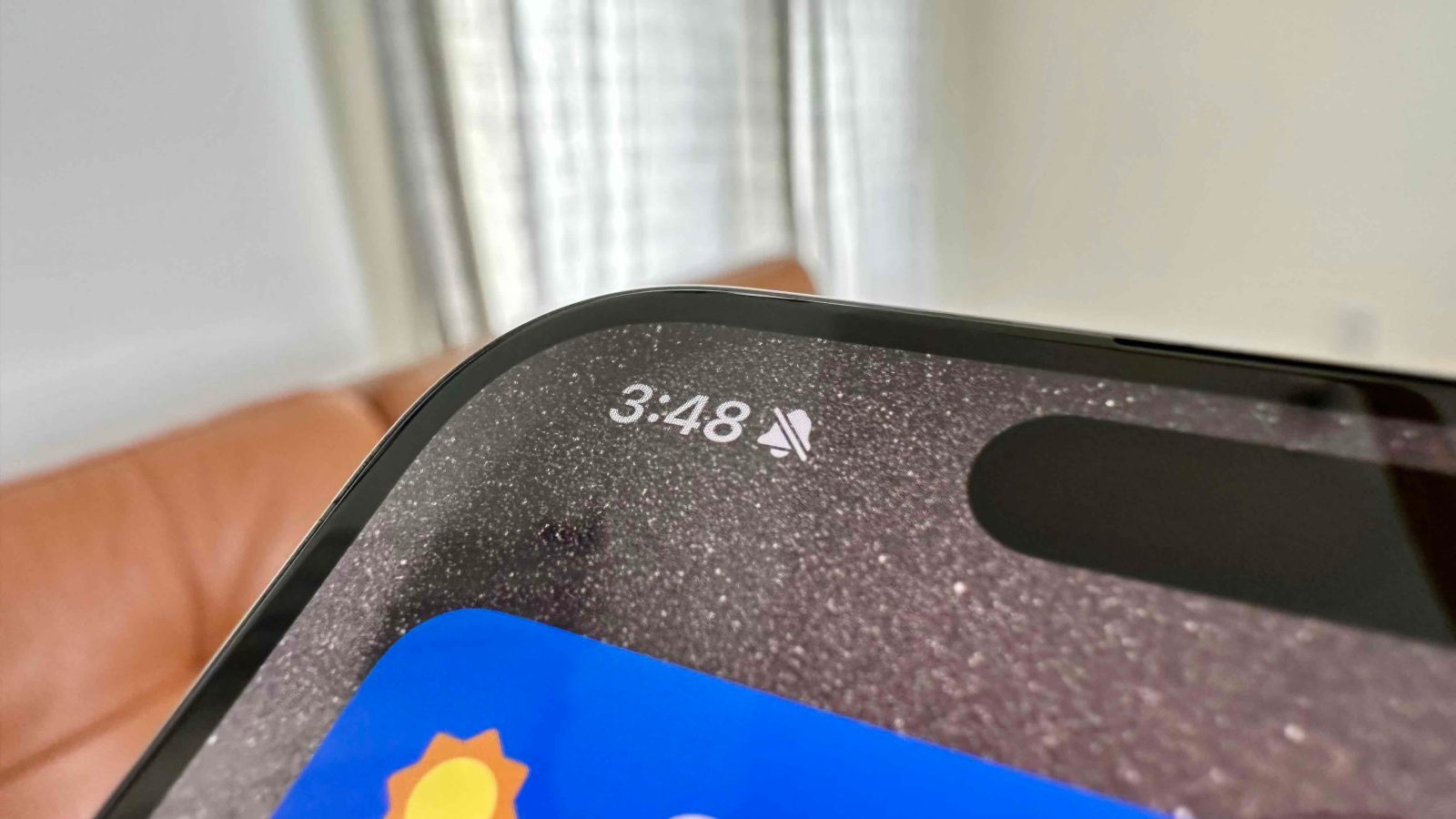
Вместе с кнопкой действия на iPhone 15 Pro появилось интересное дополнение в строке состояния — значок беззвучного режима рядом со временем. К счастью, Apple предусмотрела способ скрыть значок беззвучного звонка на iPhone 15 Pro и Pro Max. Вот как это сделать.
Кнопка действия расположена на том же месте, что и боковой переключатель на предыдущих моделях iPhone, и работает при долгом нажатии.
По умолчанию она предназначена для включения и выключения беззвучного режима. Но даже если вы настроили кнопку действия для управления чем-то другим, в строке состояния iPhone 15 Pro рядом со временем появляется новый значок беззвучного звонка.
Как заметил MKBHD, хорошая новость заключается в том, что в «Настройках» есть быстрое исправление для удаления значка беззвучного режима.
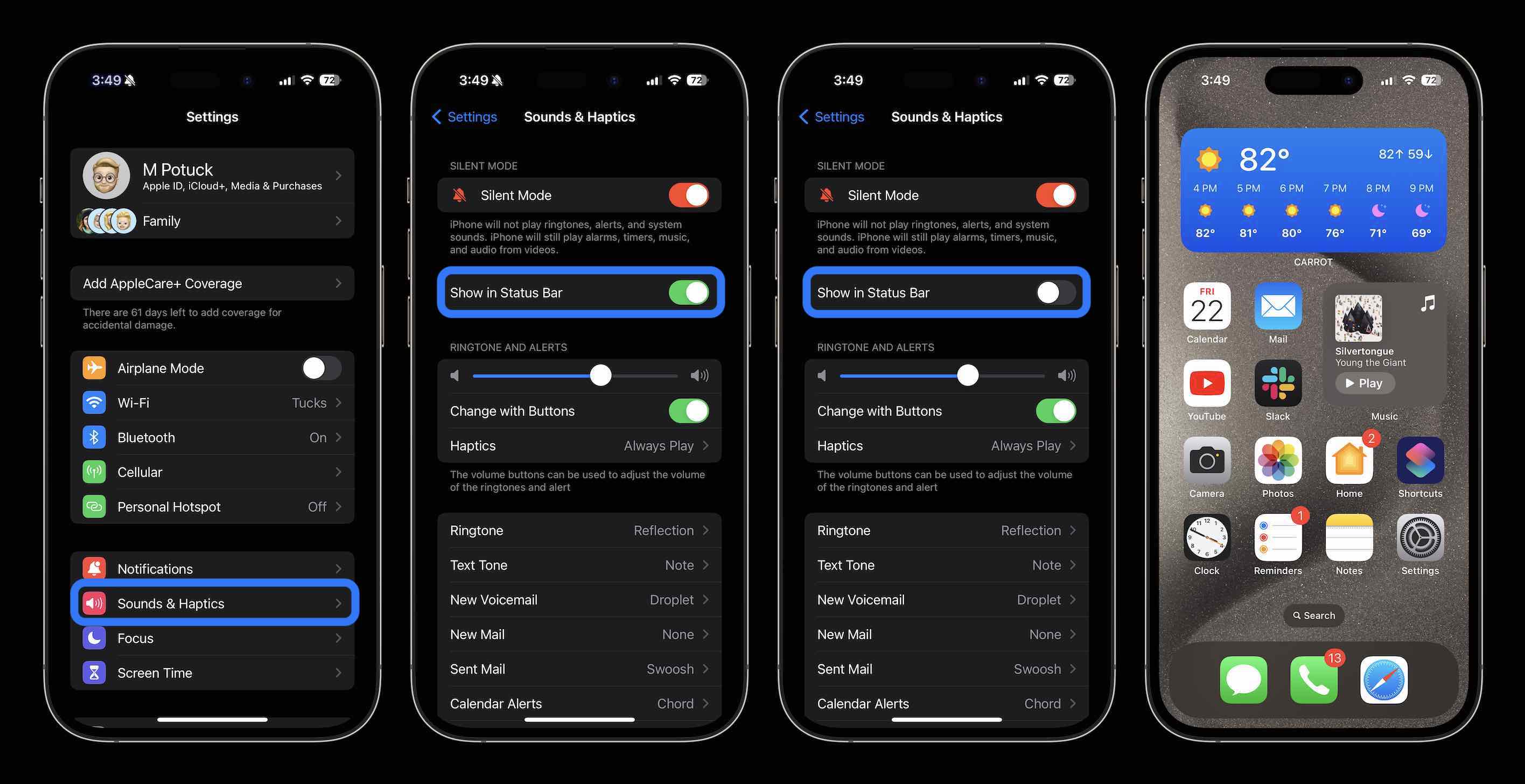
Как скрыть значок беззвучного звонка на iPhone 15 Pro
- Откройте приложение «Настройки» на своем iPhone 15 Pro или Pro Max
- Выберите «Звуки и тактильные сигналы» ближе к верху
- Нажмите второй переключатель вниз рядом с пунктом «Показывать в строке состояния», чтобы скрыть значок беззвучного звонка
Вот как выглядит скрытый значок беззвучного звонка на iPhone 15 Pro:
А если вы еще не настроили свою кнопку действия, перейдите в «Настройки» > «Кнопка действия». Вот параметры для новой кнопки:
- Беззвучный режим (по умолчанию)
- Режим «Фокусирование»
- Камера
- Фонарик
- Диктофон
- Перевод
- Быстрые команды
- Функции универсального доступа, такие как «Лупа», и другие
- Без действия
Если вы измените кнопку действия для активации чего-либо, кроме беззвучного режима, вы можете включать/выключать беззвучный режим из Пункта управления или «Настройки» > «Звуки и тактильные сигналы».
Будете ли вы скрывать значок беззвучного звонка или предпочитаете его оставить? Поделитесь своим мнением в комментариях!
Еще руководства 9to5Mac:
- iOS 17 iPhone StandBy: как использовать и настраивать функцию смарт-дисплея
- Как включить адаптивный звук AirPods Pro, как он работает и другое
- Где находятся приложения iMessage в iOS 17? Вот как получить к ним доступ и настроить их
- iPhone Live Voicemail: как использовать и отключить/включить в iOS 17
Изображение предоставлено Michael Potuck