
| 27 фев 2024 — 10:20 PT
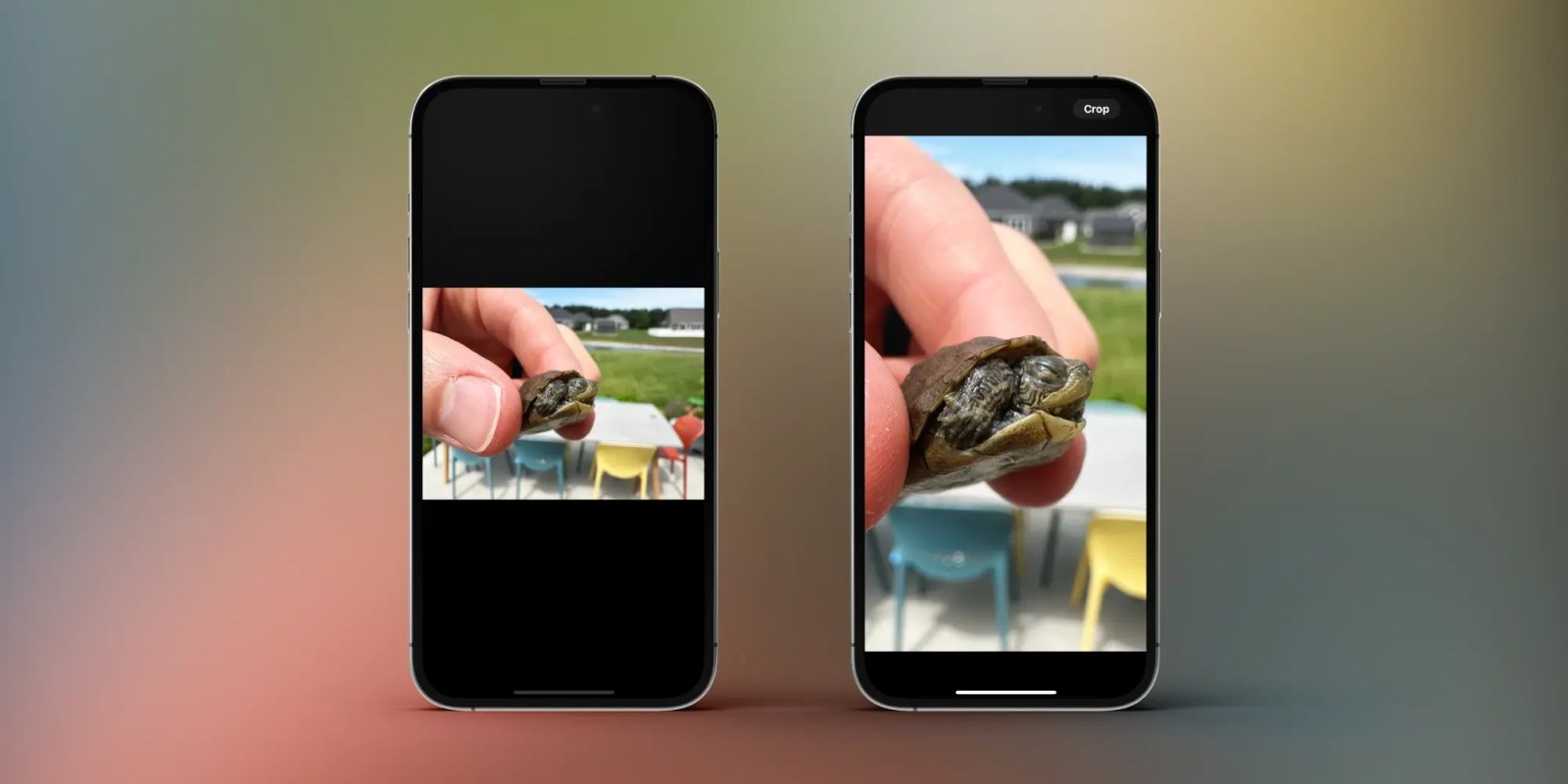
Помимо привлекающих внимание новых функций iOS 17, есть ряд небольших, но очень полезных улучшений. Одно из них — быстрая обрезка в приложении «Фото» на iPhone. Вот как это работает.
В iOS 17 есть ряд более эффектных функций, таких как режим умного дисплея StandBy, стикеры в «Сообщениях», плакаты контактов и другие.
Но функциональные улучшения iOS 17, такие как возможность автоматически удалять коды подтверждения iPhone после их использования, и быстрая обрезка на iPhone, являются очень долгожданными изменениями, которые будут ежедневно полезны многим пользователям.
Как использовать быструю обрезку в приложении «Фото» на iPhone в iOS 17
- На iPhone (с iOS 17) откройте приложение «Фото»
- Найдите фотографию, которую вы хотите обрезать, и просмотрите ее
- Сделайте жест раздвигания двумя пальцами на фотографии
- Нажмите кнопку «Обрезать» в правом верхнем углу (или нажмите и удерживайте кнопку «Обрезать», чтобы изменить соотношение сторон, а затем снова нажмите «Обрезать»)
- Если вас устраивает результат (включая новое соотношение сторон), нажмите «Готово». Если нет, вы можете доработать обрезку.
Вот как выглядит использование быстрой обрезки на фотографиях iPhone в iOS 17:
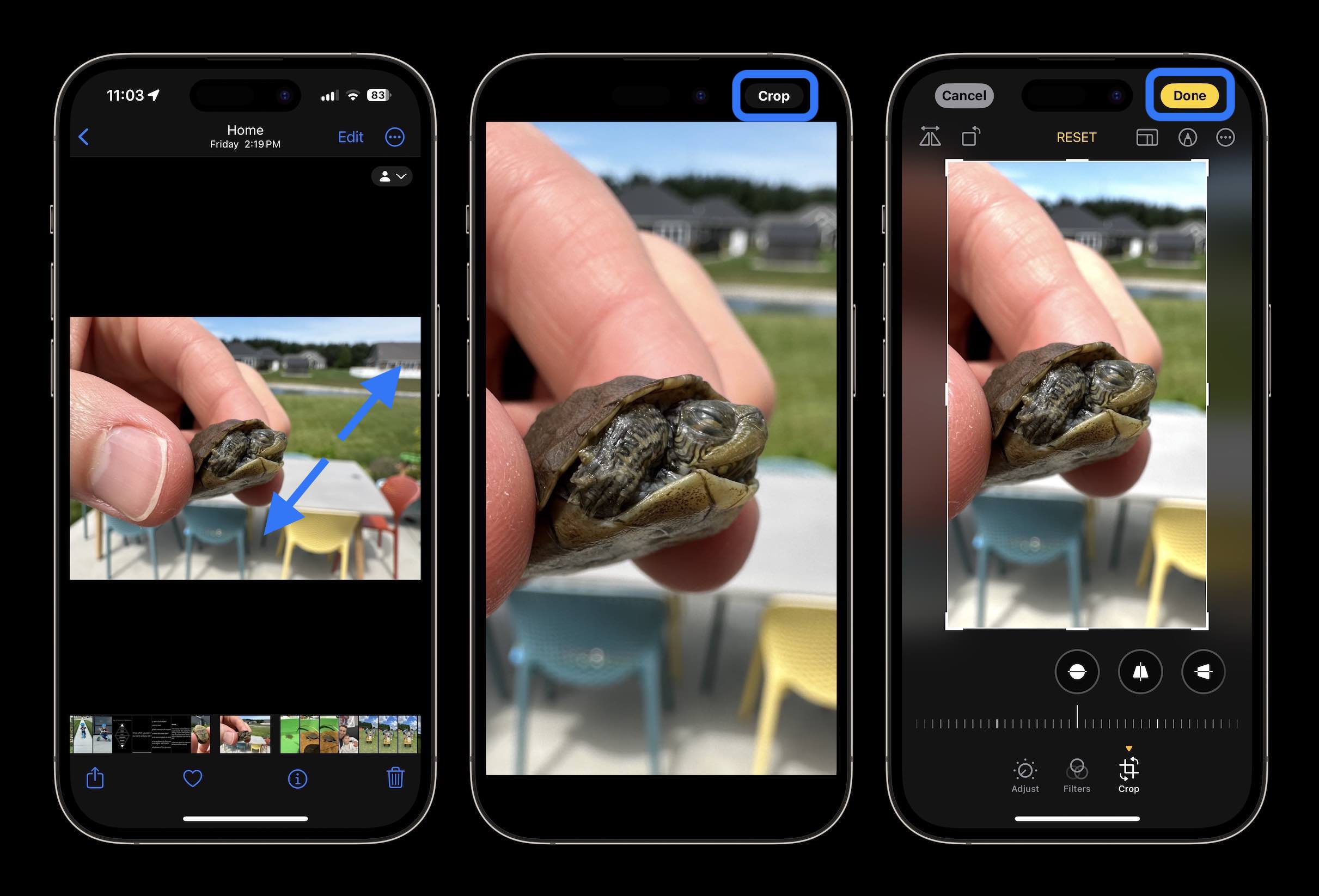
- После увеличения фотографии в iOS 17 новая кнопка «Обрезать» появляется в правом верхнем углу примерно на четыре секунды, а затем исчезает.
- Имейте в виду, что если вы увеличиваете фотографию и выбираете обрезку, она сохранит то соотношение сторон, которое у вас на экране.
- Если вы хотите, чтобы обрезанное соотношение сторон было ближе к оригиналу, вам нужно будет настроить рамку обрезки перед нажатием кнопки «Готово».
- Или вы можете нажать и удерживать кнопку «Обрезать», чтобы изменить соотношение сторон, а затем снова нажать «Обрезать».

Кажется ли вам функция быстрого обрезки в приложении «Фото» той, которой вы будете часто пользоваться? Поделитесь своим мнением в комментариях 😁.
Еще руководства 9to5Mac: