| 24 февраля 2024 г. — 9:30 PT
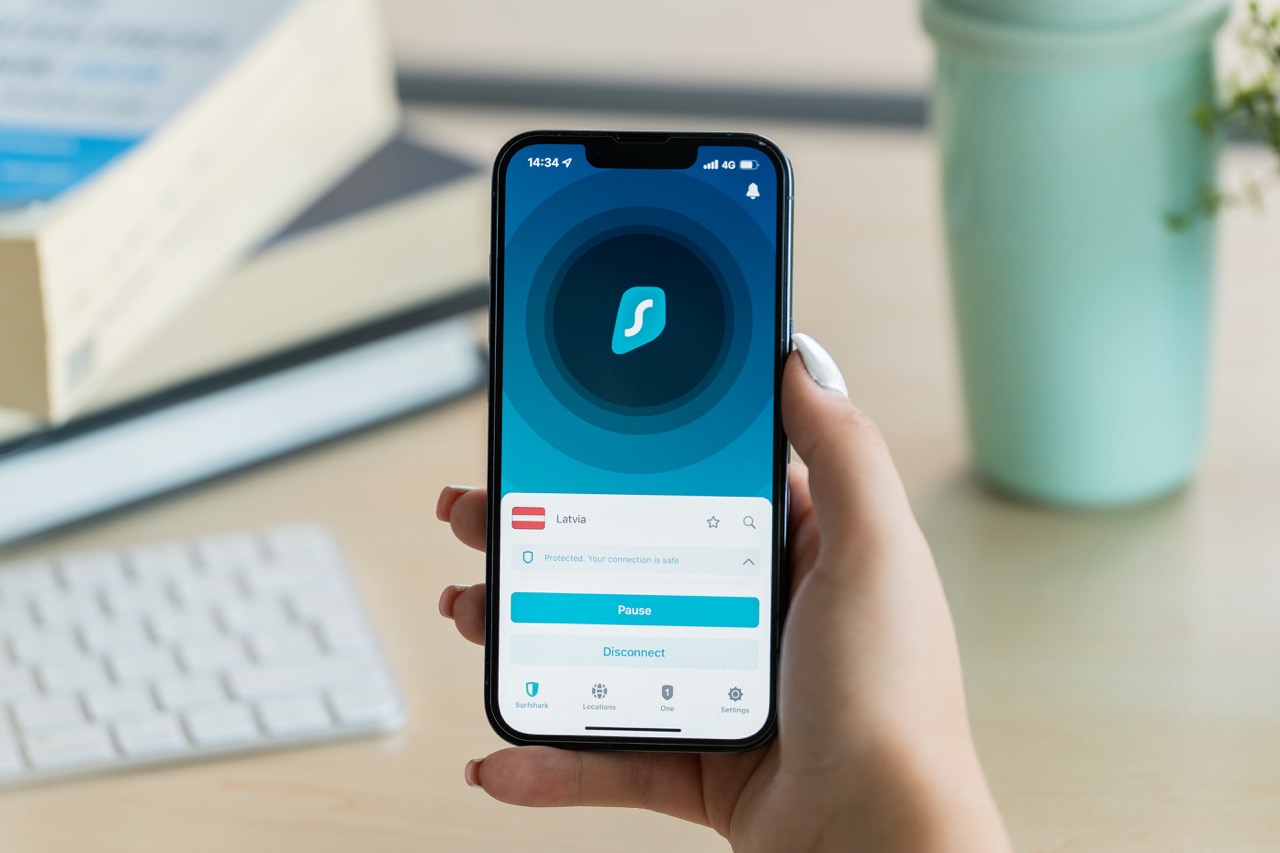
Защищать себя и свою семью в Интернете стало как никогда важно. К счастью, Surfshark делает это без особых усилий с помощью универсального приложения, которое обеспечивает безопасный и быстрый VPN, а также защиту ваших устройств и личности. Читайте дальше, чтобы узнать, как изменить свое местоположение на iPhone и получить Surfshark VPN бесплатно на два месяца.
Оглавление
- Как изменить местоположение на iPhone
- Как проверить, работает ли ваш VPN для iPhone
- Зачем менять местоположение iPhone
- Как отключить определение местоположения iPhone
- Как изменить регион Apple Store
- Как изменить GPS-местоположение на iPhone
- Часто задаваемые вопросы
- Попробуйте Surfshark сейчас бесплатно!
Как изменить местоположение на iPhone
Вы можете легко изменить свое местоположение на iPhone с помощью виртуальной частной сети (VPN). Surfshark позволяет легко, быстро и безопасно сделать это и многое другое.
Вот как легко изменить местоположение вашего iPhone с помощью Surfshark VPN:
- Выберите план Surfshark и скачайте приложение для iPhone
- Просто нажмите на вкладку «Местоположения» внизу, чтобы вручную выбрать местоположение, или вы можете быстро отфильтровать по самому быстрому местоположению или ближайшей стране.
- На главном VPN-экране Surfshark вы можете убедиться, что вы подключены и защищены. Ниже вы найдете более подробную информацию о том, как проверить местоположение вашего IP-адреса вручную.
Помимо возможности направлять интернет-трафик вашего iPhone через другое местоположение, Surfshark предлагает функцию «MultiHop» для передачи трафика через несколько зашифрованных серверов.
Surfshark VPN шифрует ваши данные еще до того, как они попадут к вашему интернет-провайдеру.
Как проверить, работает ли ваш VPN для iPhone
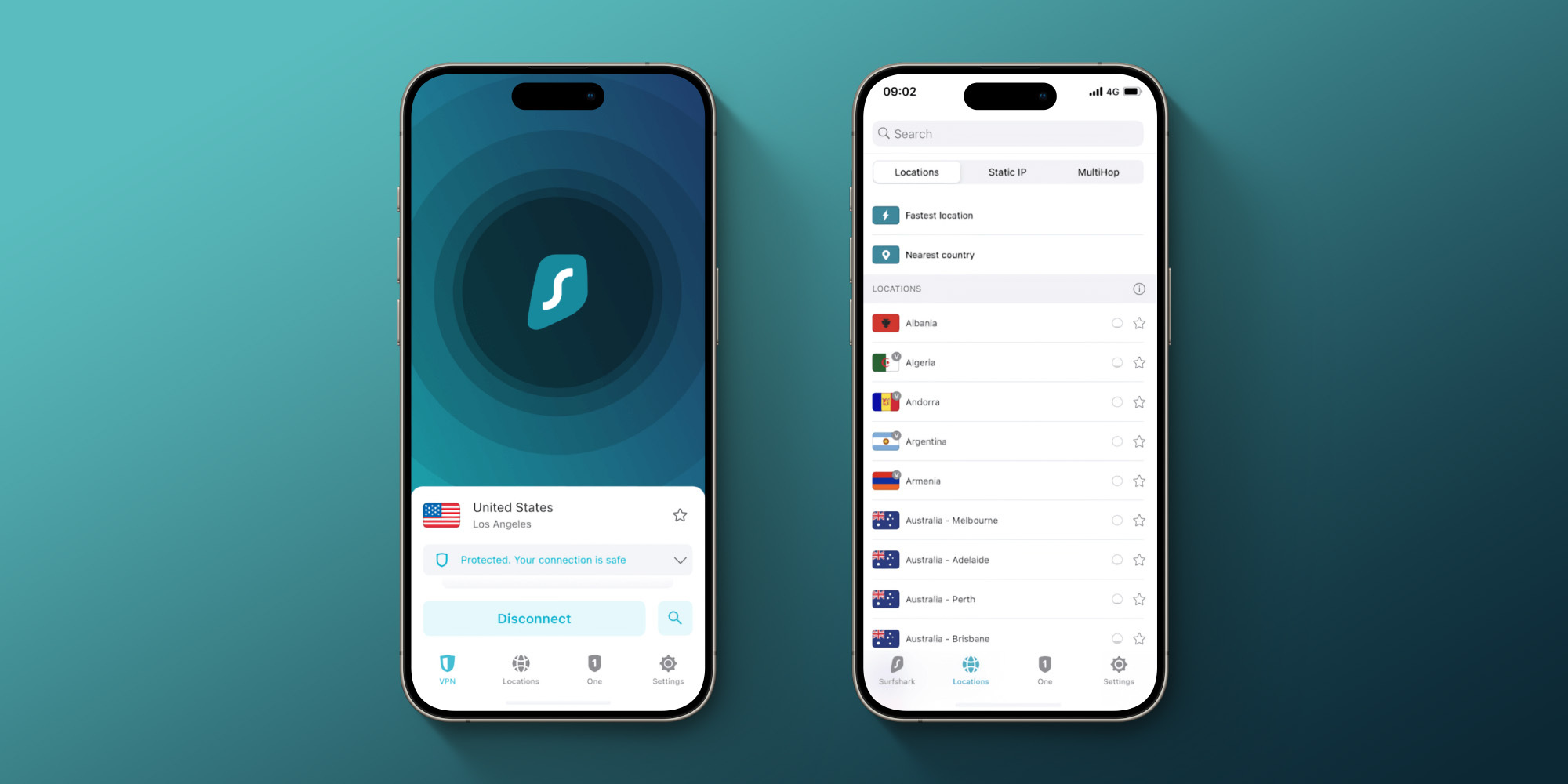
Surfshark четко показывает, подключены ли вы и защищены с помощью VPN. Вот два способа проверить это:
- Нажмите на вкладку VPN в левом нижнем углу приложения Surfshark.
- При подключении вы увидите надпись «Protected. Your connection is safe» (Защищено. Ваше соединение безопасно) прямо под местоположением вашего VPN-соединения.
Вы также можете вручную проверить, работает ли ваш VPN для iPhone, введя свой текущий IP-адрес на бесплатном инструменте Surfshark здесь.
Чтобы узнать свой текущий IP-адрес в настройках iPhone:
- Откройте приложение «Настройки»
- Выберите Wi-Fi
- Нажмите на значок «i» в кружочке рядом с сетью, к которой вы подключены
- Прокрутите вниз и найдите свой IP-адрес
Зачем менять местоположение iPhone

Вот 15 веских причин, по которым вы можете захотеть изменить местоположение своего iPhone с помощью VPN:
- Защита конфиденциальности: VPN шифруют ваше интернет-соединение, защищая вашу онлайн-активность от злоумышленников.
- Безопасность данных: VPN добавляют дополнительный уровень безопасности, затрудняя кражу вашей конфиденциальной информации хакерами.
- Анонимный просмотр: VPN маскируют ваш IP-адрес, что позволяет вам просматривать сайты анонимно и предотвращает отслеживание вашего местоположения веб-сайтами для создания целевых персональных профилей.
- Обход гео-ограничений: Получайте доступ к контенту, который ограничен в вашем регионе, с помощью виртуального местоположения iPhone.
- Безопасные Wi-Fi соединения: Оставайтесь в безопасности в общедоступных сетях Wi-Fi, снижая риск кражи данных и многого другого.
- Безопасные финансовые транзакции: Обеспечьте безопасность своих покупок и конфиденциальной информации при совершении банковских операций и онлайн-покупок.
- Избегание ограничений пропускной способности: Предотвратите снижение скорости интернета вашим провайдером с помощью VPN.
- Удаленный доступ: VPN позволяют безопасно подключаться к вашей домашней или рабочей сети из любого места.
- Скажите нет цензуре: Просматривайте заблокированные веб-сайты и обходите цензуру, наложенную правительствами и другими организациями.
- Безопасный обмен файлами: Безопасно обменивайтесь файлами, не раскрывая свой IP-адрес.
- Безопасная связь: Шифруйте свои текстовые сообщения и звонки для конфиденциальности.
- Улучшенный онлайн-гейминг: Уменьшите задержку и улучшите игровой процесс.
- Защита IoT-устройств: Защитите свои умные домашние устройства, направляя трафик через VPN.
- Защита от вредоносных программ: Некоторые VPN, такие как Surfshark, имеют встроенные функции для защиты от вредоносных веб-сайтов и вредоносных программ.
- Защита от DDoS-атак: VPN могут снизить влияние атак типа «распределенный отказ в обслуживании» (DDoS) на ваше онлайн-присутствие.
Как отключить определение местоположения iPhone
Если вы хотите отключить службы определения местоположения на своем iPhone и не хотите полностью выключать устройство, вы можете выполнить следующие шаги:
- Откройте приложение «Настройки» на своем iPhone
- Прокрутите вниз и выберите «Конфиденциальность и безопасность»
- Вверху нажмите «Службы геолокации»
- Теперь нажмите на переключатель вверху, чтобы отключить Службы геолокации
Ниже главного переключателя для включения/отключения Служб геолокации вы можете изменить разрешения для каждого приложения iPhone. Нажмите на приложение в списке, чтобы изменить настройки Служб геолокации.
Однако, недостатком этих опций является то, что многие приложения и службы не будут работать при полностью отключенных Службах геолокации.
Вот почему VPN является отличным решением, поскольку вы сохраняете свою конфиденциальность, безопасность и многое другое, имея возможность использовать любимые приложения, веб-сайты и сервисы.
Как изменить регион Apple Store
На iPhone
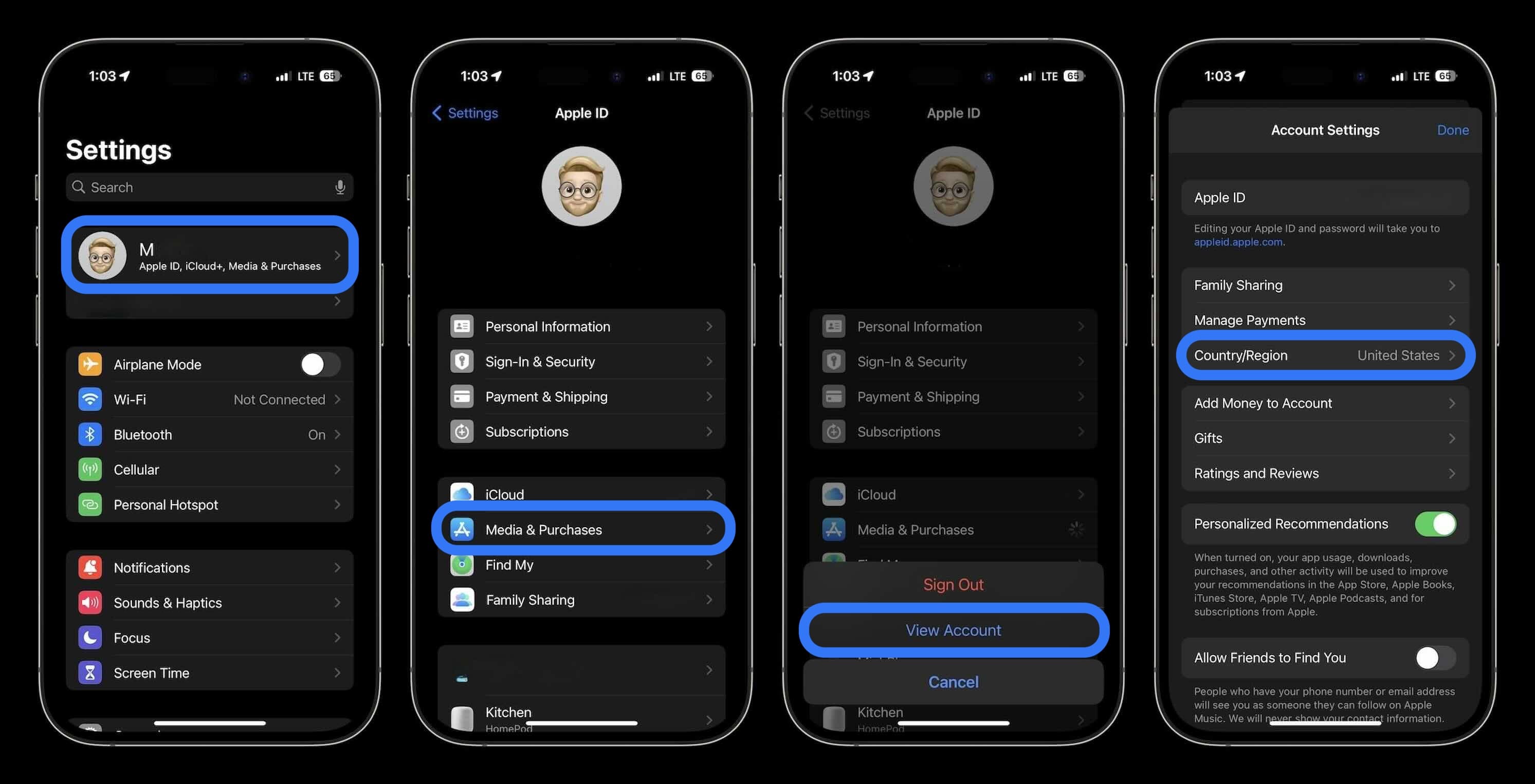
- На iPhone откройте приложение «Настройки»
- Выберите свое имя вверху
- Теперь нажмите «Медиаматериалы и покупки» > «Просмотреть учетную запись»
- Выберите «Страна/регион»
- Выберите свою новую страну или регион
- Прочтите и примите условия и положения
- Выберите «Принять» в правом верхнем углу
- Выберите новый способ оплаты
Вот как это выглядит:
В Интернете
- Вы также можете перейти на сайт appleid.apple.com, чтобы изменить страну или регион вашего Apple Store/Apple ID
- Нажмите «Личная информация»
- Выберите «Страна/регион»
- Следуйте инструкциям, чтобы изменить свою страну или регион
Если Apple не позволяет вам изменить страну или регион вашего iPhone, вам может потребоваться отменить любые подписки, специфичные для страны, потратить оставшийся кредит магазина, покинуть группу семейного доступа и многое другое.
Прочтите полный список требований для изменения региона вашего Apple Store/Apple ID в документе поддержки Apple.
Как изменить GPS-местоположение на iPhone
Приложения для подмены местоположения
Подделайте GPS-местоположение вашего iPhone с помощью iTools:
- Установите приложение iTools
- Подключите ваш iPhone к компьютеру, запустите приложение и перейдите в «Набор инструментов», затем «Виртуальное местоположение»
- Включите режим разработчика и получите образ диска для разработчиков iOS
- Введите желаемое местоположение в поле поиска в верхней части экрана, нажмите «Перейти», а затем нажмите «Переместиться сюда», чтобы изменить ваше GPS-местоположение
Измените местоположение вашего iPhone с помощью 3uTools:
- Скачайте и откройте программу 3uTools
- Подключите ваш iPhone к компьютеру, зайдите в «Набор инструментов» и выберите «Виртуальное местоположение» из появившегося меню
- Выберите желаемое местоположение и нажмите «Изменить виртуальное местоположение»
Чтобы вернуться к своему реальному местоположению после использования подмены GPS, вам необходимо перезагрузить iPhone. В противном случае ваше фальшивое GPS-местоположение будет по-прежнему отображаться в ваших приложениях как фактическое местоположение. Имейте в виду, что подмена GPS, как правило, небезопасна и не гарантирует конфиденциальности.
VPN-сервисы
VPN не может изменить ваше GPS-местоположение, но он может изменить местоположение вашего IP-адреса, которое некоторые приложения и веб-сайты могут использовать для определения вашего приблизительного местоположения:
- Подпишитесь на VPN-сервис, такой как Surfshark VPN
- Скачайте VPN-приложение на свой iPhone
- Откройте приложение и подключитесь к серверу в желаемом местоположении
- Местоположение на основе вашего IP-адреса теперь должно отображаться как местоположение сервера, к которому вы подключены
Чтобы проверить, успешно ли вы подключились, проверьте свой IP-адрес и местоположение, используя бесплатный инструмент Surfshark здесь.
Часто задаваемые вопросы
- Как сделать так, чтобы «Найти iPhone» показывал другое местоположение?
- VPN, такие как Surfshark, помогают показывать другое местоположение.
- Можно ли подменить свое местоположение на iPhone?
- Да, использование VPN позволяет вам виртуально изменять местоположение вашего iPhone, не меняя физически свое местоположение.
- Как узнать, работает ли VPN на вашем iPhone?
- Surfshark показывает, работает ли ваш VPN и защищает ли он активность вашего iPhone, на главном экране
- Вы также можете вручную проверить IP-адрес на веб-сайте Surfshark
- Законно ли менять местоположение на iPhone?
- Да, это законно.
Попробуйте Surfshark сейчас бесплатно!
В течение ограниченного времени читатели 9to5Mac могут сэкономить целых 79% плюс получить два месяца бесплатно при покупке двух лет Surfshark VPN.
Начните экономить уже сегодня и наслаждайтесь следующими двумя годами просмотра веб-страниц практически из любой точки мира с Surfshark VPN. Наслаждайтесь всемирной паутиной без региональных ограничений. Вы также можете следить за Surfshark в социальных сетях, чтобы получать последние новости: @Surfshark на Facebook и X (ранее Twitter).
Surfshark VPN для iPhone – попробуйте сейчас со скидкой 79%