
| 13 февраля 2024 г. — 11:11 PT
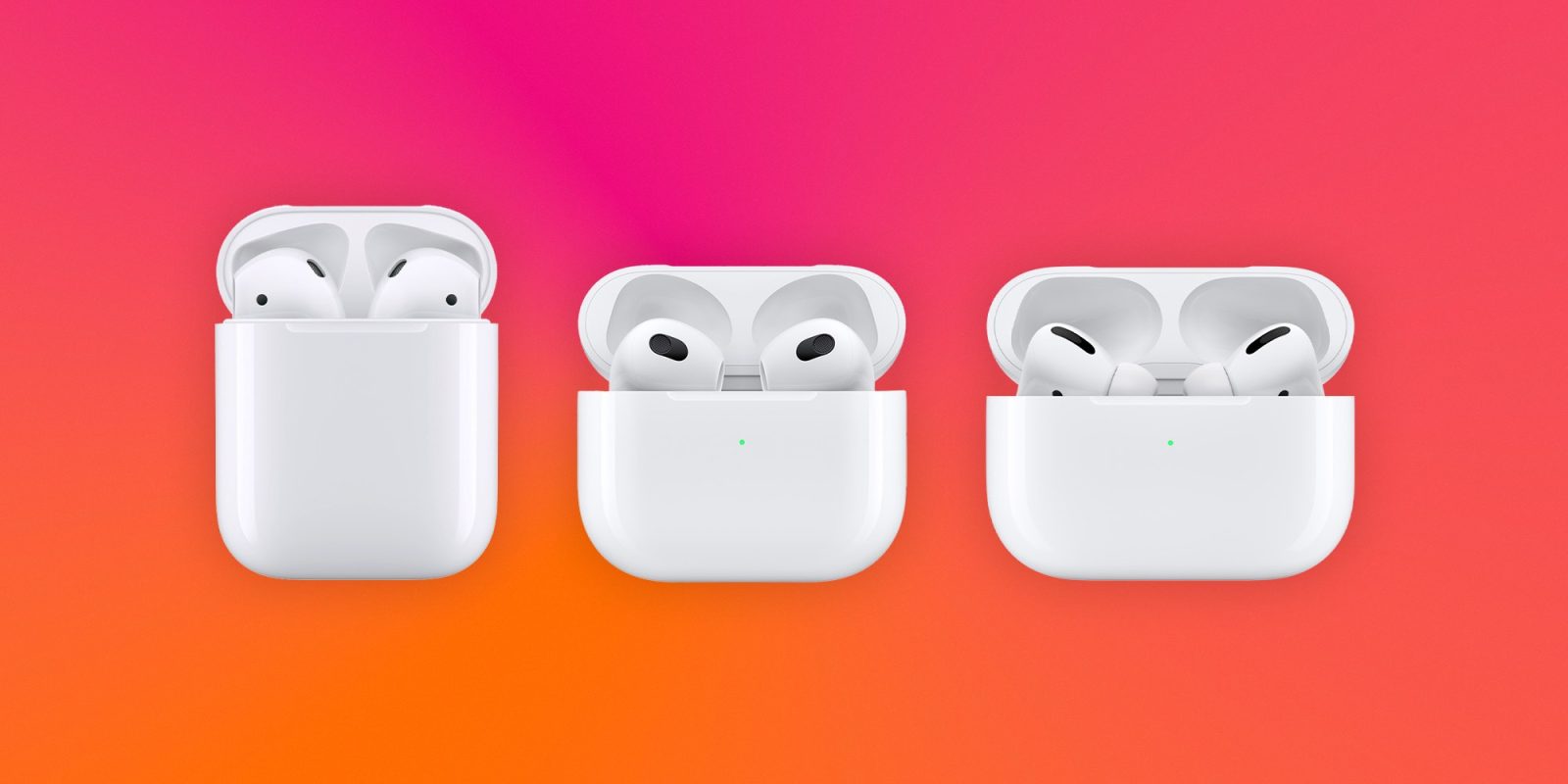
Готовы продать или передать свои AirPods? Или, возможно, вы хотите исправить возникшую проблему. Читайте дальше, чтобы узнать, как сбросить AirPods и AirPods Pro, а также как отдельно удалить Apple ID AirPods.
Содержание
Часть волшебства AirPods от Apple — это сверхплавный процесс настройки наушников, автоматическое сопряжение и многое другое. Однако, если они ведут себя ненормально или не заряжаются, сброс AirPods может решить эту проблему.
Интересно, что одна из функций безопасности AirPods 3-го поколения и AirPods Pro 1-го и 2-го поколения (а также AirPods Max) может вызвать проблему с восстановленными или подержанными AirPods, поскольку стандартный сброс до заводских настроек не удаляет связанный Apple ID AirPods.
У нас также есть руководство о том, что делать со старыми AirPods, если их не стоит продавать или отдавать:
Рассмотрим оба сценария.
Как выполнить сброс AirPods и AirPods Pro до заводских настроек
- Если наушники еще не в кейсе, поместите оба AirPods в зарядный кейс
- Закройте крышку и подождите не менее 30 секунд
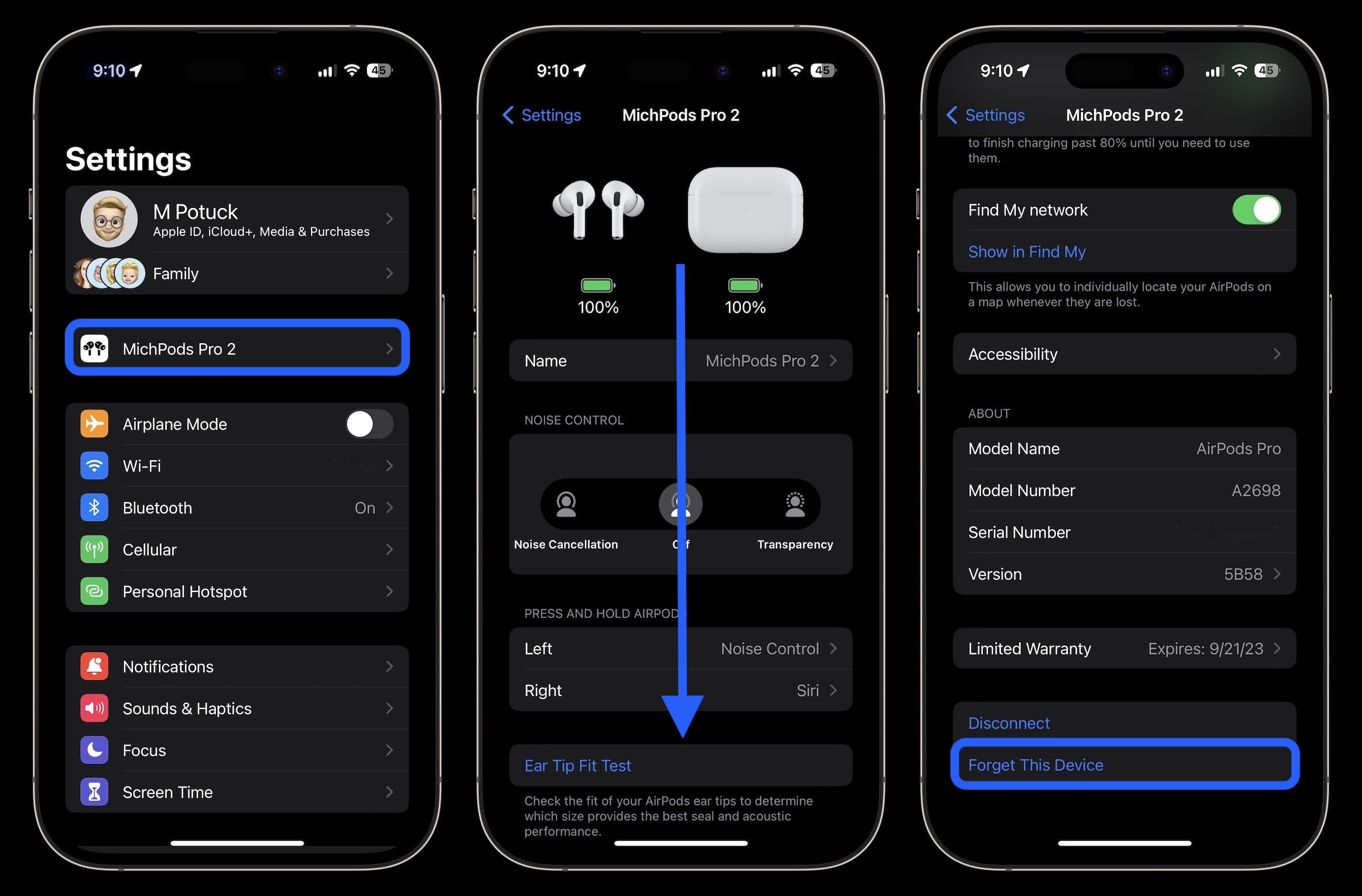
- Откройте крышку и на iPhone или iPad запустите приложение Настройки
- Нажмите на ваши AirPods вверху (перейдите к шагу 6, если они не отображаются)
- Пролистайте вниз и нажмите Забыть это устройство, нажмите еще раз для подтверждения
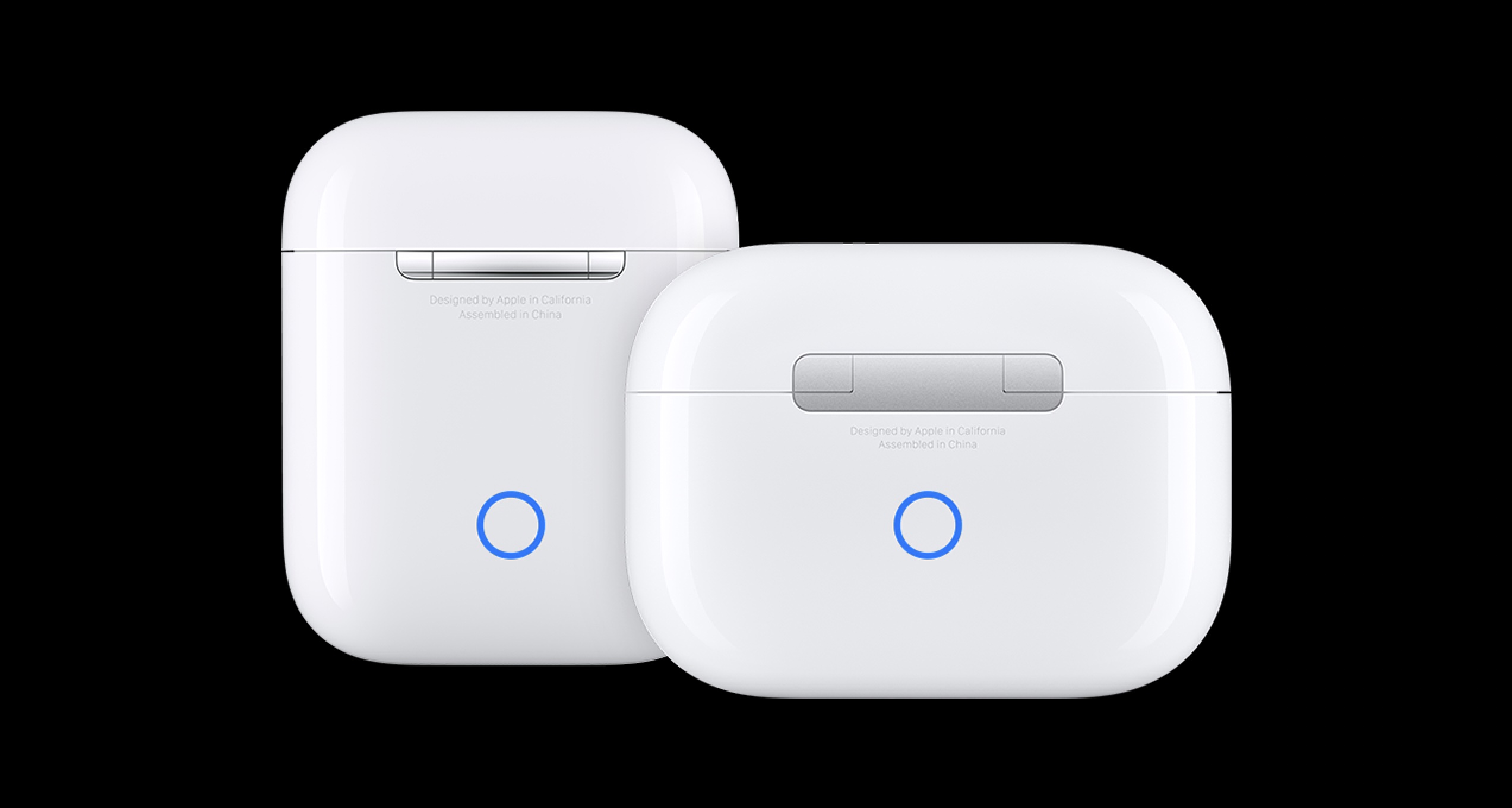
- Держа зарядный кейс AirPods открытым, нажмите и удерживайте кнопку на задней стороне, пока светодиодный индикатор не начнет мигать оранжевым, а затем белым
Теперь вы готовы подключить свои AirPods — при условии, что они не привязаны к Apple ID другого человека. Читайте дальше, чтобы узнать, как это исправить.
Если вам по-прежнему не удается их подключить, возможно, вам придется отнести их в Apple Store для ручного обновления прошивки или другого ремонта.
- Поднесите AirPods в зарядном кейсе с открытой крышкой к вашему iPhone, iPad или iPod touch
- На экране должно появиться окно с инструкциями, следуйте им
Как удалить Apple ID AirPods
Если вы собираетесь продать или отдать свои AirPods кому-то другому, выполните также эти шаги:
Вам нужно будет сделать то же самое, если вы уже приобрели бывшие в употреблении AirPods и при попытке настроить AirPods (3-го поколения) или AirPods Pro/Max видите сообщение о том, что наушники подключены к другому Apple ID:
- Исходный (или предыдущий) владелец должен открыть приложение Локатор (Find My) на своем iPhone или iPad
- Выберите вкладку Устройства > выберите AirPods
- Пролистайте вниз > Удалить это устройство
- Если предыдущий владелец сделает это вне зоны действия Bluetooth, вам нужно будет сбросить AirPods, прежде чем вы сможете настроить их как новые (снова выполните шаги выше)
Apple заявляет: «Эти шаги — единственный способ удалить объект из Apple ID. Apple не может удалить блокировку сопряжения за вас.»
К сожалению, если вы только что купили подержанные или восстановленные AirPods, и они подключены к чужому Apple ID, а вы не знаете этого человека, скорее всего, вам придется вернуть AirPods.
То же самое касается тех, кто продает AirPods на eBay или других сервисах: убедитесь, что вы не только сбросили их, но и удалили из Локатора. А если вы покупаете подержанные AirPods, убедитесь, что продавец это сделал.
Читайте другие руководства 9to5Mac
- Что можно и нельзя делать при чистке грязных AirPods Pro и зарядного кейса
- iPhone: Как проверить, какие приложения используют точное определение местоположения, и как его отключить
- Что можно и нельзя делать при чистке грязного iPhone (и почему это должно стать вашей привычкой)
- Как включить сквозное шифрование для iMessage, iCloud и резервных копий iPhone