
| 4 февраля 2024 г. — 8:58 PT

Аккумулятор iPhone 15 или 15 Pro разряжается быстрее, чем вы ожидали? Это не только у вас. Давайте рассмотрим 7 советов и хитростей для улучшения времени работы iPhone 15 от аккумулятора, почему может происходить резкое увеличение расхода заряда и многое другое.
Обновление от 04.02.24: Недавно мы видели сообщение о том, что одной из главных жалоб пользователей iPhone 15 Pro является разочаровывающее время работы от аккумулятора. Подробнее об этом здесь, а также пройдите наш опрос, чтобы поделиться своим опытом.
Линейка iPhone 15 оснащена аккумуляторами, которые, по словам Apple, работают столько же, сколько и модели iPhone 14.
- Время работы iPhone 15 от аккумулятора: что вы получите и как это сравнивается с iPhone 14 и другими
Но помимо того, что первоначальная настройка и «медовый месяц» с вашим новым iPhone потребляют больше заряда, в этом году существует проблема перегрева с некоторыми приложениями. Apple работает над обновлением программного обеспечения, но вы можете уменьшить или устранить эту проблему несколькими способами уже сейчас.
Оглавление
- Перегрев iPhone 15 и как это исправить
- Что вызывает резкое увеличение расхода заряда аккумулятора?
- Как улучшить время работы iPhone 15 от аккумулятора
- Заключение
Перегрев iPhone 15
После того как первые покупатели столкнулись с проблемами перегрева устройств iPhone 15, Apple устранила эту проблему в iOS 17.0.3 в октябре 2023 года.

Что вызывает резкое увеличение расхода заряда аккумулятора?
- Восстановление из резервной копии
- Загрузка большой библиотеки фотографий/видео особенно сильно разряжает аккумулятор
- iPhone выделяет больше тепла при восстановлении и расходует больше заряда
- Использование приложений с постоянным отслеживанием местоположения
- Активная фоновая активность приложений
- Более активное использование нового iPhone для изучения новых функций, камер и т. д.
Многие другие факторы играют роль, но эти четыре являются заметными.
Если вы только что приобрели свой iPhone 15, даже после восстановления из резервной копии, потребуется время, чтобы полностью загрузить всю вашу библиотеку фотографий, все приложения/данные и т. д. Ваш iPhone работает интенсивнее и нагревается больше обычного, поэтому он расходует больше заряда, чем обычно.
В приложении «Фото» вы можете приостановить синхронизацию/загрузку iCloud до вечера. Если это не произошло автоматически, откройте приложение Apple «Фото» > «Медиатека» > «Все фото» > прокрутите вниз и нажмите «Приостановить». Продолжение этой работы во время зарядки вечером поможет сэкономить заряд.
Как улучшить время работы iPhone 15 от аккумулятора
7 вариантов вместо использования внешнего аккумулятора:
1. Как приложения расходуют заряд?
Перейдите в Настройки > Аккумулятор, чтобы ознакомиться с подробностями расхода заряда. По умолчанию отображается «За последние 24 часа» и показывает, какие приложения потребляют больше всего энергии (включая «Домашний экран и Экран блокировки» и Siri).
- Переключение на переключатель «Последние X дней» справа даст вам более широкий обзор того, что расходует вашу энергию.
- Ищите «Фоновая активность» под приложением, чтобы узнать, расходует ли оно энергию в фоновом режиме.
- Также обратите внимание на предложения по времени работы от аккумулятора непосредственно над разделом расхода заряда (ближе к верхнему краю). Это даст вам быстрые, действенные способы уменьшить расход заряда.
2. Режим энергосбережения
Режим энергосбережения — это быстрый способ продлить время работы от аккумулятора. Эта функция приостанавливает получение почты, фоновое обновление приложений, автоматическую загрузку и многое другое одним нажатием. Это не функция для ежедневного использования, но она очень удобна.
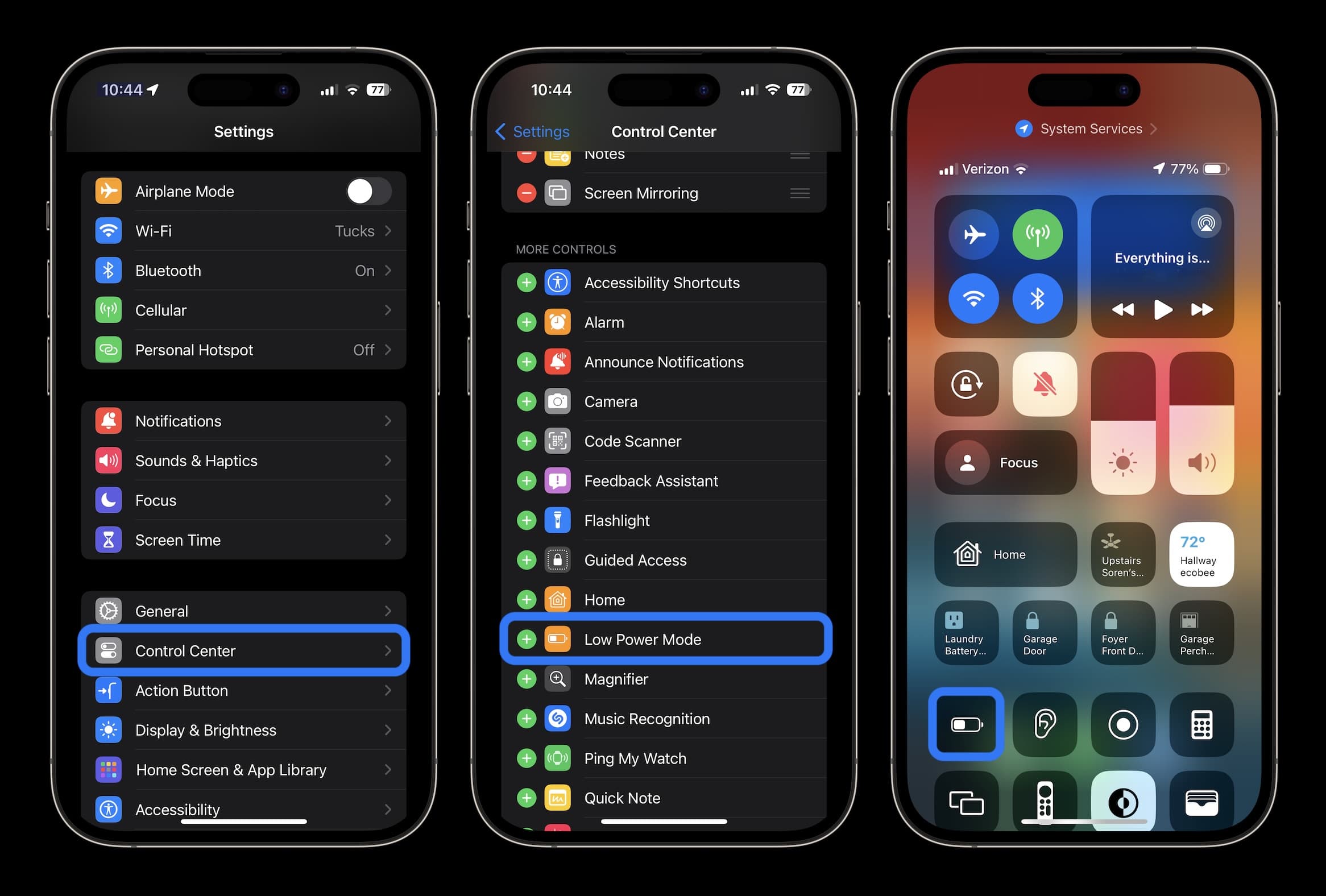
Вы можете включить режим энергосбережения в Настройки > Аккумулятор или попросить Siri сделать это. Однако полезно иметь быстрый доступ к режиму энергосбережения в Центре управления. Перейдите в Настройки > Пункт управления > Настроить элементы управления, затем нажмите значок + рядом с Режим энергосбережения, если его там еще нет.
- Это полезно для остановки всей фоновой активности приложений, когда вы недавно настроили новый iPhone
3. Автоблокировка, яркость экрана и постоянная подсветка
Если вы заметили, что «Домашний экран и Экран блокировки» в разделе расхода заряда аккумулятора показывает больше, чем вы ожидали, стоит проверить эти настройки.
Автоблокировка через 30 секунд поможет вам сохранить максимальное время работы от аккумулятора.
Перейдите в Настройки > Экран и яркость > Автоблокировка.
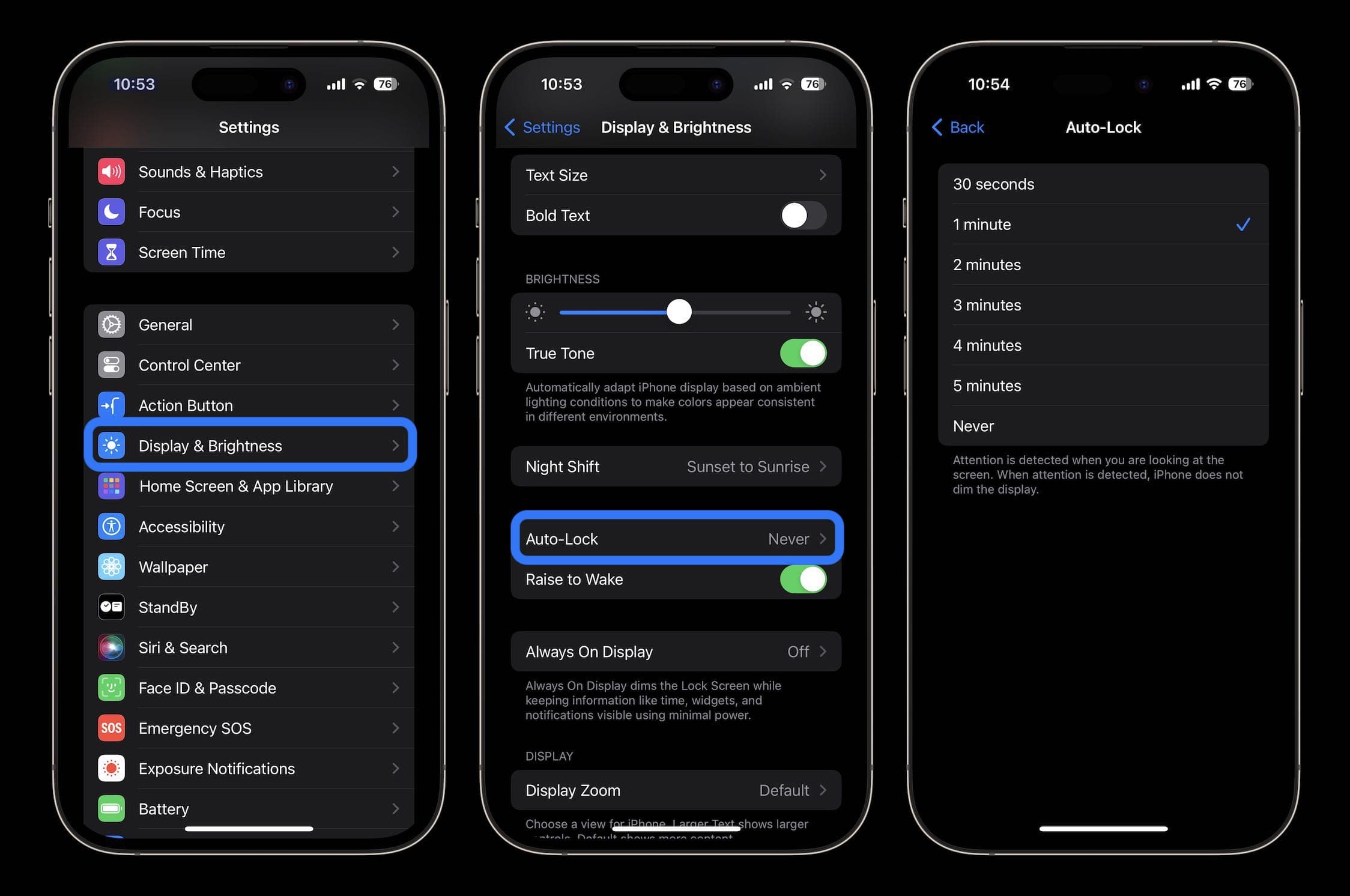
Снижение яркости экрана также поможет сэкономить заряд аккумулятора, но это будет зависеть от личных предпочтений. Вы можете сделать это в Центре управления (смахните вниз от верхнего правого угла) или в Настройках > Экран и яркость.
Учитывая, что пиковая яркость HDR iPhone 15 Pro достигает 1600 нит, а пиковая яркость на улице — 2000 нит, на это стоит обратить внимание.
Постоянная подсветка
Как и в iPhone 14 Pro, постоянная подсветка экрана iPhone 15 Pro не должна сильно расходовать заряд, так как частота обновления очень низкая. Но если вы хотите максимально продлить время работы от аккумулятора, отключив ее, вы сможете сэкономить почти 1% заряда в час.
Перейдите в Настройки > Экран и яркость > Постоянно включенный дисплей внизу.
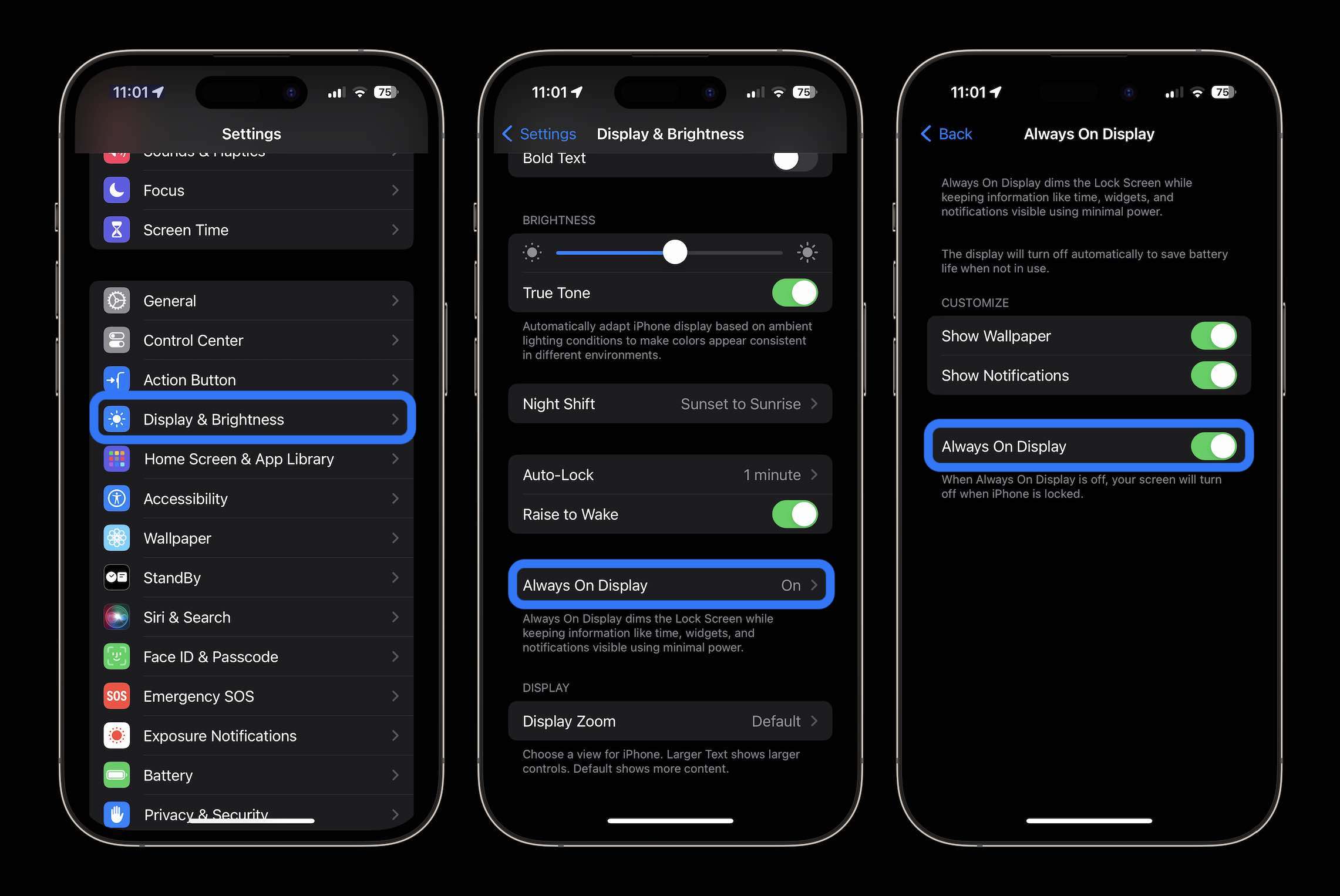
Еще один вариант — оставить постоянную подсветку включенной, но отключить цветные обои и/или уведомления:
4. Горячие и холодные температуры
Apple утверждает, что «комфортная зона» окружающей температуры для iPhone составляет от 32° до 95° F (от 0° до 35° C). Температура выше 95° F (35° C) может «навсегда повредить емкость аккумулятора».
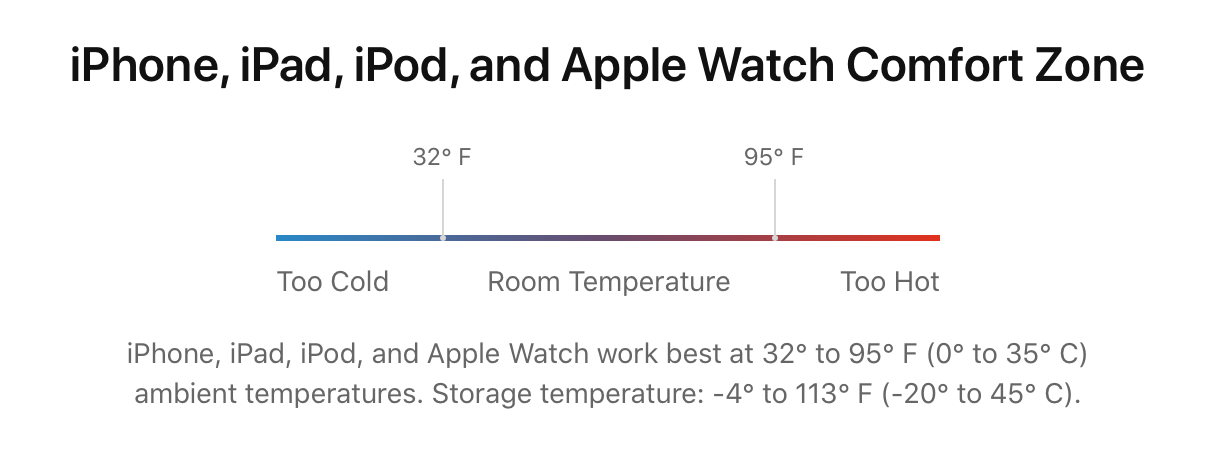
- Помимо защиты iPhone от экстремальной жары, рекомендуется снимать чехол с iPhone, если вы заметили, что он нагревается во время зарядки или восстановления из резервной копии.
- Между тем, температуры ниже 32° F (0° C) могут временно снизить время работы от аккумулятора. Если вы живете в климате с холодными температурами, ношение iPhone ближе к телу во внутреннем кармане может помочь продлить время работы от аккумулятора, поддерживая его теплее.
5. Обновление контента в фоновом режиме
Режим энергосбережения отключает обновление контента в фоновом режиме на всех устройствах, но вы можете настроить, какие приложения используют эту функцию для более удобного использования, а также для улучшения времени работы от аккумулятора. Перейдите в Настройки > Основные > Обновление контента в фоновом режиме.
Вы также можете выбрать использование обновления контента в фоновом режиме только по Wi-Fi, помимо Wi-Fi и сотовой связи, или полностью отключить эту функцию. Однако большинство пользователей сочтут, что оставить Wi-Fi и сотовую связь включенными, при этом настраивая, какие приложения используются для обновления контента в фоновом режиме, будет наилучшим вариантом.
Отключение обновления контента в фоновом режиме предотвращает обновление приложений, которые вы не используете активно (до тех пор, пока вы снова их не откроете).
6. Службы геолокации
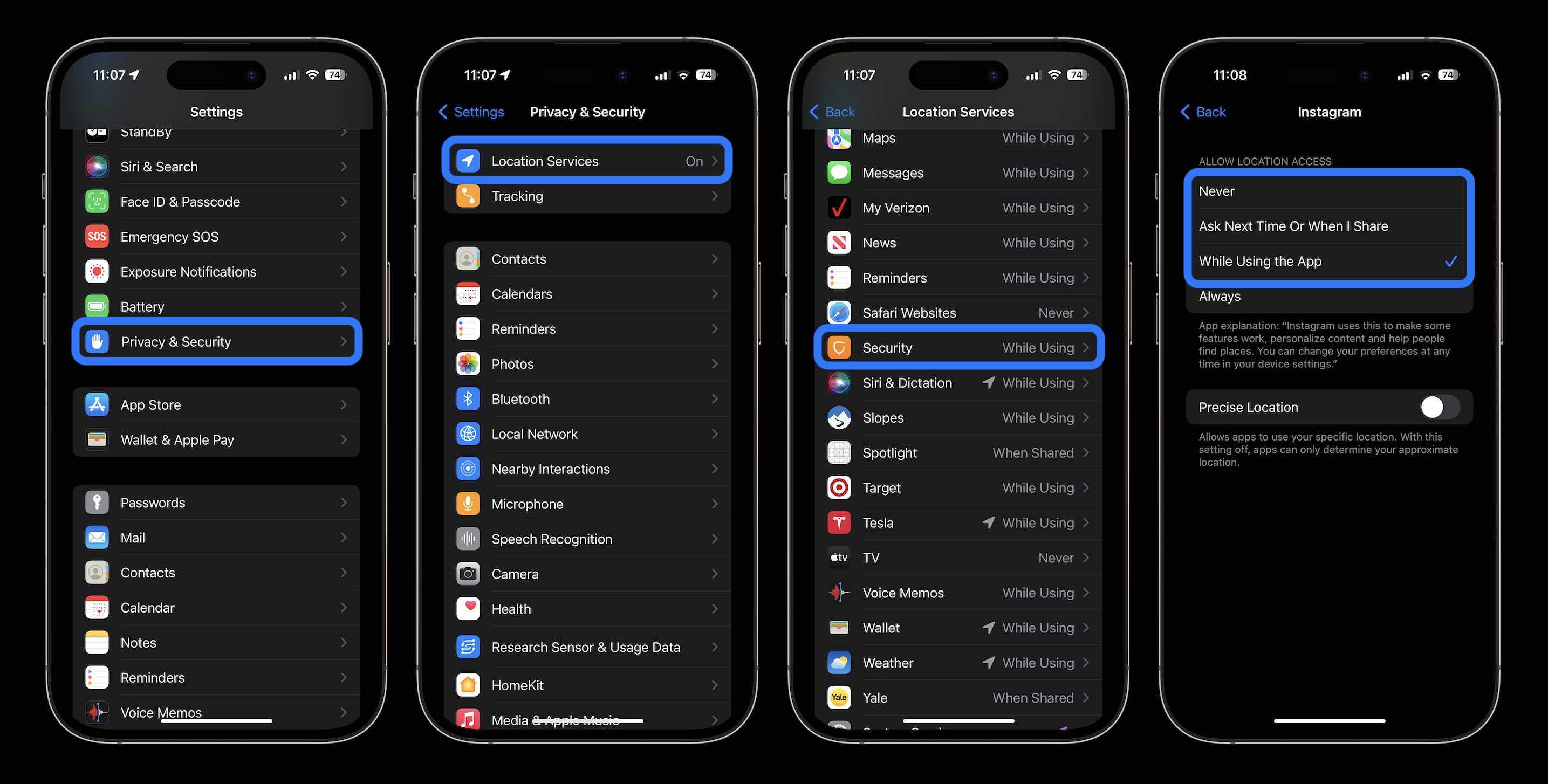
Точная настройка параметров служб геолокации — еще один способ продлить время работы от аккумулятора. (Это также может сократить использование сотовых данных). Перейдите в Настройки > Конфиденциальность и безопасность > Службы геолокации, чтобы обновить привилегии для ваших приложений.
- Обратите внимание на любые приложения, которые запрашивают разрешение на использование вашего местоположения Всегда, и переключите на При использовании, Спросить в следующий раз или Никогда.
7. Push и Fetch
Если вы решили не использовать режим энергосбережения, вы можете вручную управлять Push и Fetch для своих учетных записей электронной почты/интернета.
Перейдите в Настройки > Почта > Учетные записи > Получать новые данные. Один из подходов — оставить ваши основные учетные записи в режиме push для получения новой почты как можно скорее, а для менее важных учетных записей установить получение каждые час или даже вручную.
Итоги по улучшению времени работы iPhone 15 от аккумулятора
Надеемся, эти советы помогут уменьшить расход заряда аккумулятора вашего iPhone, а Apple, вероятно, вскоре выпустит исправление программного обеспечения для проблемы перегрева.
Если вы решите не изменять приведенные выше настройки, есть еще один вариант: приобрести power bank или аккумулятор MagSafe.
Другие руководства 9to5Mac: