
| 31 января 2024 — 10:30 утра по тихоокеанскому времени
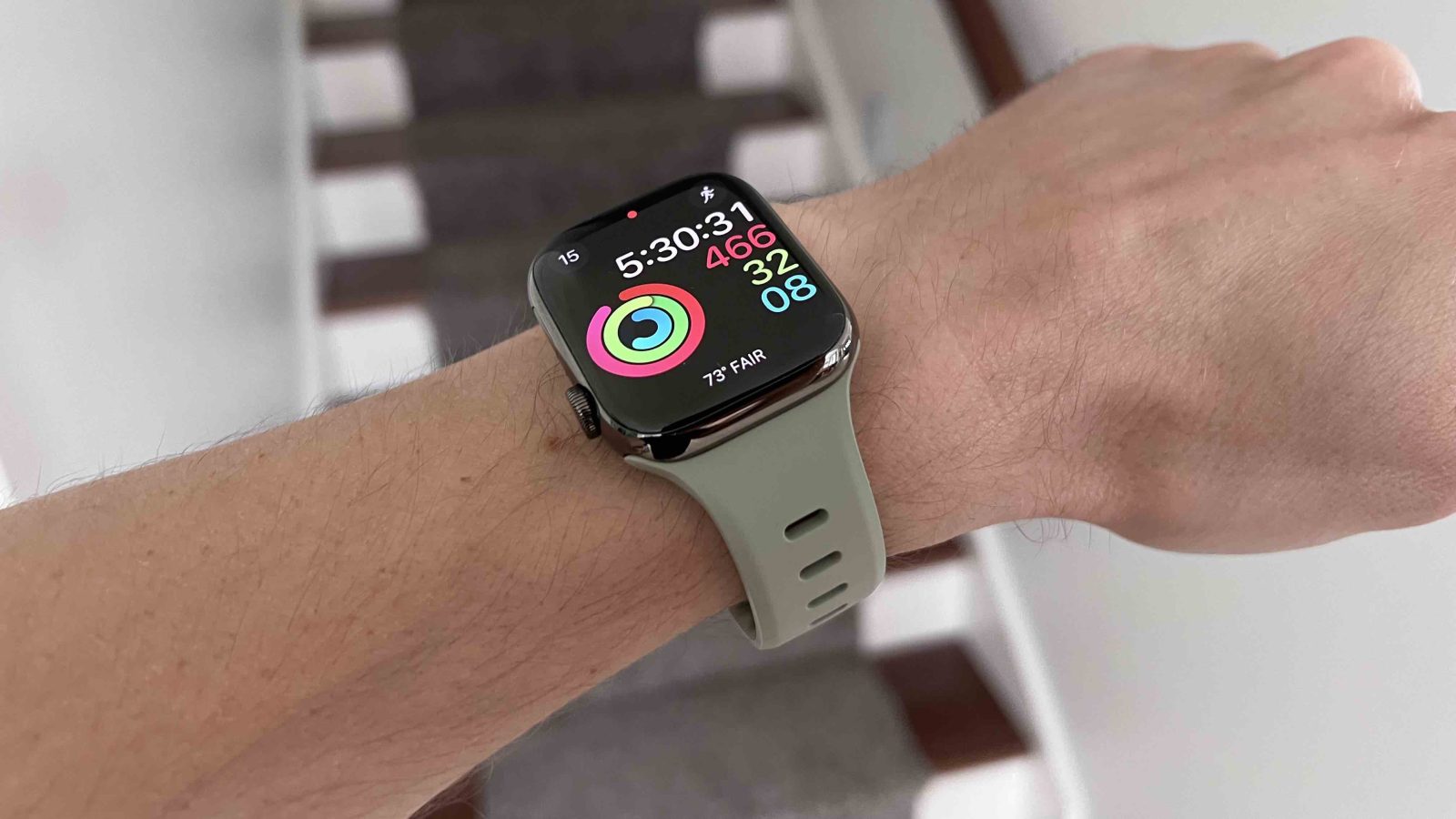
Независимо от того, только что вы приобрели Apple Watch или пользуетесь ими уже некоторое время, но раньше не следили за шагами, это очень просто. Следуйте инструкциям, чтобы узнать, как просматривать шаги на Apple Watch, включая расстояние, количество пройденных этажей, а также ежедневные, ежемесячные и годовые тенденции. Мы также рассмотрим, как создавать пользовательские расширения для отслеживания шагов прямо на циферблатах Apple Watch.
Содержание
Настройка отслеживания шагов на Apple Watch
- Как только ваши Apple Watch будут сопряжены с вашим iPhone и начнут работать, они автоматически будут отслеживать шаги каждый раз, когда вы их носите.
- Вы не можете устанавливать конкретные цели по количеству шагов, но их легко быстро просматривать, и мы также рассмотрим вариант размещения этого показателя на вашем циферблате.
- В стандартном приложении «Активность» на Apple Watch вы можете видеть шаги, расстояние и количество пройденных этажей.
- Приложение «Фитнес» на iPhone показывает ежедневные, ежемесячные и годовые тенденции расстояния в дополнение ко всем данным, которые вы можете видеть на Apple Watch.
Как отслеживать и просматривать шаги на Apple Watch
Вот как просмотреть свой прогресс:
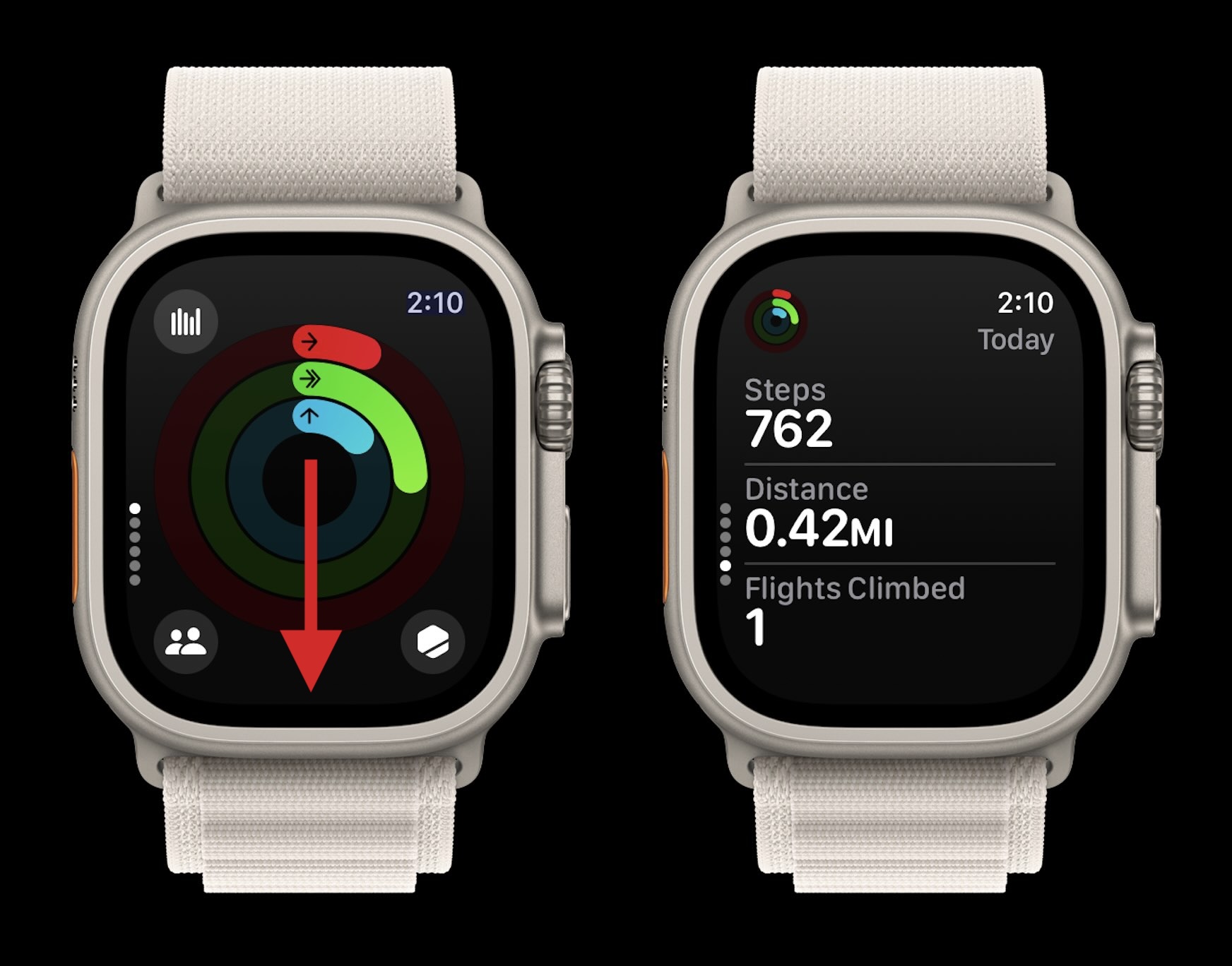
- Откройте приложение «Активность» на Apple Watch
- Проведите вниз или прокрутите с помощью Digital Crown
- Ваши ежедневные шаги, расстояние и пройденные этажи появятся внизу
- Вы также можете нажать на значок гистограммы в верхнем левом углу приложения «Активность», чтобы получить Еженедельный отчет
- Чтобы просмотреть шаги и связанные данные активности за другой день, вам нужно использовать приложение «Фитнес» на iPhone (подробности ниже)
Добавление счетчика шагов на циферблат Apple Watch
Если вы предпочитаете видеть количество шагов прямо на циферблате Apple Watch, ознакомьтесь с нашим руководством по этому процессу с помощью стороннего приложения Complication Lab:
На данный момент Apple не предлагает собственного способа отслеживания шагов с помощью расширений, поэтому вам придется использовать стороннее решение, такое как Complication Lab.
Как отслеживать шаги с Apple Watch на iPhone
Вот два способа просмотра шагов и расстояния на iPhone:
Ежедневные шаги и расстояние
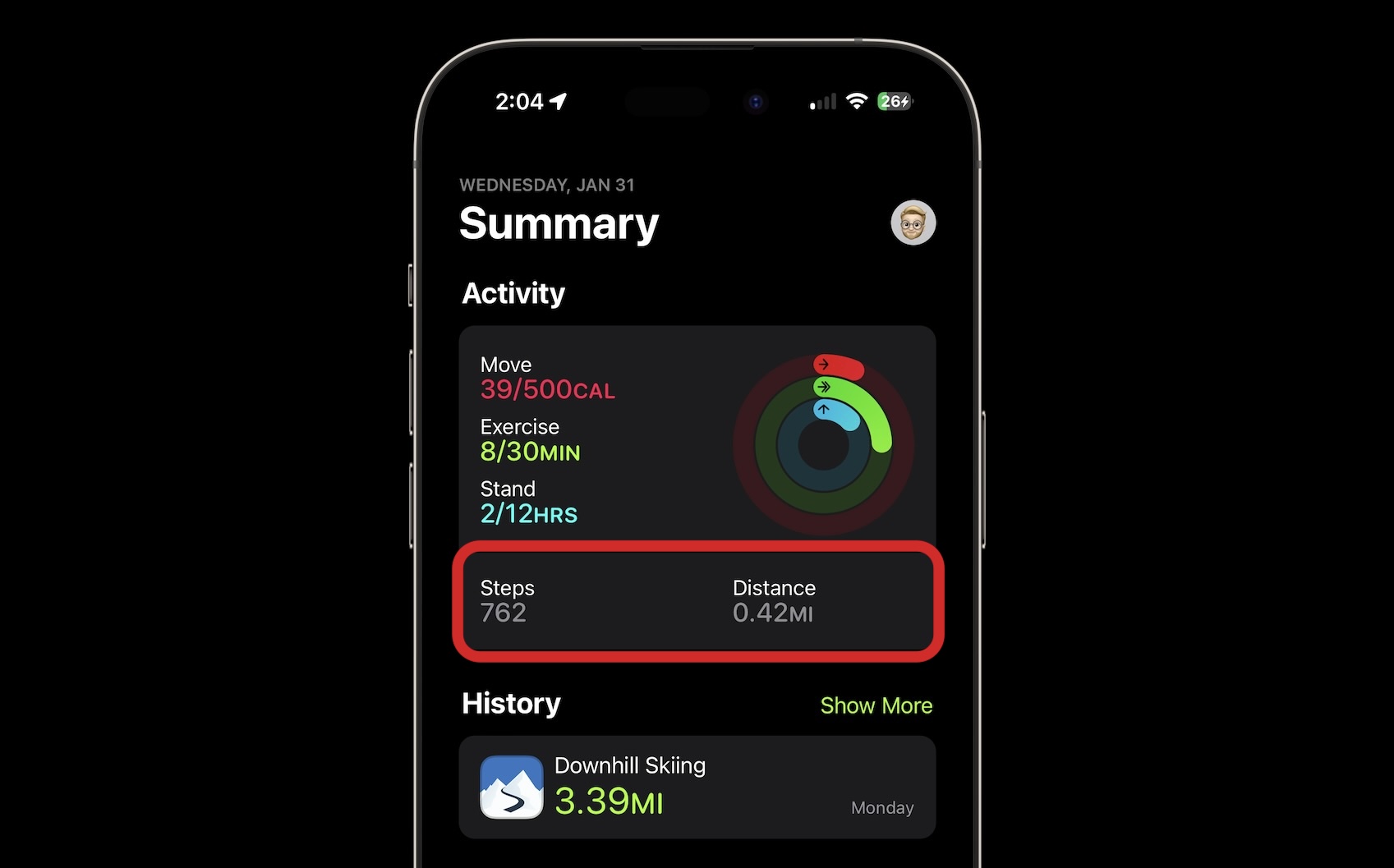
- Откройте приложение «Фитнес»
- Выберите вкладку «Сводка»
- Нажмите на кольца Активности вверху
- Проведите вниз, чтобы увидеть свои шаги и расстояние внизу, или выберите другую дату, проведя по кольцам Активности вверху или нажав на значок календаря
Тенденции расстояния
- Откройте приложение «Фитнес»
- Выберите вкладку «Сводка»
- Проведите вниз, чтобы увидеть свои тенденции по расстоянию (ходьба/бег) и другое
- Нажмите на него, чтобы увидеть подробную тенденцию расстояния
Тенденции показывают, растут ли или падают ваши показатели «Подвижность», «Упражнения» и «Расстояние».
Имейте в виду, что ваши данные между Apple Watch и iPhone не всегда будут идеально синхронизированы. Но после нескольких минут новой активности ваш iPhone должен совпадать с вашими часами.
Единственное исключение — если вы снимете Apple Watch, но оставите iPhone при себе и пройдете или пробежите приличное расстояние. В этом случае приложение «Здоровье» на iPhone покажет больше шагов, чем приложение «Активность», которое получает данные с Apple Watch.