
| 8 янв 2024 — 12:30 PT
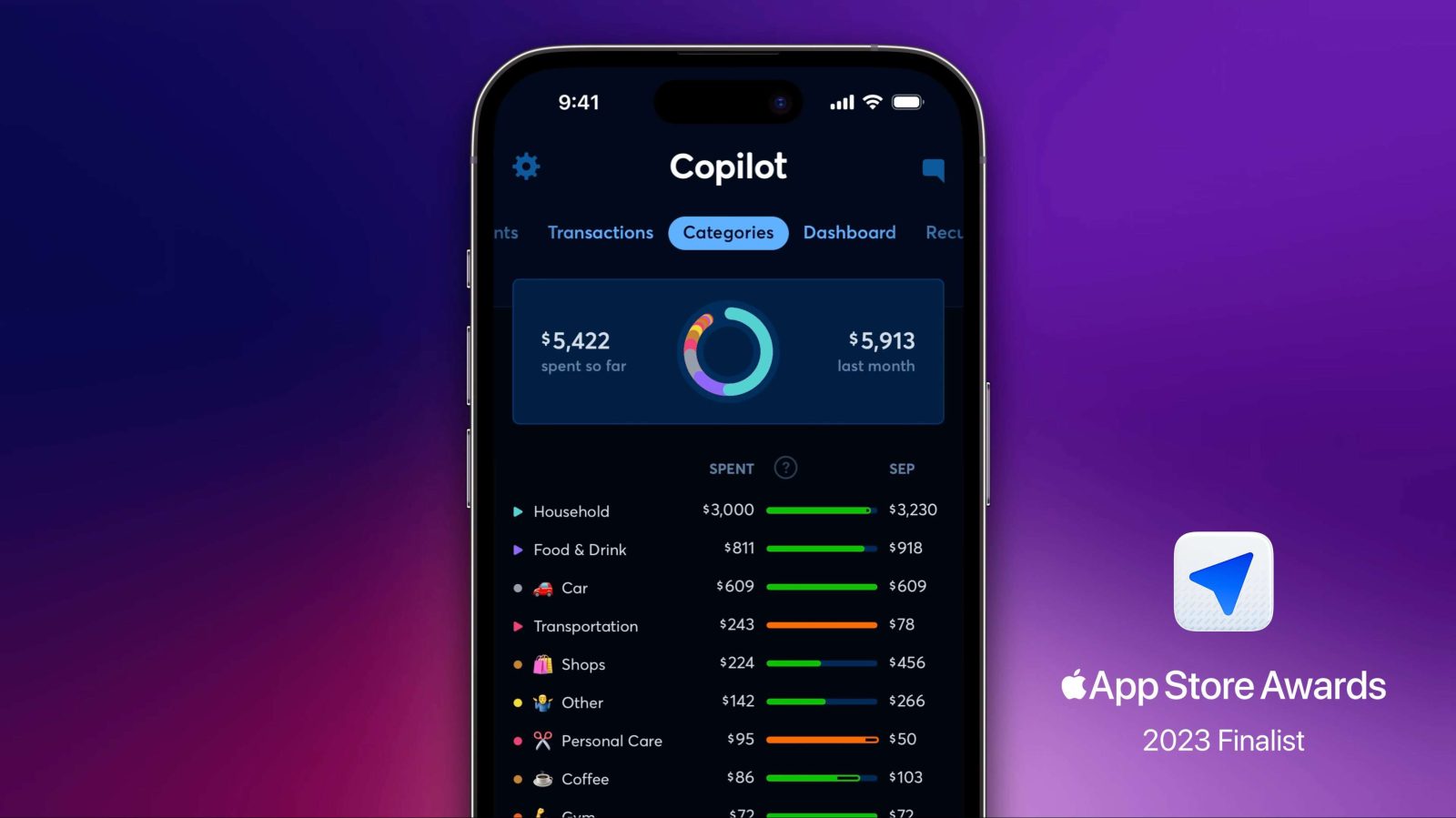
Несколько недель назад мы подробно рассказали о мощном приложении для бюджетирования Copilot для iPhone, iPad и Mac. Я использую приложение для бюджетирования Copilot для управления всей своей финансовой системой уже несколько лет и подумал, что было бы полезно глубже погрузиться в то, как и почему я его использую.
Кроме того, читатели 9to5Mac могут использовать код 9TO5MAC и разблокировать расширенную двухмесячную бесплатную пробную версию.
Как Copilot помогает моей семье создавать бюджеты — и придерживаться их
Мой процесс бюджетирования с использованием Copilot начинается с привязки моих банковских счетов, инвестиционных счетов и кредитных карт к приложению. Как мы объясняли в прошлом месяце, все это происходит очень плавно через Copilot. Как только я аутентифицировал свои различные счета, вся история моих транзакций
У меня настроены пользовательские бюджеты в Copilot для различных категорий транзакций. Сюда входят такие вещи, как рестораны, арендная плата, продукты, транспорт, коммунальные услуги и многое другое.
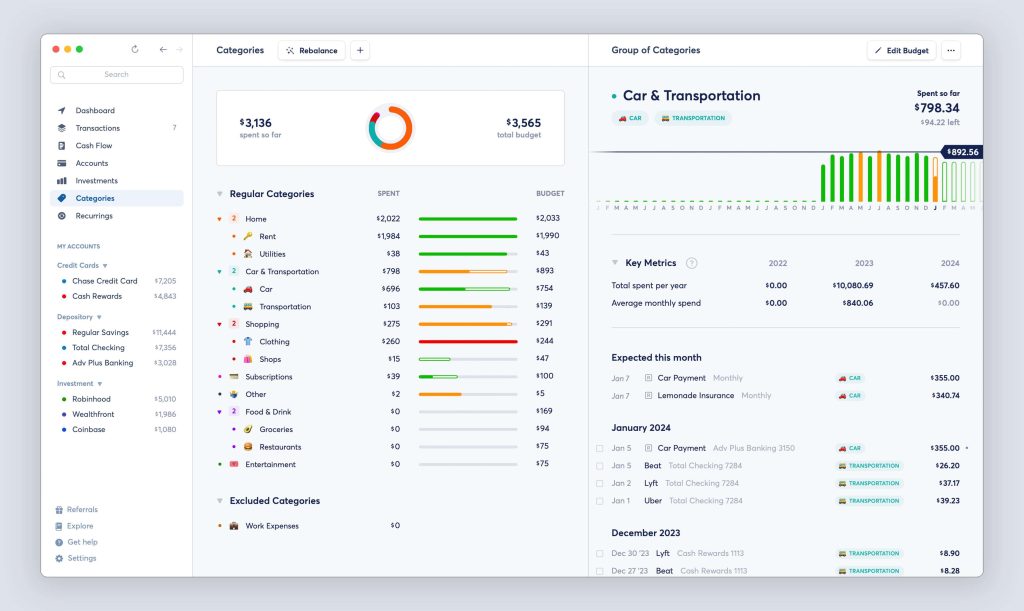
Используя свои передовые функции искусственного интеллекта, Copilot может автоматически категоризировать транзакции. Он также учится со временем и становится умнее в отношении того, какие транзакции вы хотели бы видеть в определенных категориях. Я использую Copilot достаточно долго, чтобы он довольно хорошо правильно категоризировал мои транзакции, но я все равно стараюсь проверять новые транзакции в приложении — и вносить исправления — когда это необходимо.

Copilot также создает бюджеты на основе ваших предыдущих привычек расходов, но вы также можете точно настраивать конкретные суммы для каждой категории. Например, когда я впервые настраивал Copilot и импортировал свои транзакции, я был очень удивлен (в ужасе?) тем, сколько я тратил в ресторанах (или на DoorDash) каждый месяц. Я быстро снизил эту цель и сделал своей приоритетной задачей придерживаться этого бюджета.
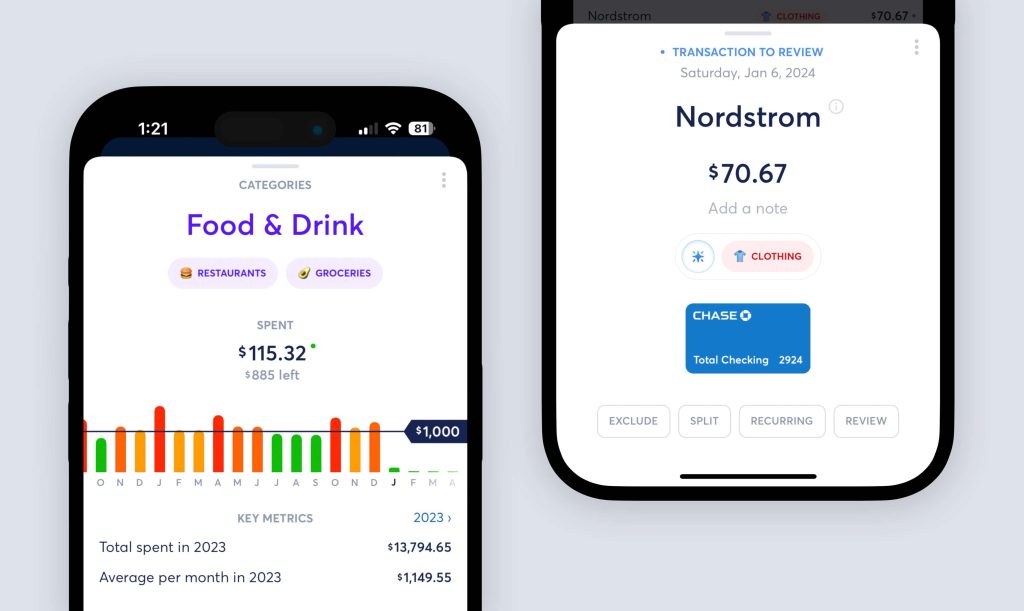
Это лишь один из многих способов, которыми Copilot помог мне получить более четкое представление о своих финансах. Очень, очень легко необдуманно тратить деньги — особенно через приложения для доставки еды — не осознавая, сколько вы на самом деле тратите. Доверьтесь мне, это быстро накапливается!
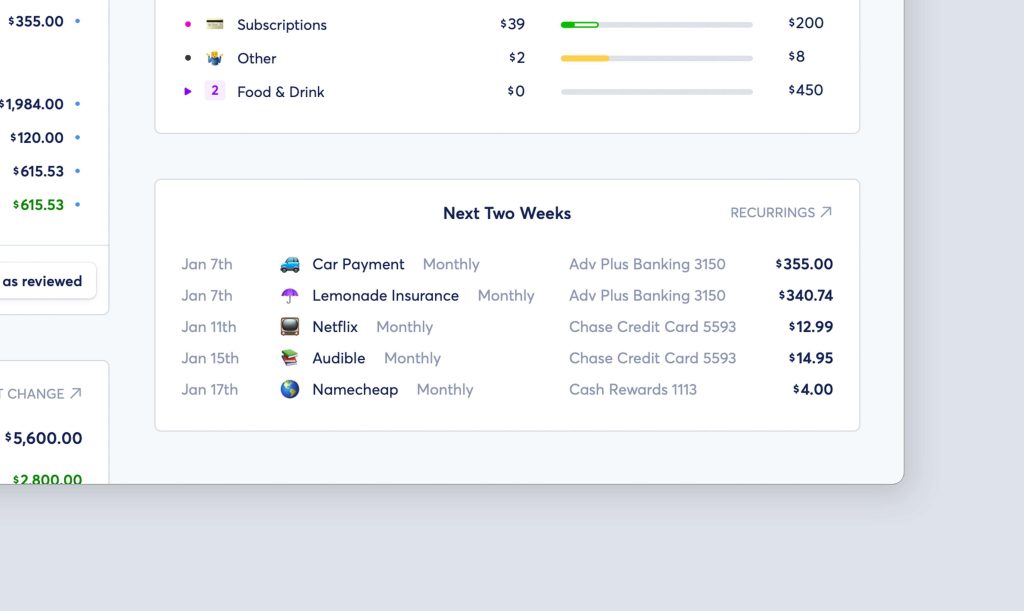
Еще одна из моих любимых функций Copilot — это раздел «Предстоящие» на экране «Панель управления». Здесь Copilot показывает мне предстоящие ожидаемые периодические платежи. Помимо того, что это полезная информация с точки зрения финансового планирования, это также отличный способ не забыть отменить подписки *до* их продления каждый месяц.
«О, моя подписка на YouTube TV должна продлиться на следующей неделе, но плей-офф MLB закончились. Мне нужно ее отменить», — подумал я сам — благодаря Copilot — несколько месяцев назад.
Также на экране «Панель управления» есть очень полезный график, который показывает мне прогресс моих расходов в течение месяца. Это позволяет легко быстро оценить, как моя текущая норма расходов соотносится с моим общим бюджетом. Если у меня нет времени или сил углубляться в детали моего бюджета в какой-либо конкретный день, я могу быстро открыть Copilot, взглянуть на график расходов и узнать, на правильном ли я пути.
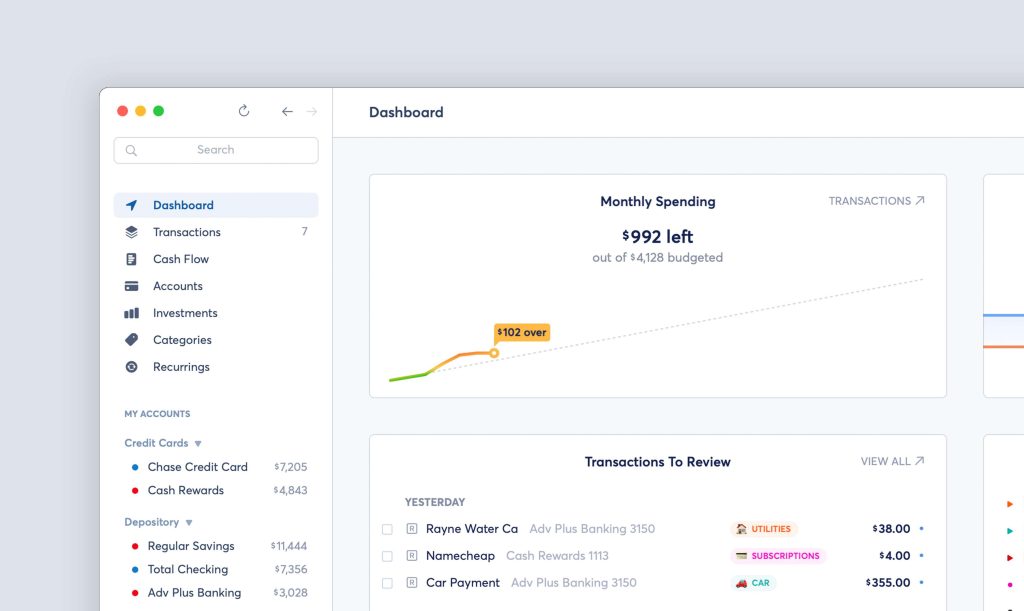
Вы, вероятно, уже поняли, что вкладка «Панель управления» в приложении Copilot — это место, где я провожу большую часть времени. И вы будете правы! Но у него есть много других предложений. Вкладка «Категории» показывает мне более подробные данные по каждой категории бюджета, а также еще один полезный взгляд на то, сколько я потратил до сих пор по сравнению с моим общим бюджетом.
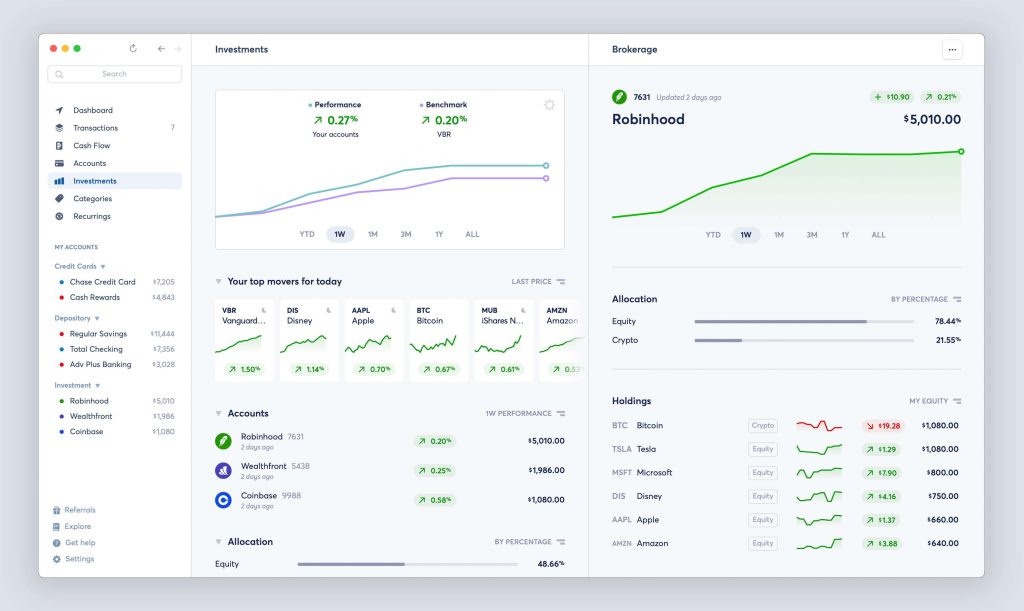
Вкладка «Регулярные» дает мне более долгосрочный взгляд на регулярные транзакции и предполагаемые даты списания средств. Я не очень увлекаюсь инвестициями, но если вы ими увлекаетесь, Copilot позаботился о вас благодаря ультрамощной панели «Инвестиции».
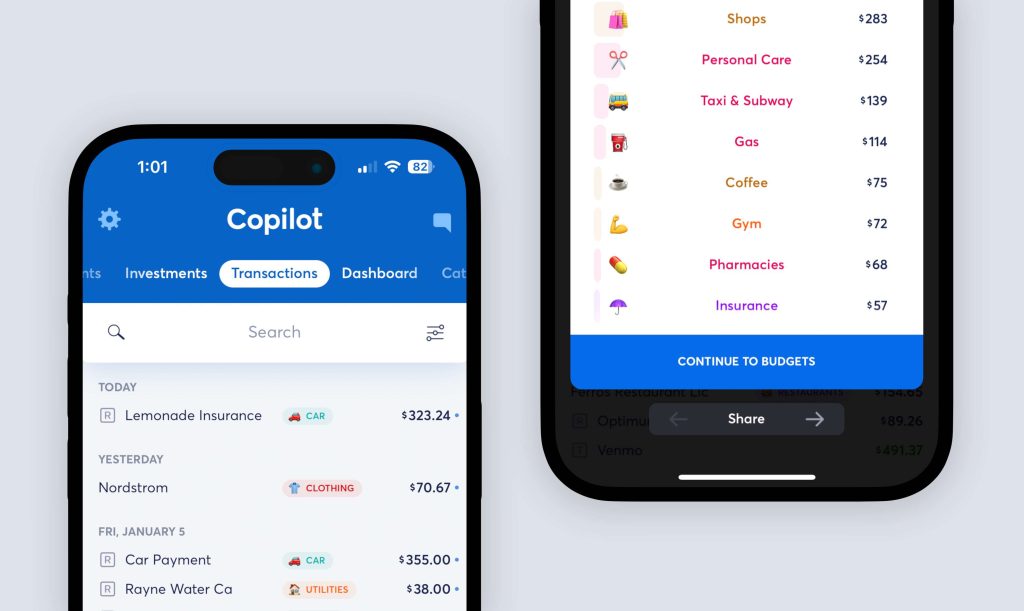
Вкладка «Транзакции» показывает мне больше истории транзакций для всех моих счетов — включая возможность искать и фильтровать эту информацию. Мне также нравится просматривать данные «Обзор месяца» каждый месяц, которые показывают наш общий доход, общие расходы и то, превысили ли мы бюджет или уложились в него.
Наконец, в Copilot есть вкладка «Счета»… и это, вероятно, мой второй наиболее используемый экран в приложении. Здесь я могу увидеть подробную разбивку каждой из моих кредитных карт и счетов. Это включает в себя все, от автокредитов до недвижимости, сбережений и многого другого.
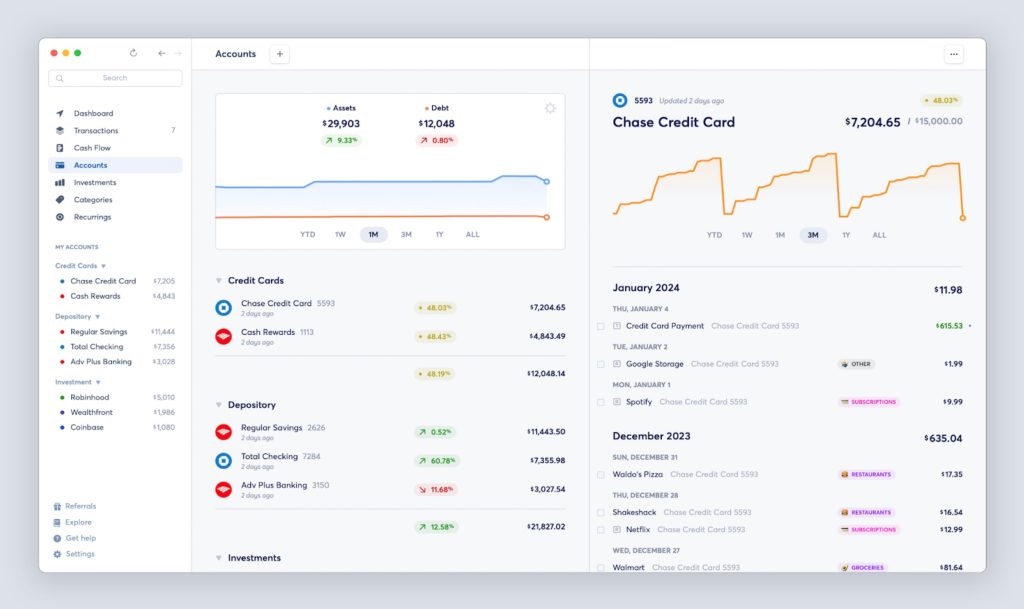
Я считаю очень полезным иметь универсальное место, где я могу видеть всю эту информацию с первого взгляда. Copilot также сводит ее в диаграмму, которая показывает ваши активы по сравнению с вашими долгами за прошедший год, неделю, месяц, три месяца и с начала текущего года. Для кредитных карт он даже показывает мои текущие коэффициенты использования. А для депозитных счетов я могу видеть процентное изменение за те же периоды.
Итог
Для меня и моей жены Copilot удовлетворяет всем требованиям к тому, что нам нужно и чего мы хотим от приложения для бюджетирования. До того, как я открыл для себя Copilot, я действительно боролся за то, чтобы найти приложение для бюджетирования, которое подходило бы моему образу жизни и карьере. Мой доход, в частности, может меняться от месяца к месяцу, учитывая жизнь онлайн-публикаций и рекламы.
Copilot достаточно гибок, чтобы помочь мне адаптироваться к этим изменениям дохода, и в то же время достаточно строг, чтобы гарантировать, что мы придерживаемся наших бюджетов каждый месяц.
Еще одна вещь, которая мне действительно нравится в Copilot, — это то, что он может показать вам не только ваше текущее финансовое состояние, но и прогнозы на будущее и обзор достигнутого вами прогресса. Что может быть более обнадеживающим, чем видеть, как разница между вашими активами и вашими долгами продолжает увеличиваться?
Читатели 9to5Mac могут использовать код 9TO5MAC и разблокировать расширенную двухмесячную бесплатную пробную версию Copilot. Приложение доступно на iPhone и Mac, а универсальная подписка открывает доступ к обеим платформам.
Написано Ченсом Миллером