
| 7 декабря 2023 г. — 10:14 PT
Final Cut Pro 10.7 имеет несколько примечательных дополнений, но автоматическая прокрутка таймлайна — это, безусловно, главная функция этого релиза. Автоматическая прокрутка таймлайна делает именно то, что подразумевает ее название – автоматически перемещает таймлайн по мере начала воспроизведения. Однако эта новая функция включает в себя гораздо больше, чем просто прокрутку таймлайна.
Как вы увидите в моем видеообзоре, здесь есть гораздо больше, что стоит учитывать, включая генерацию предварительного просмотра клипов и аудиоволн в реальном времени во время воспроизведения, интеллектуальную паузу таймлайна при выполнении корректировок клипа, а также возможность быстро переключать функцию с помощью сочетания клавиш. Смотрите мое последнее видео и подпишитесь на 9to5Mac на YouTube для получения дополнительного контента и руководств по Final Cut Pro.

Автоматическая прокрутка таймлайна
До обновления 10.7 таймлайн Final Cut Pro не прокручивался при воспроизведении. Как только указатель воспроизведения достигал конца видимой области клипа, он продолжал прокручиваться за пределы экрана до остановки воспроизведения. После остановки таймлайн прокручивался к центру положения указателя воспроизведения, и данные клипов и волновых форм регенерировались.
Видео: Final Cut Pro 10.7 – объяснение прокрутки таймлайна
Подпишитесь на 9to5mac на YouTube для получения большего количества видео
Включение автоматической прокрутки таймлайна в Final Cut Pro
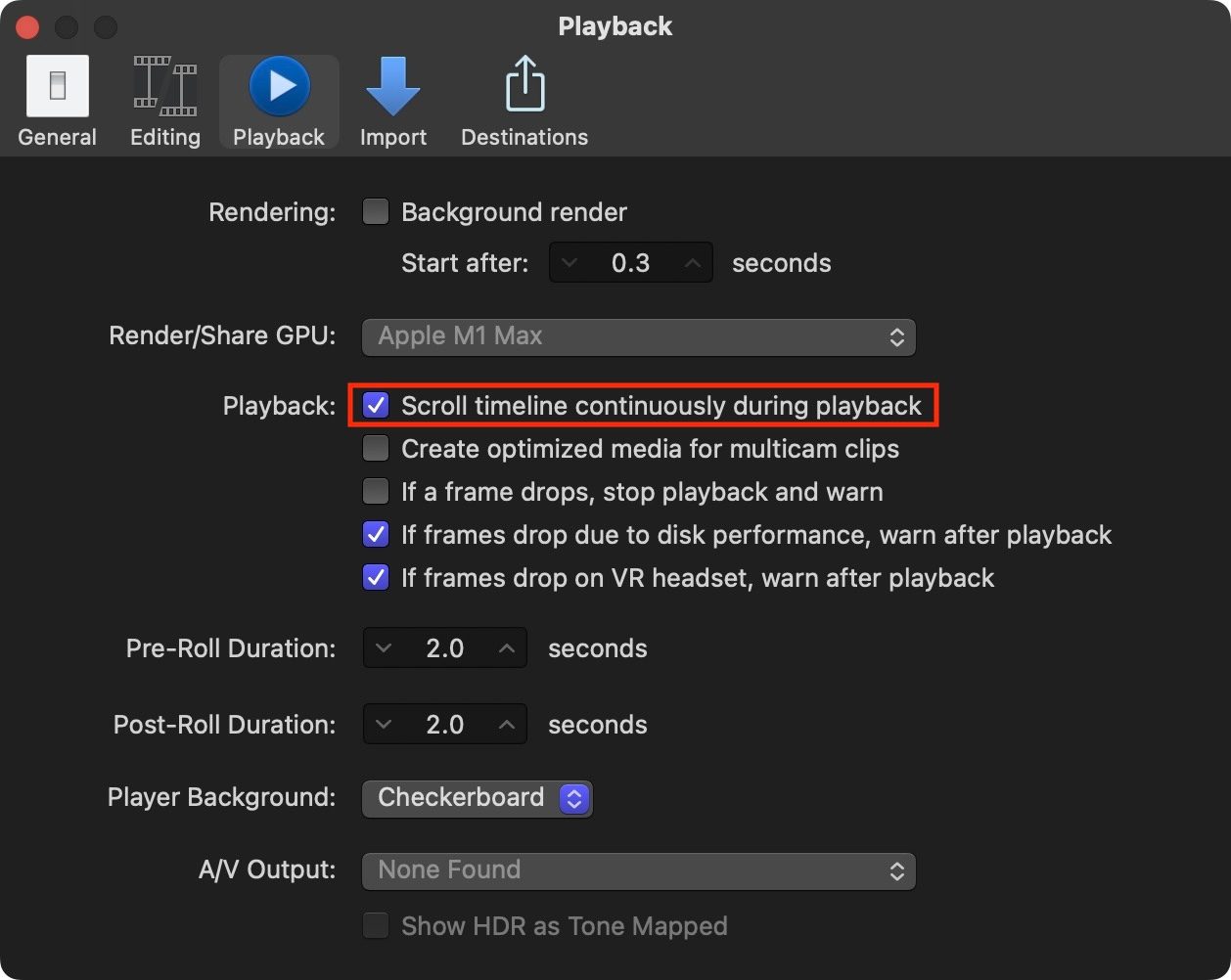
Автоматическая прокрутка таймлайна — это опция, которую можно включить, зайдя в Настройки Final Cut Pro → Воспроизведение и поставив галочку рядом с Непрерывно прокручивать таймлайн во время воспроизведения.
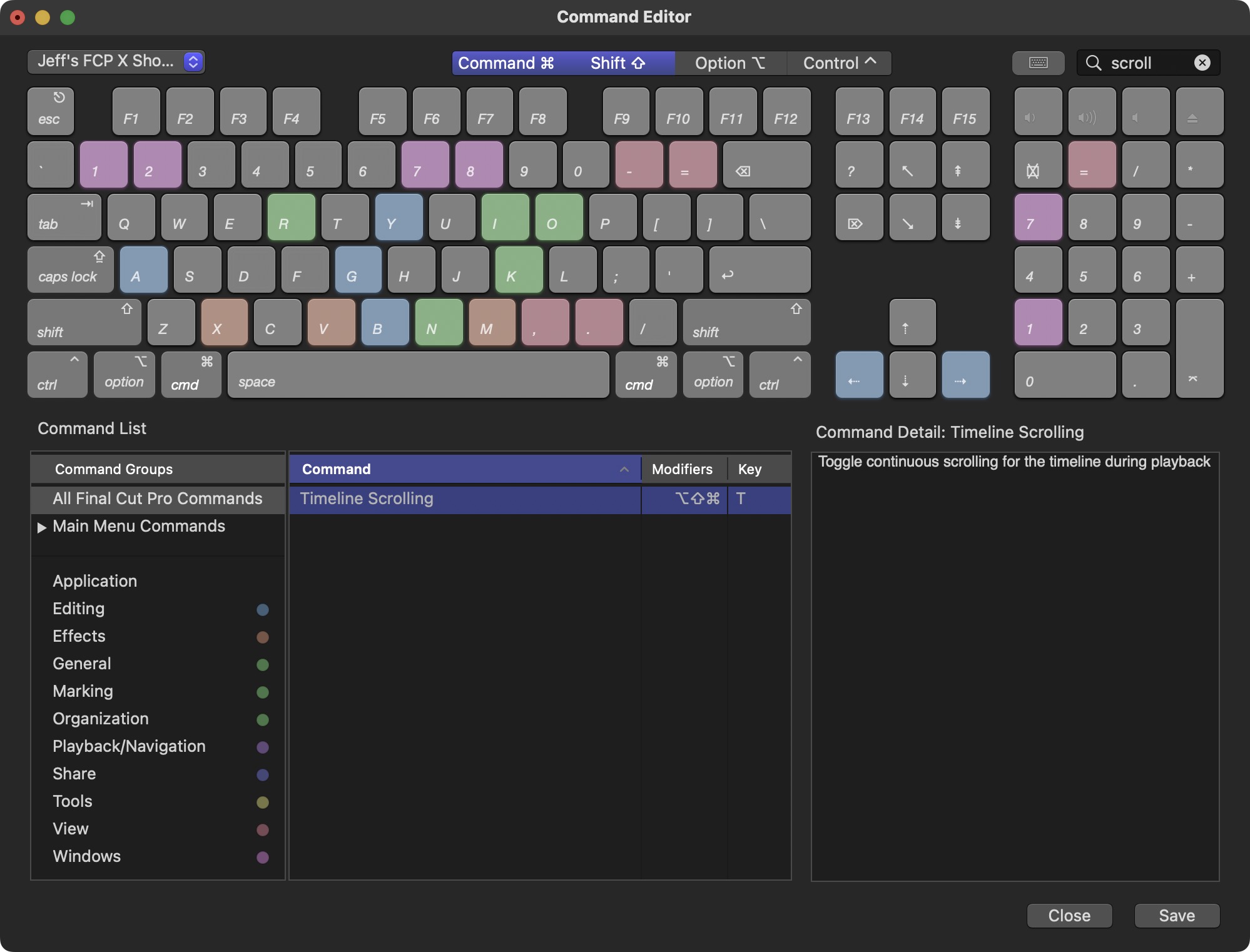
Вы можете назначить эту опцию сочетанию клавиш, чтобы включать и выключать ее по желанию, даже во время воспроизведения.

Использование автоматической прокрутки таймлайна
Как только вы включите прокрутку таймлайна, вы сможете использовать ее немедленно. Нажмите «Воспроизведение» или используйте пробел на клавиатуре, чтобы начать воспроизведение проекта, и вы заметите, что таймлайн прокручивается, а не остается статичным, когда указатель воспроизведения выходит за пределы экрана.
Есть несколько моментов, которые стоит иметь в виду при использовании прокрутки таймлайна:
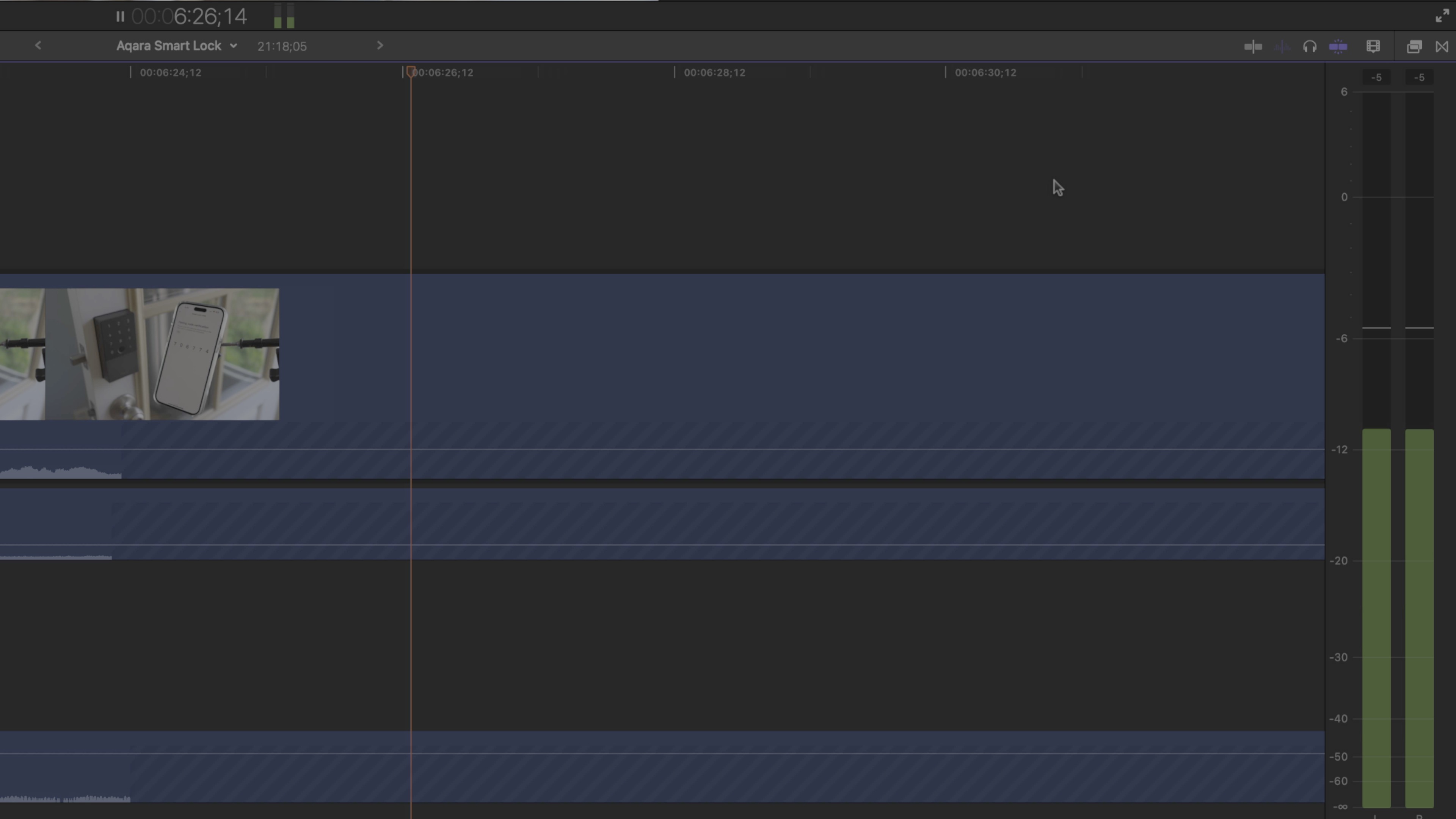
Автоматическая прокрутка таймлайна начнется только тогда, когда указатель воспроизведения достигнет середины таймлайна. Как только это произойдет, указатель воспроизведения останется посередине таймлайна по мере прокрутки. Прокрутка остановится, когда больше не будет доступных данных клипа для прокрутки.
Точно так же, как и раньше, вы можете перемещать указатель воспроизведения во время воспроизведения. Если вы переместите его влево от центра, прокрутка остановится до тех пор, пока указатель воспроизведения снова не достигнет центральной точки. Если вы переместите его вправо от центра, таймлайн прокрутится, и указатель воспроизведения вернется к центральной точке.

Одно из отличий между перемещением указателя воспроизведения на статичном таймлайне и на прокручиваемом таймлайне заключается в том, что вы ограничены в том, насколько далеко можно прокручивать влево или вправо во время воспроизведения. При включенной прокрутке Final Cut Pro заставляет указатель воспроизведения быть видимым, поэтому попытка прокрутки за пределы указателя воспроизведения во время воспроизведения вызовет анимацию резиновой ленты. К этому может потребоваться некоторое привыкание, если вы привыкли перемещать указатель воспроизведения на большие расстояния во время воспроизведения. При воспроизведении на статичном таймлайне ограничений нет, поэтому вам стоит держать сочетание клавиш под рукой, чтобы переключать эту функцию.
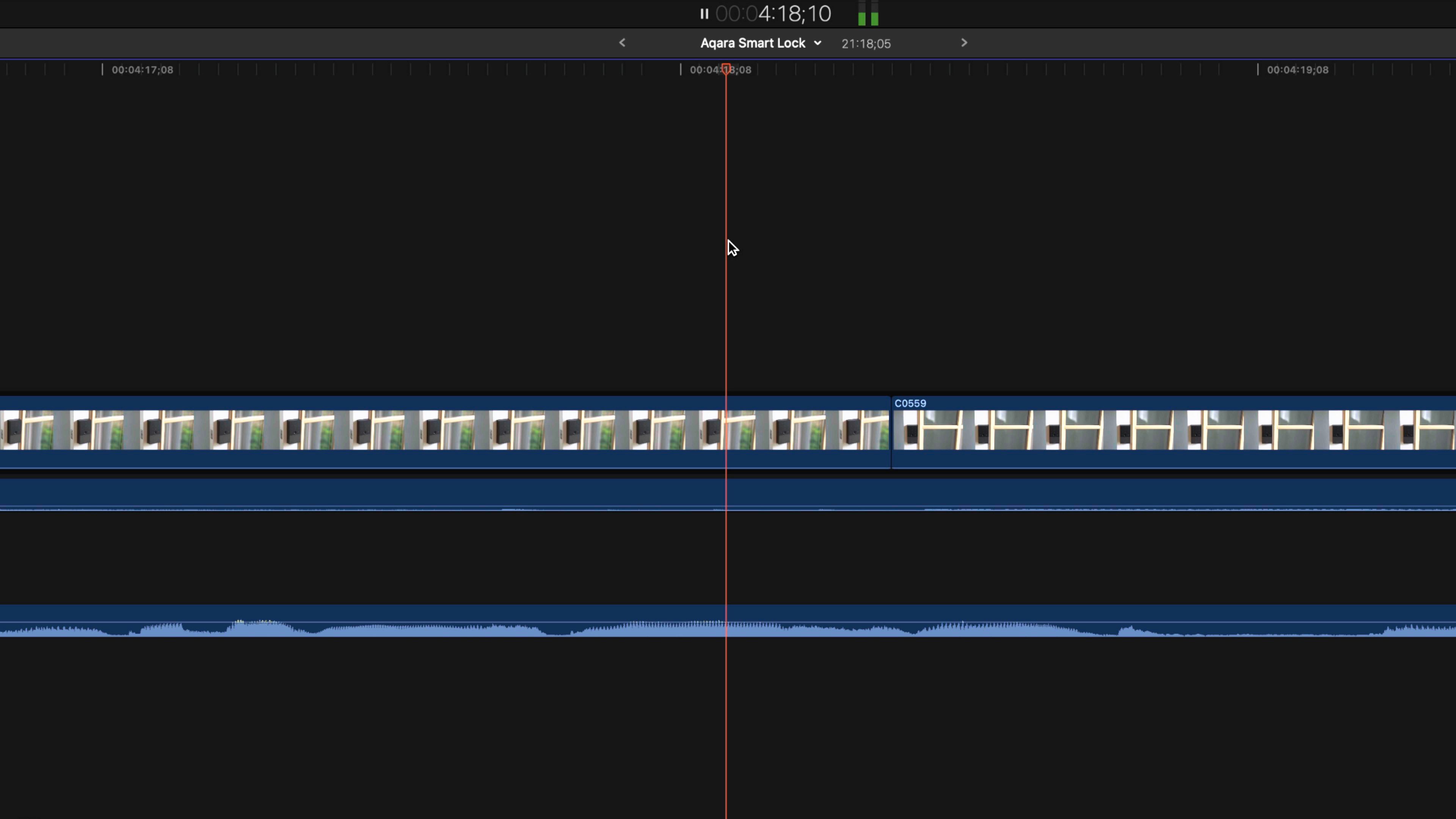
Вы также можете масштабировать изображение при использовании автоматической прокрутки таймлайна. Небольшое увеличение работает хорошо, но сильное увеличение может вызвать дезориентацию из-за эффекта flipbook с предварительным просмотром клипов. Если вы увеличите изображение слишком сильно, Final Cut Pro может испытывать трудности с быстрой генерацией данных клипов.
Одна из действительно классных вещей в автоматической прокрутке таймлайна — это то, что она достаточно умна, чтобы распознавать, когда ваш курсор наведен на клип для потенциального редактирования. Автоматическая прокрутка приостанавливается при наведении курсора на клип, так как это позволит вам редактировать клип без перерывов. Как только ваш курсор покинет клип, таймлайн автоматически догонит указатель воспроизведения.
Нет волновых форм озвучивания в реальном времени 🫤
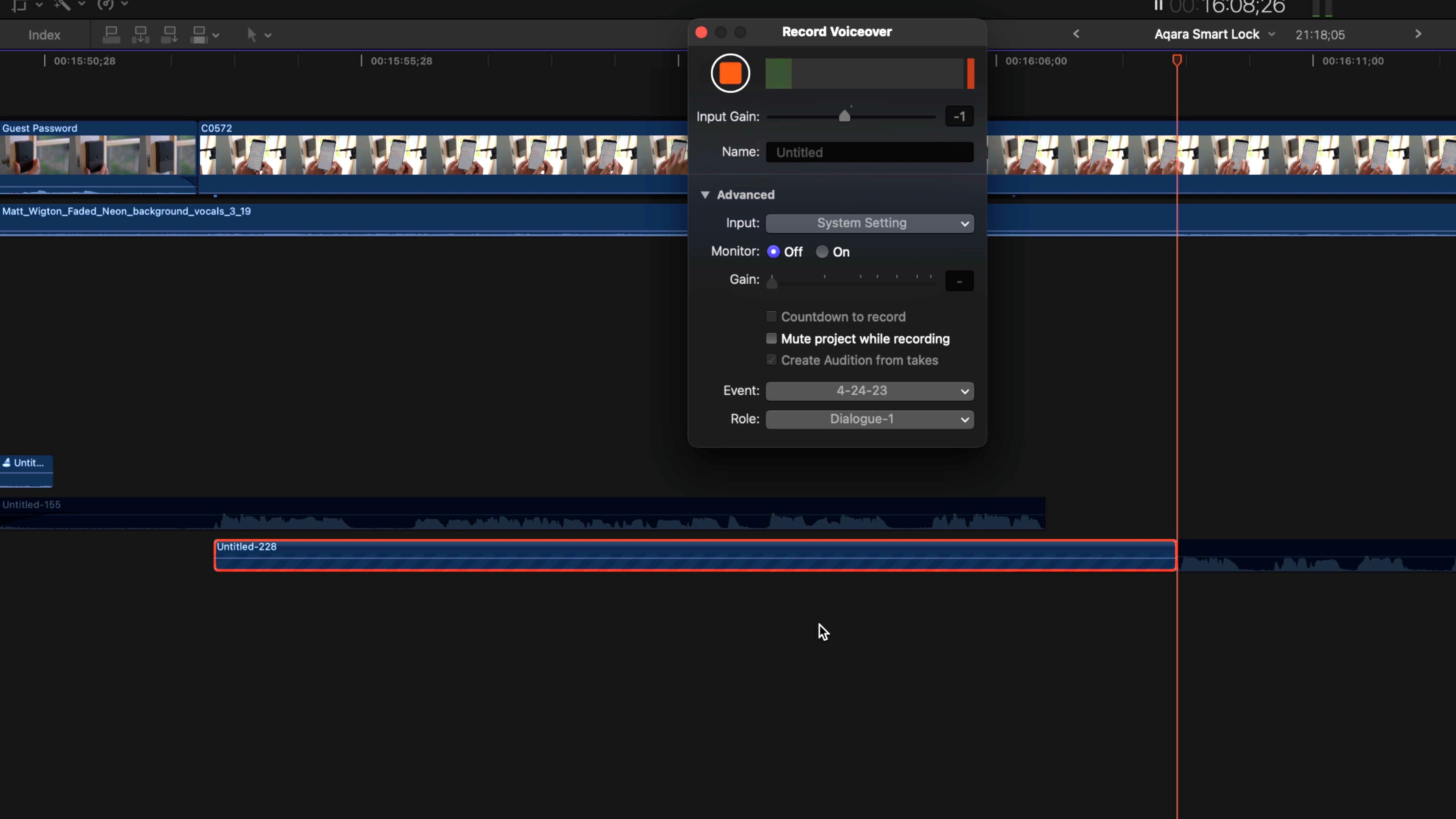
Несмотря на генерацию волновых форм и клипов в реальном времени, генерация волновых форм озвучивания остается такой же, как и до обновления. Следовательно, при записи озвучивания волновая форма остается незаполненной до остановки записи. Это разочаровывает, потому что просмотр волновых форм в реальном времени помог бы пользователям с самого начала понять, была ли запись успешной, а также предоставил бы детали о качестве звука на основе уровней волновых форм. Я надеюсь, что волновые формы в реальном времени для озвучивания будут включены в будущих обновлениях 10.7.x.

Сравнение таймлайнов в DaVinci Resolve и Adobe Premiere Pro
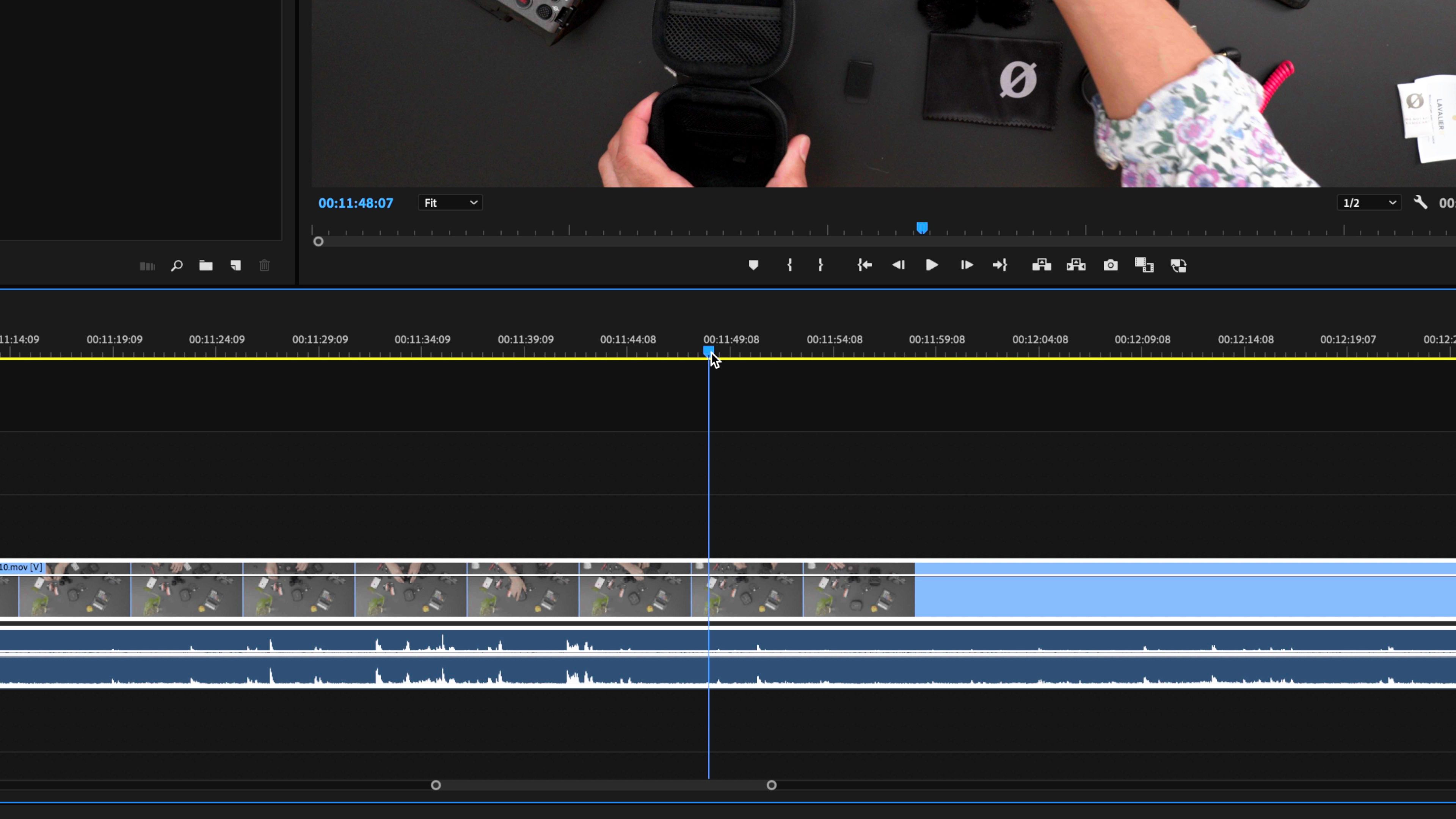
Я сравнил функции прокрутки таймлайна двух других популярных NLE — DaVinci Resolve и Adobe Premiere Pro. Оба этих приложения могут отображать миниатюры клипов и аудиоволны во время воспроизведения, но я обнаружил, что производительность Adobe в этой области была менее чем идеальной. Данные клипов не были в реальном времени при воспроизведении видео в Adobe Premiere Pro, а простые вещи, такие как масштабирование и прокрутка таймлайна, сопровождались значительными задержками при генерации миниатюр клипов.
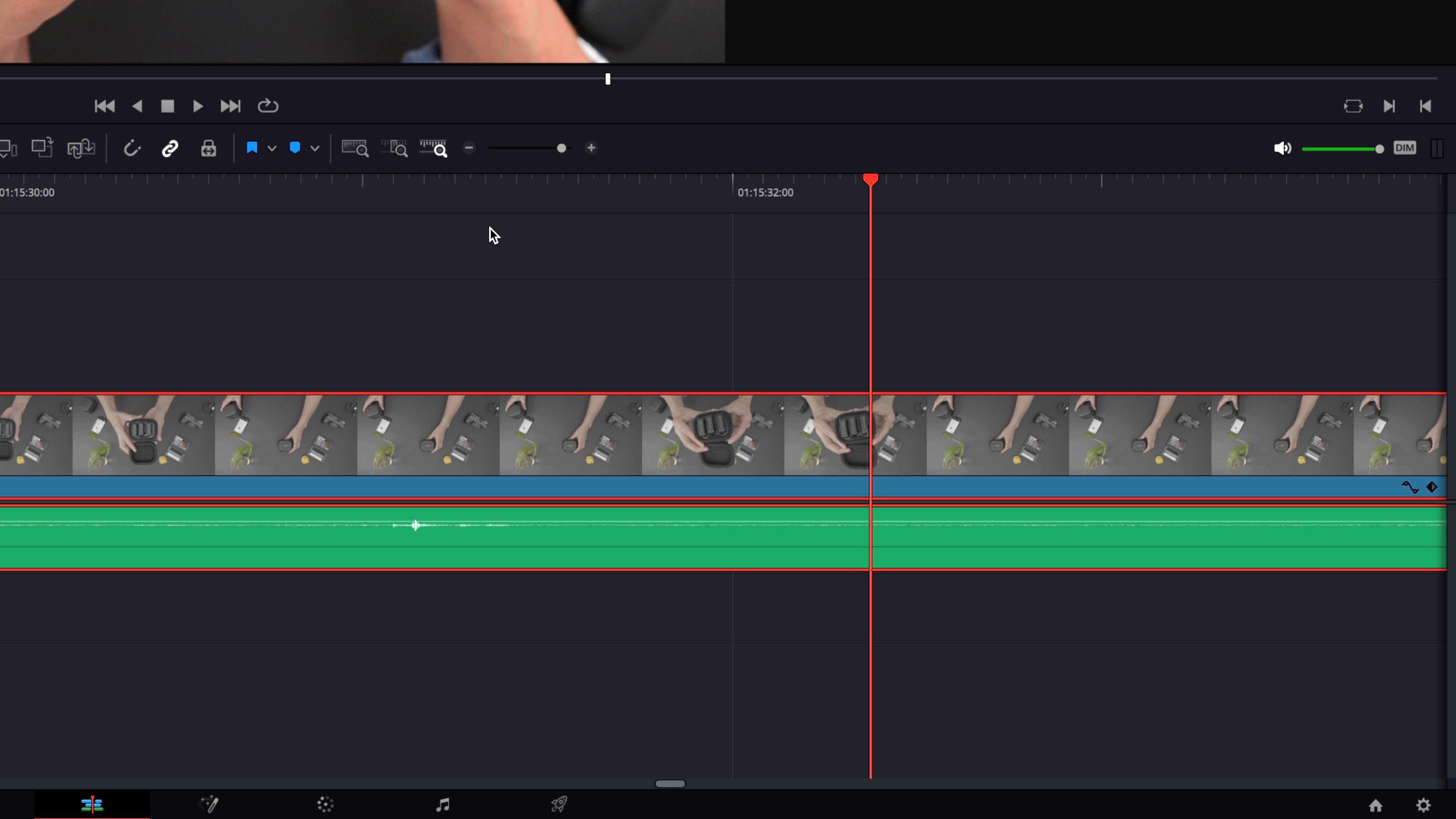
DaVinci Resolve показывает себя гораздо лучше при генерации миниатюр клипов во время воспроизведения, но это не совсем в реальном времени. Я заметил, что после паузы воспроизведения миниатюры обновлялись, чтобы точно соответствовать времени.
Я не буду утверждать, что хорошо разбираюсь в NLE от Adobe или Blackmagic, поэтому, возможно, есть настройки, которые я мог бы изменить, чтобы улучшить производительность. Но из коробки производительность автоматической прокрутки таймлайна в Final Cut Pro 10.7 показалась мне более отточенной.
Взгляд 9to5mac
Final Cut Pro 10.7 — это крупное обновление, которое порадует поклонников NLE от Apple. Оно не включает такие популярные и долгожданные функции, как совместная работа или редактирование на основе текста, но, как я упоминал в предыдущих статьях, я очень доволен этим обновлением.
Автоматическая прокрутка таймлайна — это то, чего я и другие пользователи Final Cut Pro хотели более десяти лет, и трудно поверить, что это наконец стало реальностью. Я думаю, что Apple проделала достойную работу над этой функцией, что еще раз иллюстрирует, что Apple, возможно, не первая внедряет функцию, но обычно делает это хорошо, когда приступает к делу.
Не только автоматическая прокрутка проста в использовании, но и включает продуманные элементы, и, что самое важное, кажется, не влияет на производительность системы при включении. Это не та функция, которую я буду держать включенной все время, но ее привязка к сочетанию клавиш облегчает переключение.
Что вы думаете о Final Cut Pro 10.7? Поделитесь в комментариях ниже, и оставайтесь с нами, так как мы будем изучать функцию сегментации экспорта в будущей статье и видео.