
| 5 декабря 2023 г. — 11:16 PT
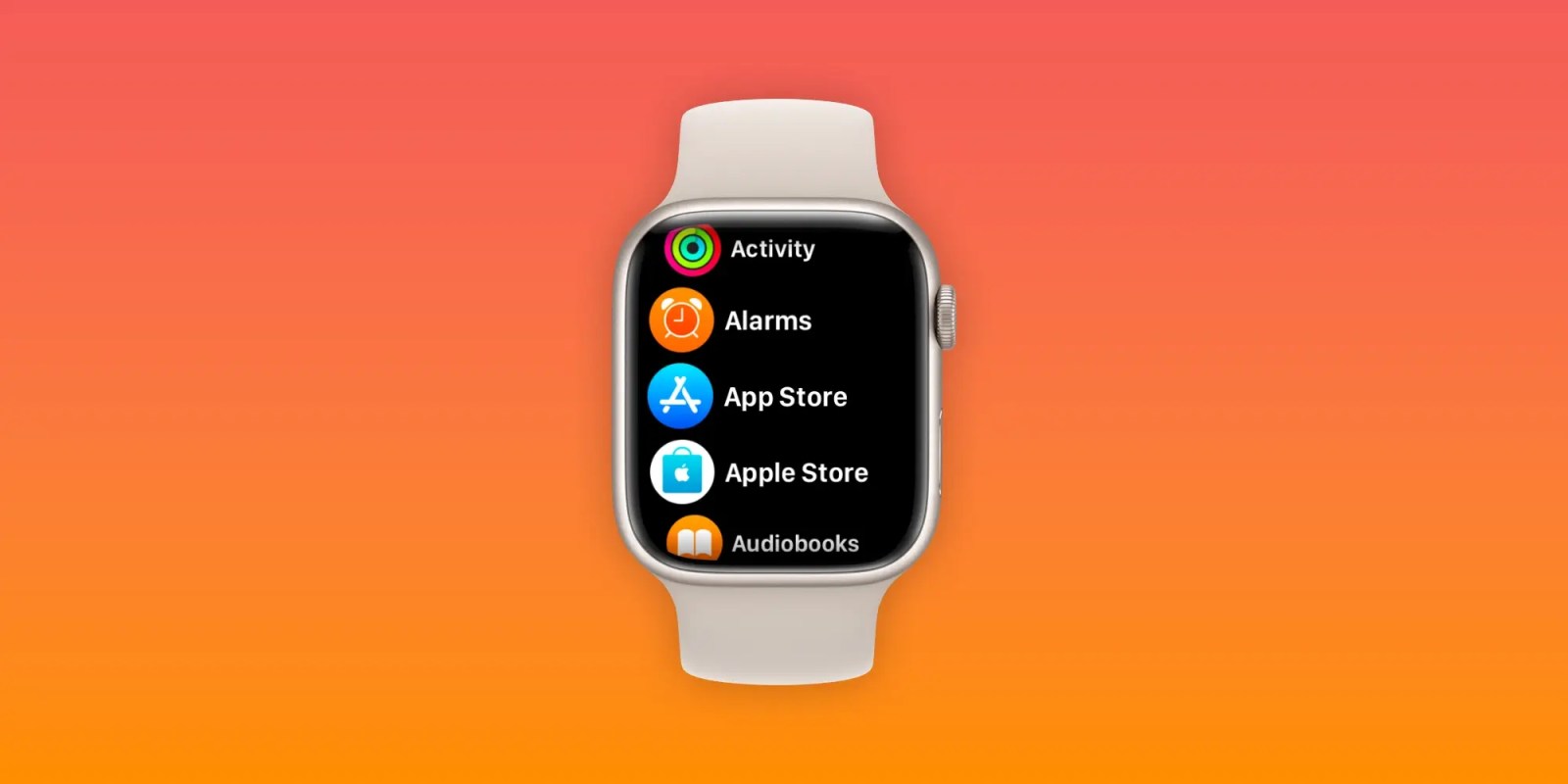
Вы, вероятно, уже знаете, что для Apple Watch можно выбрать один из двух вариантов оформления главного экрана. Если раньше это можно было сделать быстро долгим нажатием, то в watchOS 10 такой возможности нет. Вот как использовать вид списка Apple Watch с текущим программным обеспечением.
Хотя многие надеялись на переработку пользовательского интерфейса в watchOS 10, сетка и вид списка остаются единственными двумя вариантами для главного экрана.
Однако watchOS 10 действительно получила новый виджет, который работает параллельно с главным экраном.
Но что касается переключения между сеткой и видом списка на Apple Watch с watchOS 10, если вы попробуете долгое нажатие на главном экране, вы получите только возможность перемещать приложения.
Вот как переключиться на вид списка и обратно на вид сетки.
Используйте вид списка Apple Watch в watchOS 10
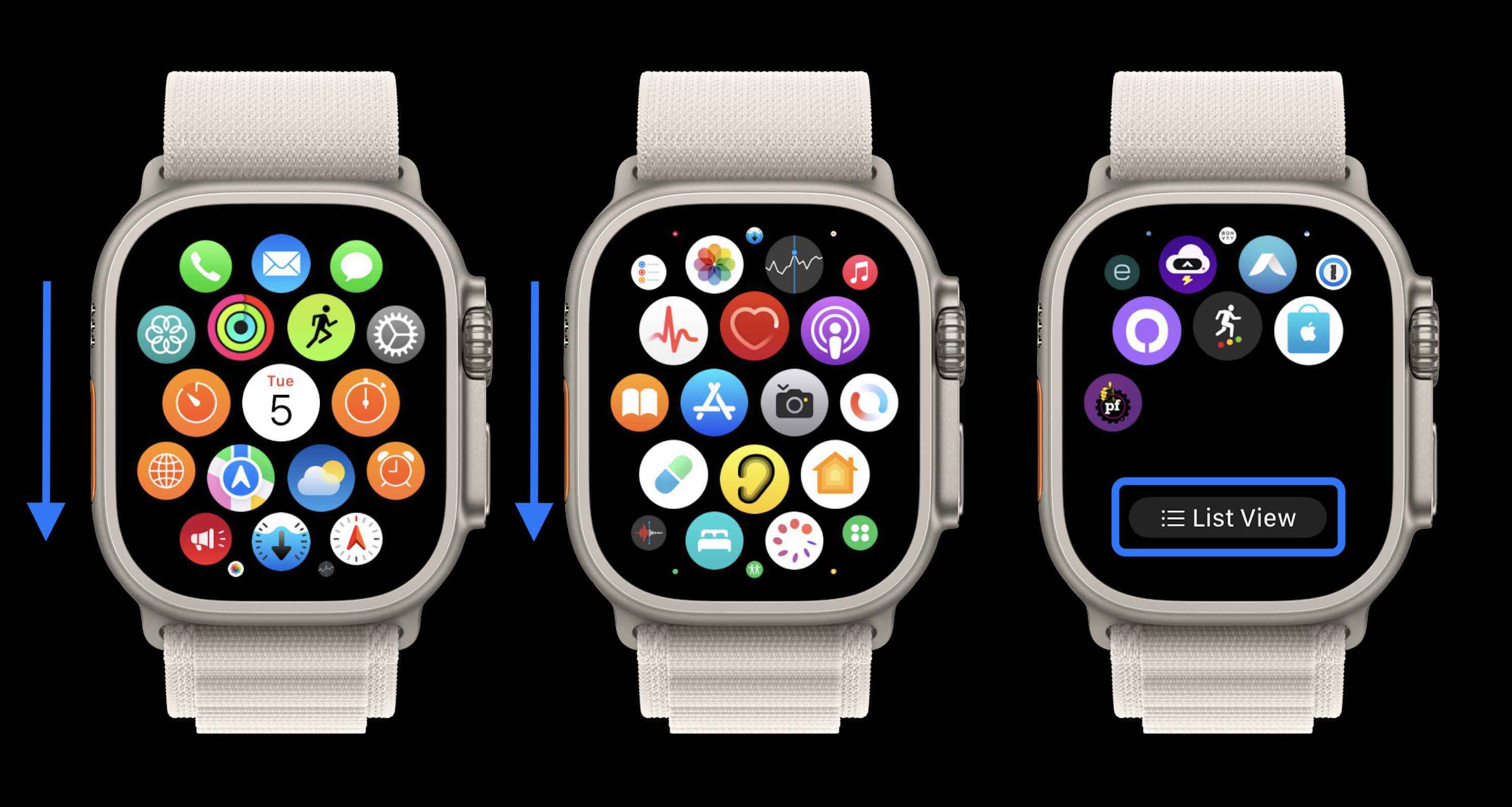
- Перейдите на главный экран своих Apple Watch.
- Проведите пальцем до самого низа списка приложений.
- Теперь нажмите Вид списка.
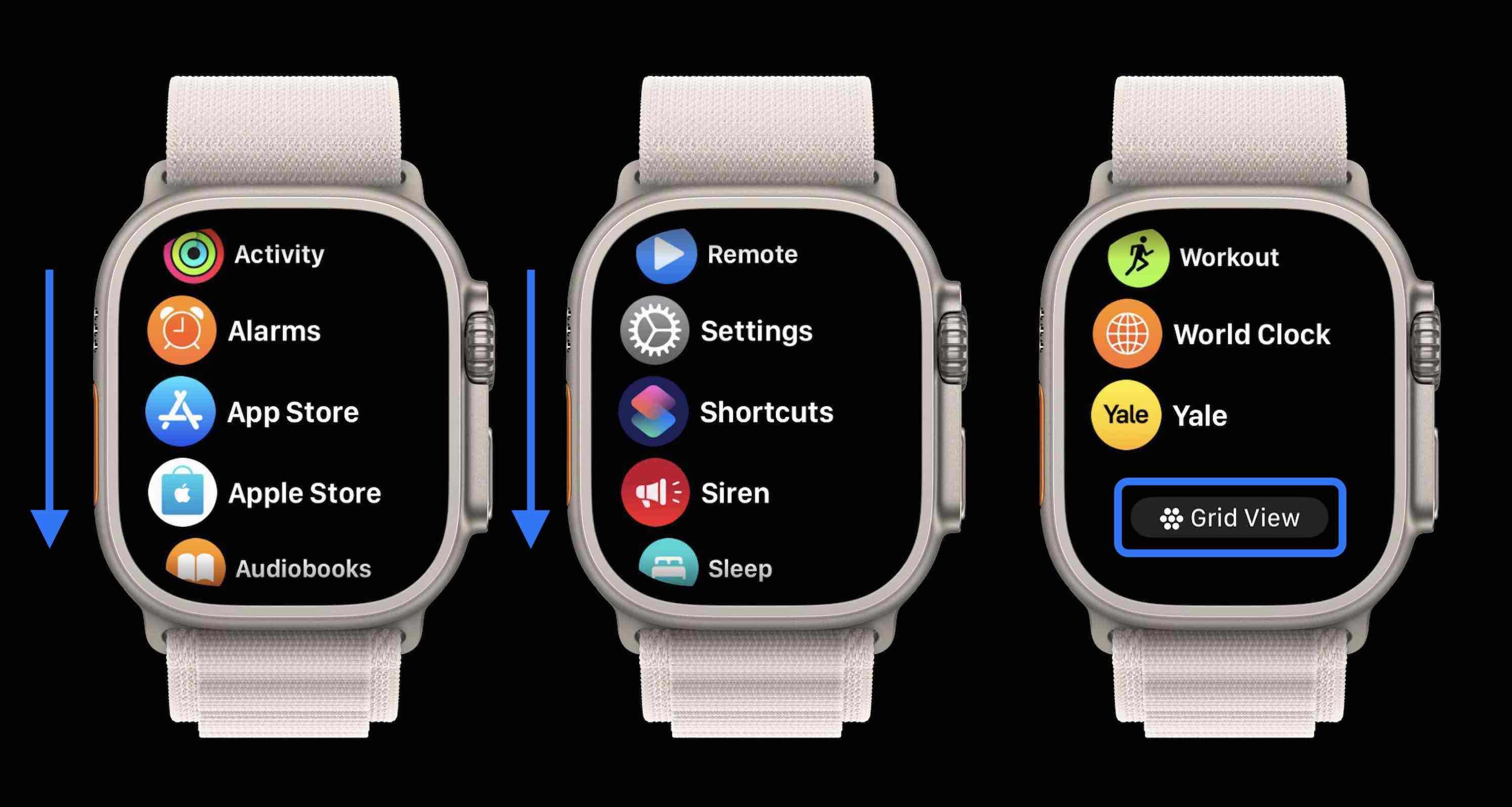
- Чтобы вернуться, перейдите к самому низу списка и нажмите Вид сетки.
Или
- Откройте приложение «Настройки» на своих Apple Watch (или на iPhone > приложение Watch > вкладка «Мои часы»).
- Выберите Вид приложений.
- Теперь нажмите Вид списка.
Вот как это выглядит на Apple Watch в watchOS 10:
А вот как выглядит переключение обратно после использования вида списка:
Какой главный экран вы используете со своими Apple Watch? Стали ли вы реже использовать главный экран с новым интерфейсом виджетов в watchOS 10? Поделитесь своими мыслями в комментариях!
Читайте другие руководства 9to5Mac: