
| 1 декабря 2023 г. — 14:00 PT
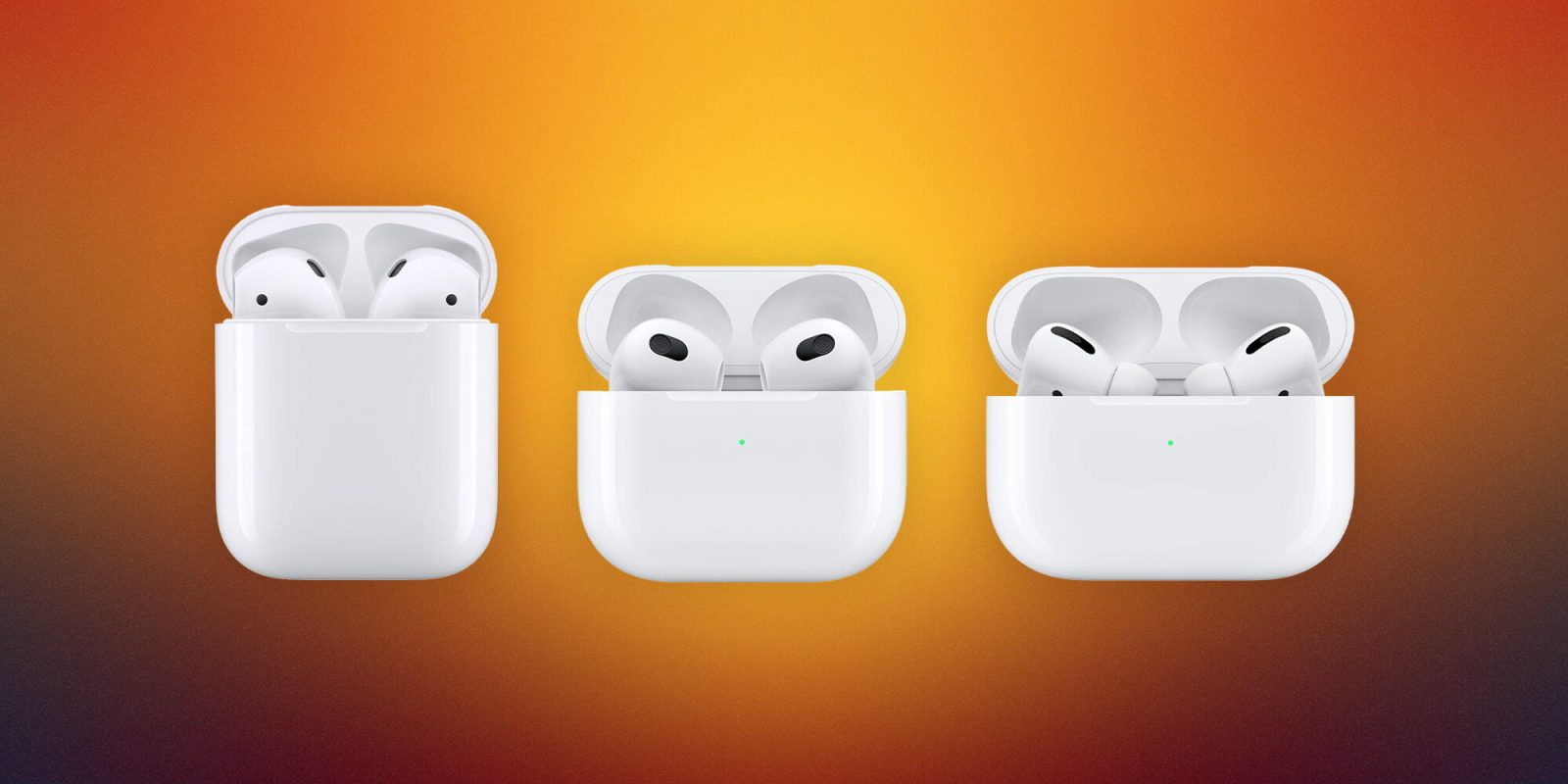
AirPods не работают? Если у вас возникли проблемы с подключением, зарядкой, звуком или чем-то еще, следуйте нашим советам по пяти способам устранения неполадок с AirPods.
AirPods от Apple AirPods обычно обеспечивают супер-бесшовный опыт при настройке наушников и удобные функции, такие как автоматическое сопряжение и переключение между вашими устройствами Apple. Но, как и все устройства, AirPods не застрахованы от проблем.
Ниже мы рассмотрим пять вариантов, которые должны помочь вам снова заставить AirPods работать.
AirPods не работают?
- Дважды проверьте заряд батареи вашего чехла для AirPods и самих AirPods.
- Поместите оба AirPods в чехол и откройте крышку рядом с вашим iPhone, чтобы увидеть статус заряда батареи.
- Если они не заряжаются в чехле, убедитесь, что на дне чехла, где контактируют AirPods, нет мусора или грязи.
- Дважды проверьте Bluetooth на вашем iPhone, не отключился ли он.
- Приложение «Настройки» iPhone > Bluetooth > убедитесь, что переключатель зеленый
- Очистите решетки динамика и микрофона.
- Прочитайте наши пошаговые руководства о том, как чистить AirPods и AirPods Pro.
- Сбросьте настройки AirPods, если они не подключаются или по-прежнему возникают проблемы со звуком.
- Все еще возникают проблемы после сброса и повторного сопряжения (или попытки повторного сопряжения) ваших AirPods? Свяжитесь с службой поддержки Apple, чтобы узнать, можете ли вы получить помощь по телефону или онлайн, или записаться на личный прием.
AirPods не работают: проверьте заряд и зарядку
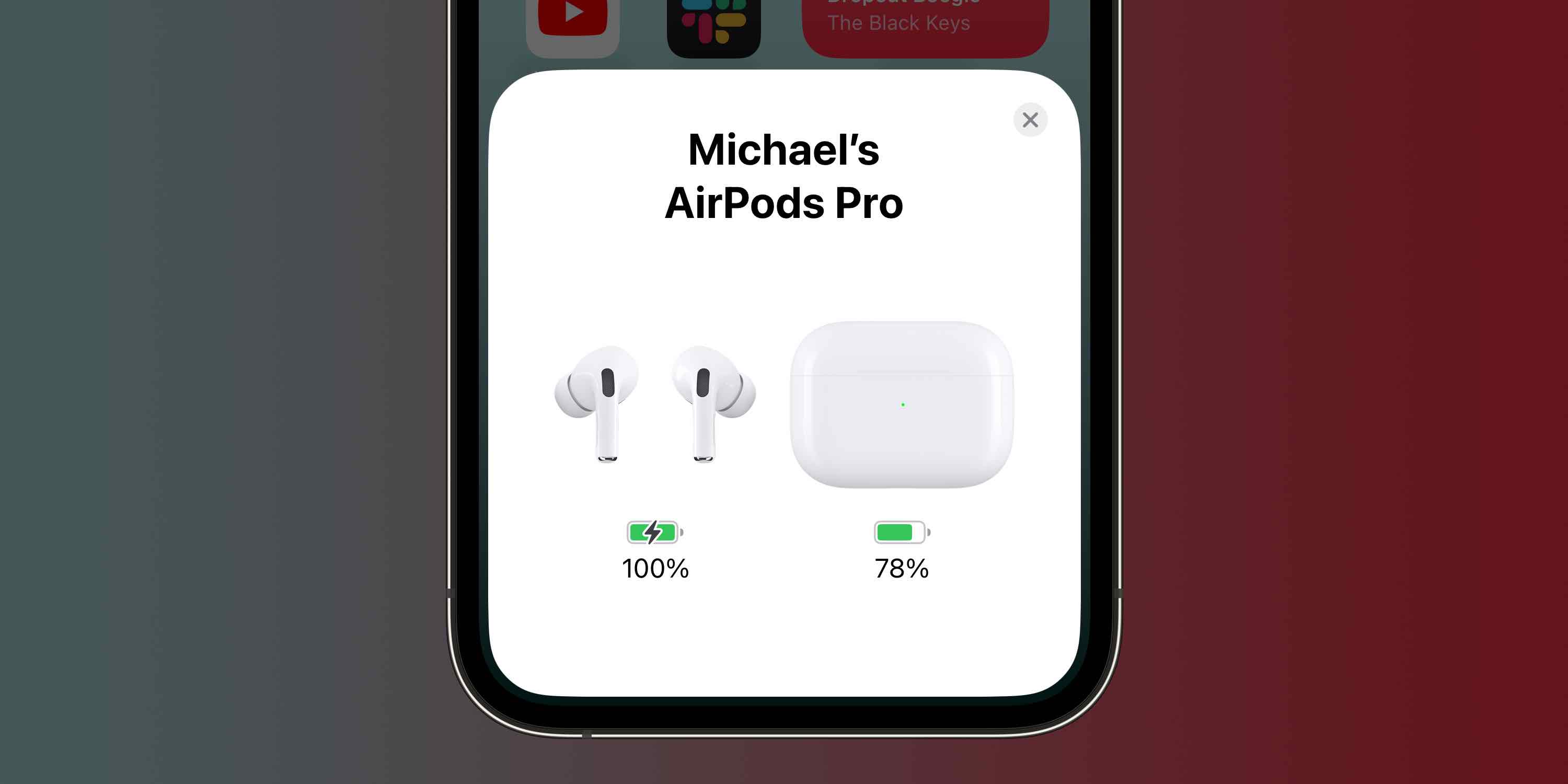
Когда ваши AirPods находятся в зарядном чехле, поднесите их к iPhone и откройте крышку. Вы должны увидеть индикатор заряда как для чехла, так и для AirPods.
Apple рекомендует убедиться, что чехол для AirPods полностью заряжен, и дать вашим AirPods заряжаться внутри не менее 30 секунд, прежде чем пытаться их использовать. Конечно, если заряд батареи ваших AirPods очень низок, дайте им зарядиться дольше.
Если ваши AirPods не заряжаются, возможно, мусор блокирует металлические контакты для зарядки на дне AirPods или на дне зарядного чехла. Будьте осторожны, чтобы не повредить контакты на дне зарядного чехла, если вы попытаетесь удалить накопившуюся грязь или мусор.
Если ваш зарядный чехол для AirPods разряжен и не заряжается, попробуйте другой кабель Lightning (или используйте другую сторону того, который у вас есть), или попробуйте заряжать его беспроводным способом, если у вас есть зарядный чехол с поддержкой беспроводной зарядки.
Свяжитесь со службой поддержки Apple или зайдите в ближайший магазин Apple Store или авторизованный сервисный центр Apple, если ваши AirPods и/или чехол по-прежнему не заряжаются.
AirPods не работают: почистите свои AirPods
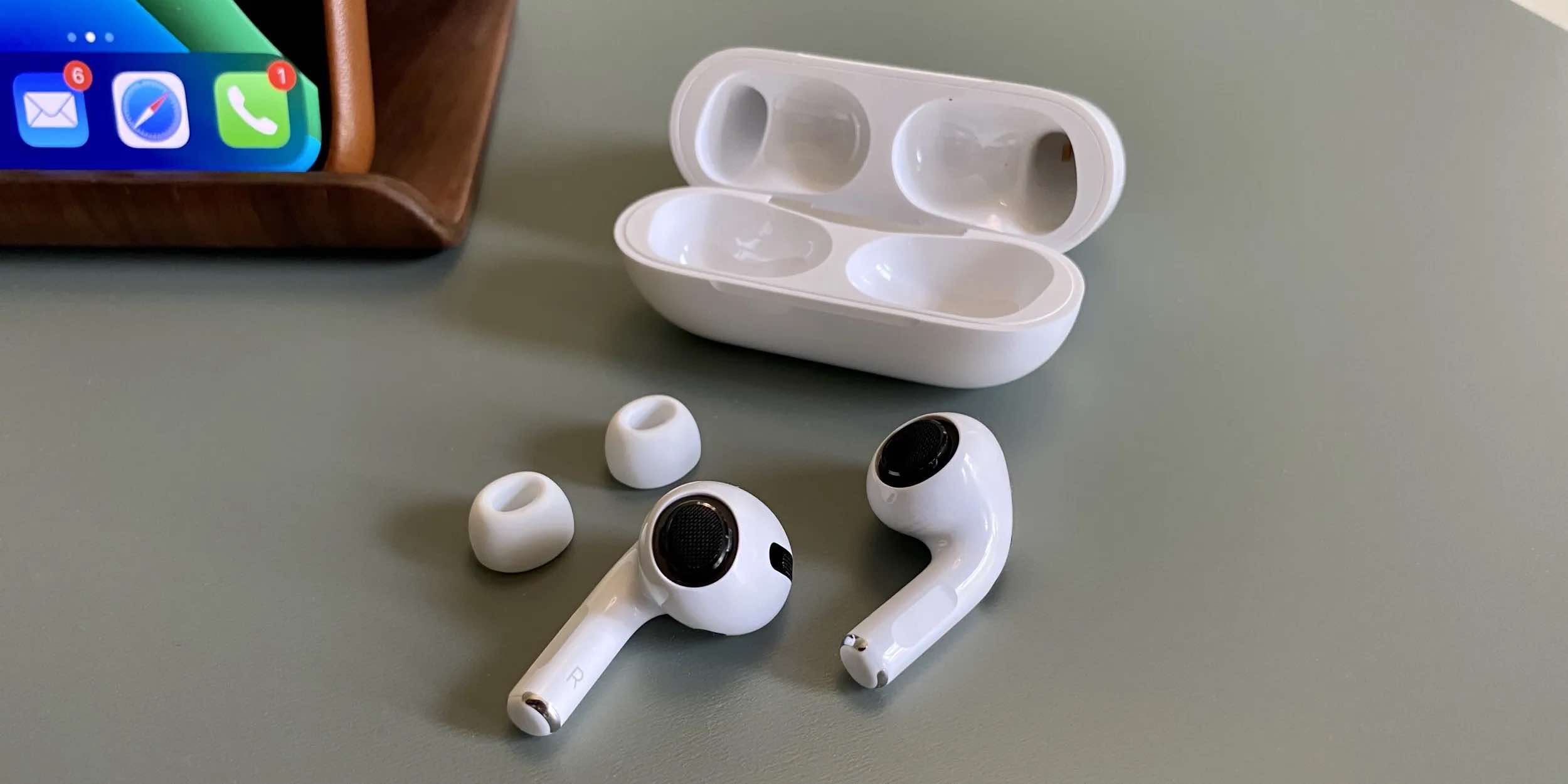
Иногда то, что выглядит как неработающие AirPods, может быть просто мусором или налетом, блокирующим решетки динамика или микрофона. Для AirPods Pro вам нужно будет снять ушные насадки, чтобы очистить решетки динамика.
У нас есть полное руководство о том, как чистить как AirPods, так и AirPods Pro, но суть такова:
- Протрите AirPods чистой салфеткой из микрофибры.
- При необходимости слегка смочите салфетку водой. Apple также говорит, что можно использовать дезинфицирующую салфетку Clorox или аналогичную.
- Дайте им полностью высохнуть, прежде чем класть их обратно в зарядный чехол или в уши.
- Blue Tack — отличный способ удалить грязь и налет с черных решеток динамика/микрофона.
- Удалите часть ваты из ватной палочки, чтобы получить более точный инструмент для чистки.
- Аккуратно используйте зубочистку, чтобы разбить и удалить труднодоступные участки.
Спасибо, что прочитали наше руководство о том, что делать, если ваши AirPods не работают!
Читайте другие руководства 9to5Mac: