
| 30 ноября 2023 г. — 2:05 PT
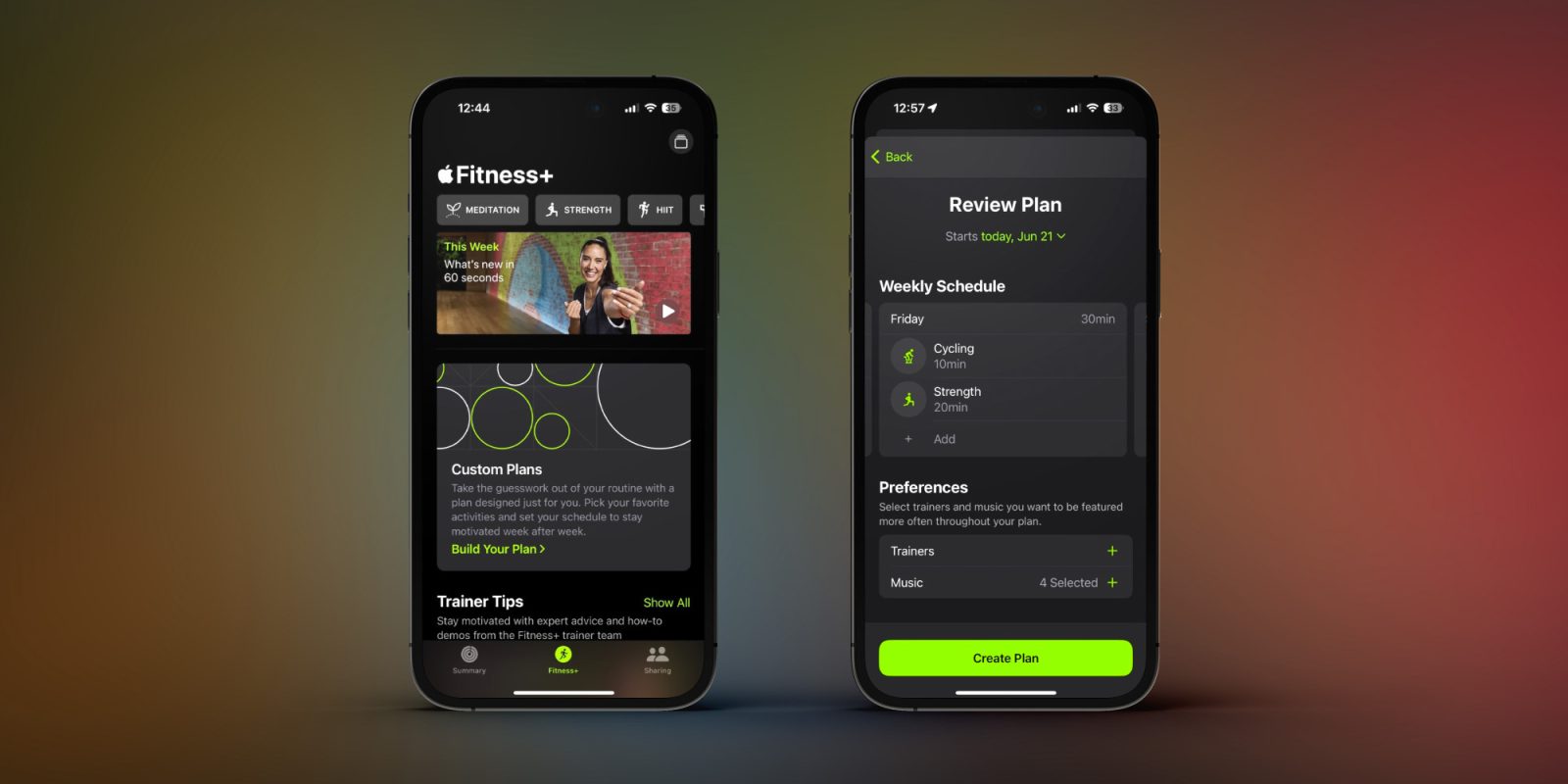
Конкретные цели и внесение обязательств в календарь — два отличных способа выработать постоянство в достижении фитнес-целей. С помощью iOS 17 и watchOS 10 Apple использует обе эти тактики, чтобы помочь вам стать здоровее, предлагая возможность создавать пользовательские планы Apple Fitness+, которые можно планировать на срок до двух месяцев.
При поддержке Mosyle, единственной унифицированной платформы Apple. Mosyle полностью интегрирует пять различных приложений на платформе, ориентированной исключительно на Apple. Компании могут автоматически развертывать, управлять и защищать все свои устройства Apple. Запросите БЕСПЛАТНУЮ учетную запись, чтобы узнать, как перевести ваш парк устройств Apple на автопилот по невероятно низкой цене.
В прошлом году с watchOS 9 мы получили возможность создавать пользовательские тренировки в приложении «Тренировка». Теперь Apple расширяет эту возможность с помощью инструмента создания пользовательских планов Apple Fitness+ в iOS 17 и watchOS 10, который позволяет пользователям заблаговременно составлять еженедельные и ежемесячные фитнес-программы.
Новая функция позволяет выбирать дни недели, продолжительность (в день и сколько недель), типы активности, тренеров, музыку, фокус на части тела и многое другое.
Хотя замечательно, что watchOS 10 поддерживает новую функцию, имейте в виду, что Apple открыла Fitness+ для работы без Apple Watch осенью 2022 года (требуется только iPad, iPhone или Apple TV).
Как создавать собственные планы Apple Fitness+
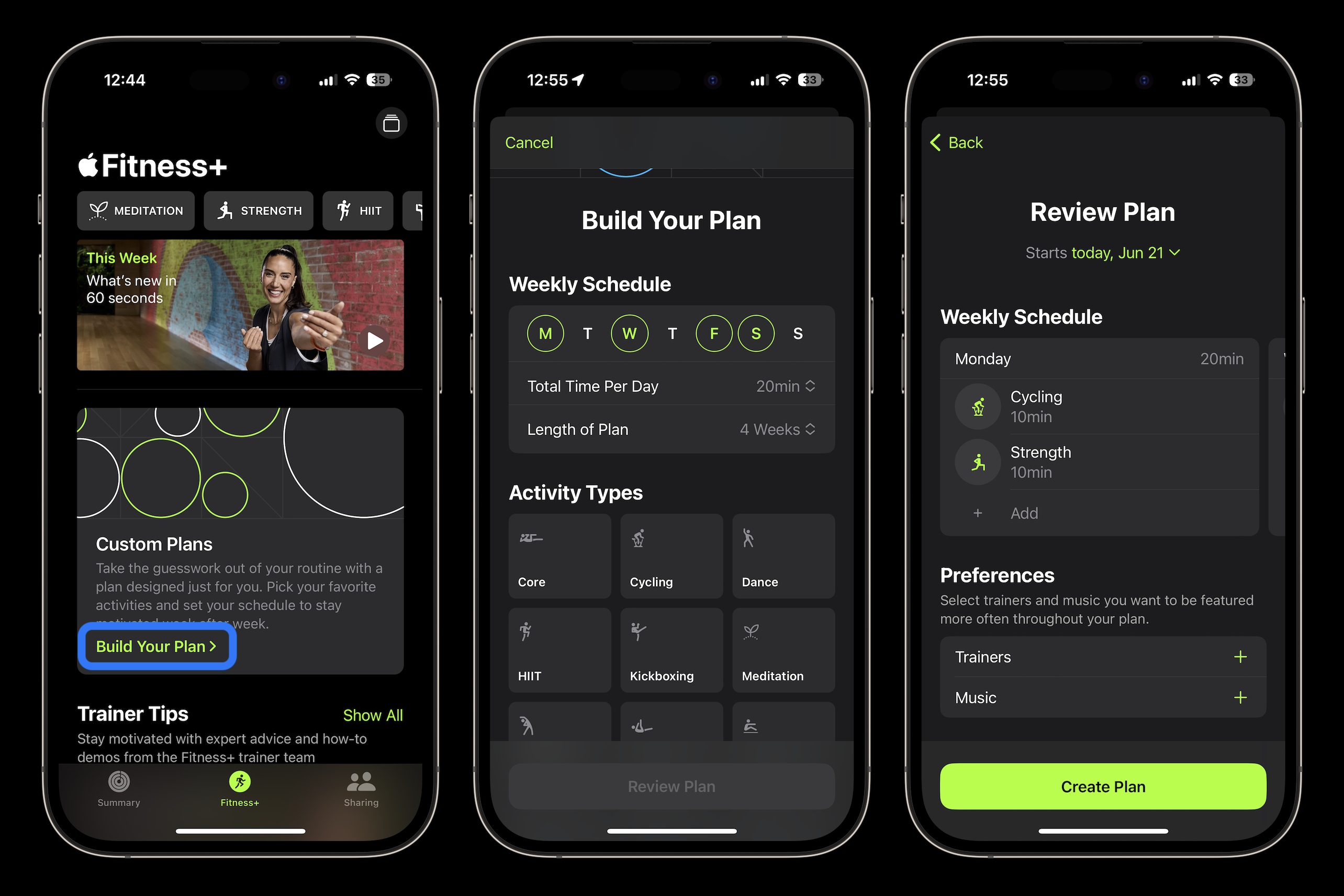
- Запустив iOS 17, откройте приложение Apple Fitness на своем iPhone (или iPad) и нажмите на вкладку Fitness+.
- В верхней части экрана найдите новый элемент «Пользовательские планы» и нажмите «Создать план».
- Выберите еженедельное расписание, общее время в день и количество недель, на которые вы хотите составить фитнес-план.
- Теперь выберите типы активности, которые вы хотите включить, а затем нажмите «Просмотреть план».
- На последнем шаге вы можете добавлять тренировки на каждый день, а также выбирать предпочитаемых тренеров и музыкальные жанры.
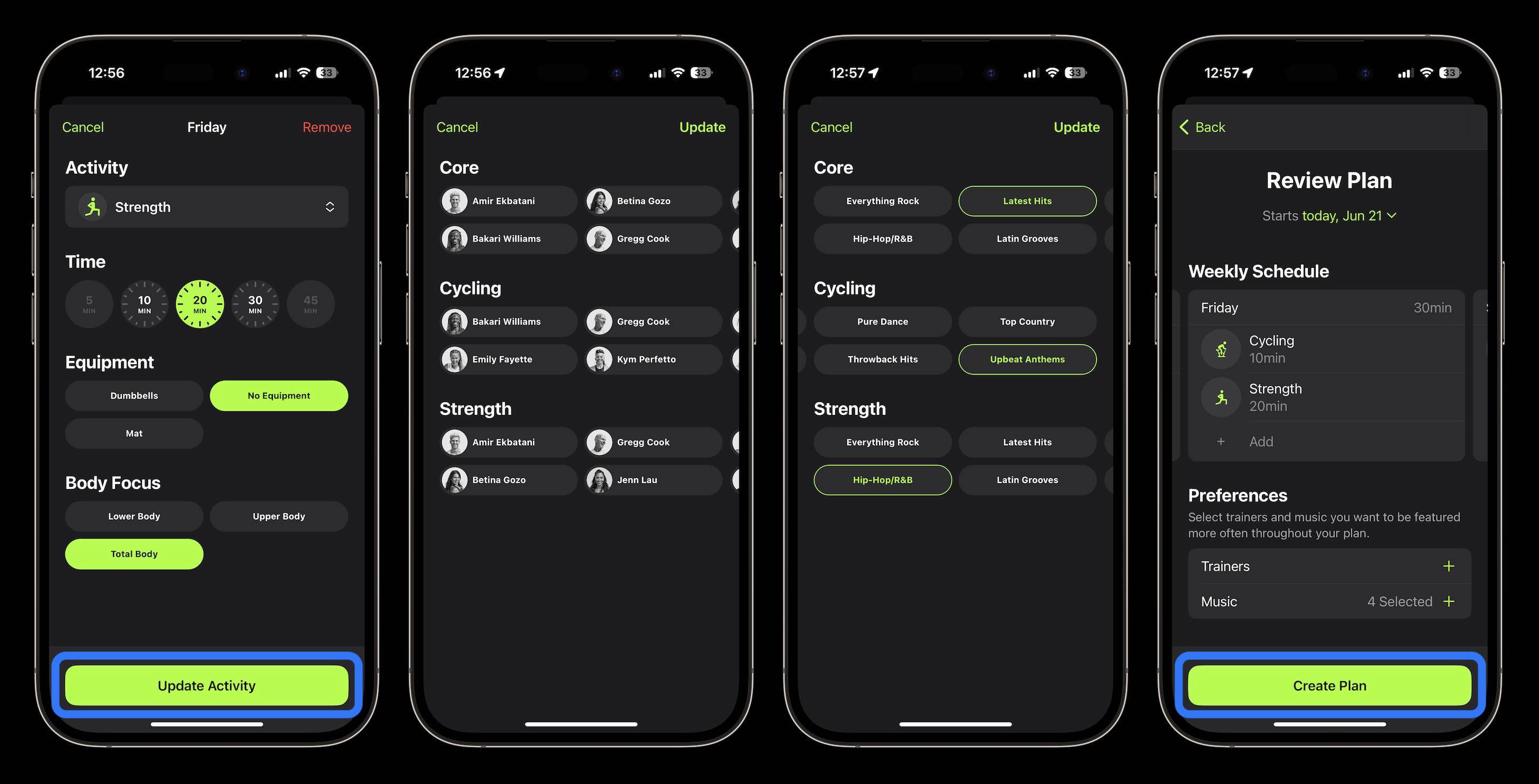
- Вы также можете нажать на существующие активности тренировок, чтобы изменить оборудование и фокус на части тела.
- Когда все будет готово, нажмите «Создать план».
Вот как выглядит процесс создания пользовательских планов Apple Fitness+:
Нажмите значок + , чтобы добавить тренировки на день, или нажмите на одну из запланированных тренировок, чтобы отредактировать ее:
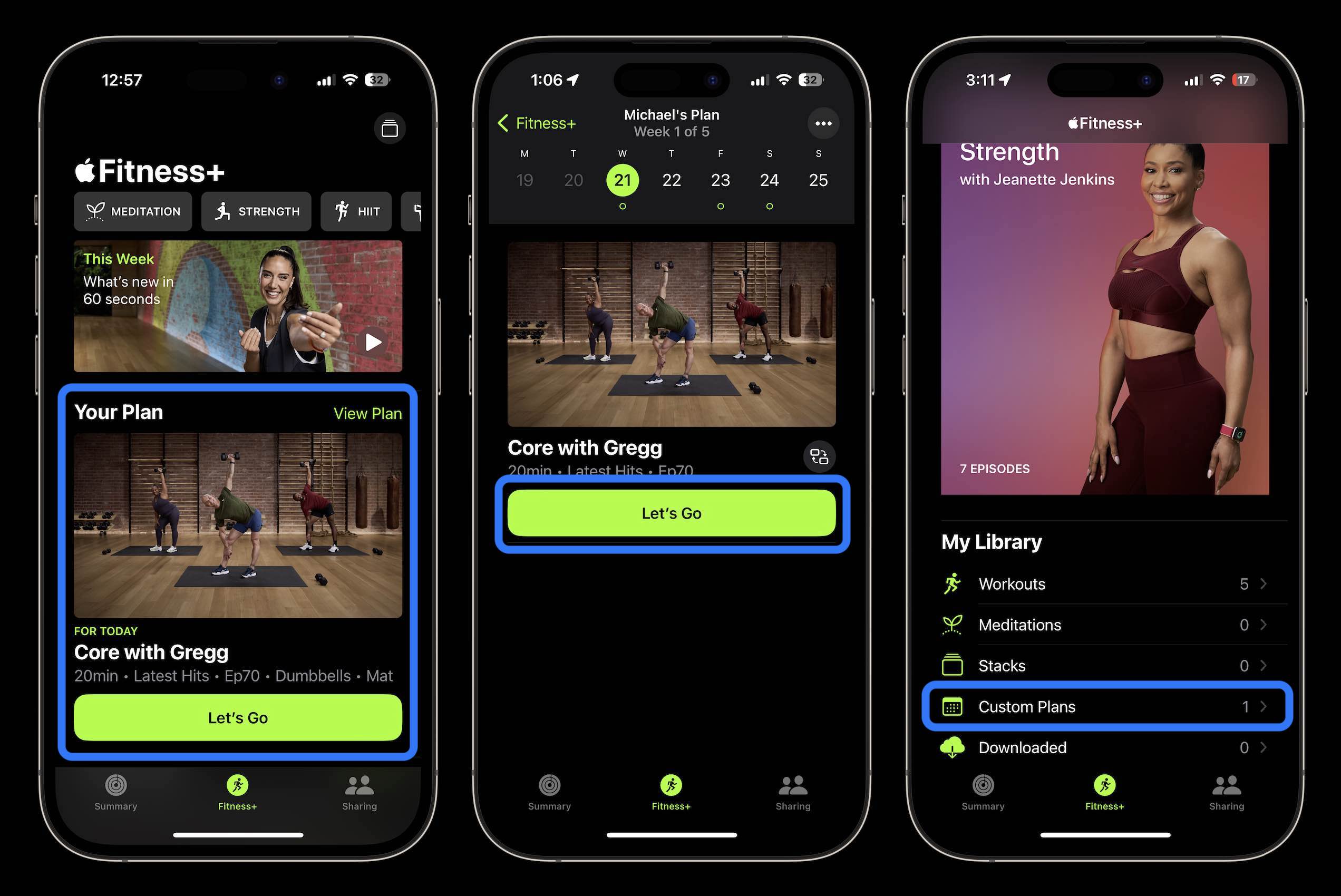
После создания плана он будет отображаться на главной вкладке Fitness+ приложения Fitness под элементом «На этой неделе» вверху.
Под каждой дневной тренировкой есть большая зеленая кнопка «Начать».
На данный момент в бета-версии нет возможности автоматически добавлять тренировки в нативное приложение «Календарь», но, возможно, это появится 😁.
Пока что поддерживается только один пользовательский план одновременно. Когда план закончится или вы его отмените, вы также сможете найти «Пользовательские планы» (создать новые и просмотреть прошлые) в нижней части вкладки Fitness+:
Что вы думаете о пользовательских планах Apple Fitness+? Считаете ли вы их полезными? Поделитесь своим мнением в комментариях!
При поддержке Mosyle, единственной унифицированной платформы Apple. Mosyle — это единственное решение, которое полностью интегрирует пять различных приложений на платформе, ориентированной исключительно на Apple, позволяя компаниям легко и автоматически развертывать, управлять и защищать все свои устройства Apple. Более 38 000 организаций ежедневно используют решения Mosyle для автоматизации развертывания, управления и обеспечения безопасности миллионов устройств Apple. Запросите БЕСПЛАТНУЮ учетную запись сегодня и узнайте, как перевести ваш парк устройств Apple на автопилот по невероятно низкой цене.

Другие руководства 9to5Mac:
- Виджеты watchOS 10: как работает новый интерфейс Apple Watch
- Как отслеживать свое настроение на Apple Watch с помощью watchOS 10 и почему это полезно
- Как автоматически удалять коды двухфакторной аутентификации iPhone с помощью iOS 17
- Почему ВСР важны и как их отслеживать с помощью Apple Watch и iPhone