
| 22 сен 2023 — 6:39 утра по тихоокеанскому времени
Только что получили новый iPhone 15 или собираетесь его получить? Следуйте нашим инструкциям, чтобы безопасно перенести все ваши данные на новое устройство. Мы также расскажем, как обновить iPhone 15 и избежать «зависшего» экрана в iOS 17.
Дружеское напоминание: если вы сегодня обновляетесь в физическом магазине и вам нужно сдать старый iPhone — не позволяйте продавцу торопить вас в процессе или делать все за вас.
Самостоятельно убедитесь, что все ваши данные переносятся/перенесены, и что ваш старый iPhone стерт перед тем, как вы его отдадите.
Обновление до iPhone 15 и предотвращение «зависания» экрана
Не используйте прямое перенос данных с iOS 17
Прямой перенос данных через «Быстрое начало» обычно является самым простым способом обновить ваш новый iPhone и беспрепятственно перенести все ваши данные.
Однако в этом году с iOS 17 существует ошибка, которая может привести к зависанию вашего iPhone на экране загрузки и заставить вас выполнить DFU (обновление прошивки устройства).
- Если вы хотите использовать прямой перенос данных, обязательно сначала обновите свой iPhone 15 до iOS 17.0.2
- Или, как описано ниже, используйте резервную копию iCloud или Mac для восстановления
Вы можете прочитать больше в нашем полном обзоре, включая инструкции по выполнению DFU, если вы уже столкнулись с этой проблемой:
Восстановление из резервной копии iCloud или Mac
- Создайте свежую резервную копию с помощью iCloud или вашего Mac (инструкция здесь)
- Включите ваш новый iPhone
- При появлении запроса вы можете обновить свой iPhone 15 до iOS 17.0.2 (обязательно сделайте это, если на вашем предыдущем iPhone установлена iOS 17.0.1)
- Следуйте инструкциям на экране – пропустите опцию «Быстрое начало» – затем выберите «Восстановить из резервной копии iCloud» или «Восстановить из резервной копии Mac/ПК»
- Войдите в iCloud и выберите резервную копию или подключите ваш новый iPhone к Mac/ПК с помощью кабеля Lightning для восстановления из резервной копии Mac/PC
Настроить как новый
Вы всегда можете выбрать настройку iPhone 15 как нового устройства и вручную загружать приложения и переносить другие данные по своему желанию. Одним из главных преимуществ является то, что вы получаете «чистый старт» хранилища практически без лишних программ, сознательно перенося только те приложения и данные, которые вам нужны/хотите на новом устройстве.
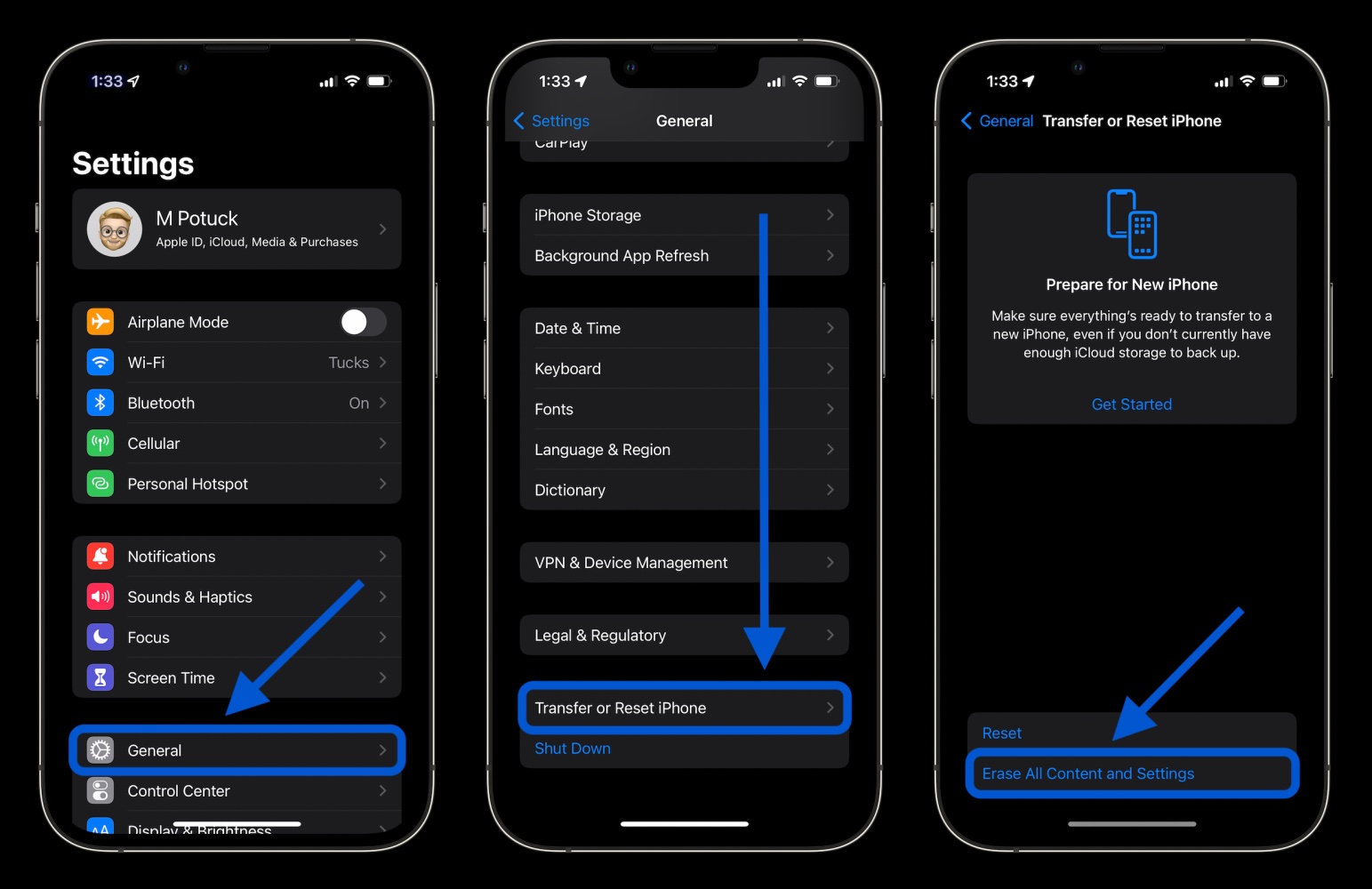
Как сбросить ваш старый iPhone
- Откройте приложение «Настройки», затем нажмите «Основные»
- Прокрутите вниз и нажмите «Перенос или сброс iPhone»
- Выберите «Стереть контент и настройки»
- Следуйте инструкциям, чтобы полностью стереть ваш iPhone
Читайте больше о iOS 17:
- Топ-10 функций iOS 17, которые стоит попробовать
- Режим ожидания iPhone в iOS 17: Как использовать и настраивать эту функцию смарт-дисплея
- Как включить управление жестами, подобное двойному касанию, почти на любых Apple Watch
- A17 Pro против A16 Bionic: Сравнение скорости, эффективности и возможностей