
| 29 сен 2021 г. — 17:03 PT

На прошлой неделе Apple выпустила четыре новые модели iPhone: iPhone 13, iPhone 13 mini, iPhone 13 Pro и iPhone 13 Pro Max. Как и все современные iPhone, за исключением iPhone SE, они оснащены дисплеями «от края до края» и не имеют физической кнопки «Домой». Для этих современных устройств вы будете использовать кнопки регулировки громкости и боковую кнопку для принудительной перезагрузки, вызова режима восстановления, входа в режим DFU и многого другого. Посмотрите наш видеообзор, чтобы узнать подробности.

Прежде чем начать
Этот учебник применим ко всем iPhone без кнопки «Домой», включая недавно выпущенные iPhone 13 и все его варианты. В данном случае, когда я упоминаю iPhone 13, я имею в виду все модели линейки iPhone 13.
Прежде чем начать, полезно ознакомиться с кнопками на вашем iPhone. Две кнопки регулировки громкости расположены на левой стороне iPhone 13, а боковая кнопка — на правой стороне.
Видеообзор: принудительная перезагрузка iPhone 13, режим восстановления и т. д.
Особая благодарность TenorShare — создателю ReiBoot — за спонсорство 9to5Mac на YouTube. Получите скидку 10 долларов на ReiBoot с промокодом 9to5mac.
Подпишитесь на 9to5mac на YouTube, чтобы получать больше видео

Как выключить iPhone 13
Есть несколько способов выключить iPhone 13. Самый простой способ выключить iPhone 13 — это одновременно нажать и удерживать боковую кнопку и одну из кнопок регулировки громкости, чтобы вызвать ползунок «сдвиньте, чтобы выключить». Оттуда просто сдвиньте, чтобы выключить ваш iPhone.
Другой способ выключить iPhone — перейти в «Настройки» → «Основные», прокрутить вниз до самого конца страницы и нажать кнопку «Выключить». Ползунок «сдвиньте, чтобы выключить» должен появиться в верхней части экрана.
Как включить iPhone 13
Нажмите и удерживайте боковую кнопку на правой стороне вашего iPhone, пока не появится логотип Apple, чтобы включить его. Если экран остается черным, даже если боковая кнопка удерживается в течение длительного времени, аккумулятор вашего iPhone может быть полностью разряжен, или, в менее вероятных случаях, ваш iPhone может находиться в режиме DFU. Вы можете узнать, как выйти из режима DFU на iPhone 13 ниже.
Как принудительно перезагрузить iPhone 13
Устройство работает некорректно? Выполните следующие команды последовательно, чтобы принудительно перезагрузить ваш iPhone 13.

Шаг 1: Нажмите кнопку увеличения громкости и отпустите.
Шаг 2: Нажмите кнопку уменьшения громкости и отпустите.
Шаг 3: Нажмите и удерживайте боковую кнопку, пока дисплей не погаснет.
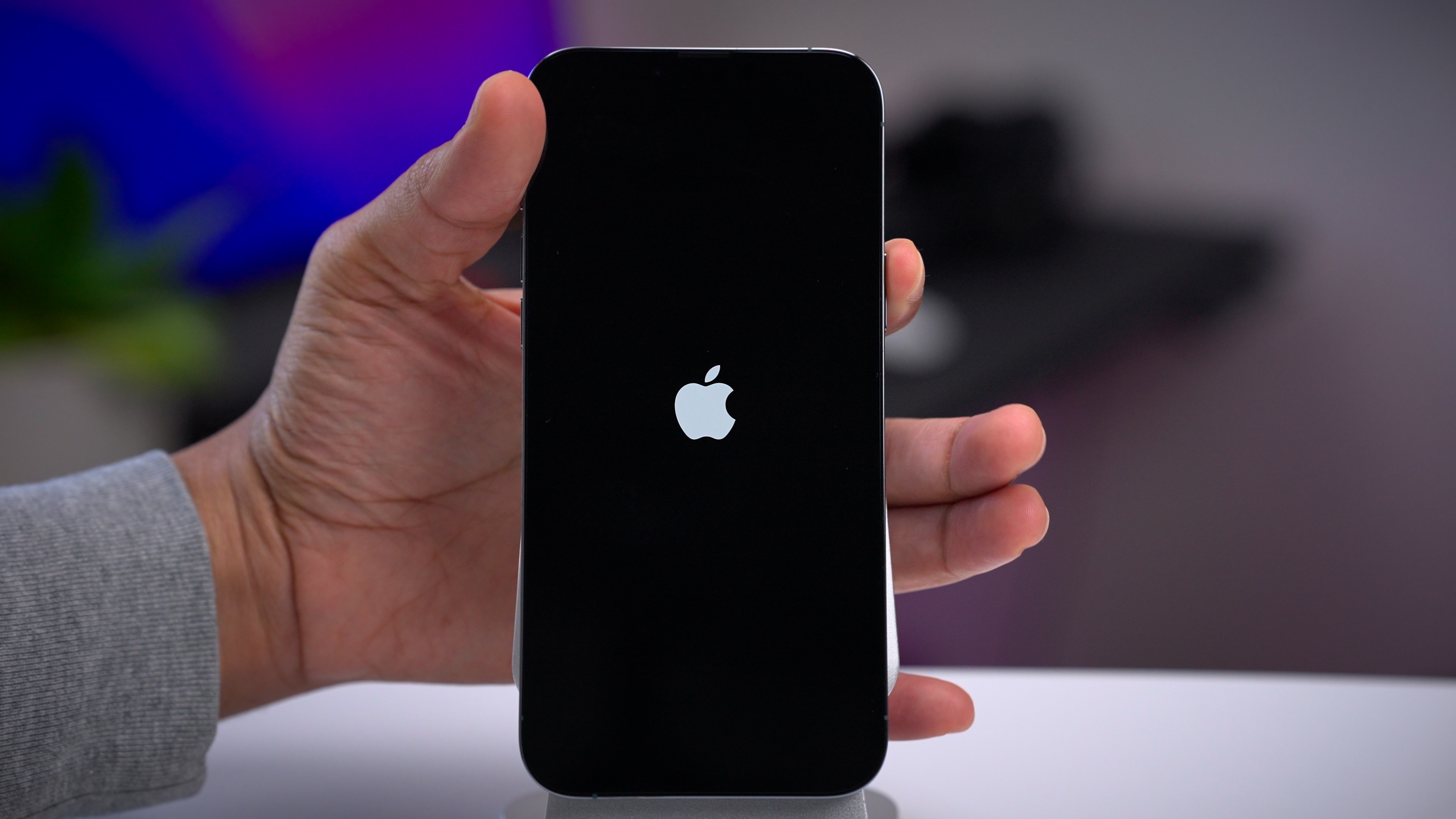
В случае успеха iPhone 13 перезагрузится, появится логотип Apple, а затем он загрузится обратно на экран блокировки.

Как войти в режим восстановления на iPhone 13
Вход в режим восстановления похож на процесс принудительной перезагрузки, но с некоторыми отличиями. Прежде всего, чтобы войти в режим восстановления, вы должны подключить ваш iPhone 13 к компьютеру с помощью кабеля Lightning — USB.
Если вы подключаете ваш iPhone к этому конкретному компьютеру впервые, обязательно нажмите кнопку «Доверять», которая появится, и введите пароль вашего iPhone, чтобы установить сопряжение.
Выполните следующие действия последовательно:
Шаг 1: Нажмите кнопку увеличения громкости и отпустите.
Шаг 2: Нажмите кнопку уменьшения громкости и отпустите.
Шаг 3: Нажмите и удерживайте боковую кнопку, пока на дисплее вашего iPhone 13 не появится значок подключения к компьютеру.
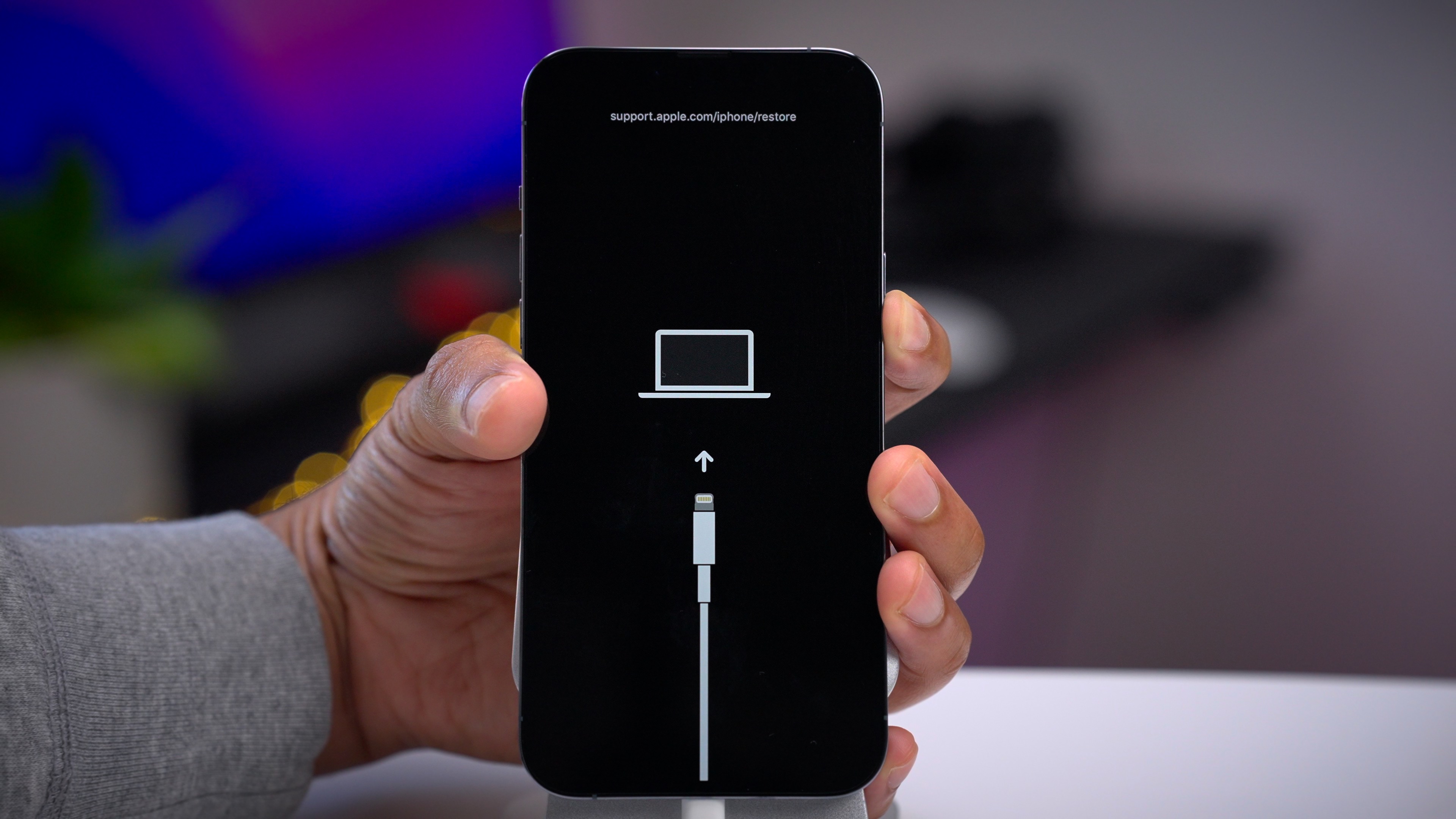
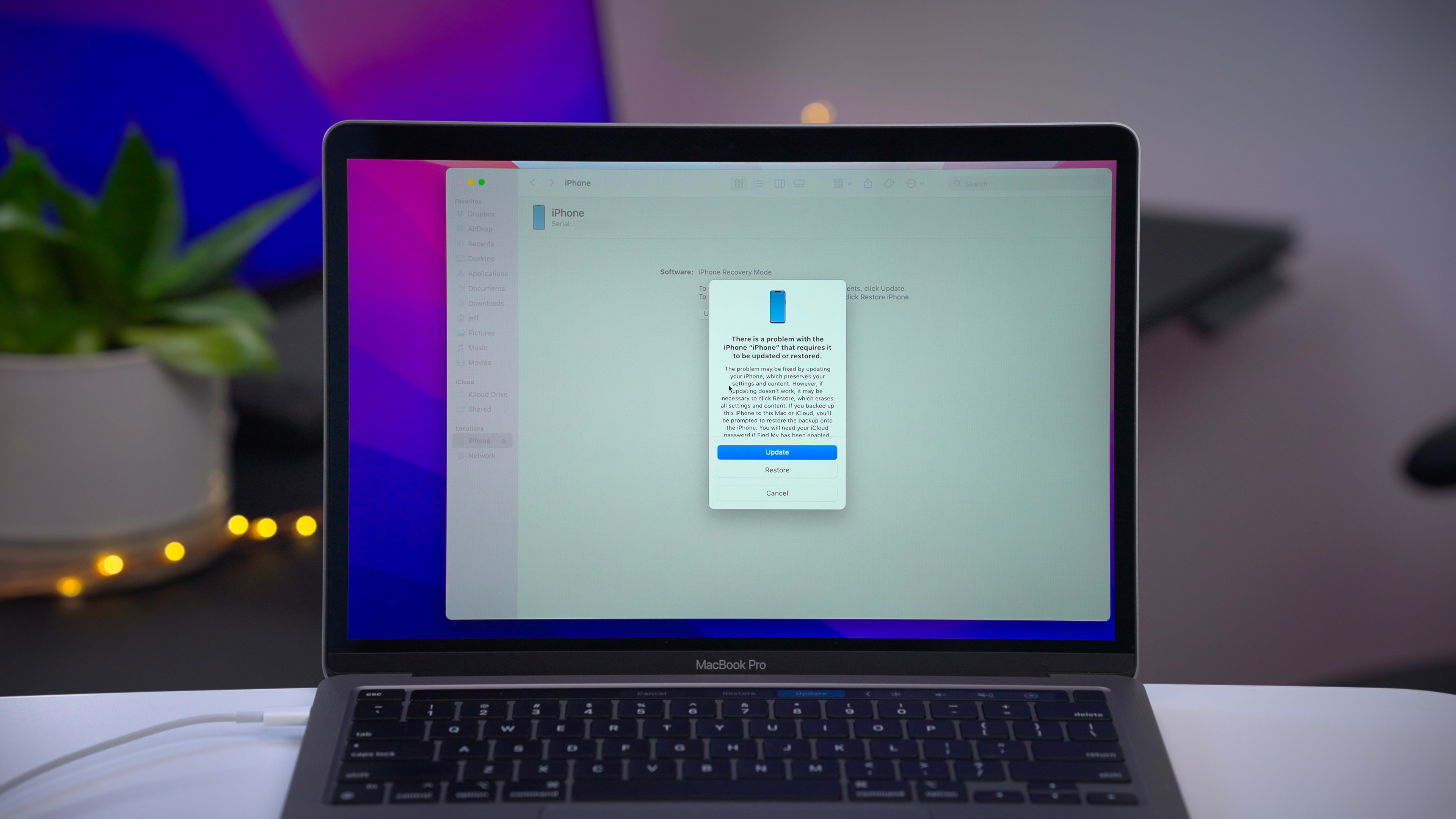
Если вы подключены к Mac, вы должны увидеть окно Finder, в котором говорится, что ваш iPhone переведен в режим восстановления. Затем macOS предложит вам обновить его до последней версии iOS, сохранив ваши данные, или восстановить iOS, что приведет к чистой установке последней версии iOS.
Как выйти из режима восстановления на iPhone 13
Выйти из режима восстановления легко. Просто нажмите и удерживайте боковую кнопку на правой стороне вашего iPhone, пока значок подключения к компьютеру не исчезнет. Затем ваш iPhone перезагрузится на экран блокировки.
Как войти в режим DFU на iPhone 13
В редких случаях вам может потребоваться перевести ваш iPhone в режим обновления прошивки устройства, или режим DFU, для переустановки iOS. Как и в случае с режимом восстановления, вам нужно будет подключить ваш iPhone 13 к компьютеру с помощью кабеля Lightning — USB. Опять же, если вы подключаете ваш iPhone к этому конкретному компьютеру впервые, обязательно нажмите кнопку «Доверять», которая появится, и введите пароль вашего iPhone, чтобы установить сопряжение с вашим компьютером.
Чтобы войти в режим DFU, выполните следующие действия последовательно:
Шаг 1: Нажмите кнопку увеличения громкости и отпустите.
Шаг 2: Нажмите кнопку уменьшения громкости и отпустите.
Шаг 3: Нажмите и продолжайте удерживать боковую кнопку в течение 10 секунд.
Шаг 4: Продолжая удерживать боковую кнопку, нажмите и удерживайте кнопку уменьшения громкости в течение 5 секунд.
Шаг 5: Отпустите боковую кнопку и продолжайте удерживать кнопку уменьшения громкости еще 10 секунд.
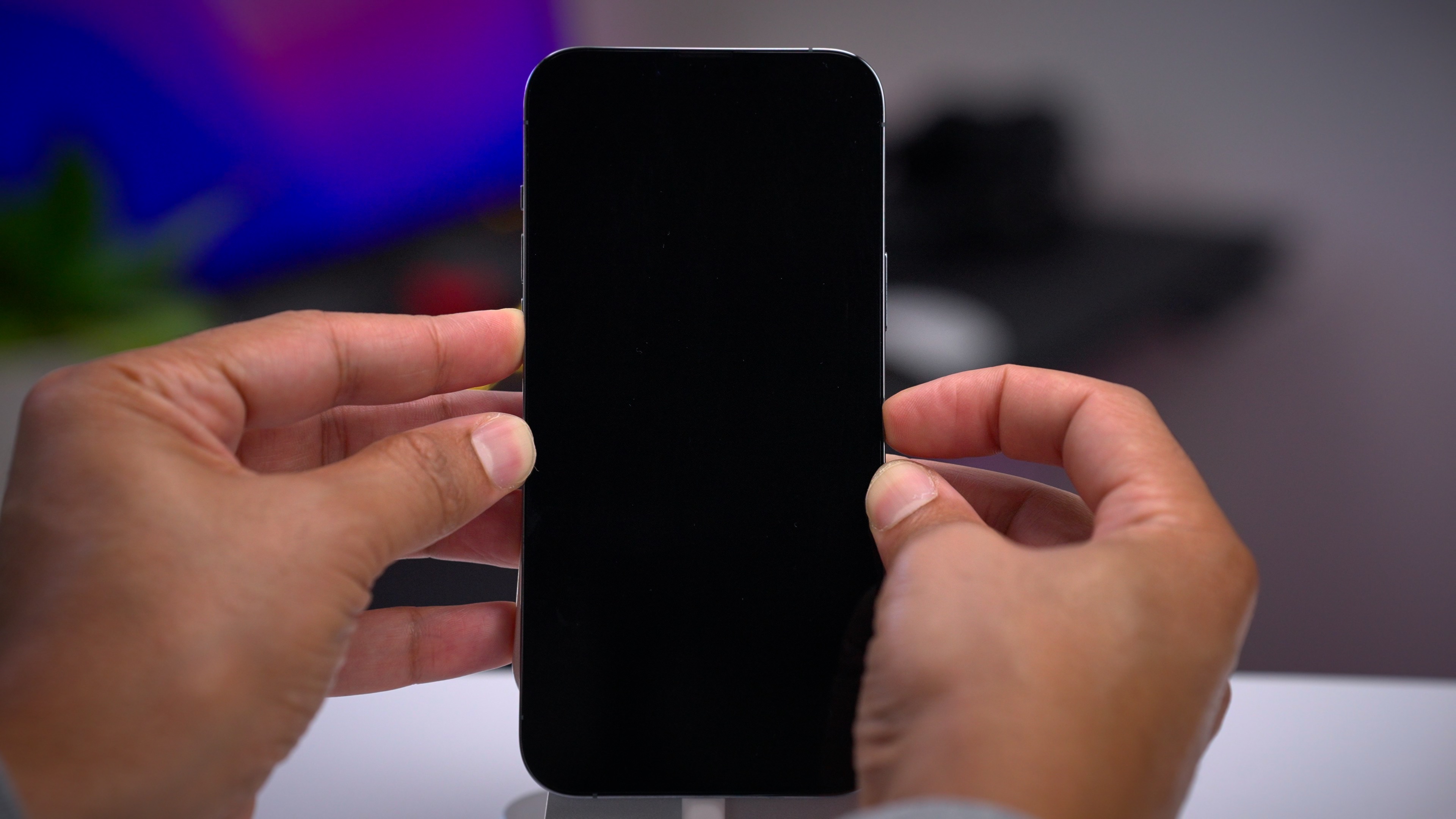
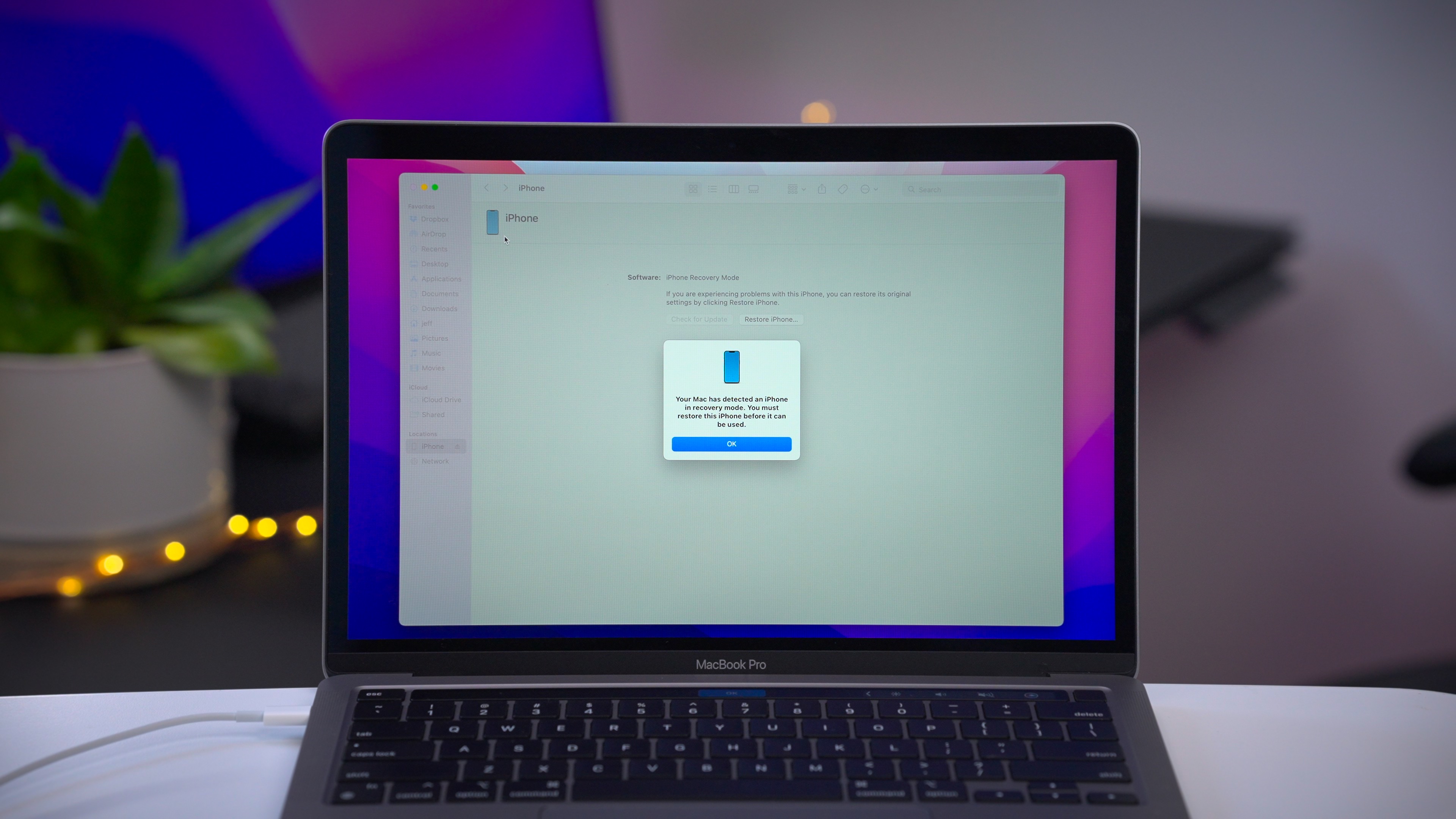
В отличие от режима восстановления, при входе в режим DFU нет диалогового окна подключения к компьютеру. Когда вы правильно войдете в режим DFU, дисплей вашего iPhone должен оставаться черным. Если в конечном итоге появится логотип Apple, значит, вы выполнили процесс неправильно.
Как выйти из режима DFU на iPhone 13
Шаг 1: Нажмите кнопку увеличения громкости и отпустите.
Шаг 2: Нажмите кнопку уменьшения громкости и отпустите.
Шаг 3: Нажмите и удерживайте боковую кнопку, пока не увидите появление логотипа Apple. Ваш iPhone 13 в конечном итоге загрузится обратно на экран блокировки.
Как временно отключить Face ID на iPhone 13
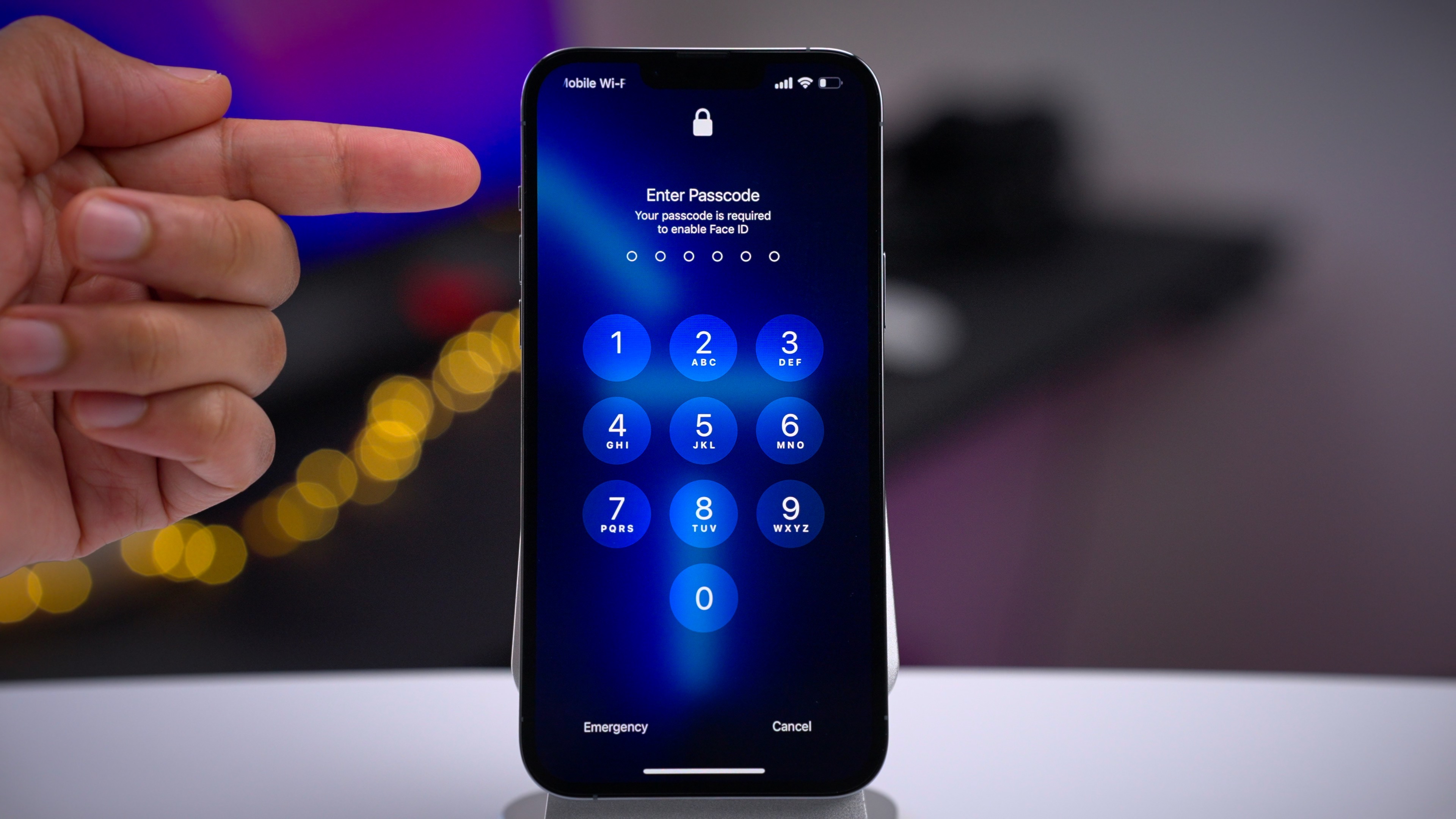
Чтобы временно отключить Face ID, нажмите и удерживайте боковую кнопку вместе с любой из кнопок регулировки громкости, пока не появится ползунок «сдвиньте, чтобы выключить». Чтобы снова активировать Face ID, вам нужно будет разблокировать ваш iPhone 13 с помощью вашего пароля.
Использование экстренного SOS с iPhone 13
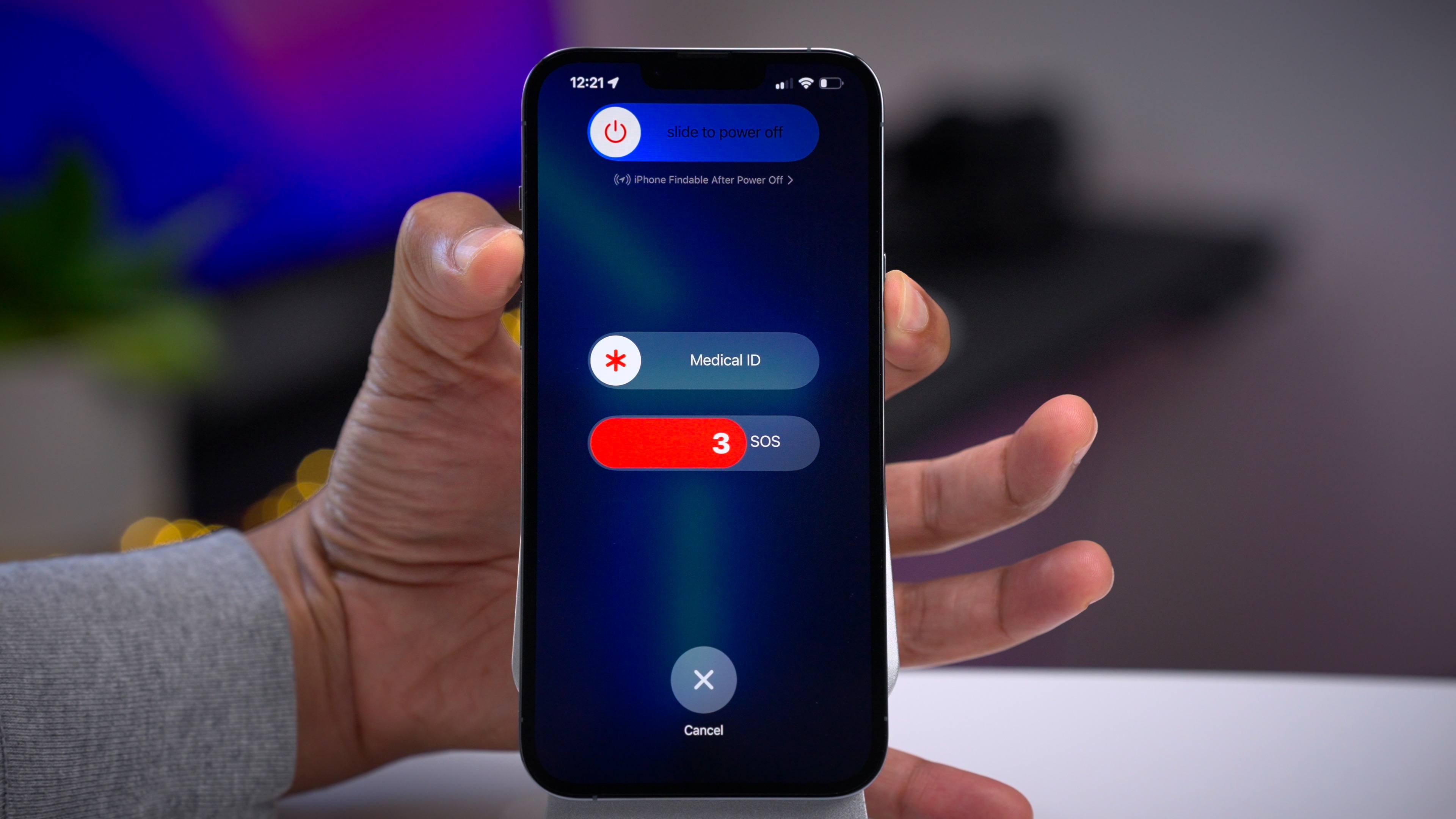
Вызов экстренного SOS приведет к контакту с экстренными службами. Поэтому используйте эту функцию только в случае реальной чрезвычайной ситуации. Прелесть этой функции заключается в том, что, если это целесообразно, вы можете включить экстренный SOS, не вынимая iPhone 13 из кармана.
Существует три способа включить функцию экстренного SOS на iPhone:
- Нажмите и удерживайте боковую кнопку вместе с одной из кнопок регулировки громкости. Продолжайте удерживать обе кнопки, пока не будет запущен экстренный SOS.
- Нажмите и удерживайте боковую кнопку вместе с одной из кнопок регулировки громкости, пока не появится ползунок «сдвиньте, чтобы выключить». Затем сдвиньте ползунок экстренного SOS, чтобы активировать экстренный SOS.
- Перейдите в «Настройки» → «Экстренный SOS» и включите переключатель «Вызов боковой кнопкой». При включенной этой опции вы можете вызвать экстренный SOS, быстро нажав боковую кнопку 5 раз подряд.
Как отключить «Найти iPhone» при выключении iPhone 13
iOS 15 включает совершенно новую функцию, которая позволяет отслеживать ваш iPhone даже после его выключения. Чтобы использовать эту функцию, вам нужно будет войти в сеть «Найти iPhone» и включить службы геолокации.
Чтобы отключить функцию «Найти iPhone» при выключении вашего iPhone, выполните следующие действия.
Шаг 1: Нажмите кнопку увеличения громкости и отпустите.
Шаг 2: Нажмите кнопку уменьшения громкости и отпустите.
Шаг 3: Нажмите и удерживайте боковую кнопку, пока не появится ползунок «сдвиньте, чтобы выключить».
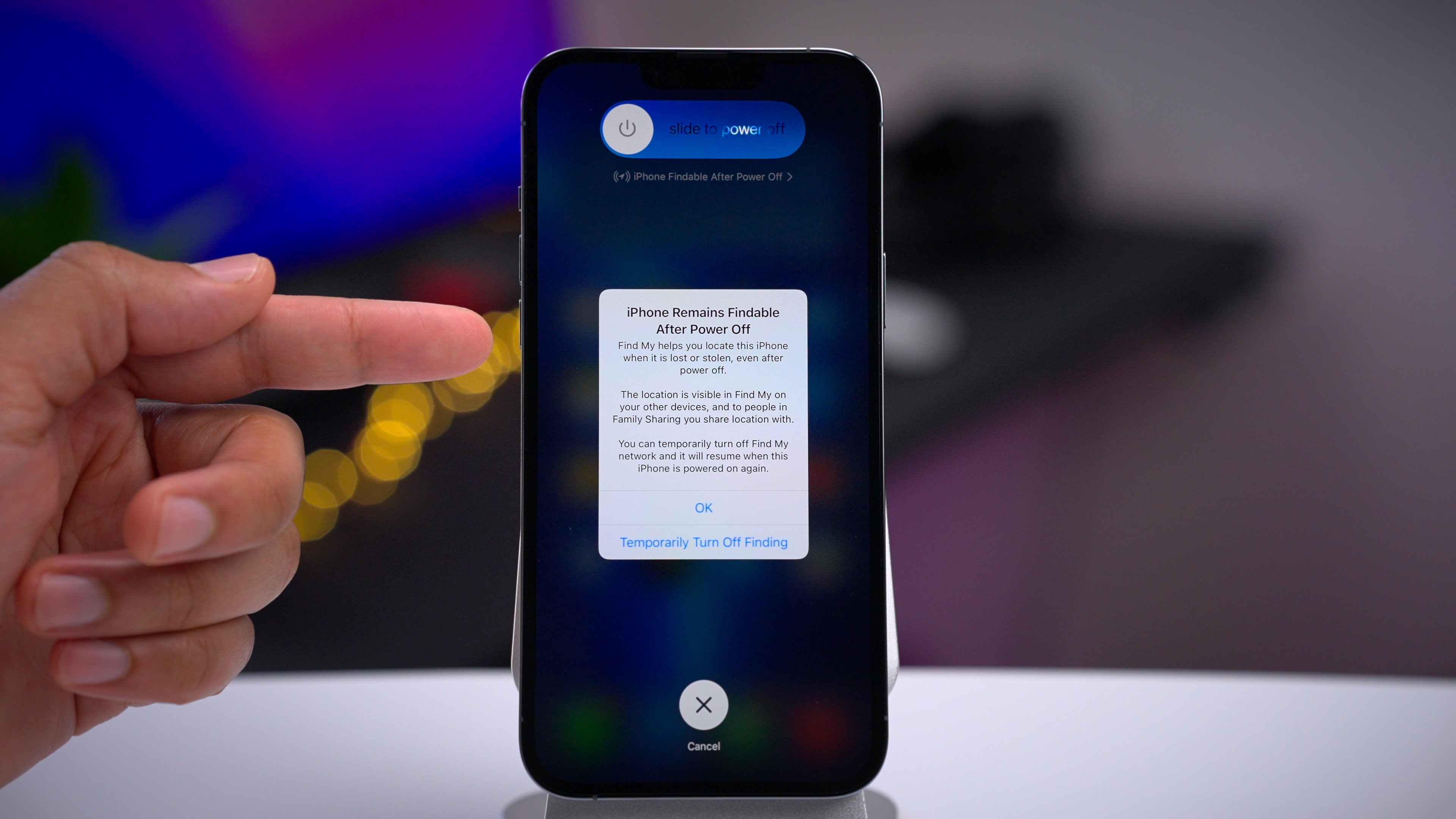
Шаг 4: Нажмите сообщение «iPhone можно найти после выключения».
Шаг 5: В появившемся диалоговом окне нажмите кнопку «Временно отключить поиск».
Шаг 6: Введите ваш пароль.
Шаг 7: Используйте ползунок «сдвиньте, чтобы выключить», чтобы выключить ваш iPhone с отключенным поиском.
Заключение
В некоторых относительно редких случаях вам может потребоваться использовать режим восстановления, в то время как режим DFU почти никогда не нужен обычному пользователю iPhone. Однако все пользователи iPhone должны знать основы выключения и принудительной перезагрузки iPhone.
Принудительная перезагрузка полезна, когда ваш iPhone работает некорректно; это похоже на перезагрузку вашего MacBook. Кроме того, экстренный SOS и отключение Face ID — это функции, с которыми, по моему мнению, должны быть знакомы даже обычные пользователи. Что вы думаете? Оставьте свои комментарии ниже.