
| 5 сен 2021 — 12:00 PT

Одним из отличных нововведений в линейках iPhone 11 и 12 является сверхширокоугольная камера, позволяющая пользователям захватывать гораздо большее поле зрения без необходимости использования внешнего объектива. Читайте дальше, чтобы узнать, как использовать сверхширокоугольную камеру на iPhone 11 и 12, включая ручную настройку фокусного расстояния.
Линейки iPhone 11 и 12 имеют новейшие камеры, которые включают эксклюзивные функции, такие как ночной режим, новый интерфейс для использования сверхширокоугольного объектива и многое другое.
Важно помнить, что сверхширокоугольная камера на iPhone 11 и iPhone 11 Pro не имеет встроенной оптической стабилизации изображения (OIS), в отличие от широкоугольной и телефото камер. Поэтому чем устойчивее вы будете держать iPhone при использовании сверхширокоугольного объектива, тем лучше будут результаты.
Что касается характеристик, то сверхширокоугольная камера последних iPhone имеет поле зрения 120 градусов, диафрагму f2.4 и 5-элементный объектив.
Для более подробного изучения ночного режима и других новых функций камеры iPhone ознакомьтесь с этими руководствами:
- iPhone 12: Как делать селфи в ночном режиме с помощью фронтальной камеры TrueDepth
- Как улучшить свои фотографии с помощью ProRAW на камерах iPhone 12 Pro и Pro Max
- Как использовать ночной режим на iPhone 11 и 12
Как использовать сверхширокоугольную камеру на iPhone 11 и 12
- Откройте приложение «Камера»
- Нажмите «0.5» непосредственно над кнопкой затвора, чтобы переключиться на сверхширокоугольную камеру
- Держите iPhone устойчиво и делайте снимки 😄
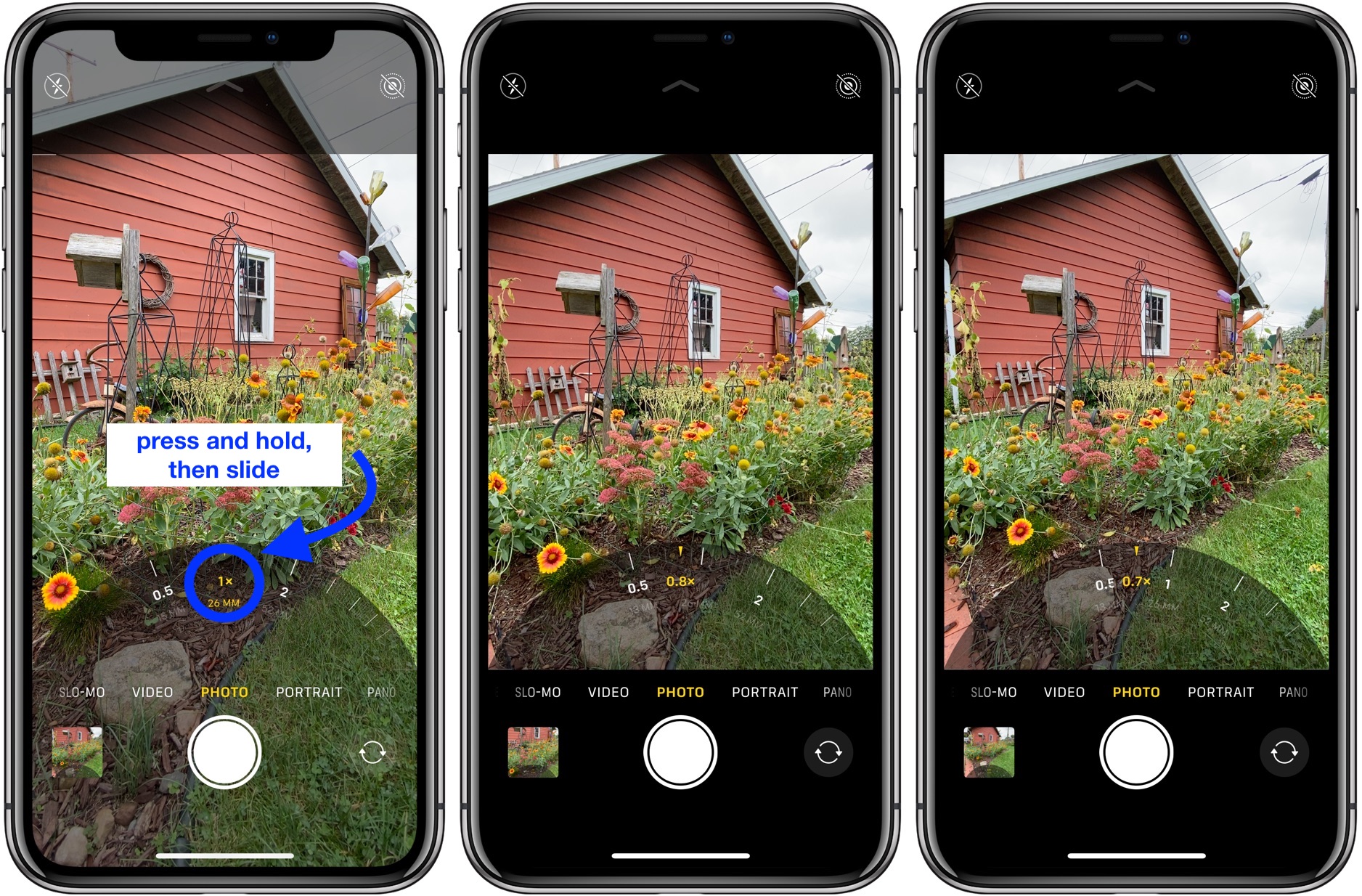
- В качестве альтернативы вы можете нажать и удерживать кнопку масштабирования, например «1» или «0.5», чтобы вручную установить фокусное расстояние между стандартными значениями
- В линейке iPhone 12 вы можете использовать ночной режим со сверхширокоугольной камерой (недоступно на iPhone 11)
Вот как выглядит использование сверхширокоугольной камеры:
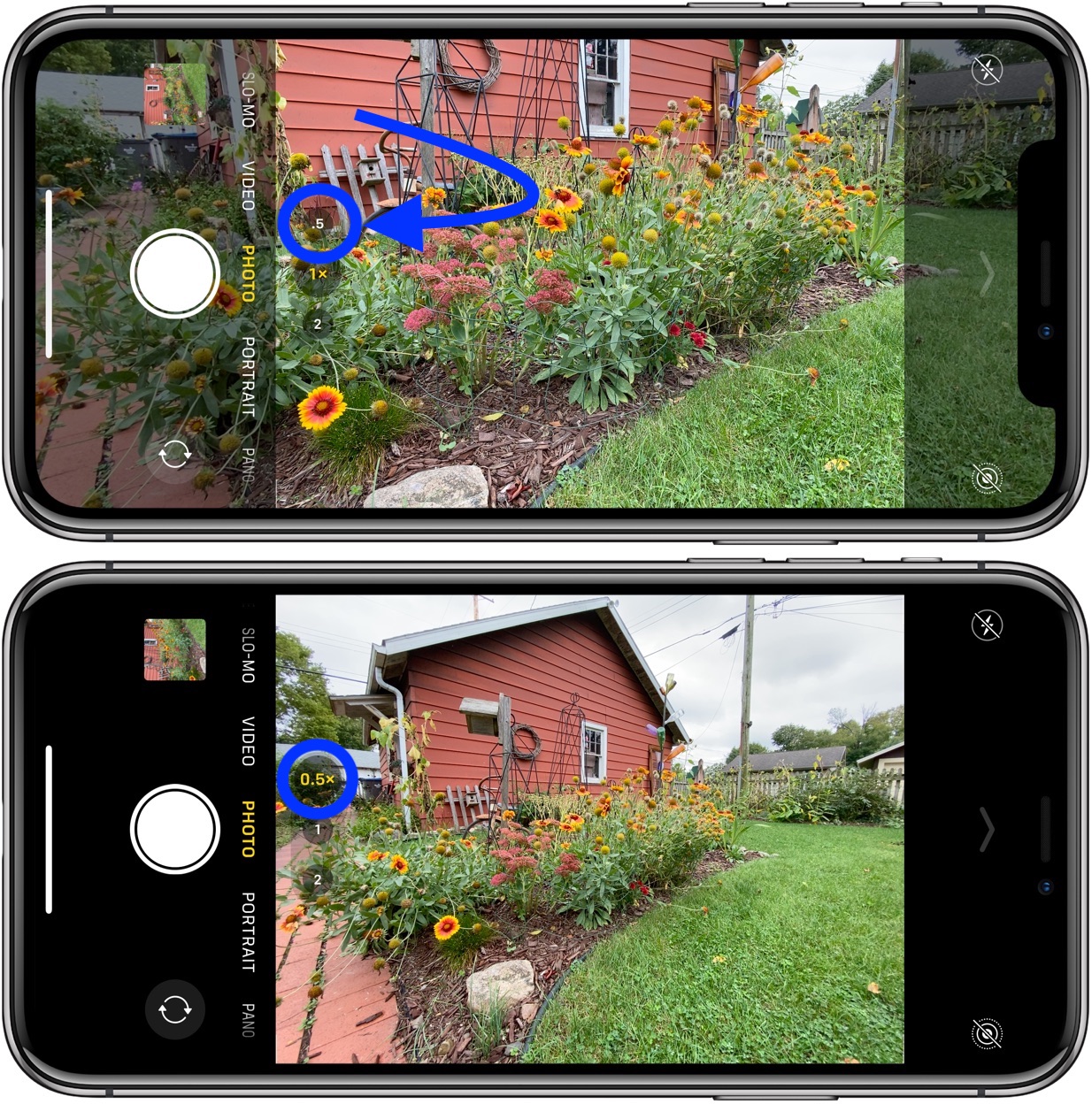
Если вы хотите точно настроить фокусное расстояние для вашего снимка, нажмите и удерживайте одну из кнопок масштабирования и переместите ее вверх или вниз, как показано ниже.
Читайте другие руководства 9to5Mac: