
| 10 августа 2021 г. — 12:00 PT

Тестировали новую бета-версию iPhone и iPad? Если по какой-либо причине вы готовы вернуться к стабильным версиям, читайте дальше, чтобы узнать, как вернуться с бета-версии iOS 15 на iOS 14.
Независимо от того, рискнули ли вы установить бета-версию iOS 15 или iPadOS 15 на свой основной iPhone или iPad, или вы просто не хотите продолжать тестировать находящееся в разработке программное обеспечение на конкретном устройстве, относительно легко вернуться на iOS 14.
Ниже мы расскажем, как немедленно вернуться с бета-версии iOS 15.
Как вернуться с бета-версии iOS 15 на iOS 14
Важно: Если вы уже установили бета-версию watchOS 8 на Apple Watch, подключенный к iPhone с бета-версией iOS 15, вы не сможете полностью использовать свои носимые устройства после возврата на iOS 14, поскольку нет способа вернуться на watchOS 7.
Как вернуться с бета-версии iOS 15 на iOS 14 с помощью Mac/ПК
Если вы хотите немедленно вернуться с бета-версии iOS 15 (общедоступной или для разработчиков), вам потребуется стереть и восстановить ваш iPhone или iPad. При использовании этого параметра вы не сможете восстановить резервную копию, сделанную на iOS 15, при возврате на iOS 14. Но, естественно, вы можете восстановить резервную копию предыдущей версии iOS 14.
К счастью, поскольку iCloud сохраняет много данных для большинства приложений, это не так хлопотно, как раньше.
В качестве альтернативы вы можете перейти в «Настройки» > «Основные» > «VPN и управление устройством» > «Профиль бета-версии iOS 15» > «Удалить профиль». Но имейте в виду, что это не вернет вас на iOS 14. Вам придется дождаться публичного выпуска iOS 15, чтобы выйти из бета-версии.
Как стереть и восстановить ваш iPhone/iPad и немедленно вернуться с бета-версии iOS 15:
- Убедитесь, что у вас установлена последняя версия macOS ( > Об этом Mac > Обновление ПО).
- Подключите ваш iPhone или iPad к Mac или ПК с помощью кабеля Lightning или USB-C.
- Используйте правильный метод из списка ниже для вашего устройства, чтобы войти в Режим восстановления. При успешном входе вы увидите значок компьютера и кабель Lightning.
- Для iPad Pro с Face ID: Быстро нажмите и отпустите кнопку увеличения громкости. Быстро нажмите и отпустите кнопку уменьшения громкости. Нажмите и удерживайте верхнюю кнопку, пока ваше устройство не начнет перезагрузку. Продолжайте удерживать верхнюю кнопку, пока ваше устройство не перейдет в режим восстановления.
- Для iPhone 8 или новее: Быстро нажмите и отпустите кнопку увеличения громкости. Быстро нажмите и отпустите кнопку уменьшения громкости. Затем нажмите и удерживайте боковую кнопку, пока не появится экран режима восстановления.
- Для iPhone 7, iPhone 7 Plus или iPod touch (7-го поколения): Одновременно нажмите и удерживайте кнопки Sleep/Wake и уменьшения громкости. Не отпускайте кнопки, когда увидите логотип Apple. Продолжайте удерживать обе кнопки, пока не увидите экран режима восстановления.
- Для iPhone 6s и более ранних версий, iPad с кнопкой «Домой» или iPod touch (6-го поколения или более ранних версий): Одновременно нажмите и удерживайте кнопки Sleep/Wake и «Домой». Не отпускайте кнопки, когда увидите логотип Apple. Продолжайте удерживать обе кнопки, пока не увидите экран режима восстановления.
- Когда на вашем Mac или ПК появится вариант «Восстановить/Обновить», выберите Восстановить. Это сотрет данные вашего устройства и установит последнюю стабильную версию iOS.
- Выберите Установить, когда увидите запрос о том, что для восстановления вашего iPhone требуется обновление.
После завершения восстановления программного обеспечения вы можете восстановить резервную копию из iOS 14 с помощью вашего Mac/ПК или iCloud (или настроить ваш iPhone или iPad как новое устройство).
Вот как это выглядит на iPhone и Mac:
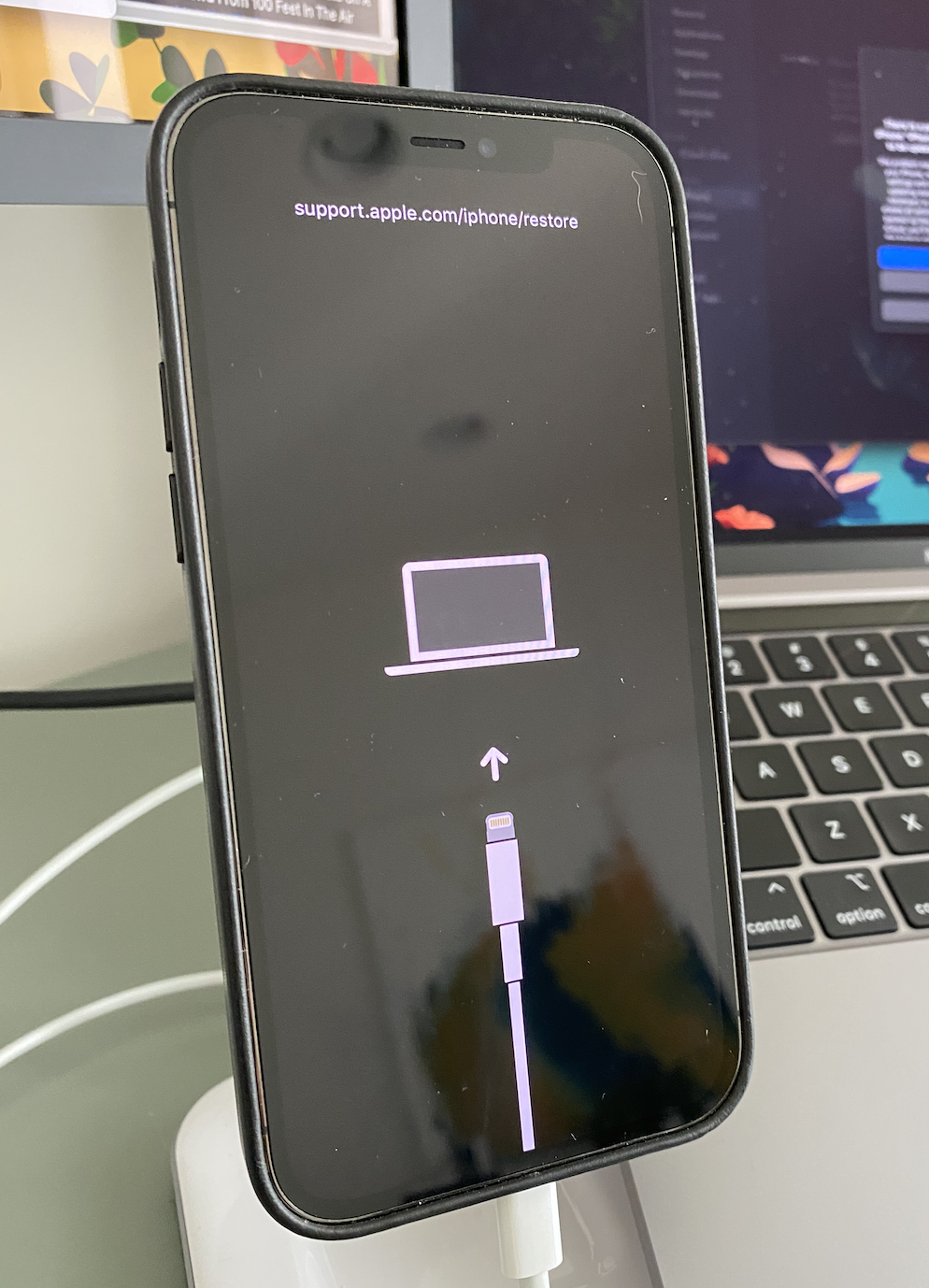
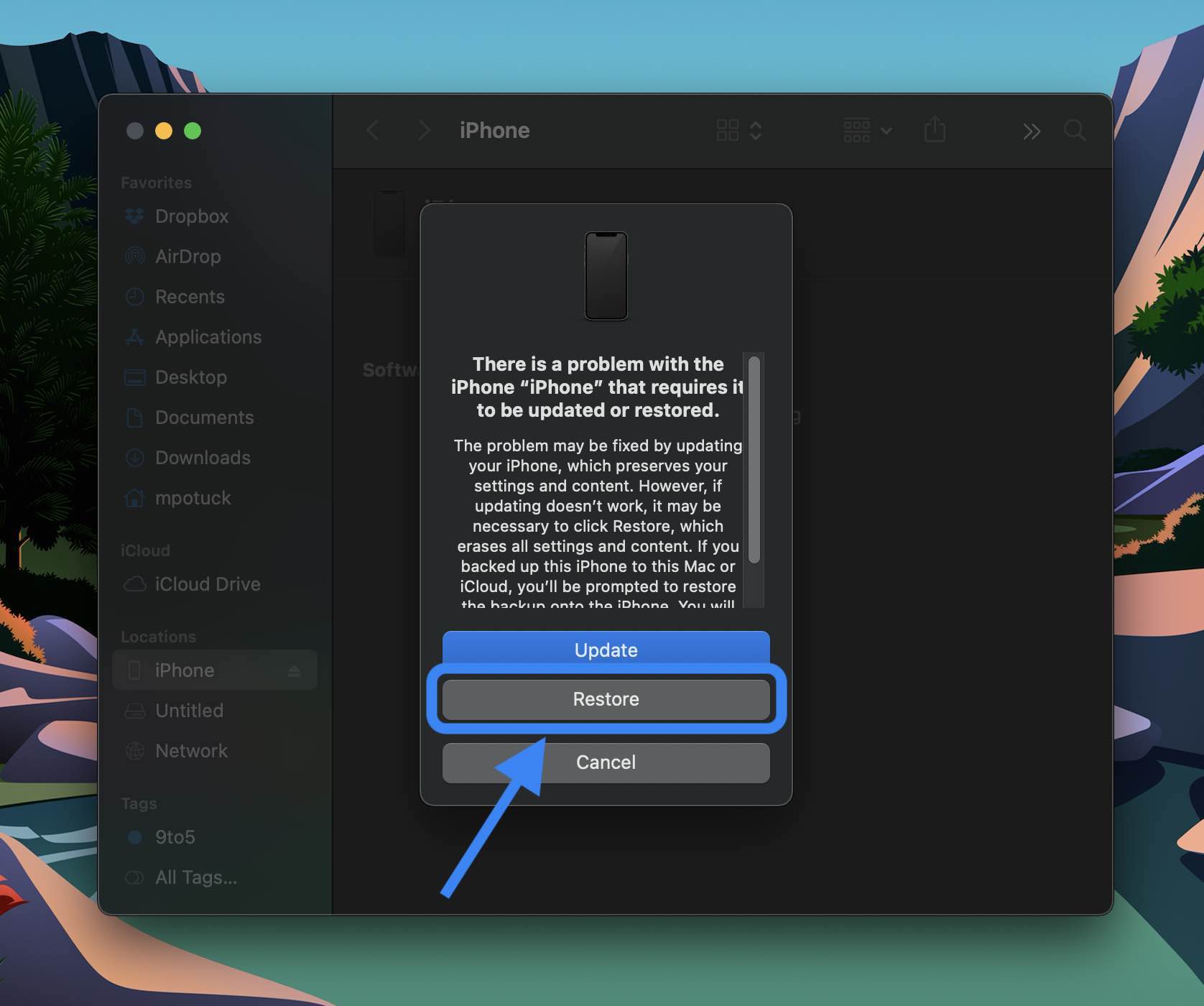

Подробнее о том, как вернуться с бета-версии iOS 15, читайте в документе поддержки Apple здесь.
Еще руководства от 9to5Mac:
- iOS 15 beta: более 300 изменений и функций [Видео]
- Hands-on: как работают фоновые звуки в iOS 15
- Hands-on: как работает совершенно новый Safari в iOS 15
- iPhone: как включить и отключить iCloud Private Relay в iOS 15
- Сравнение Beats Studio Buds с AirPods и AirPods Pro